
Номенклатура в 1С — это справочник позиций, с которыми работает компания: товаров, услуг, работ, тары и наборов. Тип номенклатуры показывает, что представляет собой позиция. Вид номенклатуры объединяет похожие позиции одного типа и задаёт общие правила заполнения их карточек. На примере настольных светильников разберём, как создать вид с типом Товар и как его настройки влияют на карточку светильника и его характеристики.
Результат примера. В демо базе сохранены новый вид, товар и общая для вида характеристика. Для вида установлена единица хранения шт; новая карточка получает её после выбора вида. Печатное имя пробного товара заполнено командой по шаблону.
Материал подготовлен для 1С:ERP Управление предприятием 2, редакция 2.6.1.53.
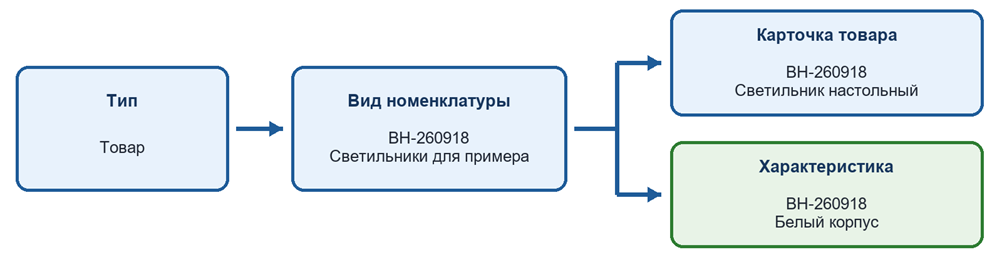
Схема связи: тип задаёт категорию, вид — общие правила. От вида отдельно зависят карточка конкретного товара и общая для вида характеристика.
Назначение и условия применения
Вид номенклатуры — это набор общих правил для карточек одной группы. В нашем примере он нужен, чтобы товары-светильники получали единые настройки характеристик и единицы хранения. Один вид может применяться к нескольким позициям; сама позиция остаётся отдельной карточкой справочника.
Тип номенклатуры — более общий признак внутри вида. Поэтому различие между видом номенклатуры и типом номенклатуры практическое: в поле Тип номенклатуры для созданного вида выбрано Товар, а имя вида — «ВН-260918 Светильники для примера».
| Что сравниваем | Значение в примере | Для чего служит |
| Тип номенклатуры | Товар | Определяет категорию позиции в карточке вида |
| Вид номенклатуры | ВН-260918 Светильники для примера | Хранит общие настройки создаваемых карточек |
| Номенклатура | ВН-260918 Светильник настольный | Обозначает конкретный товар |
| Характеристика | ВН-260918 Белый корпус | Обозначает вариант в пределах общего для вида набора |
Виды номенклатуры в ERP особенно полезны, когда для целой группы нужно одинаково показывать реквизиты, использовать характеристики, задавать имена или значения по умолчанию. Если правила для позиций различаются, их стоит разделить на виды до массового создания карточек.
Настройки системы
Где открыть виды номенклатуры
Путь: НСИ и администрирование → НСИ → Номенклатура → Виды и свойства → Виды
На форме Номенклатура справа расположена панель Виды и свойства с вкладкой Виды. Для создания вида используйте кнопку Создать со знаком плюса в этой панели и пункт Вид номенклатуры. Верхняя кнопка Создать над списком товаров открывает карточку номенклатуры, а не вида.

Тип номенклатуры
При создании вида откройте поле Тип номенклатуры. В форме доступны Товар, Тара, Услуга, Работа и Набор. Для материального изделия нашего примера выбран Товар. После выбора типа становятся видны относящиеся к нему параметры, в том числе Характеристики и Серии.
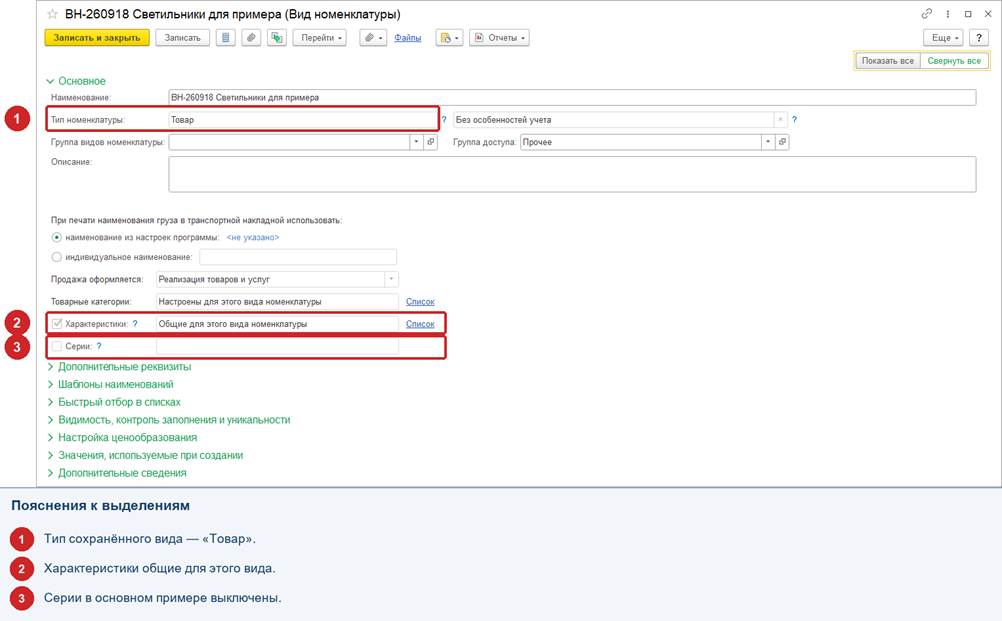
Как выбирать. Сначала определите тип позиции, затем создайте вид с нужными правилами. Название вида не заменяет тип: «ВН-260918 Светильники для примера» — это имя вида, а не шестой вариант в списке типов.
Настройка использования характеристик
В карточке нового вида установлен флажок Характеристики и выбрано Общие для этого вида номенклатуры. Поэтому созданная далее характеристика «ВН-260918 Белый корпус» относится к виду, что видно в её сохранённой карточке. Для позиции, где варианты не нужны, этот флажок можно оставить выключенным при проектировании вида.
У характеристик здесь отдельные рабочее и печатное наименования. Не создавайте их из общего списка без контекста: для проверенного варианта список требуется открыть из формы вида или номенклатуры.
Настройки серий товаров
Поле Серии находится рядом с характеристиками, но управляет отдельным механизмом учета. После установки флажка Серии в карточке вида появляются дополнительные настройки. В поле Серия идентифицирует указано Партия товаров (Номер) — то есть серия задумана как номер партии. В нашем примере Политика учета серий пока значение Серии не используются, поэтому учет товаров по сериям в этом примере не ведётся: одного флажка для этого недостаточно. В сохранённом виде светильников серии выключены; операции с сериями в данном примере не выполнялись.

Шаблоны наименований
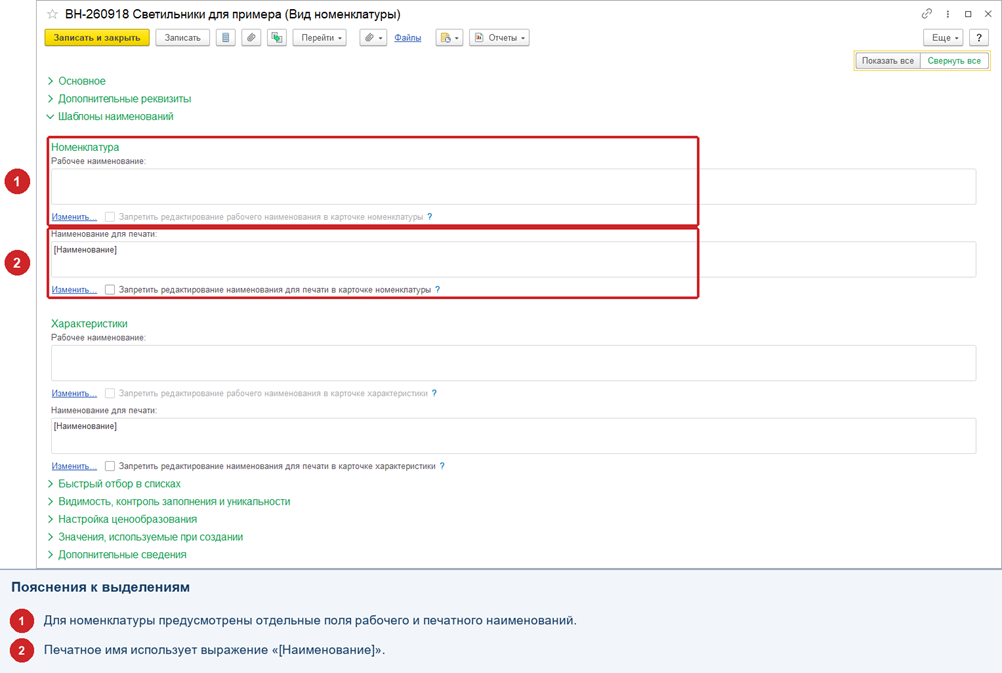
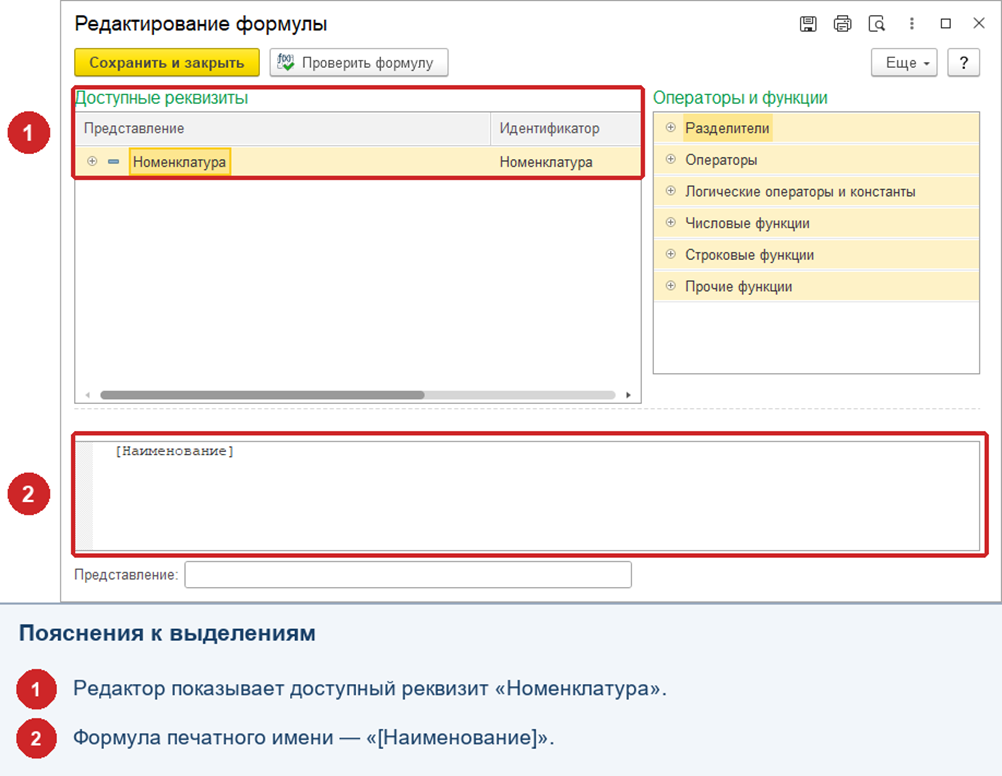
Раздел Шаблоны наименований разделён на Номенклатура и Характеристики. В каждой части есть рабочее наименование и Наименование для печати. В нашем виде рабочие шаблоны пусты, а оба печатных выражения равны [Наименование]. Через Изменить… рядом с печатным полем открывается форма Редактирование формулы с доступными реквизитами и кнопкой Проверить формулу. Здесь можно задать правило формирования печатного наименования: вставить в формулу доступные реквизиты, например [Наименование], и проверить её кнопкой Проверить формулу перед сохранением.
Видимость, контроль заполнения и уникальности реквизитов
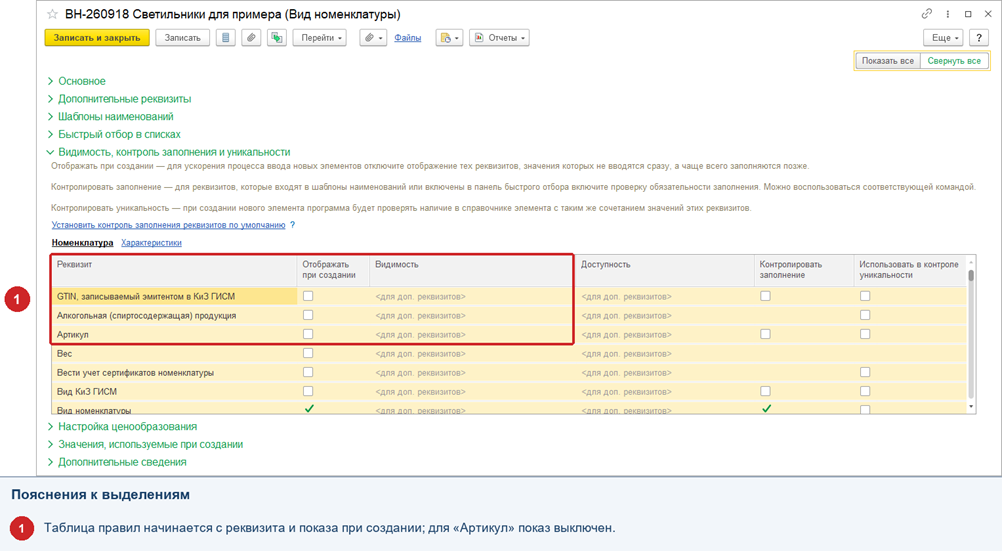
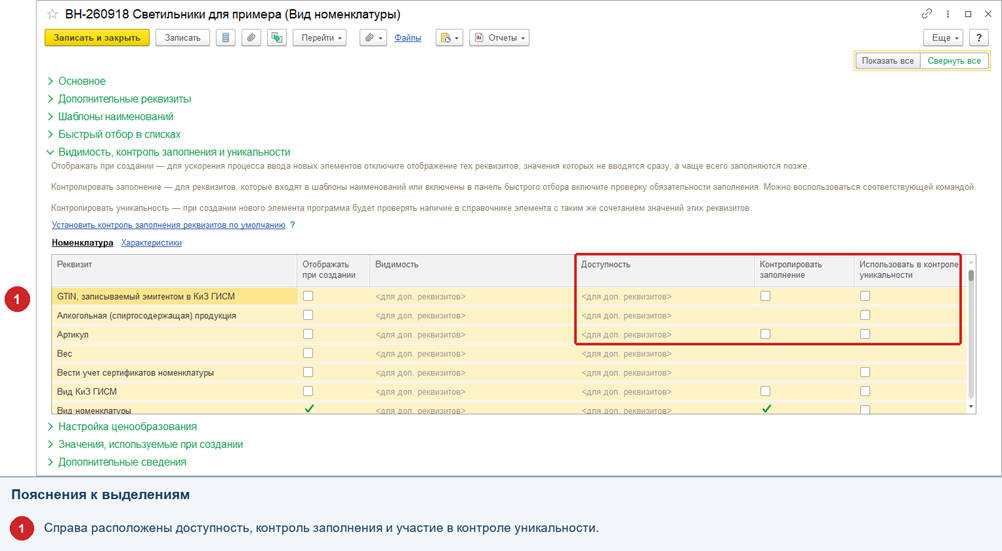
В группе Видимость, контроль заполнения и уникальности таблица, помимо колонки Реквизит, содержит пять колонок настроек: Отображать при создании, Видимость, Доступность, Контролировать заполнение и Использовать в контроле уникальности. Таблицы для Номенклатура и Характеристики переключаются отдельно.
Подсказки над таблицей объясняют назначение проверок: можно убрать реквизит из начальной формы, требовать его заполнения либо проверять сочетание значений на уникальность. В сохранённом виде у строки Артикул не включены показ при создании, контроль заполнения и участие в контроле уникальности. У Вид номенклатуры включены показ при создании и контроль заполнения. Эти исходные правила в примере не менялись.
Настройка значений по умолчанию
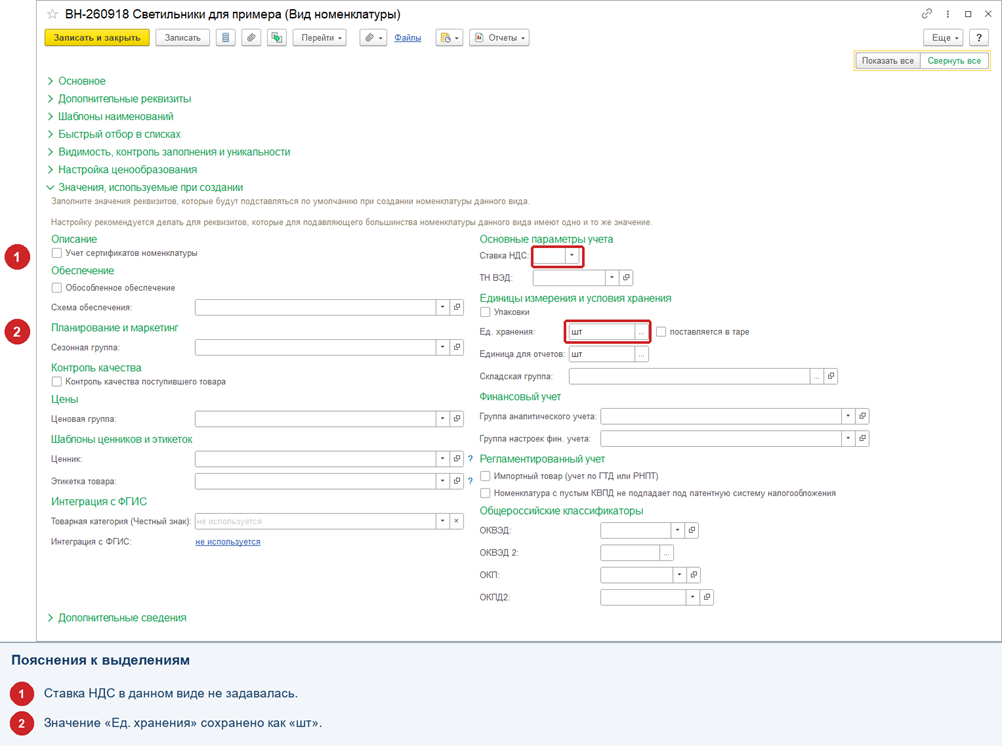
Раздел карточки называется Значения, используемые при создании. В нём видны, среди прочего, Ставка НДС, Схема обеспечения, Ед. хранения и Единица для отчетов. Вручную мы выбрали Ед. хранения = шт; ставку НДС и схему обеспечения не задавали.
Исходные данные
Для примера компания начинает учитывать настольные светильники: для них создают вид номенклатуры ВН-260918 Светильник настольный с типом Товар и единицей хранения шт. Затем добавляют карточку светильника и характеристику ВН-260918 Белый корпус, чтобы показать, как настройки вида действуют при заполнении этих карточек.
| Показатель | Данные примера |
| Вид номенклатуры | ВН-260918 Светильники для примера |
| Тип и группа доступа | Товар; Прочее |
| Характеристики | Общие для этого вида номенклатуры |
| Номенклатура | ВН-260918 Светильник настольный |
| Характеристика | ВН-260918 Белый корпус |
| Единица хранения | шт |
| Серии | В сохранённом виде выключены |
Последовательность. Сначала создан вид, затем карточка товара и характеристика. После этого для вида сохранена единица хранения по умолчанию и проверено её действие в новой несохранённой карточке. Проверка печатного шаблона также выполнена без записи пробного товара.
Пошаговое заполнение
Шаг 1. Создайте вид номенклатуры
Путь: НСИ и администрирование → НСИ → Номенклатура → Виды и свойства → Виды → Создать → Вид номенклатуры
Заполните Наименование значением «ВН-260918 Светильники для примера», укажите Тип номенклатуры = Товар, Группа доступа = Прочее, включите Характеристики и выберите Общие для этого вида номенклатуры. Серии оставьте выключенными. Сохраните карточку и вновь откройте её: все перечисленные значения остались в форме.
Шаг 2. Создайте товар
Путь: НСИ и администрирование → НСИ → Номенклатура → Создать
Выберите созданный вид и заполните Рабочее наименование и Наименование для печати текстом «ВН-260918 Светильник настольный». Для карточки указана единица хранения шт. В этой сохранённой карточке оба имени заполнялись вручную.
Шаг 3. Добавьте характеристику
Путь: НСИ и администрирование → НСИ → Номенклатура → ВН-260918 Светильник настольный → Характеристики → Создать
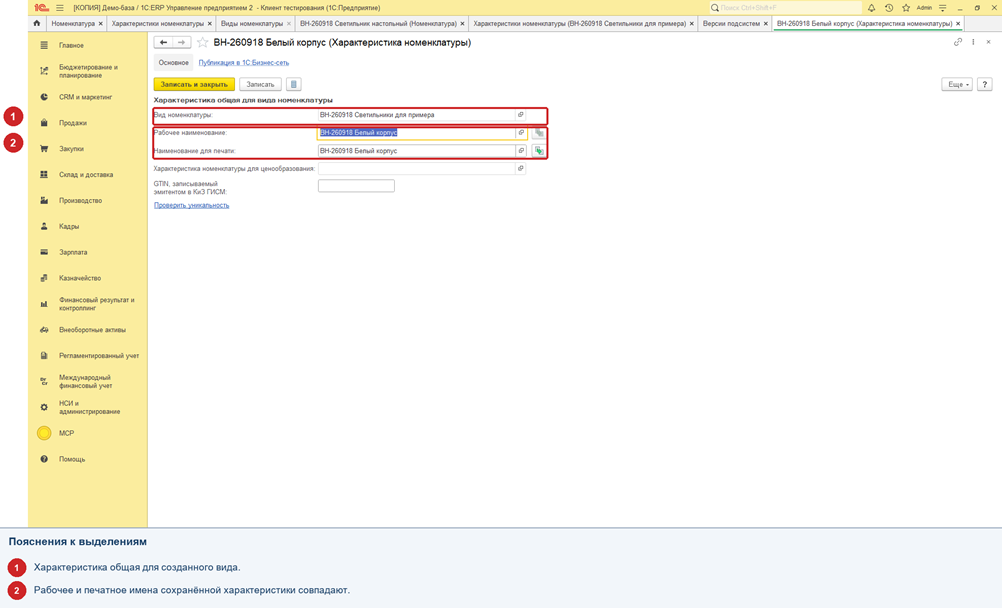
Откройте сохранённую карточку товара и её команду Характеристики. В открывшемся списке характеристик вида нажмите Создать и введите «ВН-260918 Белый корпус» как рабочее и печатное наименования. После сохранения и повторного открытия карточка показывает, что характеристика общая для вида «ВН-260918 Светильники для примера».
Шаг 4. Задайте единицу хранения по умолчанию
Вернитесь к созданному виду, раскройте Значения, используемые при создании и выберите Ед. хранения = шт. Сохраните вид. При повторном открытии это значение осталось, а тип, группа доступа, характеристики и состояние серий не изменились.
Шаг 5. Проверьте подстановку без сохранения
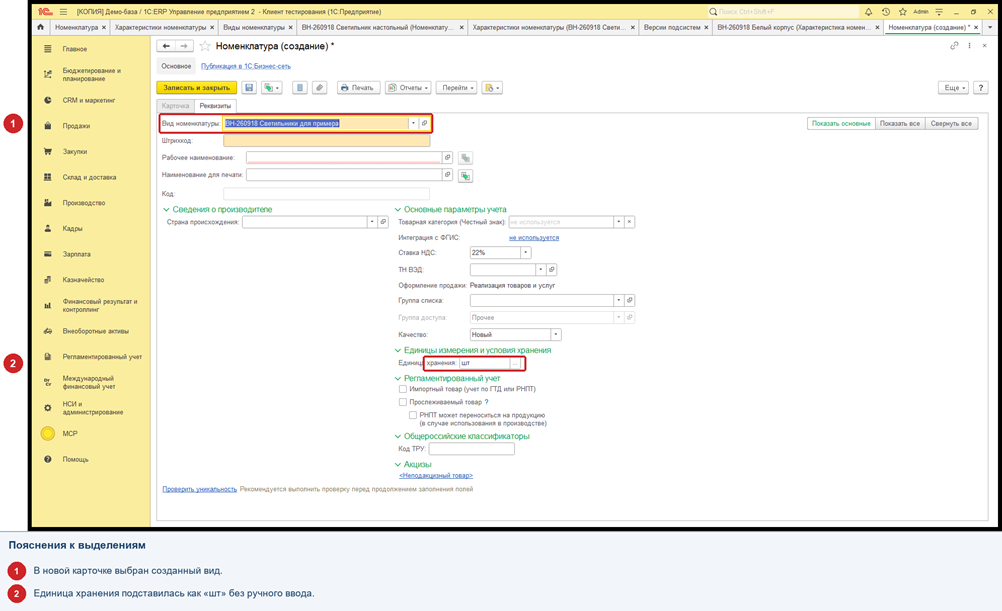
Откройте новую карточку номенклатуры. До выбора вида поле Единица хранения пустое. После выбора «ВН-260918 Светильники для примера» оно показывает шт. Тестовую карточку закройте без сохранения; нового товара для этой проверки в справочник не добавляли.
Шаг 6. Примените печатный шаблон
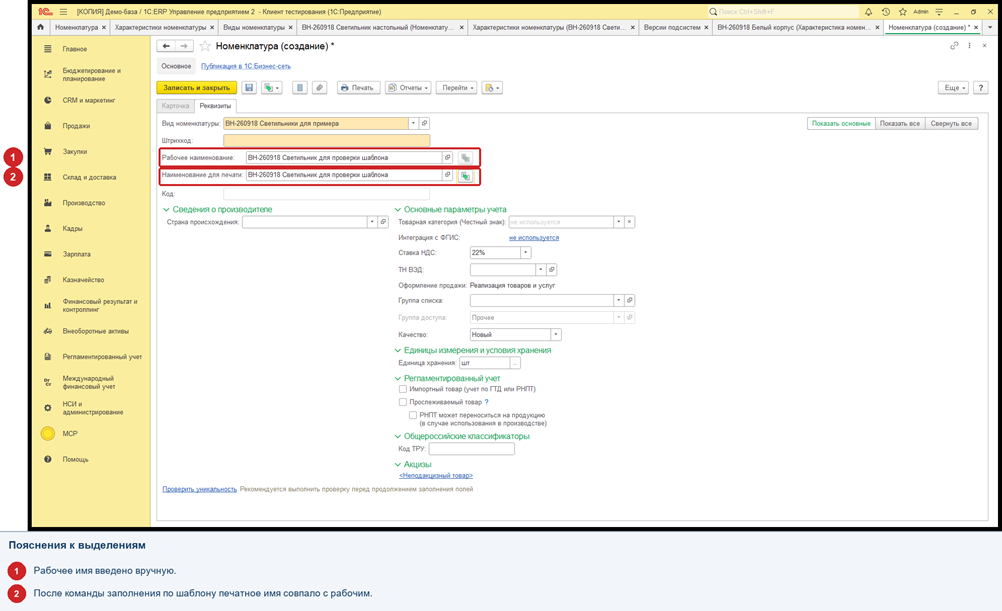
В другой новой карточке того же вида введите только Рабочее наименование — «ВН-260918 Светильник для проверки шаблона». После перехода к следующему полю печатное наименование оставалось пустым. Нажмите команду рядом с ним для заполнения по шаблону. При текущем выражении [Наименование] поле Наименование для печати стало равно рабочему имени.
Проверка результата
Для настройки вида главным результатом служит сохранённая карточка и поведение создаваемой номенклатуры. Сверьте не только факт записи, но и повторное открытие каждого элемента.

| Что проверяли | Результат |
| Вид | Сохранён и повторно открыт; тип Товар, общие характеристики, серии выключены |
| Товар | Сохранён и независимо открыт под новым видом; оба имени и единица шт совпадают |
| Характеристика | Сохранена для вида; оба имени совпадают |
| Значение по умолчанию | Ед. хранения = шт сохранилась в виде и подставилась в новую карточку |
| Шаблон имени | После штатной команды пробная карточка получила печатное имя по [Наименование] |
Ответы на частые вопросы
| Вопрос | Ответ |
| Как создать вид номенклатуры в 1С | Откройте НСИ и администрирование → НСИ → Номенклатура, затем в правой панели Виды и свойства откройте Виды и выберите Создать → Вид номенклатуры. Задайте имя, тип и нужные правила, сохраните вид и откройте его повторно. Верхняя кнопка Создать над списком товаров предназначена для новой номенклатуры. |
| Какой тип номенклатуры можно указать для вида | Список содержит Товар, Тара, Услуга, Работа и Набор. Для нашего вида выбран Товар. |
| В чём разница между видом и типом номенклатуры | Тип номенклатуры — значение отдельного поля, задающее категорию. Вид номенклатуры — карточка с именем и общими настройками позиций. Например, Товар — тип, а «ВН-260918 Светильники для примера» — вид. Поэтому вид номенклатуры в 1С и тип номенклатуры относятся к разным уровням настройки. |
Добавить комментарий