
Ценообразование в 1С ERP начинается с выбора разрезов, в которых будут действовать цены, и настройки видов цен — например, розничной и оптовой. Затем цену рассчитывают или вводят вручную, регистрируют для номенклатуры и проверяют её действие в отчёте Прайс-лист.
На сквозном примере для новой номенклатуры создадим общий розничный вид цены, установим 1 490,00 руб. и сверим результат с отчётом Прайс-лист.
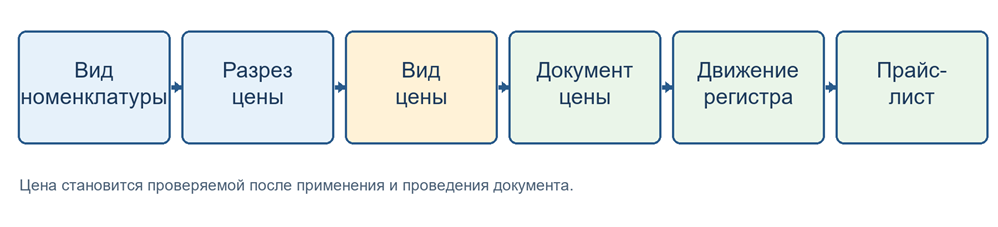
Материал подготовлен для 1С:ERP Управление предприятием 2, редакция 2.6.1.53
Назначение и условия применения
Инструкция отвечает на вопрос, как установить цену номенклатуры в 1С и получить цену продажи для нового товара. В примере используется ценообразование версии 2.5; дальнейшие действия относятся именно к нему. Ниже основные различия версий 2.0 и 2.5.
| Механизм | Версия 2.0 | Версия 2.5 |
| Разрез цены | Цена связывается с номенклатурой; для товара с характеристиками применяется характеристика. | По виду номенклатуры можно выбрать единую цену или разрезы по характеристике, серии, их реквизитам и упаковке. |
| Область действия вида цены | Предусмотрены общие виды цен. | Наряду с общими доступны индивидуальные виды цен: для партнёра, склада, соглашения или формата магазина. |
| Практический выбор | Подходит, если база продолжает использовать старую схему. | Удобна, когда цены зависят от свойств товара и контекста продажи; в этой статье — единая цена по номенклатуре. |
Общий вид цены не привязан к конкретному партнёру или складу. Индивидуальный уточняет цену для заданного контекста; при подборе подходящая индивидуальная цена имеет приоритет над общей. В примере создан только общий вид, а итоговая цена для конкретной продажи зависит также от условий соглашения.
Настройки системы
Функциональные настройки
Путь: НСИ и администрирование → Настройка НСИ и разделов → CRM и маркетинг → Маркетинг
В отдельной базе включены Несколько видов цен, Ценовые группы и Согласование цен. Эти настройки открывают нужные списки и контроль нового значения.
Несколько видов цен позволяют вести для одного товара разные цены, например розничную и оптовую. Ценовые группы объединяют товары, для которых применяются общие правила ценообразования. Согласование цен добавляет проверку новых и изменённых цен перед их применением.
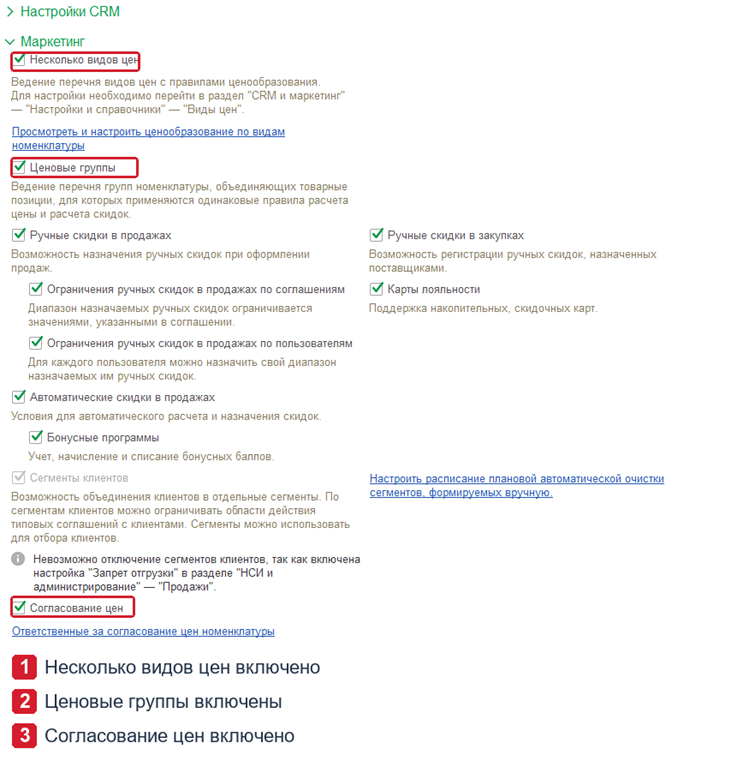
Настройка ведения разрезов цен
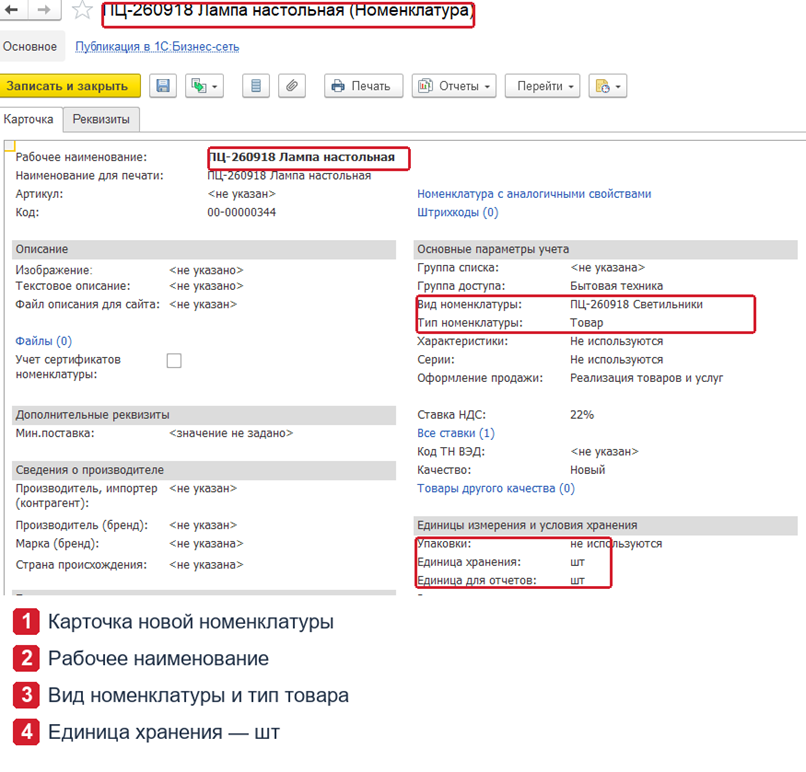
Разрез задаётся по виду номенклатуры. Для вида ПЦ-260918 Светильники цена ведётся по номенклатуре: характеристики и серии не используются. Поэтому у новой лампы в нашем примере будет одна строка цены, без вариантов по характеристикам.
Путь: НСИ и администрирование → Настройка НСИ и разделов → CRM и маркетинг → Маркетинг → Просмотреть и настроить ценообразование по видам номенклатуры → Виды номенклатуры (настройка ценообразования)
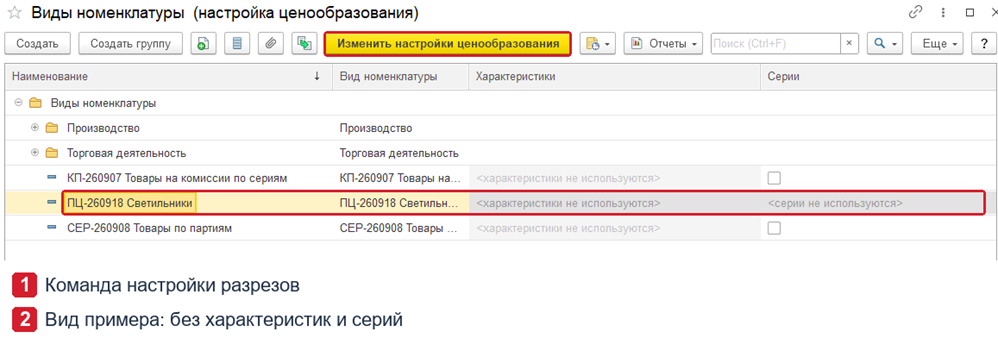
Кнопка Изменить настройки ценообразования нужна, чтобы указать для выбранного вида номенклатуры, будут ли цены различаться по характеристикам, сериям и упаковкам. Если выделить несколько видов номенклатуры, настройки можно изменить для них одновременно. Сама кнопка цену товара не устанавливает.
Ценовые группы и виды цен
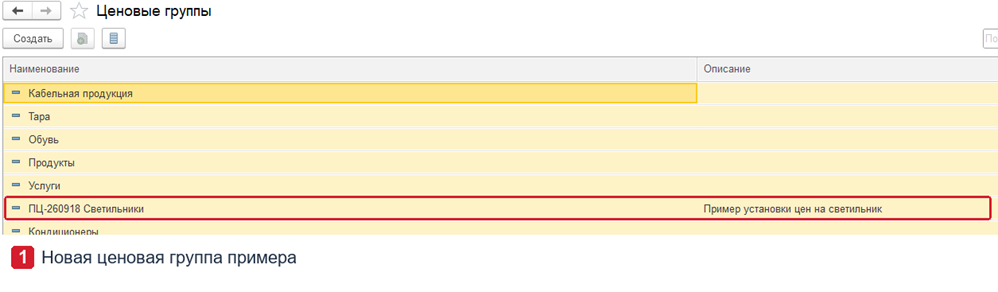
Ценовая группа помогает собрать товары для назначения или анализа цен. Группа ПЦ-260918 Светильники создана отдельно от вида номенклатуры с тем же названием.
Путь: CRM и маркетинг → Настройки и справочники → Ценовые группы
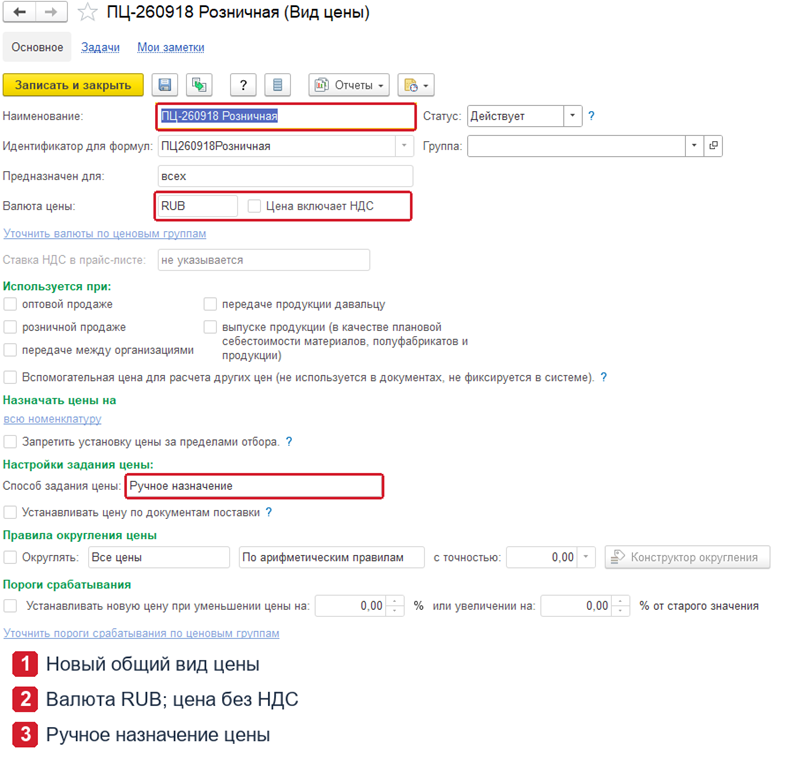
Список Виды цен (Колонки прайс-листа) показывает общие и индивидуальные виды. Для новой лампы создан общий вид ПЦ-260918 Розничная: валюта RUB, Ручное назначение, цена без НДС. Отдельный вид нужен, чтобы розничная цена не смешивалась с другими колонками прайс-листа.
Путь: CRM и маркетинг → Настройки и справочники → Виды цен
Колонки прайс-листа
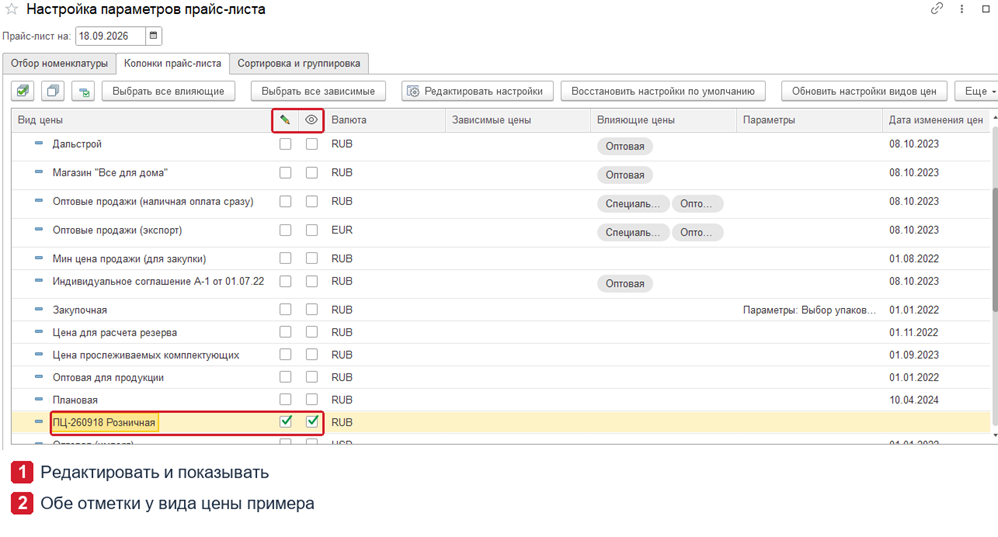
В форме Настройка параметров прайс-листа откройте вкладку Колонки прайс-листа. У нового вида цены включены и показ колонки, и возможность редактирования (значок карандаша). Если отметить только показ, колонка видна, но напрямую ввести новую цену в рабочем месте нельзя.
Путь: CRM и маркетинг → Цены и скидки → Цены (прайс-лист) → Сформировать… → Настройка параметров прайс-листа → Колонки прайс-листа
Исходные данные
| Что создано | Значение |
| Вид номенклатуры | ПЦ-260918 Светильники; тип Товар; разрез — номенклатура |
| Ценовая группа | ПЦ-260918 Светильники |
| Номенклатура | ПЦ-260918 Лампа настольная; единица шт |
| Вид цены | ПЦ-260918 Розничная; общий; RUB; ручное назначение; без НДС |
| Дата и новая цена | 18.09.2026; 1 490,00 RUB |
Создание и размещение самой номенклатуры в справочнике разобрано здесь ровно настолько, насколько нужно для цены.
Пошаговое выполнение
Шаг 1. Подготовьте товар и ценовую группу
Создайте вид номенклатуры ПЦ-260918 Светильники с типом Товар и настройкой цены по номенклатуре. В данном примере при записи вида потребовалась Группа доступа — выбрана Бытовая техника. Затем создайте ценовую группу и товар ПЦ-260918 Лампа настольная, свяжите товар с этим видом и группой. Для цены не понадобились ни характеристика, ни серия.
Путь: НСИ и администрирование → НСИ → Номенклатура → Создать
Шаг 2. Настройте вид цены
Путь: CRM и маркетинг → Настройки и справочники → Виды цен → Создать
В списке видов цен добавьте ПЦ-260918 Розничная. Выберите общий вид цены, валюту RUB и способ задания Ручное назначение. В карточке примера цена без НДС.
Путь: CRM и маркетинг → Цены и скидки → Цены (прайс-лист) → Сформировать… → Настройка параметров прайс-листа → Колонки прайс-листа
Откройте вкладку Колонки прайс-листа в настройке параметров прайс-листа и отметьте этот вид цены для показа и редактирования.
Шаг 3. Зарегистрируйте новую цену
Путь: CRM и маркетинг → Цены и скидки → Цены (прайс-лист)
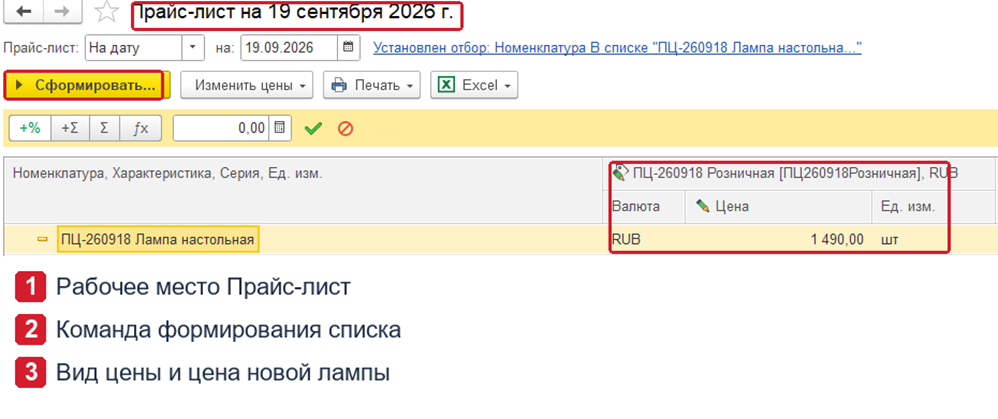
Сформируйте список по новой лампе и виду ПЦ-260918 Розничная. В редактируемой колонке введите 1 490,00 и нажмите Применить измененные цены. В появившемся действии Установить новые цены на 18.09.2026 запишите документ Установка цен номенклатуры. Так регистрация цены превращается из изменения ячейки в документ с датой действия.
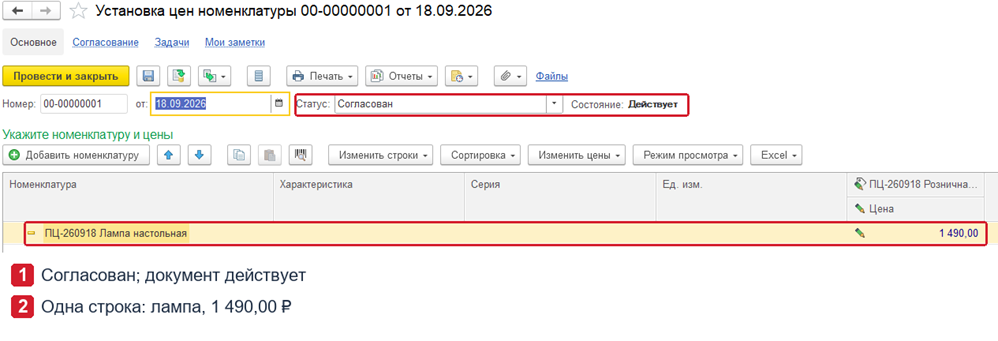
Снимок рабочего места ниже сделан 19.09.2026, уже после регистрации цены на 18.09.2026: он подтверждает, что сумма 1 490,00 продолжает отображаться для созданной лампы. Сам момент ввода и применение суммы подтверждены документом на следующем шаге.
Шаг 4. Проверьте согласование и проведите документ
При включённом согласовании новых и изменённых цен контролируйте состояние документа до проведения. В выполненном примере документ 00-00000001 от 18.09.2026 имеет состояние Согласован, после проведения — Действует. Это одна новая запись цены, а не изменение всех видов цен товара.
Путь: CRM и маркетинг → Цены и скидки → Цены (прайс-лист) → История изменения цен номенклатуры → Установка цен номенклатуры 00-00000001 от 18.09.2026
Другие способы обновления
Автоматическое обновление цен доступно через команду Расписание автообновления цен списка видов цен. Если у вас есть регулярно пересчитываемые виды цен, настройте расписание и проверьте результат новым документом и отчётом, прежде чем применять его в продажах.
Путь: CRM и маркетинг → Настройки и справочники → Виды цен → Расписание автообновления цен
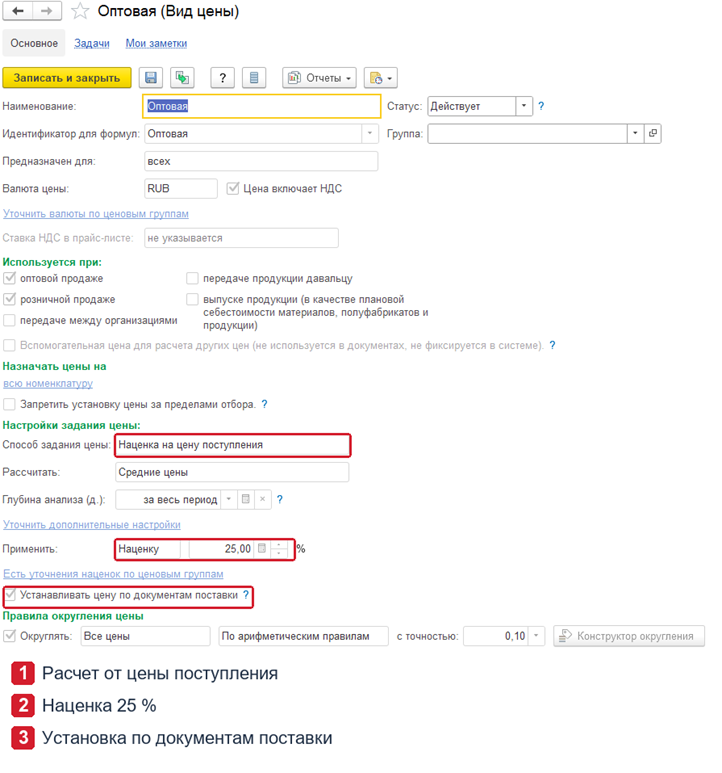
Цену продажи можно рассчитывать на основе цены поставки. На скриншоте ниже для вида цены Оптовая выбран способ Наценка на цену поступления, указана наценка 25 % и включена настройка Устанавливать цену по документам поставки.
Проверка результата отчетами
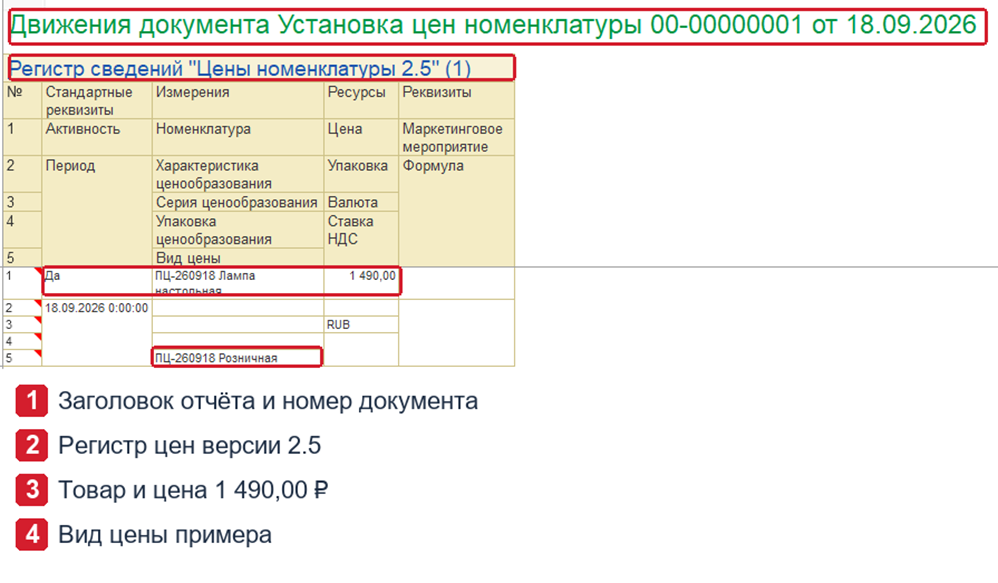
Анализ установленных цен начните с документа: дата 18.09.2026, вид ПЦ-260918 Розничная, товар ПЦ-260918 Лампа настольная, 1 490,00 RUB и состояние Действует. Затем откройте Движения документа: в регистре сведений Цены номенклатуры 2.5 есть одна активная строка с теми же товаром, видом цены, датой и суммой.
Путь: CRM и маркетинг → Цены и скидки → Цены (прайс-лист) → История изменения цен номенклатуры → Установка цен номенклатуры 00-00000001 от 18.09.2026 → Отчеты → Движения документа
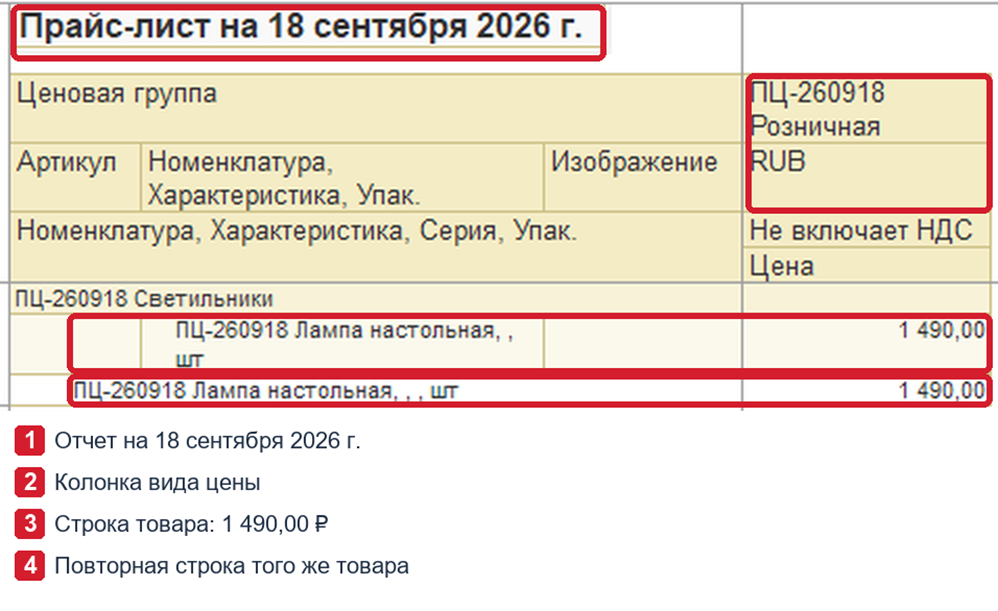
Окончательная проверка — отчёт Прайс-лист на 18 сентября 2026 года с отбором по новой номенклатуре. Полный результат отбора показан на снимке: в обеих отображённых строках лампы стоит 1 490,00 RUB в колонке ПЦ-260918 Розничная.
Путь: CRM и маркетинг → Цены и скидки → Цены (прайс-лист) → Прайс-лист
Дальше цену можно использовать в продажах, но фактическую подстановку в заказ клиента здесь не моделировали: её результат зависит от соглашения и контекста продажи.
Ответы на вопросы
| Вопрос | Ответ |
| Как установить цену на товар в 1С, если она общая? | Общий вид цены → редактируемая колонка → сумма → Применить измененные цены → проведённый документ → Прайс-лист. |
| Как в 1С установить цену продажи для конкретного партнёра? | Создайте индивидуальный вид цены и проверьте соглашение. Подходящая индивидуальная цена может иметь приоритет над общей. |
| Чем различаются виды цен 1С ERP и ценовые группы? | Вид цены задаёт назначение и способ расчёта; ценовая группа объединяет товары для работы с ценами. У товара могут быть значения нескольких видов цен. |
| Можно ли обновлять цену автоматически? | Да, через Расписание автообновления цен в списке видов цен. |
| Когда пригодится цена от поставки? | Когда продажная цена зависит от цены поступления. Задайте правило в Виде цены и проверьте источник и итог. |
Добавить комментарий