
Статья показывает, как в 1С ERP настроить сделки с клиентами, зарегистрировать первичный спрос, пройти этапы продажи и закрыть сделку. Отдельно разобраны связь сделки с заказом клиента и проверка результата типовыми отчётами.
Результат примера. Сделка на 12 200 ₽ закрыта со статусом Выиграна, первичный спрос удовлетворён на 100%, связанный заказ клиента проведён. Выручка не отражена, поскольку документ продажи не оформлялся.
Материал подготовлен для 1С:ERP Управление предприятием 2, редакция 2.6.1.53
Назначение и условия применения
Сделки с клиентами в 1С ERP помогают вести работу от первого запроса до согласованного заказа: фиксировать потребность, оценивать ожидаемую сумму, проходить этапы продажи и видеть итог переговоров. Сделка удобна там, где между обращением и заказом есть несколько действий менеджера. Для немедленной продажи без такой истории она может быть излишней.
В примере выбран вид Произвольная продажа. У него ручной переход по этапам и включена фиксация первичного спроса. Поэтому потребность клиента заполняется до сохранения сделки. Сама сделка — запись справочника: ее сохраняют и закрывают, но не проводят. Связанный Заказ клиента проводят отдельно.
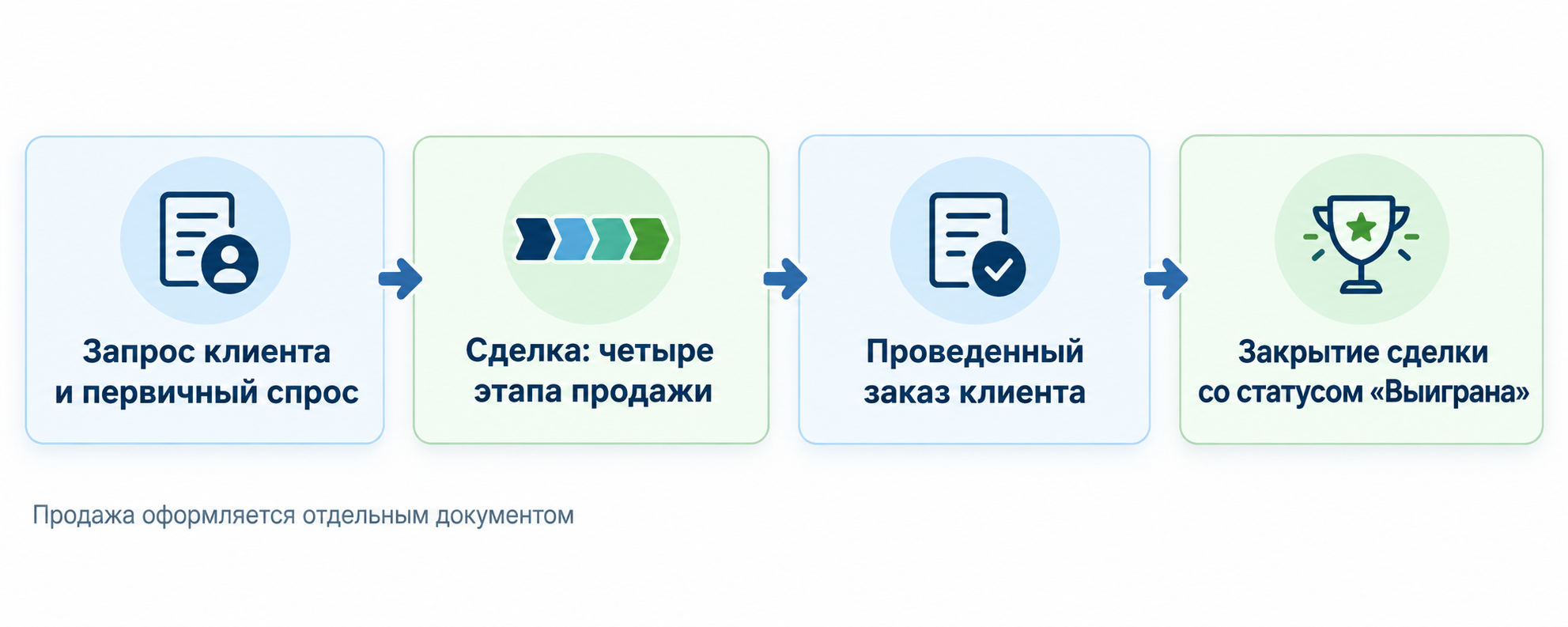
Положительный итог переговоров еще не означает отраженную продажу: для нее нужен оформленный документ продажи.
Настройки системы
Путь: НСИ и администрирование → Настройка НСИ и разделов → CRM и маркетинг → Настройки CRM
Для примера включены Сделки с клиентами, Управление сделками, Фиксировать первичный спрос и Роли участников сделок и проектов. Последняя настройка позволяет указать участников на вкладке сделки Участники.

Путь: CRM и маркетинг → Настройки и справочники → Сделки → Виды сделок с клиентами
У вида Произвольная продажа в поле Тип сделки указано Сделки с ручным переходом по этапам. В нем предусмотрены четыре этапа: Первичный контакт, Квалификация клиента, Формирование предложения, Выполнение обязательств. Вид определяет порядок работы; конкретную сделку открывают уже в списке сделок.

Путь: CRM и маркетинг → Настройки и справочники → Сделки → Этапы процессов продаж
Здесь находятся этапы, используемые в процессах продаж. Их мы подробно рассмотрим на примере ниже.
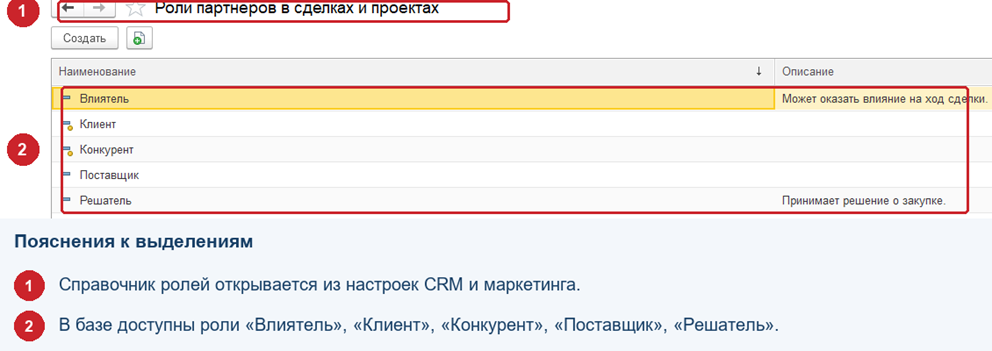
Путь: CRM и маркетинг → Настройки и справочники → Сделки → Роли партнеров в сделках и проектах
В проверенной базе доступны Влиятель, Клиент, Конкурент, Поставщик, Решатель. Роли позволяют разделить участников переговоров по их участию, если в сделке их несколько.
Исходные данные
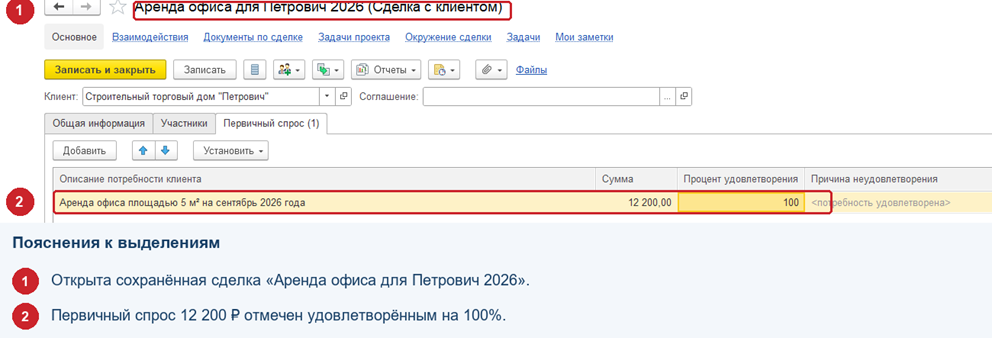
В базе создана сделка Аренда офиса для Петрович 2026 для клиента Строительный торговый дом «Петрович» с потребностью в аренде офиса площадью 5 м² на сентябрь 2026 года. В заказе использованы организация Торговый дом «Комплексный», соглашение Оптовые продажи и услуга Аренда офиса: 5 единиц по 2 440 ₽, всего 12 200 ₽.
| Что используется | Значение |
| Клиент | Строительный торговый дом «Петрович» |
| Организация | Торговый дом «Комплексный» |
| Вид сделки | Произвольная продажа |
| Наименование новой сделки | Аренда офиса для Петрович 2026 |
| Первичный спрос | Аренда офиса площадью 5 м² на сентябрь 2026 года |
| Соглашение в заказе | Оптовые продажи |
| Услуга | Аренда офиса |
| Количество, цена и сумма | 5 × 2 440,00 ₽ = 12 200,00 ₽, включая НДС 22% — 2 200,00 ₽ |
Соглашение и цену подбирайте под действующие условия клиента.
Пошаговое выполнение
Шаг 1. Зарегистрировать сделку
Путь: CRM и маркетинг → CRM → Сделки с клиентами → Создать
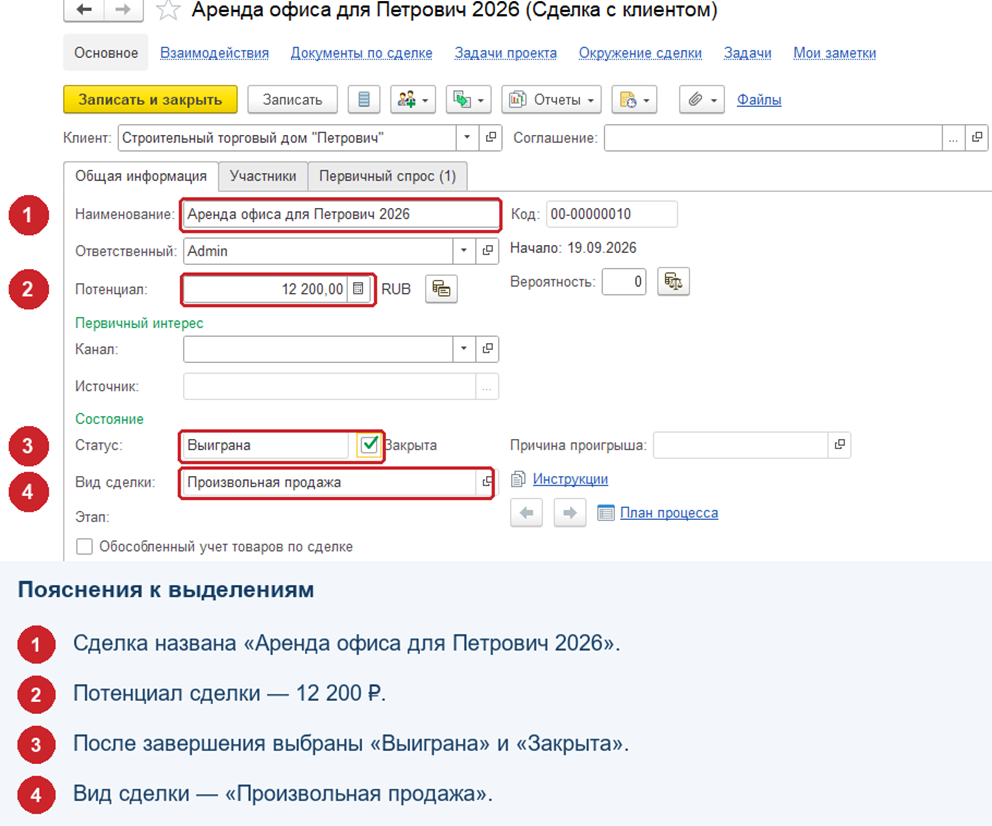
Выберите клиента, укажите Наименование и Вид сделки — Произвольная продажа. Введите Потенциал 12 200,00 ₽. На вкладке Первичный спрос добавьте строку с потребностью и суммой 12 200,00 ₽. Сохраните сделку. При необходимости на вкладке Участники укажите участников и их роли.

Шаг 2. Пройти этапы продажи
Путь: CRM и маркетинг → CRM → Сделки с клиентами → Аренда офиса для Петрович 2026
1. Первичный контакт. В виде сделки Произвольная продажа это первый этап маршрута. Снимок показывает порядок этапов в настройке вида сделки; сохранённое состояние карточки на этом этапе отдельно не снималось. После регистрации сделки откройте вкладку Основное, затем Общая информация. На этом шаге уточняют запрос клиента: в нашем примере это аренда офиса площадью 5 м² на сентябрь 2026 года. Описание запроса уже записано на вкладке Первичный спрос.

2. Квалификация клиента. Нажмите кнопку со стрелкой вправо рядом с полем Этап и сохраните сделку. После записи в поле Этап отображается Квалификация клиента, а в поле Статус — В работе. На этом этапе уточняют потребность и возможность выполнить ее; сумма ожиданий в примере — 12 200,00 ₽.

3. Формирование предложения. Снова нажмите стрелку вправо у поля Этап и сохраните. При повторном открытии видно Формирование предложения; Статус остается В работе. Согласуйте с клиентом услугу Аренда офиса, количество 5 и цену 2 440,00 ₽ за единицу.
4. Выполнение обязательств. Ещё раз нажмите стрелку вправо и сохраните сделку. Поле Этап показывает Выполнение обязательств, статус пока В работе. Далее оформите связанный заказ клиента. Закрывать сделку как выигранную следует после проверки результата переговоров и первичного спроса.
Шаг 3. Оформить и провести заказ
Путь: CRM и маркетинг → CRM → Сделки с клиентами → Аренда офиса для Петрович 2026 → Создать на основании → Заказ клиента.
Укажите клиента, организацию, соглашение Оптовые продажи и созданную сделку. На вкладке Товары добавьте услугу Аренда офиса: 5 по 2 440,00 ₽. В строке установите действие Отгрузить, затем нажмите Провести и закрыть. Созданный заказ — ТД00-CX0003 от 19.09.2026, сумма 12 200,00 ₽. Связь со сделкой: вкладка Дополнительно → группа Параметры → поле Сделка. В нём должна быть Аренда офиса для Петрович 2026.
При повторном открытии заказ сохранил связь со сделкой, строку услуги и проведение.

Шаг 4. Закрыть сделку
Путь: CRM и маркетинг → CRM → Сделки с клиентами → Аренда офиса для Петрович 2026
На вкладке Первичный спрос установите Процент удовлетворения 100. Затем установите Статус — Выиграна и флажок Закрыта, сохраните. При повторном открытии оба значения сохранились. В закрытой сделке поле текущего этапа отображается пустым; последним пройденным этапом было Выполнение обязательств.
Проверка результата и движений

Путь: CRM и маркетинг → Отчеты по CRM и маркетингу → Первичный спрос
Путь: CRM и маркетинг → Отчеты по CRM и маркетингу → Эффективность сделок
Путь: CRM и маркетинг → Отчеты по CRM и маркетингу → Продажи по сделкам по предприятию в целом
Проверьте результат в типовых отчетах. В таблице указано, на какой вопрос отвечает каждый отчет именно в этом примере.
| Типовой отчет | Вопрос | Результат в примере |
| Первичный спрос | Удовлетворена ли потребность клиента? | По новой сделке указаны 12 200,00 ₽ и удовлетворение 100%. |
| Эффективность сделок | К какому итогу относится сделка? | Сделка находится среди выигранных; потенциал — 12 200,00 ₽. |
| Продажи по сделкам по предприятию в целом | Отражена ли выручка по сделке? | Выручки по новой сделке пока нет: проведен заказ, документ продажи не оформлялся. |
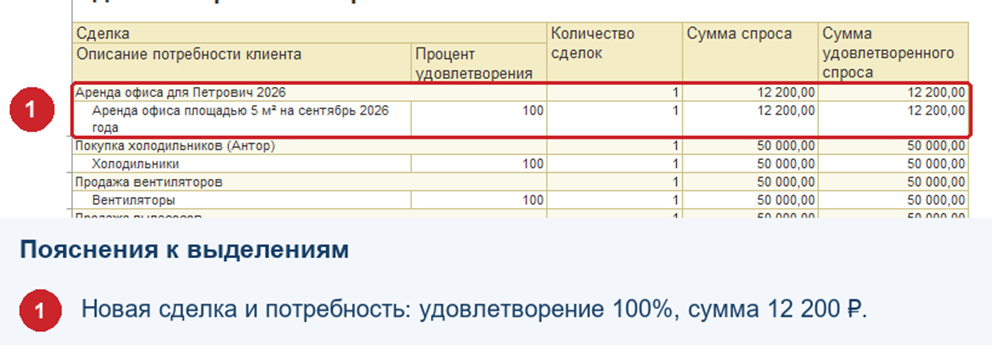

Путь: Продажи → Оптовые продажи → Заказы клиентов → ТД00-CX0003 → Отчеты → Движения документа
В движениях проведенного заказа отражены Плановые оплаты клиентов на 12 200,00 ₽ и Плановые отгрузки клиентам на 12 200,00 ₽. Для строки Аренда офиса в Распоряжения на отгрузку и возврат видны показатели Заказано, К оформлению и К отгрузке (передаче): по 5,000 и 12 200,00 ₽.
Ответы на частые вопросы
| Вопрос | Ответ |
| Проводится ли сделка? | Нет. Сделку сохраняют и закрывают. Связанный Заказ клиента проводят отдельно. |
| Где менять этапы и роли? | В разделах Этапы процессов продаж и Роли партнеров в сделках и проектах. Полные пути приведены в разделе Настройки системы. |
| Почему выигранная сделка не дает выручку в отчете о продажах? | Статус фиксирует результат переговоров. Проведенный заказ создает плановые движения. Выручка отражается после оформления документа продажи. |
| Что проверить перед закрытием? | Статус, связанный заказ и строку Первичный спрос. При полном удовлетворении укажите Процент удовлетворения 100; в другом случае внесите фактическое значение и причину. |
Добавить комментарий