
Сценарий нужен, чтобы подготовить основной и альтернативный варианты плана на случай, если продажи окажутся ниже ожидаемых. В нём задают общие условия планирования: по каким периодам составлять планы, в какой валюте и учитывать только количество или ещё и суммы. Если эти планы нужны для бюджета, здесь же указывают, к какому варианту бюджета они относятся.
Подготовим сценарий планирования в 1С ERP для базового и альтернативного вариантов сквозного примера бюджетирования. Для обоих зададим месячную детализацию, рублёвую валюту и планирование продаж и закупок по количеству и сумме. Затем свяжем каждый вариант со своим сценарием бюджетирования.
Материал подготовлен для 1С:ERP, редакция 2.6.2.59
Назначение и условия применения
В системе используются два разных справочника. Сценарий планирования задаёт, как составлять планы продаж и закупок: например, помесячно, в рублях, с количеством и суммами. Сценарий бюджетирования позволяет хранить отдельно разные варианты бюджета за один период — например, основной и альтернативный. Их можно связать: тогда планы продаж и закупок будут относиться к выбранному варианту бюджета.
Основной бюджетный сценарий Основной помесячный план уже есть в базе — используем его повторно. Для альтернативы создадим отдельный бюджетный сценарий Альтернативный план 2027. Суммы планов и бюджетов заполним на следующем этапе цикла; сейчас подготовим настройки вариантов.
Для последующего план-фактного сравнения используем бюджетный сценарий Фактические данные, который уже есть в базе. По нему будем собирать факт. Также будем использовать его для сопоставления с вариантами Основной помесячный план и Альтернативный план 2027. Настройку правил получения факта и сверку сумм выполним в последующих этапах.
Исходные данные
Горизонт сквозного примера — январь–март 2027 года. На этом этапе подготовим параметры сценариев для последующего заполнения планов.
До начала работы в базе уже есть:
- Основной помесячный план — бюджетный сценарий основного варианта.
- Основная модель — группа, в которой расположен этот сценарий.
Пошаговое выполнение
Шаг 1. Проверим бюджетный сценарий основного варианта
Путь: Бюджетирование и планирование → Настройки и справочники → Бюджетирование → Сценарии бюджетирования
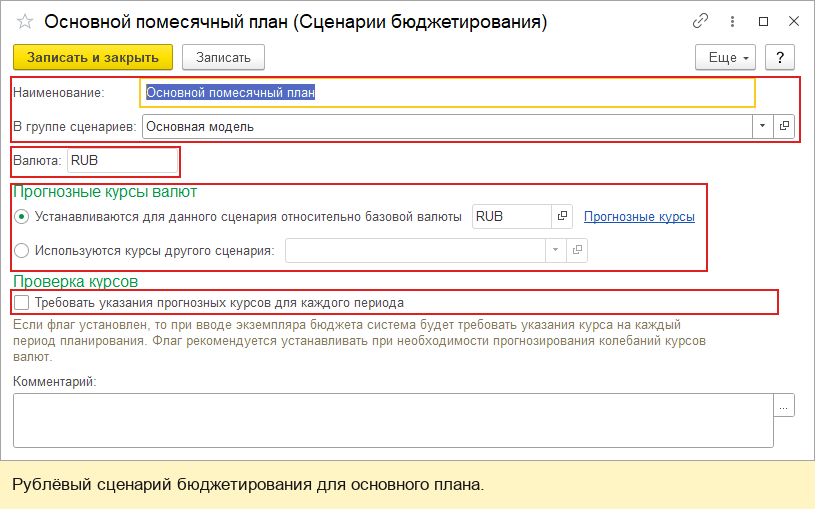
Если список представлен иерархией, переключим его в режим Список. Найдём Основной помесячный план и откроем его. Проверим исходные значения:
- Наименование — Основной помесячный план.
- В группе сценариев — Основная модель.
- Валюта — RUB.
В группе Прогнозные курсы валют выбран вариант Устанавливаются для данного сценария относительно базовой валюты, рядом указано RUB. Флажок Требовать указания прогнозных курсов для каждого периода снят. Сохраним эти условия рублёвого примера без изменения готового элемента.
Поле Периодичность заполним в сценарии операционного планирования на шаге 3.
Шаг 2. Создадим бюджетный сценарий альтернативного варианта
Путь: Бюджетирование и планирование → Настройки и справочники → Бюджетирование → Сценарии бюджетирования
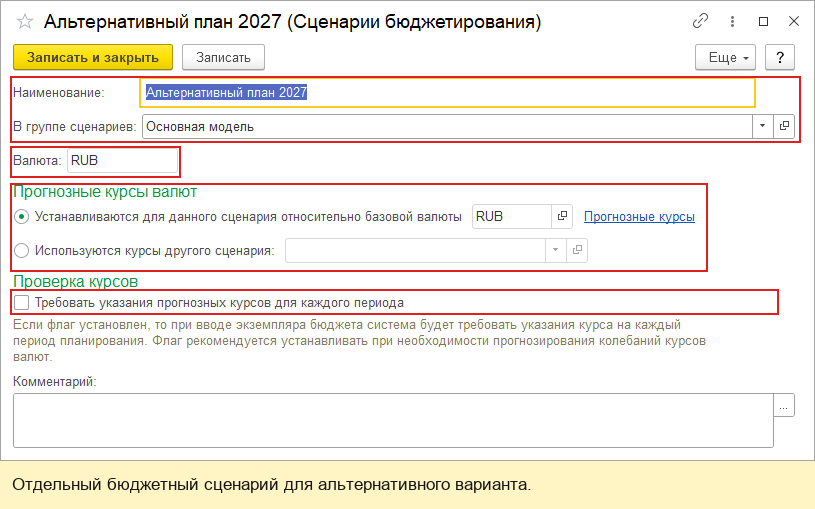
Создадим и заполним альтернативный сценарий:
- Наименование — Альтернативный план 2027.
- В группе сценариев — Основная модель. Оба бюджетных варианта расположим в одной группе.
- Валюта — RUB. Сохраним ту же валюту для последующего сопоставления данных.
В группе Прогнозные курсы валют выберем Устанавливаются для данного сценария относительно базовой валюты и укажем RUB. Флажок Требовать указания прогнозных курсов для каждого периода оставим снятым, как в основном варианте. Отдельный валютный прогноз в этом примере не настраиваем.
Нажмём Записать.
Шаг 3. Создадим базовый сценарий операционного планирования
Путь: Бюджетирование и планирование → Настройки и справочники → Планирование запасов → Сценарии планирования
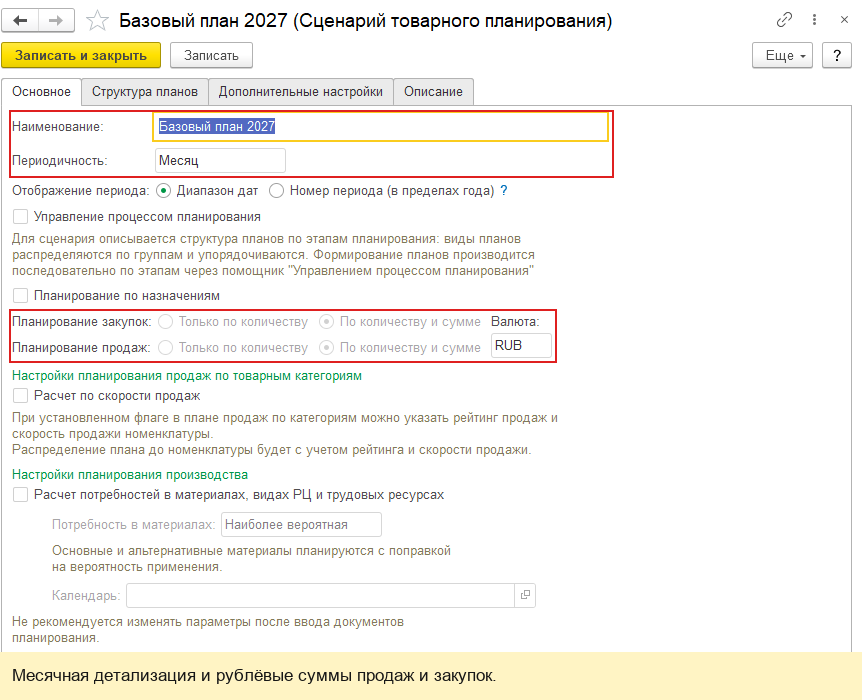
Откроется список Сценарии товарного планирования. Нажмём Создать. На вкладке Основное заполним параметры базового варианта:
- Наименование — Базовый план 2027. Это отдельный операционный сценарий основного варианта.
- Периодичность — Месяц. Выберем месячную детализацию для сквозного примера.
- Отображение периода — Диапазон дат. Оставим выбранный вариант отображения.
- Планирование закупок — По количеству и сумме. Для будущего плана предусмотрим количественные и стоимостные показатели.
- Планирование продаж — По количеству и сумме. Применим тот же состав показателей к продажам.
- Валюта — RUB.
В поле Планирование продаж также доступен вариант Только по количеству. В рассматриваемом примере выберем По количеству и сумме, поскольку далее будем готовить стоимостные данные для бюджетирования.
В этой же карточке перейдём на вкладку Дополнительные настройки. В группе Отражение в бюджетировании зададим связь с готовым бюджетным сценарием:
- Отражать планы в бюджетировании — флажок установлен.
- По сценарию — Основной помесячный план.
Нажмём Записать.
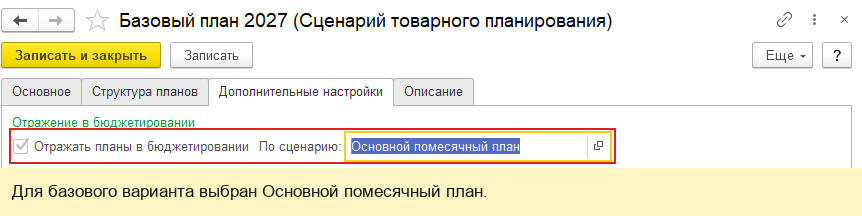
Выбранный бюджетный сценарий зададим при первоначальном заполнении. В сохранённой карточке примера поле По сценарию доступно только для просмотра.
Шаг 4. Создадим альтернативный сценарий операционного планирования
Путь: Бюджетирование и планирование → Настройки и справочники → Планирование запасов → Сценарии планирования
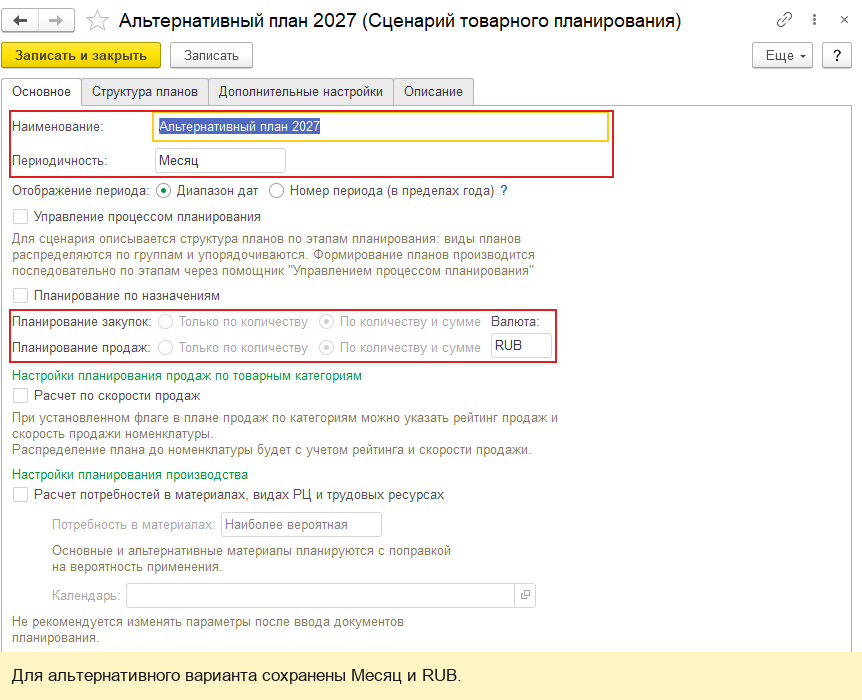
На вкладке Основное заполним параметры:
- Наименование — Альтернативный план 2027.
- Периодичность — Месяц.
- Отображение периода — Диапазон дат.
- Планирование закупок — По количеству и сумме.
- Планирование продаж — По количеству и сумме.
- Валюта — RUB.
Периодичность и валюта совпадают с основным вариантом. Отличия плановых показателей зададим позднее при подготовке данных.
Перейдём на вкладку Дополнительные настройки этой же карточки. Выберем бюджетный вариант, подготовленный на шаге 2:
- Отражать планы в бюджетировании — флажок установлен.
- По сценарию — Альтернативный план 2027.
Нажмём Записать.
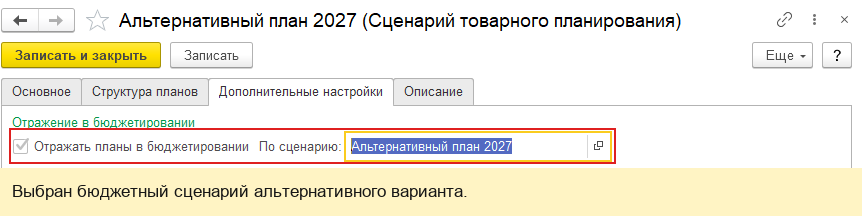
Одинаковое имя Альтернативный план 2027 относится к двум разным элементам: операционному и бюджетному. В поле По сценарию выбран бюджетный элемент из шага 2.
Проверка результатов
После повторного открытия карточек сверим полученную схему:
| Сценарий планирования | Периодичность и валюта | Выбранный сценарий бюджетирования |
| Базовый план 2027 | Месяц, RUB | Основной помесячный план |
| Альтернативный план 2027 | Месяц, RUB | Альтернативный план 2027 |
У обоих операционных вариантов установлены По количеству и сумме для продаж и закупок и флажок Отражать планы в бюджетировании. Исходный Основной помесячный план сохранён с прежними настройками.
Подготовлены настройки двух вариантов. Сравнение сумм выполним после создания форм бюджетов и заполнения плановых данных: для одного периода, в одной валюте и в сопоставимом составе аналитик.
Ответы на частые вопросы
| Вопрос | Ответ |
| Чем сценарий планирования отличается от сценария бюджетирования? | Сценарии планирования хранят параметры операционного планирования; Сценарии бюджетирования разделяют версии бюджетных данных за один период. В примере соответствующий бюджетный вариант выбирается в поле По сценарию операционной карточки. |
| Где задаётся месячная периодичность? | В поле Периодичность сценария операционного планирования. В примере выбрано Месяц. |
| Можно ли использовать готовый бюджетный сценарий? | Да, если его назначение и сохранённые настройки соответствуют выбранному варианту примера. В статье повторно используется Основной помесячный план с валютой RUB; перед выбором проверяются его карточка и группа. |
| Почему создан отдельный бюджетный сценарий для альтернативы? | Сценарий бюджетирования служит разрезом хранения версий плановых данных. Для альтернативного варианта примера подготовлен отдельный Альтернативный план 2027. |
| Можно ли планировать продажи только по количеству? | Да, в поле Планирование продаж доступен вариант Только по количеству. В примере сохранён По количеству и сумме, поскольку следующий этап предполагает подготовку стоимостных данных. |
| Что означает флажок Отражать планы в бюджетировании в этом примере? | В карточке включена связь с бюджетированием, а в поле По сценарию выбран бюджетный вариант. |
| Можно ли свободно менять поле По сценарию после сохранения? | Нет, в сохранённых карточках рассматриваемого примера поле По сценарию доступно только для просмотра. Бюджетный вариант выбирается при первоначальном заполнении операционного сценария. |
Добавить комментарий