
План закупок в 1С ERP фиксирует количество товаров, которое планируется получить на склад в выбранном периоде. На примере бытовой техники составим вручную декабрьский план на 40 кондиционеров ELEKTA и 60 кондиционеров БК-2300 с характеристикой С ручным управлением. Затем заполним январский план по декабрьским данным с увеличением на 15% и сверим оба результата в отчётах.
Используем готовый сценарий и вид плана. Посмотрим их настройки до ввода документов: периодичность должна соответствовать месячному плану, а детализация — общему складу для двух позиций. Результатом станут два проведённых документа со статусом Утвержден и отчёты с теми же товарами, характеристиками и количествами.
Материал подготовлен для 1С:ERP, редакция 2.6.2.59
Настройки системы
Сделаем необходимые настройки.
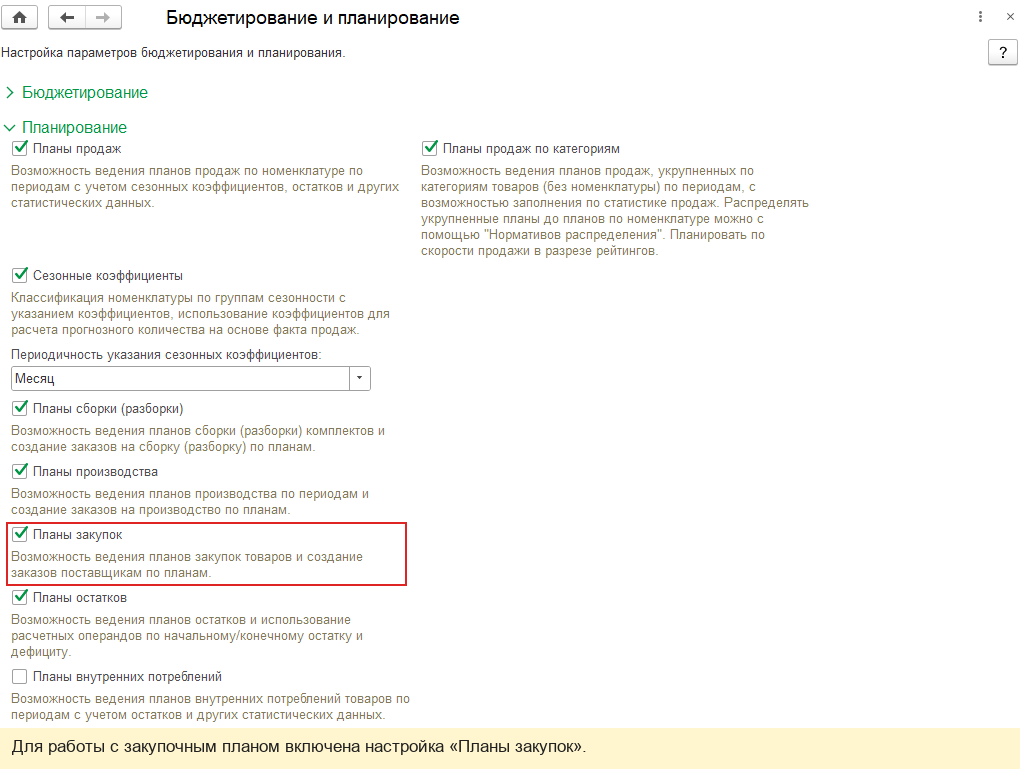
Путь: НСИ и администрирование → Настройка НСИ и разделов → Бюджетирование и планирование
Раскроем группу Планирование. Установим флаг Планы закупок: в базе примера он уже установлен и позволяет работать с закупочными планами.
Исходные данные
В плане используем Склад бытовой техники. Для примера заданы следующие объёмы закупки:
| Номенклатура | Характеристика | Единица измерения | Количество |
| Кондиционер ELEKTA | С ручным управлением | шт | 40 |
| Кондиционер БК-2300 | С ручным управлением | шт | 60 |
Для декабря 2026 года подготовлены сценарий Планирование закупок бытовой техники и относящийся к нему вид Закупка на склад бытовой техники. В январе 2027 года используем тот же сценарий, вид плана и склад, а количества рассчитаем по формуле предыдущего месяца.
Пошаговое выполнение
Шаг 1. Проверим сценарий планирования
Путь: Бюджетирование и планирование → Настройки и справочники → Сценарии товарного планирования
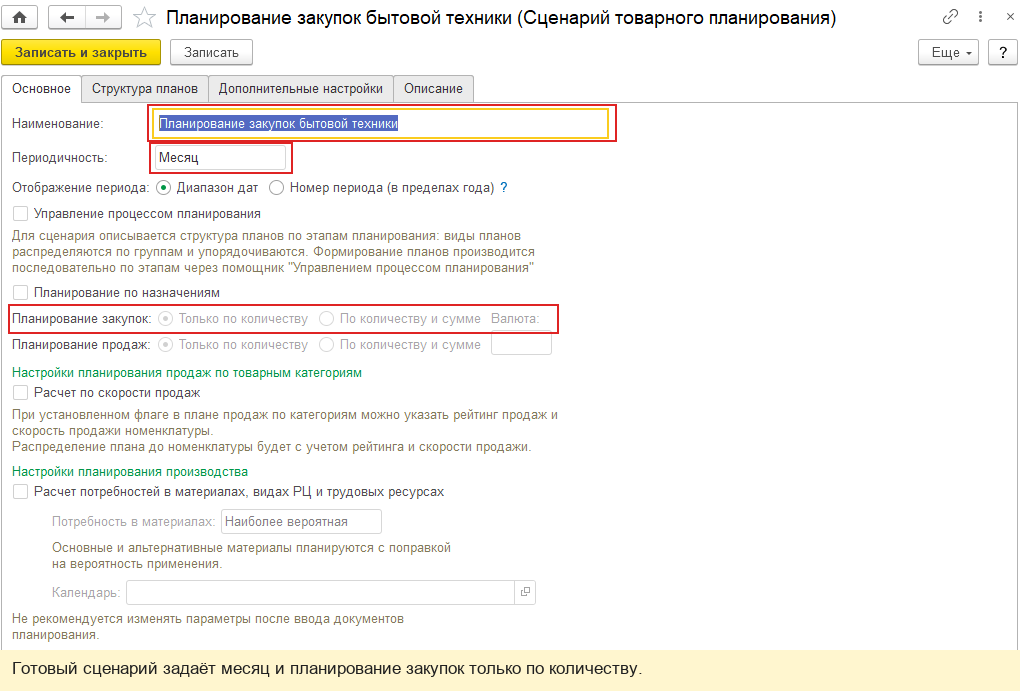
Откроем существующий сценарий Планирование закупок бытовой техники. На вкладке Основное проверим параметры:
- Периодичность — Месяц; определяет месячное представление планируемого периода.
- Планирование закупок — Только по количеству; в примере зададим объём в штуках.
В этой группе также показан вариант По количеству и сумме. Для нашего количественного примера используем уже выбранный режим. Цены и денежную оценку закупки в этом документе не рассчитываем.
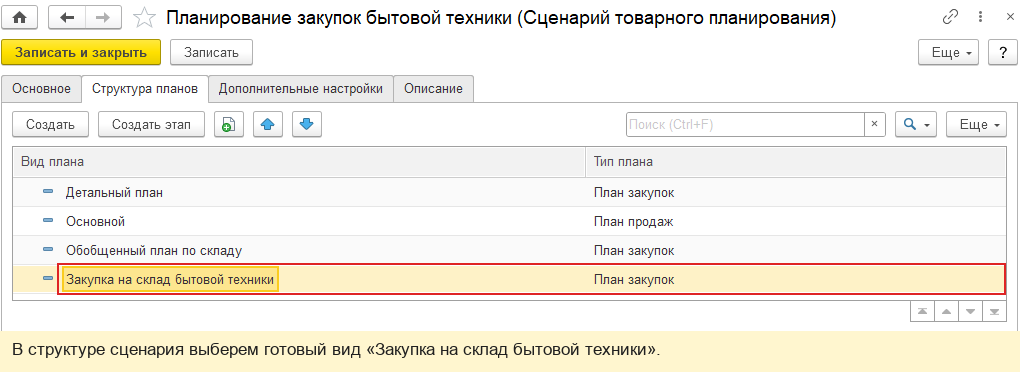
Перейдём на вкладку Структура планов. Выберем строку Закупка на склад бытовой техники с типом План закупок.
Шаг 2. Проверим вид закупочного плана
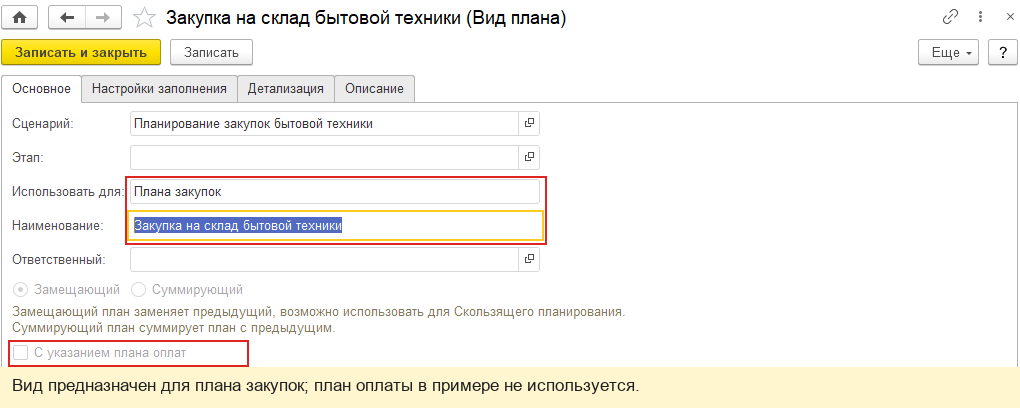
Для выбранной строки структуры нажмём Изменить. В карточке Закупка на склад бытовой техники на вкладке Основное проверим назначение Использовать для — Плана закупок. Флаг С указанием плана оплат снят: текущий пример содержит количественный план поступления товаров.
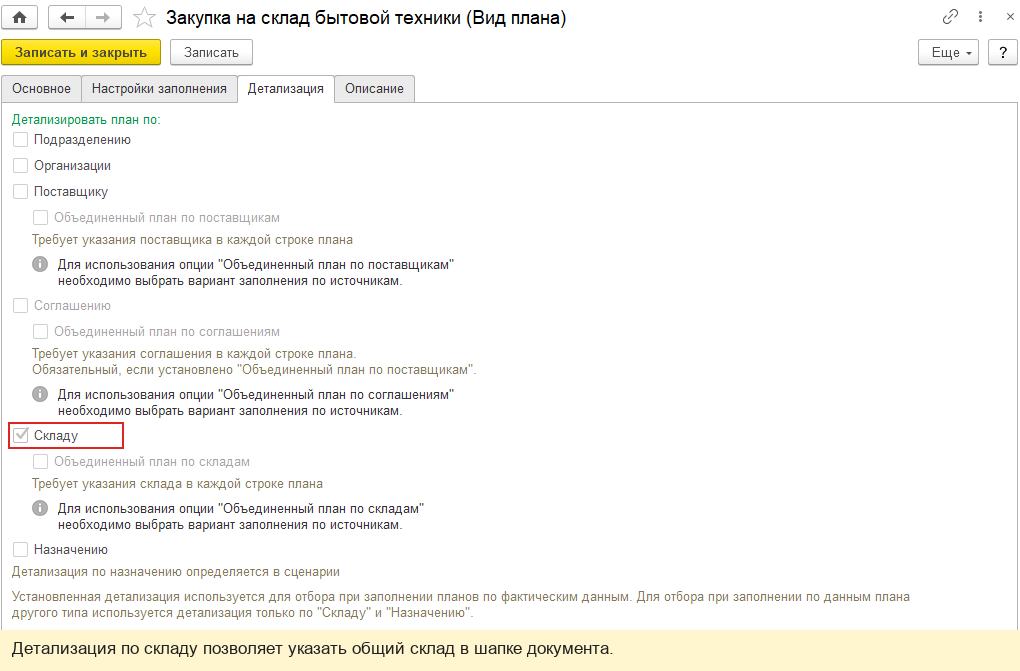
Откроем вкладку Детализация. Включена детализация Складу, а вариант Объединенный план по складам не выбран. При такой настройке укажем один общий склад в шапке документа. В примере это Склад бытовой техники; принадлежность обеих товарных строк к нему проверим в отчёте.
Шаг 3. Составим и утвердим план
Путь: Бюджетирование и планирование → Планирование запасов → Планы закупок
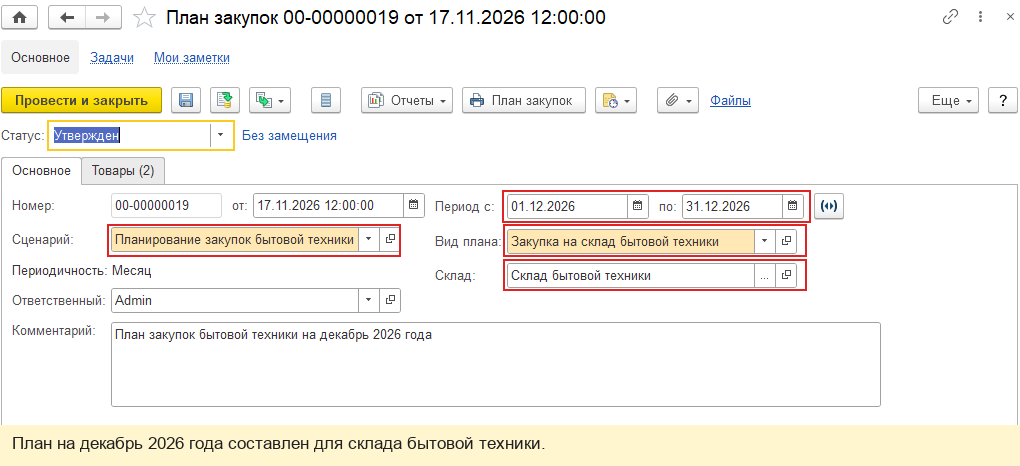
Нажмём Создать. На вкладке Основное зададим реквизиты:
- от — 17.11.2026 12:00:00; дата оформления документа.
- Сценарий — Планирование закупок бытовой техники; выберем проверенный месячный сценарий.
- Вид плана — Закупка на склад бытовой техники; применим настройки закупочного плана с детализацией по складу.
- Период с … по … — 01.12.2026–31.12.2026; укажем месяц, на который планируем поступление товаров.
- Склад — Склад бытовой техники; общий склад для обеих позиций.
Сопоставим дату оформления и планируемый период: документ датирован ноябрём, а количества относятся к декабрю. В сохранённом примере документу присвоен номер 00-00000019.
Перейдём на вкладку Товары. Кнопкой Добавить внесём две строки:
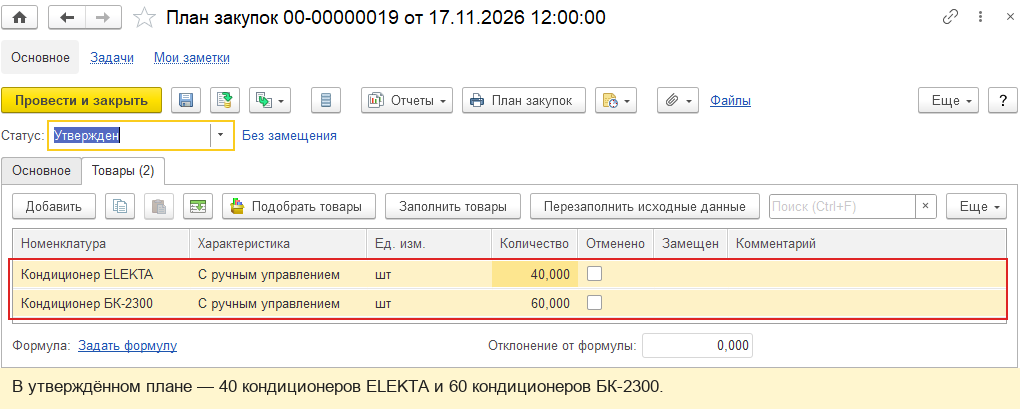
- Номенклатура — Кондиционер ELEKTA и Кондиционер БК-2300; выберем товары, которые требуется закупить.
- Характеристика — С ручным управлением в каждой строке; выберем вариант, принадлежащий соответствующей модели.
- Ед. изм. — шт; проверим единицу, в которой задаётся объём закупки.
- Количество — 40 для ELEKTA и 60 для БК-2300; введём планируемое количество каждой модели.
Сверим наименования вместе с характеристиками, чтобы количество относилось к нужному варианту кондиционера. Установим Статус — Утвержден и нажмём Провести.
Как выбрать способ заполнения
Две строки декабря мы добавили кнопкой Добавить. При подготовке следующего месяца используем Заполнить товары: в шаге 5 состав и количества будут получены по формуле из декабрьского плана.
Перечень кнопок формы документа и их назначение:
| Элемент панели | Назначение или открываемое окно | Доступные возможности |
| Загрузить из файла… | Помощник Загрузка таблицы Товары из файла | Перенос данных внешней таблицы через буфер обмена |
| Подобрать товары | Отдельная форма подбора | Поиск номенклатуры, фильтры и список подобранных позиций |
| Заполнить товары | Окно Заполнение плана | Состав номенклатуры, формула и период исходных данных |
| Перезаполнить исходные данные | Окно Перезаполнение показателей | Смещение периода исходных данных |
Когда номенклатуры много
Для повторения месячного плана зададим формулу и исходный период вместо ввода количества в каждой строке. В окне Заполнение плана выберем состав из формулы и сохраним флаг Только номенклатура с заполненным количеством. В шаге 5 так получим январские позиции и количества по декабрьским данным.
При выборе другого состава в этом окне доступны варианты по номенклатуре поставщиков, приобретённым товарам, по ассортименту, по отбору и не менять. В форме подбора товаров предусмотрены поиск и фильтры. Если перечень подготовлен во внешней электронной таблице, помощник Загрузка таблицы Товары из файла предлагает перенос через буфер обмена.
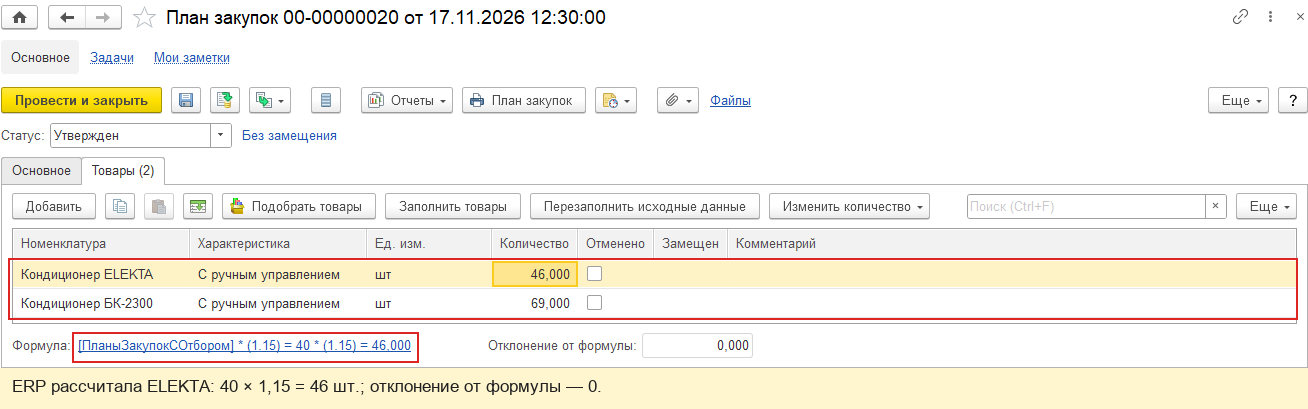
После автоматического заполнения проверим каждую рассчитанную позицию: выберем её ячейку Количество, сопоставим исходное значение и результат в поле Формула, затем проверим Отклонение от формулы. Для нашего январского плана получим 46 и 69 шт. с нулевым отклонением.
Шаг 4. Сверим план с отчётом
В открытом документе выберем Отчеты → План закупок. Проверим параметры формирования:
- Период — 01.12.2026–31.12.2026; сверим декабрьский план.
- Периодичность — Месяц; получим данные в том же разрезе периода.
- Количество номенклатуры — В единицах хранения; сравним количество в штуках.
- Формировать — По дате поступления; проверим запланированные поступления декабря.
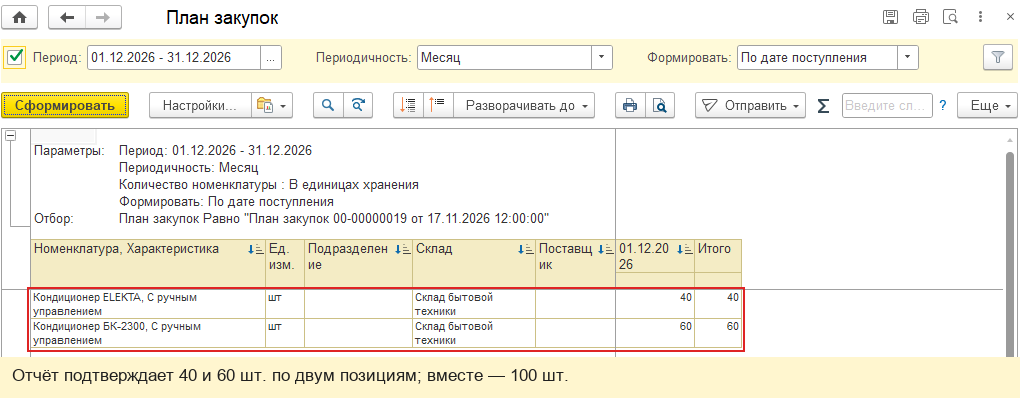
Нажмём Сформировать. Сопоставим номенклатуру, характеристику, склад и количество: отчёт показывает 40 шт. ELEKTA и 60 шт. БК-2300 на 01.12.2026.
Шаг 5. Заполним январский план по формуле
Путь: Бюджетирование и планирование → Планирование запасов → Планы закупок
Нажмём Создать и на вкладке Основное укажем:
- от — 17.11.2026 12:30:00; дата оформления второго документа примера.
- Сценарий — Планирование закупок бытовой техники; используем тот же месячный сценарий.
- Вид плана — Закупка на склад бытовой техники; сохраним детализацию по общему складу.
- Период с … по … — 01.01.2027–31.01.2027; зададим месяц, на который рассчитаем закупку.
- Склад — Склад бытовой техники; ограничим пример тем же местом поступления товаров.
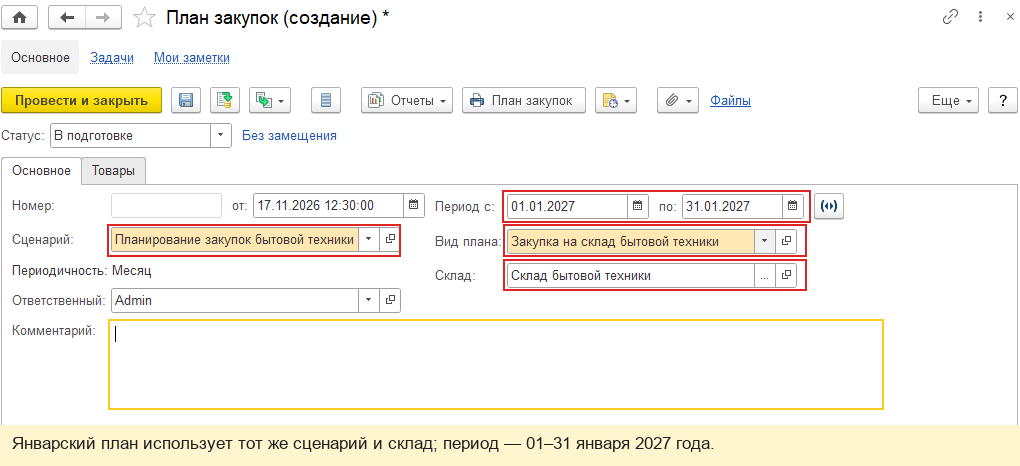
Перейдём на вкладку Товары. В новом документе строки пока отсутствуют. Нажмём Заполнить товары, затем в окне Заполнение плана откроем ссылку с представлением формулы. В редакторе зададим:
- Формула —
[ПланыЗакупокСОтбором] * (1.15); умножим количество исходного плана на 1,15. - Представление — План закупок предыдущего месяца с увеличением на 15%; так назовём используемое правило расчёта.
Нажмём Проверить формулу и убедимся, что сообщений об ошибках нет.
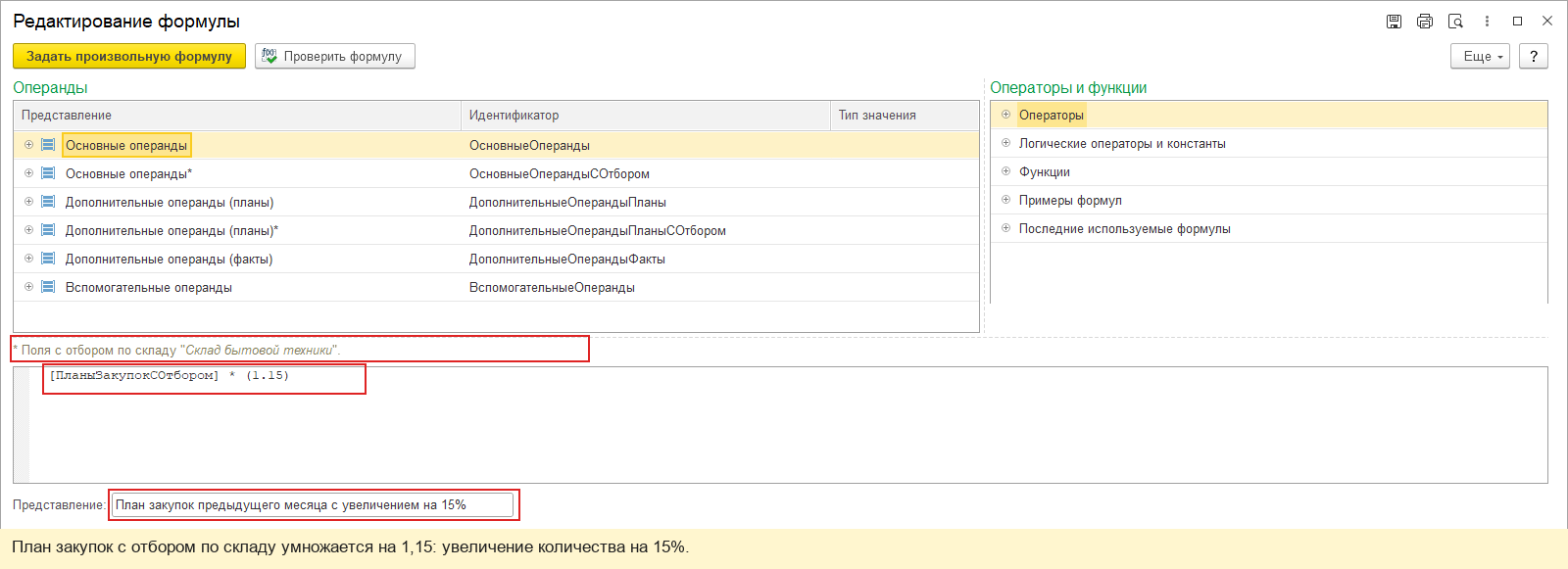
Применим формулу командой Задать произвольную формулу. В окне Заполнение плана выберем параметры:
- Состав номенклатуры — из формулы; получим позиции из данных используемого операнда.
- Только номенклатура с заполненным количеством — флаг установлен; используем выбранное ограничение состава.
- Предыдущий период — выбран; используем один месяц назад относительно январского плана.
Проверим строку Использовать накопленные данные из базы за: Декабрь 2026. Имя формулы должно быть План закупок предыдущего месяца с увеличением на 15%.
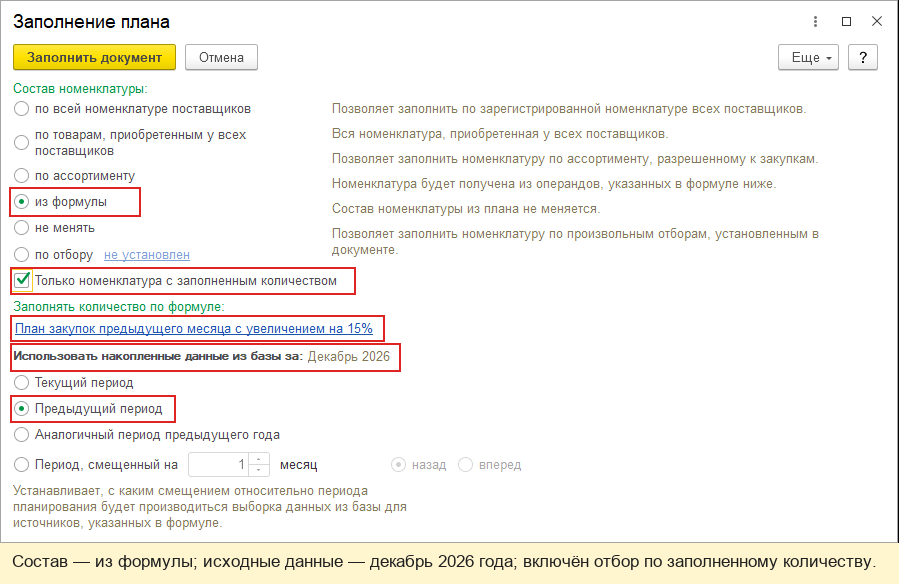
Нажмём Заполнить документ. В таблице появятся Кондиционер ELEKTA — 46 шт. и Кондиционер БК-2300 — 69 шт., обе позиции с характеристикой С ручным управлением. Установим Статус — Утвержден, нажмём Провести. Сохранённому январскому плану присвоен номер 00-00000020.
Выберем ячейку Количество в строке Кондиционер ELEKTA. В поле Формула проверим расчёт: исходное количество 40 умножено на 1.15, результат равен 46,000. Отклонение от формулы — 0,000: сохранённое количество совпадает с расчётом.
Шаг 6. Проверим январский план в отчёте
В открытом январском документе выберем Отчеты → План закупок. Проверим параметры:
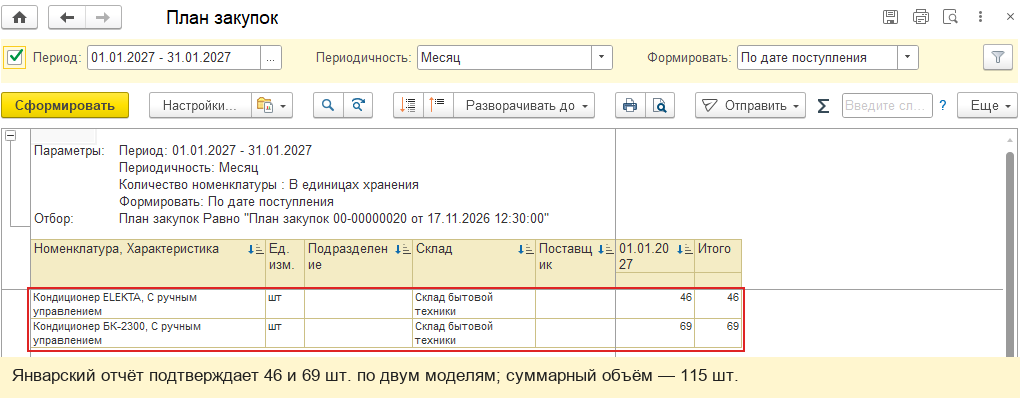
- Период — 01.01.2027–31.01.2027; сверим январский план.
- Периодичность — Месяц; получим месячное представление данных.
- Количество номенклатуры — В единицах хранения; сравним объём в штуках.
- Формировать — По дате поступления; проверим запланированное январское поступление.
Нажмём Сформировать. Получим 46 шт. ELEKTA и 69 шт. БК-2300, характеристика С ручным управлением, склад Склад бытовой техники. Для обеих позиций дата поступления — 01.01.2027.
Проверка результатов
| Показатель | Декабрь 2026 | Январь 2027 |
| Документ | 00-00000019 от 17.11.2026 12:00:00 | 00-00000020 от 17.11.2026 12:30:00 |
| Способ заполнения | Ручной ввод | По формуле предыдущего месяца × 1,15 |
| Склад | Склад бытовой техники | Склад бытовой техники |
| Кондиционер ELEKTA, С ручным управлением | 40 шт. | 46 шт. |
| Кондиционер БК-2300, С ручным управлением | 60 шт. | 69 шт. |
Ответы на частые вопросы
| Вопрос | Ответ |
| Где находится план закупок в 1С ЕРП? | Документы открываются в списке Планы закупок. Бюджетирование и планирование → Планирование запасов → Планы закупок; из этого списка создаётся новый документ. |
| Чем сценарий отличается от вида плана? | Сценарий задаёт общие параметры планирования, а вид плана уточняет настройки документа. В примере сценарий определяет месяц и количественный режим планирования, вид — детализацию по складу. |
| Можно ли составить количественный план? | Да, при использовании сценария с режимом Только по количеству. В декабрьском документе запланированы 40 и 60 шт., в январском — 46 и 69 шт. без денежной оценки. |
| Для чего указывать склад? | Склад задаёт место планируемого поступления. При использованной детализации он указан в шапке; для обеих позиций выбран Склад бытовой техники. |
| Как автоматически заполнить следующий месяц? | В новом месячном документе используется Заполнить товары с составом из формулы и исходными данными Предыдущий период. В примере выражение [ПланыЗакупокСОтбором] * (1.15) дало январские количества 46 и 69 шт. |
Добавить комментарий