
Назначение и условия применения
Разберём, как сформировать акт сверки в ЕРП по одному договору с покупателем: заполним расчёты, проверим документы и остаток, откроем печатный акт и сопоставим суммы сторон. В примере на 4 февраля 2027 года долг покупателя составляет 112 000 руб.; после проведения оплаты от 9 февраля 2027 года он равен нулю.
Сверка взаиморасчетов в 1С ERP выполняется документом Сверка взаиморасчетов. Печатная форма называется Акт сверки взаимных расчетов. Разногласие разберём на отдельно обозначенных учебных данных второй стороны.
По договору расчёты ведутся По заказам, валюта — руб. В самой сверке сгруппируем итоги по договору, чтобы получить общий результат по входящим в него операциям.
Материал подготовлен для 1С:ERP, редакция 2.6.1.53
Исходные данные
Организация — Управленческая организация. Контрагент — Заказчик сервисного ремонта МП-200. Договор — Ремонт МП-200 — аванс и доплата, № РМ-А50/2027 от 01.02.2027. Для него уже оформлены заказ и следующие документы:
| Документ | Дата | Сумма, руб. |
|---|---|---|
| Поступление безналичных ДС № 0000-000004, аванс | 02.02.2027 | 48 000 |
| Реализация товаров и услуг № 0000-000001 | 04.02.2027 | 160 000 |
| Поступление безналичных ДС № 0000-000005, окончательная оплата | 09.02.2027 | 112 000 |
Эти документы уже проведены и используются как исходные данные сверки.
Пошаговое выполнение
Шаг 1. Создадим сверку и проверим расчёты за выбранный период
Путь: Казначейство → Взаимозачеты и списание задолженности → Сверки взаиморасчетов
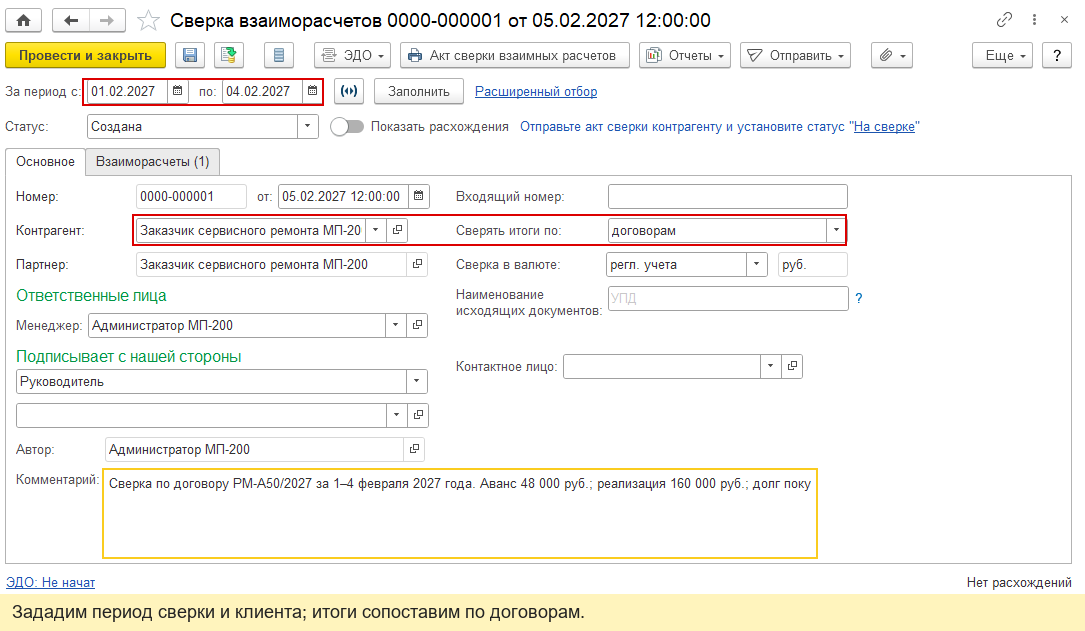
Нажмём Создать. На вкладке Основное зададим дату документа 05.02.2027 и заполним параметры:
- За период с — 01.02.2027; начало интервала, за который сверим операции.
- по — 04.02.2027; дата окончания периода до окончательной оплаты.
- Контрагент — Заказчик сервисного ремонта МП-200; сторона расчётов.
- Сверять итоги по — договорам; итог получим в разрезе договора.
- Сверка в валюте — регл. учета, руб.; в примере все операции рублёвые.
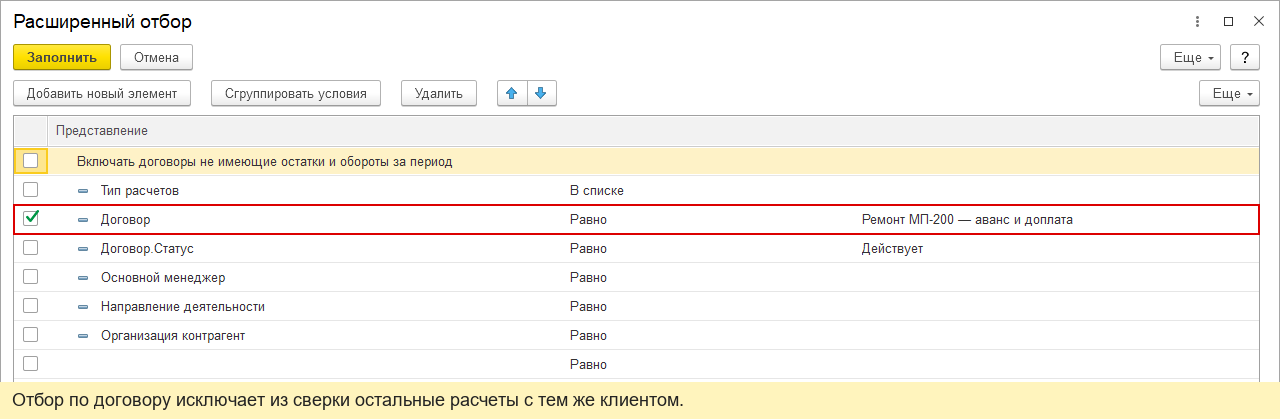
Нажмём Расширенный отбор. В строке Договор включим отбор, зададим сравнение Равно и выберем Ремонт МП-200 — аванс и доплата. Нажмём Заполнить в окне отбора. Так в сверку попадут операции нужного договора, а другие расчёты с этим клиентом останутся за её пределами.
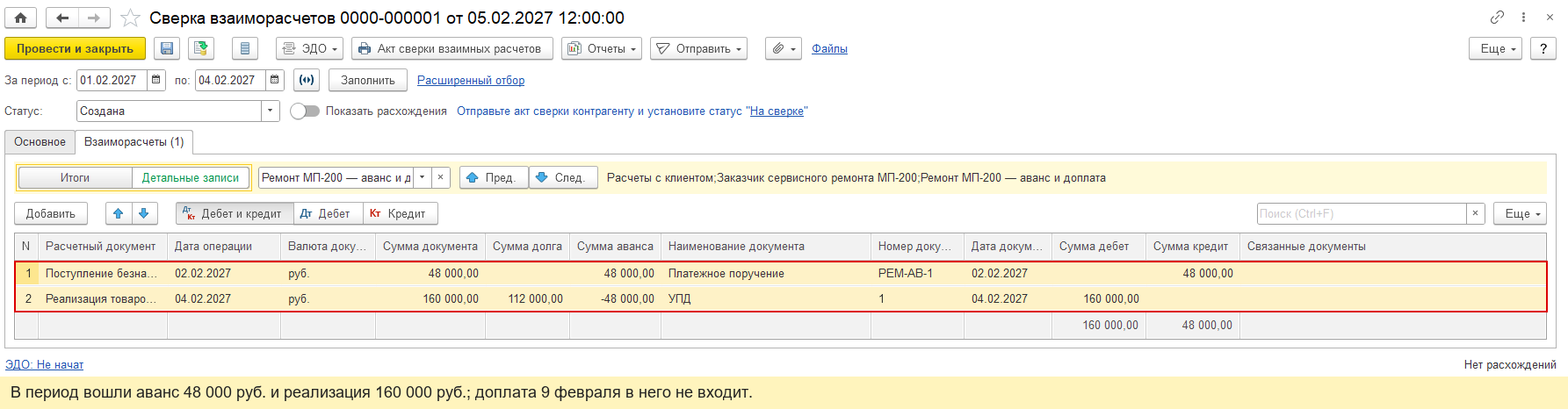
На вкладке Взаиморасчеты в режиме Итоги проверим одну строку выбранного договора:
- Оборот Дт — 160 000 руб.; сумма реализации.
- Оборот Кт — 48 000 руб.; поступивший аванс.
- Кон. сальдо Дт — 112 000 руб.; долг покупателя на 4 февраля.
Расчёт: 160 000 − 48 000 = 112 000 руб.

Переключимся на Детальные записи. Проверим поступление от 2 февраля на 48 000 руб. и реализацию от 4 февраля на 160 000 руб. В строке реализации Сумма долга составляет 112 000 руб., Сумма аванса — −48 000 руб.: ранее полученный аванс учтён при определении долга. Доплата от 9 февраля находится за границей выбранного периода.
Нажмём Провести. Первая сверка сохранена под номером 0000-000001 с датой 05.02.2027 и статусом Создана.
Шаг 2. Сформируем печатный акт сверки
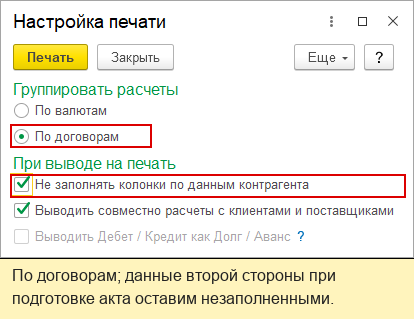
В проведённой сверке нажмём Акт сверки взаимных расчетов. В окне Настройка печати выберем:
- Группировать расчеты — По договорам; в акте будет указан выбранный договор.
- Не заполнять колонки по данным контрагента — включено; подготовим акт с собственными данными для последующего сопоставления.
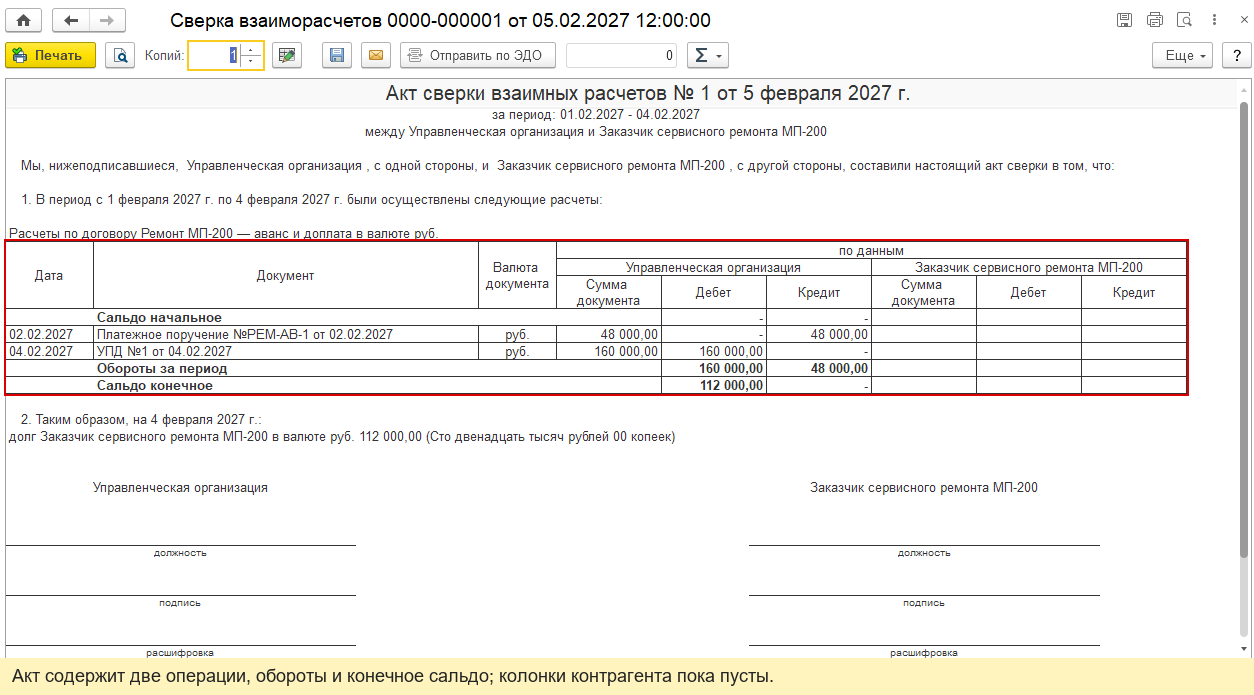
Нажмём Печать в окне настройки. Откроется Акт сверки взаимных расчетов № 1 от 5 февраля 2027 года. Проверим период 01.02.2027–04.02.2027, договор, обе операции, Обороты за период и Сальдо конечное. По данным организации дебетовый оборот равен 160 000 руб., кредитовый — 48 000 руб., долг покупателя — 112 000 руб.
Шаг 3. Сопоставим данные сторон и разберём разногласие
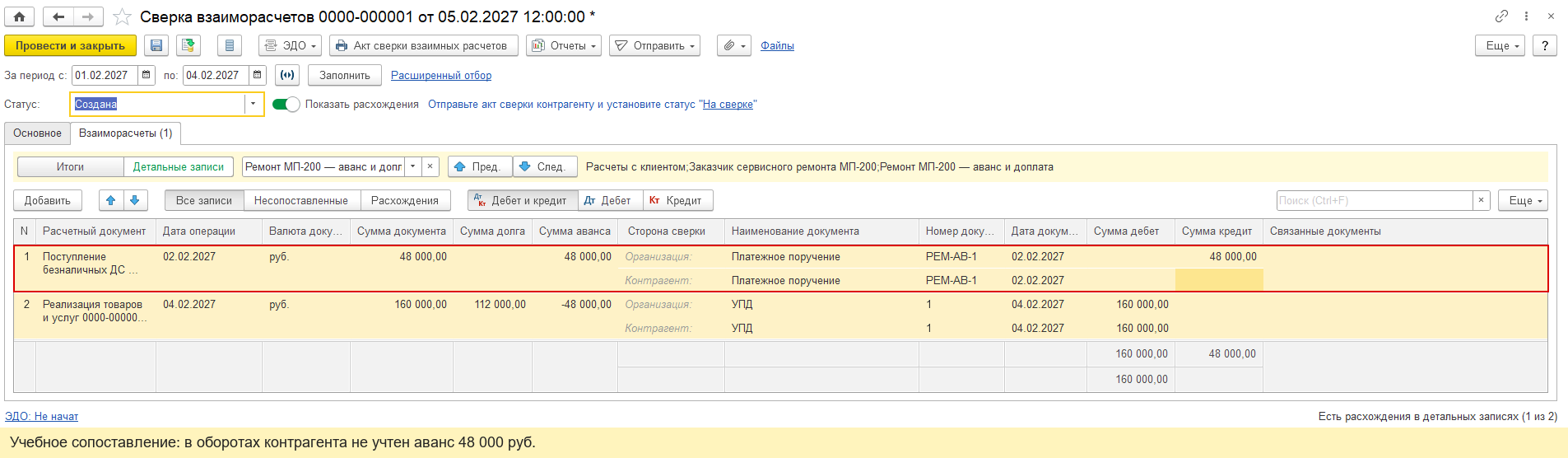
Закроем печатную форму и вернёмся к первой сверке. Включим флажок Показать расхождения. На вкладке Взаиморасчеты откроем Детальные записи: для операций появятся строки Организация: и Контрагент: для сопоставления сумм.
Смоделируем ситуацию, когда в оборотах второй стороны не учтён аванс. В строке платежа от 02.02.2027 на 48 000 руб. зададим:
- Сумма кредит в строке Контрагент: — 0 руб.; в данных второй стороны сумма оплаты не учитывается в обороте.
Сумму в колонке Сумма кредит нашей стороны сохраним равной 48 000 руб. По реализации сумма 160 000 руб. остаётся одинаковой у обеих сторон. ERP выделяет расхождение в детальных записях.
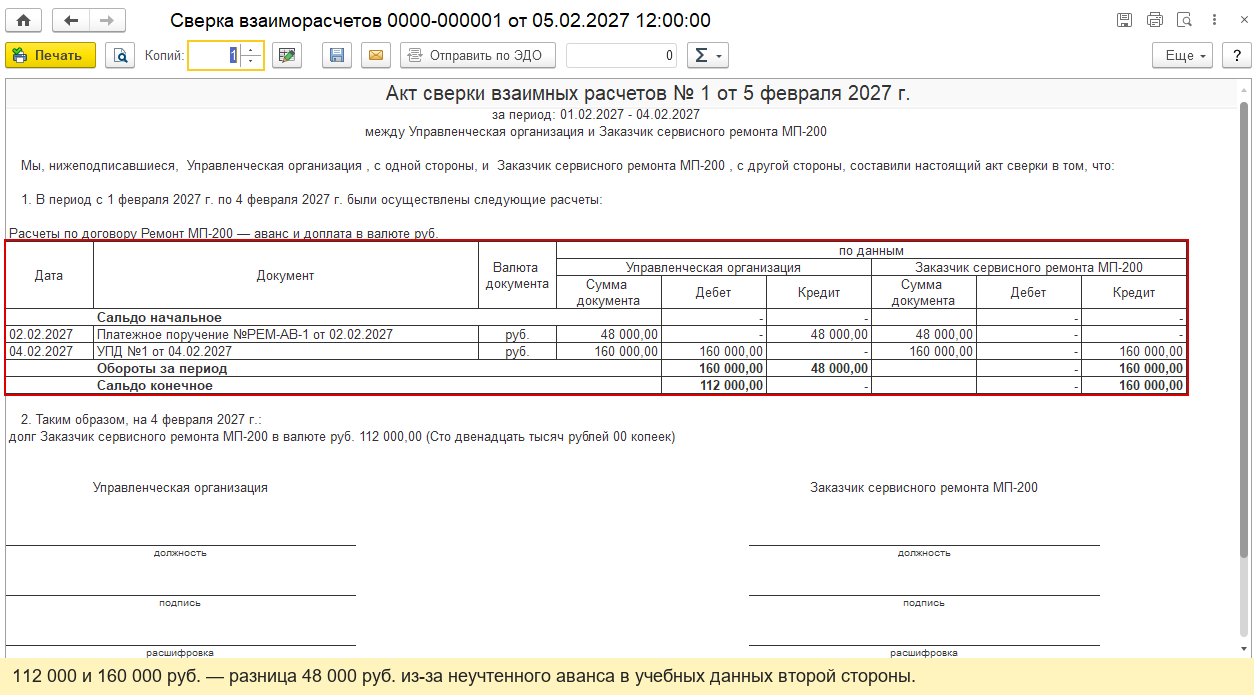
Нажмём Провести, чтобы сохранить сопоставление. Повторно откроем Акт сверки взаимных расчетов. В настройке печати снимем Не заполнять колонки по данным контрагента и нажмём Печать. В акте увидим:
- По данным организации — долг покупателя 112 000 руб.
- По введённым учебным данным контрагента — долг 160 000 руб.
- Разница — 160 000 − 112 000 = 48 000 руб.; она соответствует авансу, не учтённому в оборотах второй стороны.
В нашей стороне долг показан в колонке Дебет, а в стороне контрагента — в колонке Кредит.
Шаг 4. Проверим расчёты после окончательной оплаты
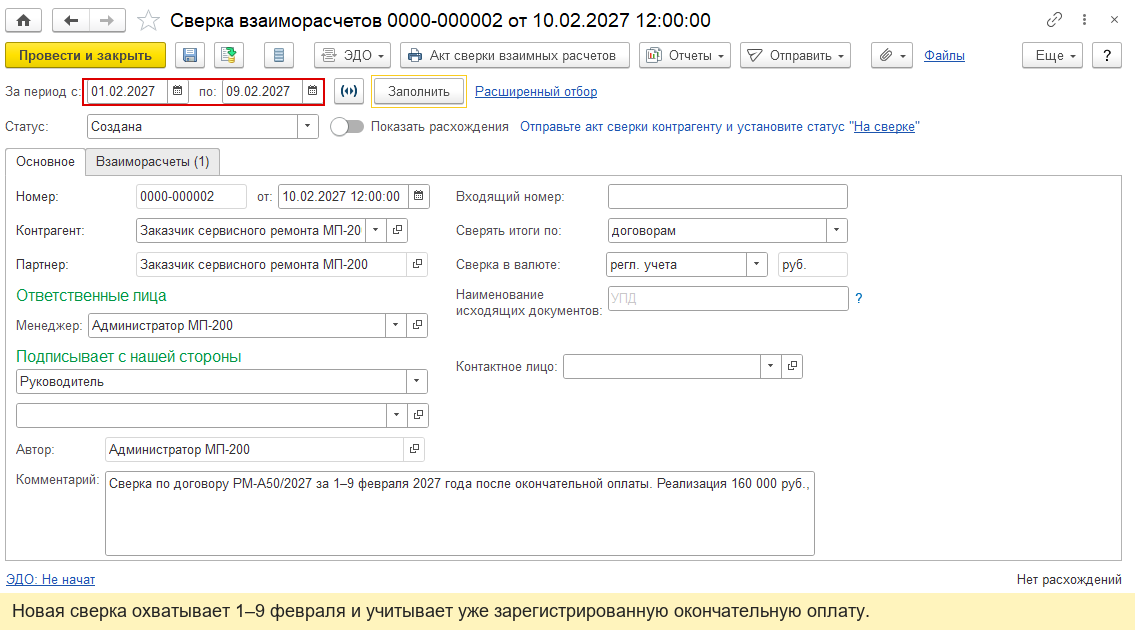
В первой сверке выполним Скопировать, чтобы сформировать отдельный документ на более позднюю дату. Первый акт с учебным разногласием сохраним отдельно. В новом документе зададим дату 10.02.2027 и параметры:
- За период с — 01.02.2027.
- по — 09.02.2027; в период войдёт окончательная оплата.
- Контрагент — Заказчик сервисного ремонта МП-200.
- Сверять итоги по — договорам.
- Показать расхождения — выключено; сформируем собственные данные за новый период.
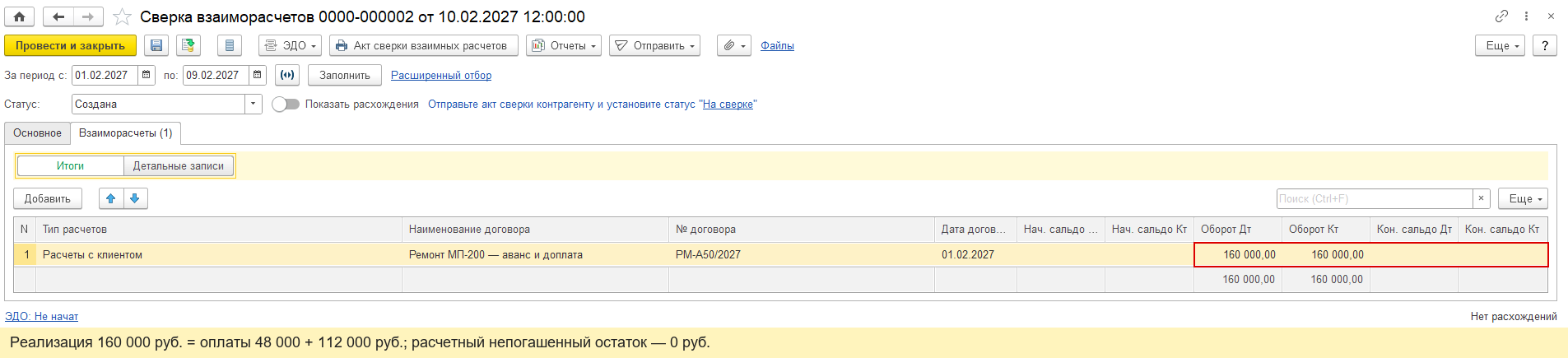
Сохраним тот же отбор по договору и нажмём Заполнить, затем Провести. Получим отдельную Сверку взаиморасчетов № 0000-000002 от 10.02.2027 со статусом Создана.
На вкладке Взаиморасчеты в режиме Итоги проверим Оборот Дт 160 000 руб. и Оборот Кт 160 000 руб. Непогашенный остаток по документам: 160 000 − 48 000 − 112 000 = 0 руб.
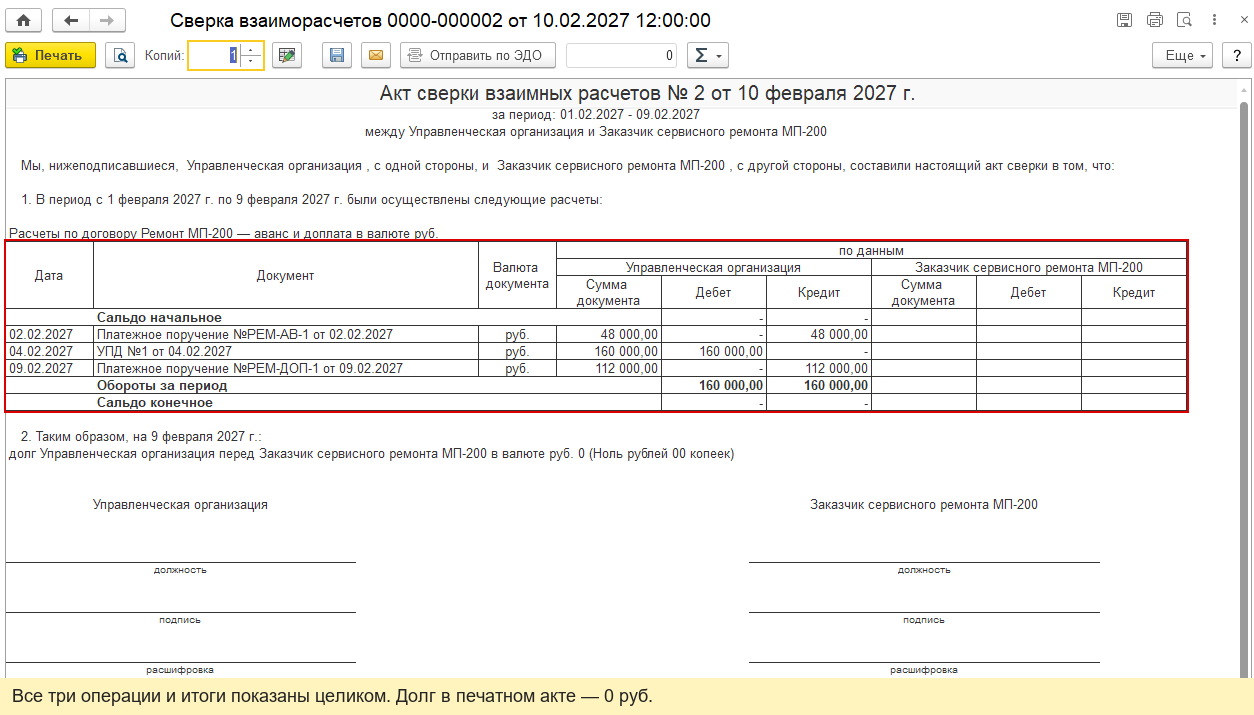
Сформируем Акт сверки взаимных расчетов с группировкой По договорам и включённым флажком Не заполнять колонки по данным контрагента. В акт № 2 за период 01.02.2027–09.02.2027 вошли все три документа. Обороты за период в колонках Дебет и Кредит равны 160 000 руб.; в итоговом тексте акта указан долг 0 руб.
Проверка результатов
| Проверка | Результат примера |
|---|---|
| Сверка за 1–4 февраля | Реализация 160 000 руб. и аванс 48 000 руб.; долг покупателя 112 000 руб. |
| Учебное разногласие | Долг 112 000 руб. по данным организации и 160 000 руб. по введённым данным контрагента; разница 48 000 руб. |
| Сверка за 1–9 февраля | Реализация 160 000 руб. и две оплаты на 160 000 руб.; остаток — 0 руб. |
Ответы на частые вопросы
| Вопрос | Ответ |
|---|---|
| Как сформировать акт сверки в ЕРП только по одному договору? | В документе Сверка взаиморасчетов используется Расширенный отбор по полю Договор. В примере выбрано значение Ремонт МП-200 — аванс и доплата |
| Можно ли подготовить акт без сумм второй стороны? | Да, если при печати включён флажок Не заполнять колонки по данным контрагента. В акте выводятся собственные операции и остаток, а колонки контрагента остаются пустыми. |
| Почему дебет организации сравнивается с кредитом контрагента? | Стороны отражают одну задолженность с разных позиций. В показанном акте долг покупателя расположен в колонке Дебет организации и в колонке Кредит контрагента. Сравниваются соответствующие суммы задолженности; учебная разница составляет 48 000 руб. |
| Означает ли надпись Нет расхождений, что акт согласован клиентом? | Нет, если данные второй стороны не подтверждены. Во второй сверке снят флажок Показать расхождения, а в печатном акте колонки контрагента пусты. Нулевой собственный остаток и статус Создана не подтверждают двустороннее согласование. |
Добавить комментарий