
Корректировка задолженности в 1С ЕРП позволяет оформить списание долга на статью расходов или доходов. Разберем два самостоятельных случая: спишем 20 000 руб. задолженности клиента и 30 000 руб. задолженности перед поставщиком. Проверим документы, бухгалтерские проводки, остатки расчетов и деньги.
Материал подготовлен для 1С:ERP, редакция 2.6.1.53
Исходные данные
Используем организацию Управленческая организация и контрагента Заказчик сервисного ремонта МП-200. В двух случаях у него разные роли и разные договоры.
| Случай | Подготовленные расчеты | Сумма списания |
|---|---|---|
| Долг клиента | Договор Перенос долга МП-200 — получатель, открытый долг клиента 20 000 руб. | 20 000 руб. 01.03.2027 |
| Долг перед поставщиком | Договор Взаимозачет МП-200 — закупка; отдельный документ Приобретение услуг и прочих активов № 0000-000004 от 01.03.2027 на 30 000 руб., входящий номер ДОЛГ-30/2027 | 30 000 руб. 02.03.2027 |
Для списаний заранее подготовлены статьи и настройки учета:
| Подготовленная статья | Настройки примера |
|---|---|
| Статья расходов Списание дебиторской задолженности МП-200 | Прямое отнесение на расходы текущего периода. Группы финансового учета для упр. учета и МФУ и бух. учета — Списание дебиторской задолженности (91.02); Счет расходов текущего периода — 91.02. |
| Статья доходов Списание кредиторской задолженности МП-200 | Группа финансового учета — Списание кредиторской задолженности (91.01); Счет учета — 91.01. Тип аналитики доходов — Поставщик. |
Условия учебного примера предусматривают отдельное решение для каждого списания. Реквизиты решения № 1 от 01.03.2027 и решения № 2 от 02.03.2027 сохранены в комментариях соответствующих документов. В корректировках выберем заранее подготовленные статьи из исходных данных.
Здесь используем уже подготовленную задолженность по указанному документу.
Пошаговое выполнение
Шаг 1. Спишем дебиторскую задолженность клиента
Путь: Казначейство → Взаимозачеты и списание задолженности → Корректировки задолженностей
В меню Создать выберем Списание дебиторской задолженности. В верхних полях документа проверим значения Списание, дебиторской задолженности и в корреспонденции с расходами. Заполним дату и дебитора:
- от — 01.03.2027 12:00:00.
- Дебитор — Заказчик сервисного ремонта МП-200.
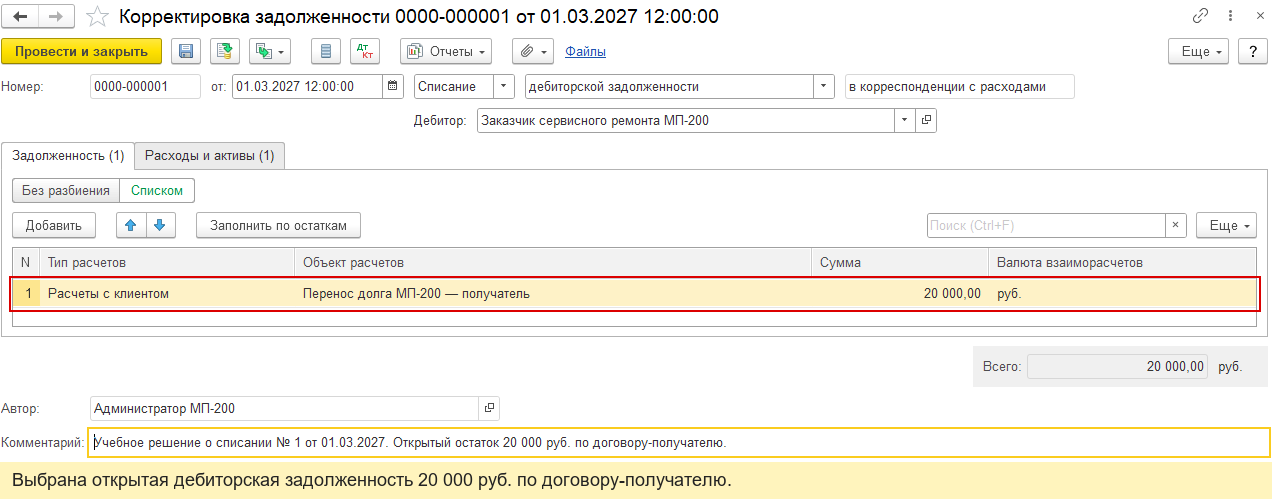
На вкладке Задолженность нажмем Заполнить по остаткам. Проверим состав полученных строк и оставим только долг по договору Перенос долга МП-200 — получатель. В тестовой базе заполнение также нашло другие обязательства этого контрагента; лишние строки удалим. В строке проверим:
- Тип расчетов — Расчеты с клиентом.
- Объект расчетов — Перенос долга МП-200 — получатель.
- Сумма — 20 000 руб.
- Валюта взаиморасчетов — руб.
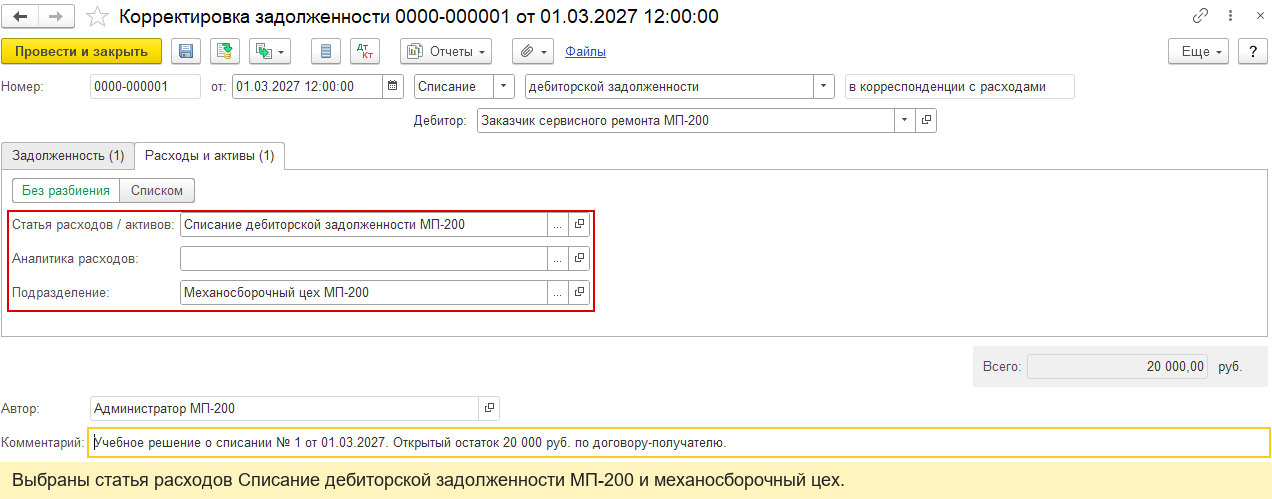
В этом же документе откроем вкладку Расходы и активы и заполним:
- Статья расходов / активов — Списание дебиторской задолженности МП-200.
- Подразделение — Механосборочный цех МП-200; подразделение расхода в примере.
Проверим Всего — 20 000 руб. В Комментарий укажем реквизиты учебного решения и выбранную сумму. Нажмем Провести. В примере записан документ Корректировка задолженности № 0000-000001.
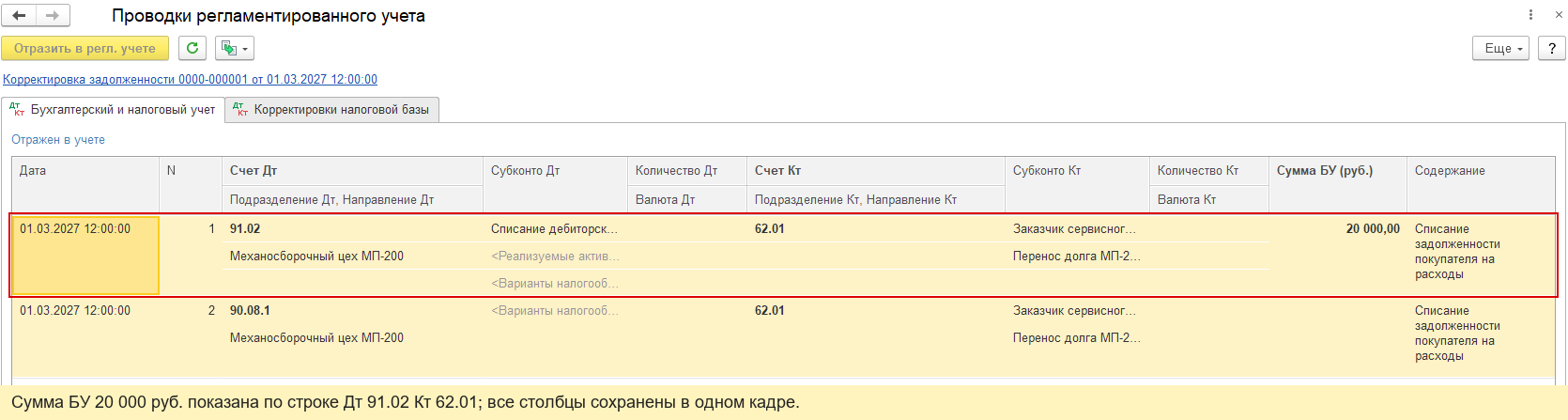
Откроем Проводки регламентированного учета, нажмем Отразить в регл. учете. Проверим первую строку: Счет Дт — 91.02, Счет Кт — 62.01, Сумма БУ (руб.) — 20 000 руб. В аналитике указаны расходная статья, подразделение, контрагент и договор-получатель.
Шаг 2. Спишем кредиторскую задолженность перед поставщиком
Путь: Казначейство → Взаимозачеты и списание задолженности → Корректировки задолженностей
В меню Создать выберем Списание кредиторской задолженности. Проверим значения Списание, кредиторской задолженности и в корреспонденции с доходами. Заполним:
- от — 02.03.2027 12:00:00.
- Кредитор — Заказчик сервисного ремонта МП-200.
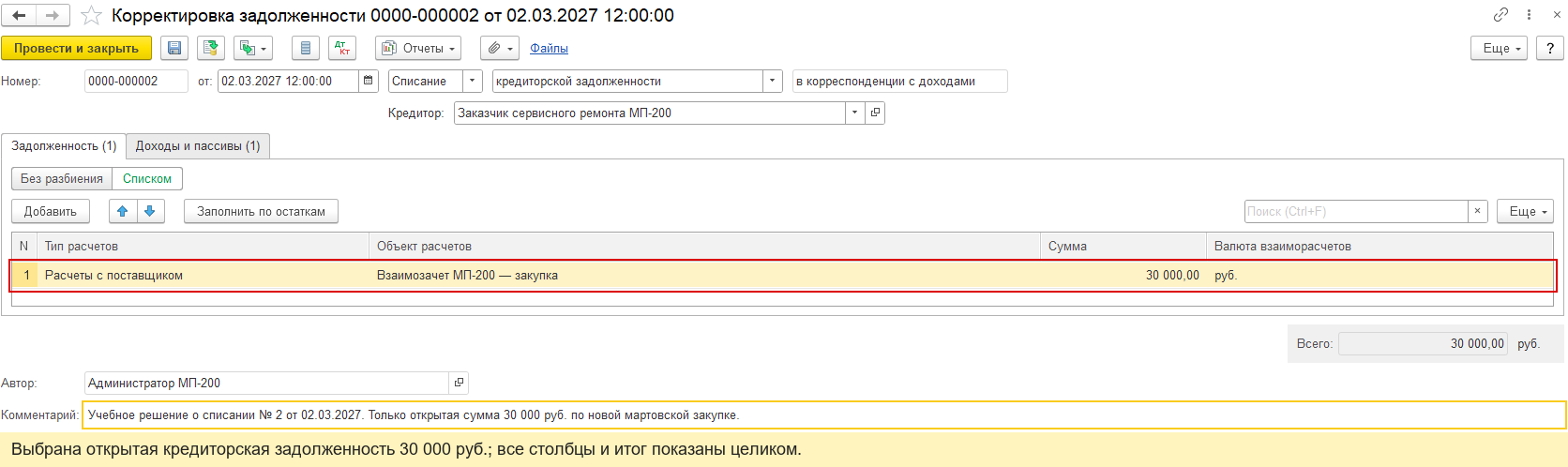
На вкладке Задолженность нажмем Заполнить по остаткам. В этом случае получена одна строка. Проверим:
- Тип расчетов — Расчеты с поставщиком.
- Объект расчетов — Взаимозачет МП-200 — закупка.
- Сумма — 30 000 руб.
- Валюта взаиморасчетов — руб.
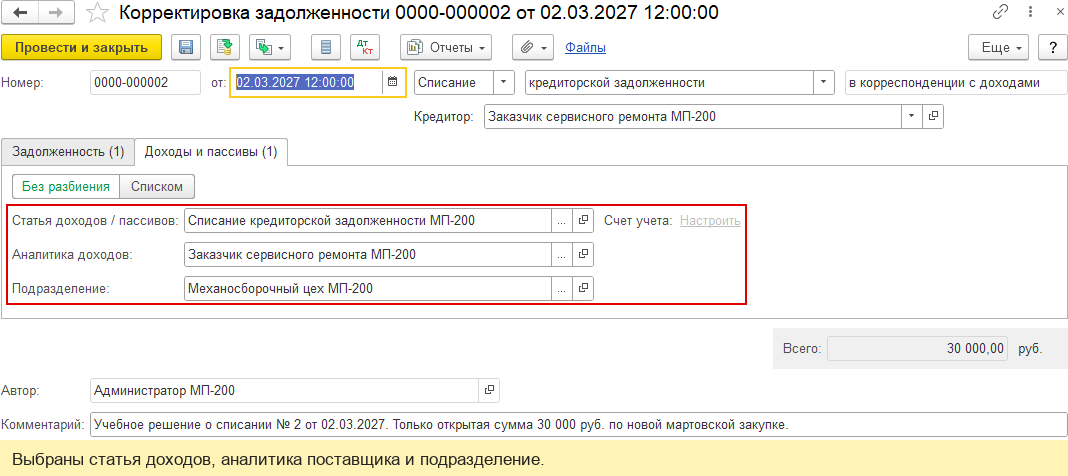
В том же документе перейдем на вкладку Доходы и пассивы. Выберем подготовленную статью и ее аналитику:
- Статья доходов / пассивов — Списание кредиторской задолженности МП-200.
- Аналитика доходов — Заказчик сервисного ремонта МП-200.
- Подразделение — Механосборочный цех МП-200.
Проверим Всего — 30 000 руб. В Комментарий сохраним реквизиты отдельного учебного решения. Нажмем Провести. Получен документ Корректировка задолженности № 0000-000002.
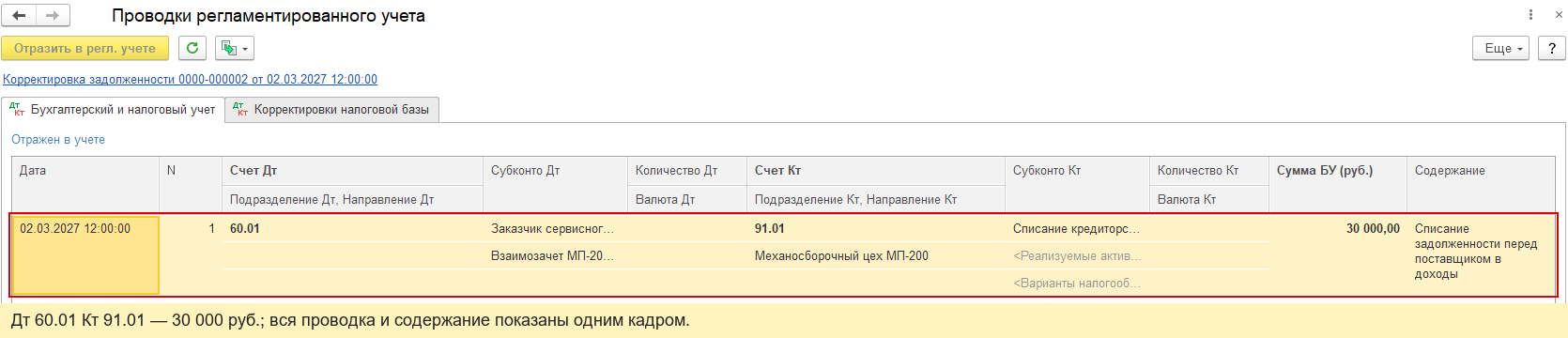
Откроем Проводки регламентированного учета и нажмем Отразить в регл. учете. После появления статуса Отражен в учете проверим единственную бухгалтерскую проводку: Счет Дт — 60.01, Счет Кт — 91.01, Сумма БУ (руб.) — 30 000 руб. В аналитике сохранены поставщик, договор, доходная статья и подразделение.
Шаг 3. Проверим погашение долга клиента
Путь: Продажи → Отчеты по продажам
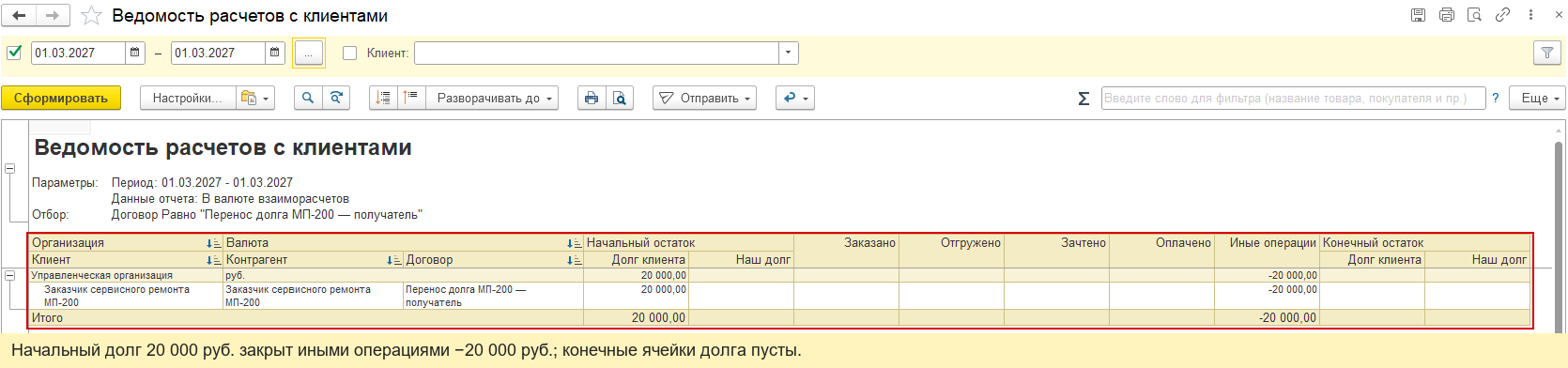
На панели в группе Расчеты с клиентами откроем Ведомость расчетов с клиентами. Установим период 01.03.2027–01.03.2027. Нажмем Настройки…, выберем Вид — Расширенный и нажмем Добавить фильтр. В окне Выбор поля отчета выберем Договор. Зададим условие Равно и значение Перенос долга МП-200 — получатель, включим отбор и нажмем Закрыть и сформировать.
Проверим строку выбранного договора и Итого:
- Начальный остаток, Долг клиента — 20 000 руб.
- Иные операции — −20 000 руб.
- Конечный остаток, Долг клиента и Наш долг — пустые ячейки ERP.
Полная сумма выбранного клиентского долга погашена.
Шаг 4. Проверим погашение задолженности перед поставщиком
Путь: Закупки → Отчеты по закупкам
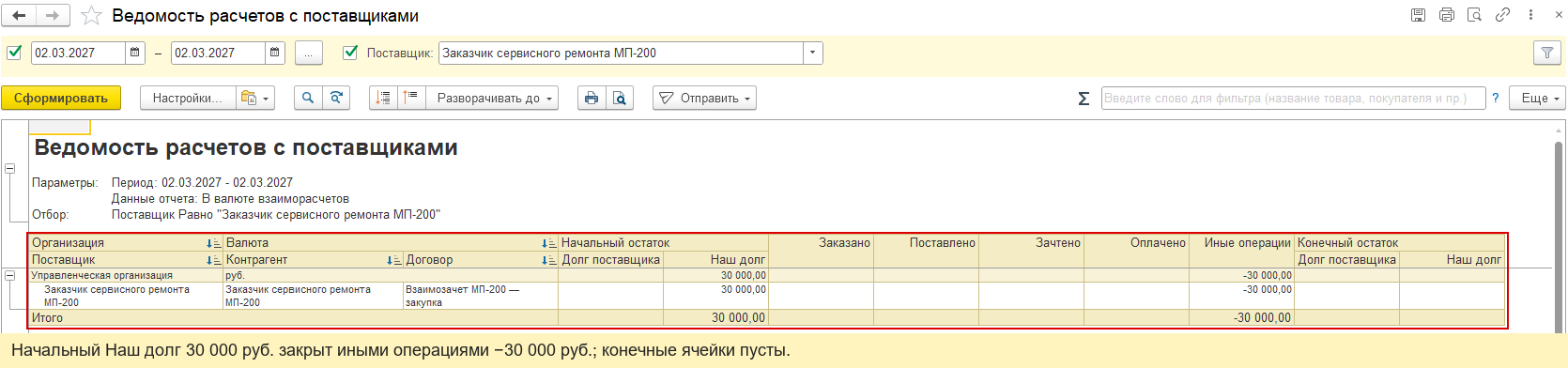
На панели в группе Расчеты с поставщиками откроем Ведомость расчетов с поставщиками. Зададим период 02.03.2027–02.03.2027. В быстрых настройках включим отбор Поставщик и выберем Заказчик сервисного ремонта МП-200. Нажмем Сформировать.
Проверим строку договора Взаимозачет МП-200 — закупка и Итого:
- Начальный остаток, Наш долг — 30 000 руб.
- Иные операции — −30 000 руб.
- Конечный остаток, Долг поставщика и Наш долг — пустые ячейки ERP.
Задолженность по выбранному договору погашена.
Ответы на частые вопросы
| Вопрос | Ответ |
|---|---|
| Где в ЕРП находится корректировка долга? | Казначейство → Взаимозачеты и списание задолженности → Корректировки задолженностей. В меню Создать выбирается вид списания, а открываемый документ называется Корректировка задолженности. |
| Что выбрать для долга клиента, а что для долга перед поставщиком? | Для долга клиента используется Списание дебиторской задолженности с расходной статьей; для задолженности перед поставщиком — Списание кредиторской задолженности с доходной статьей. В примере получены проводки 91.02 / 62.01 и 60.01 / 91.01 соответственно. |
| Нужно ли оставлять все строки после заполнения по остаткам? | Нет. Проверяются объект расчетов и сумма каждого выбранного обязательства. В дебиторском примере из заполненного списка оставлен только договор Перенос долга МП-200 — получатель на 20 000 руб. |
| Как проверить погашение задолженности? | Сверяются начальный долг и изменения расчетов по выбранному отбору и периоду. В примере колонка Иные операции дает сверку: 20 000 − 20 000 = 0 руб. для клиента и 30 000 − 30 000 = 0 руб. для поставщика. Конечный остаток в обоих случаях = 0. |
| Меняются ли деньги при этих списаниях? | Нет. В обоих примерах денежные обороты отсутствуют, начальные и конечные остатки совпадают. Проверку можно провести отчетом Ведомость по денежным средствам. |
Добавить комментарий