
Статья показывает сквозной процесс приобретения товаров и услуг в 1С ERP: оформление заказов поставщикам, поступление по одному и нескольким заказам, распределение товаров по складам, сравнение цен и списание стоимости на расходы. Отдельно разобрано приобретение услуг и приведена проверка проведённых документов типовыми отчётами по движениям, складским остаткам, расчётам с поставщиками и расходам.
Материал подготовлен для 1С:ERP Управление предприятием 2, редакция 2.6.1.53.
Назначение и условия применения
Документ Приобретение товаров и услуг используется для регистрации поставки товаров и оказания услуг поставщиком. Расходы, услуги и другие активы, для которых не требуется отражение товарного поступления на склад, оформляются документом Приобретение услуг и прочих активов.
Эта пошаговая инструкция по приобретению товаров и услуг в 1С ERP поможет:
- оформить поступление по одному заказу поставщику;
- объединить в одном документе позиции из нескольких заказов;
- распределить товары одного заказа между разными складами;
- сопоставить значения в колонках Цена в заказе и Цена;
- отнести стоимость товаров, работ или услуг на расходы непосредственно при поступлении;
- проконтролировать результат с помощью типовых отчетов 1С ERP.
В примере предполагается, что организация, поставщик, договор и склады уже заведены в информационной базе, а выбранный период доступен для проведения документов. Если на складе применяется ордерная схема документооборота, после оформления финансового документа необходимо дополнительно зарегистрировать складской документ в соответствии с настройками этого склада.

Настройки системы
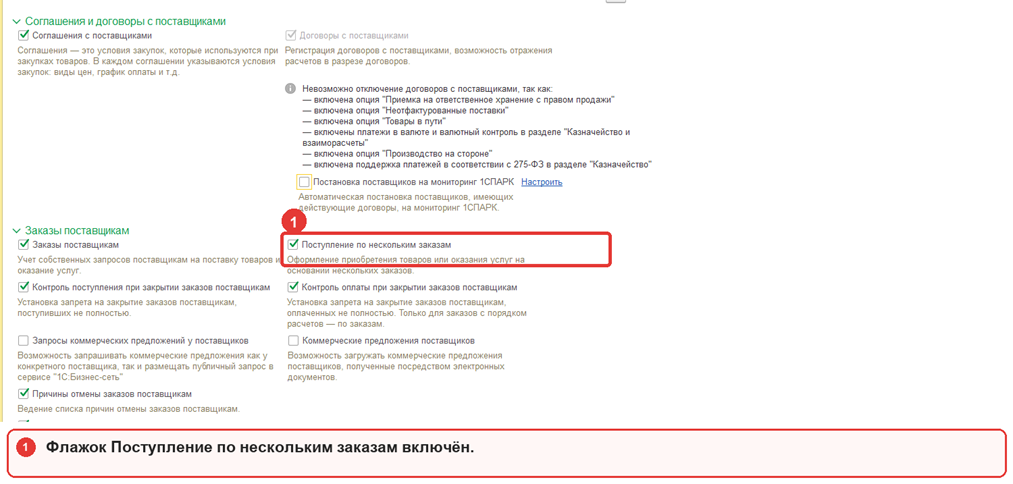
Поступление по нескольким заказам
Путь: НСИ и администрирование → Настройка НСИ и разделов → Закупки → Заказы поставщикам → Поступление по нескольким заказам
Поступление по нескольким заказам позволяет включить в один документ Приобретение товаров и услуг товары из нескольких заказов поставщику. Настройка удобна, когда поставщик привозит одной партией позиции, ранее заказанные разными документами.
Поступление товаров на несколько складов
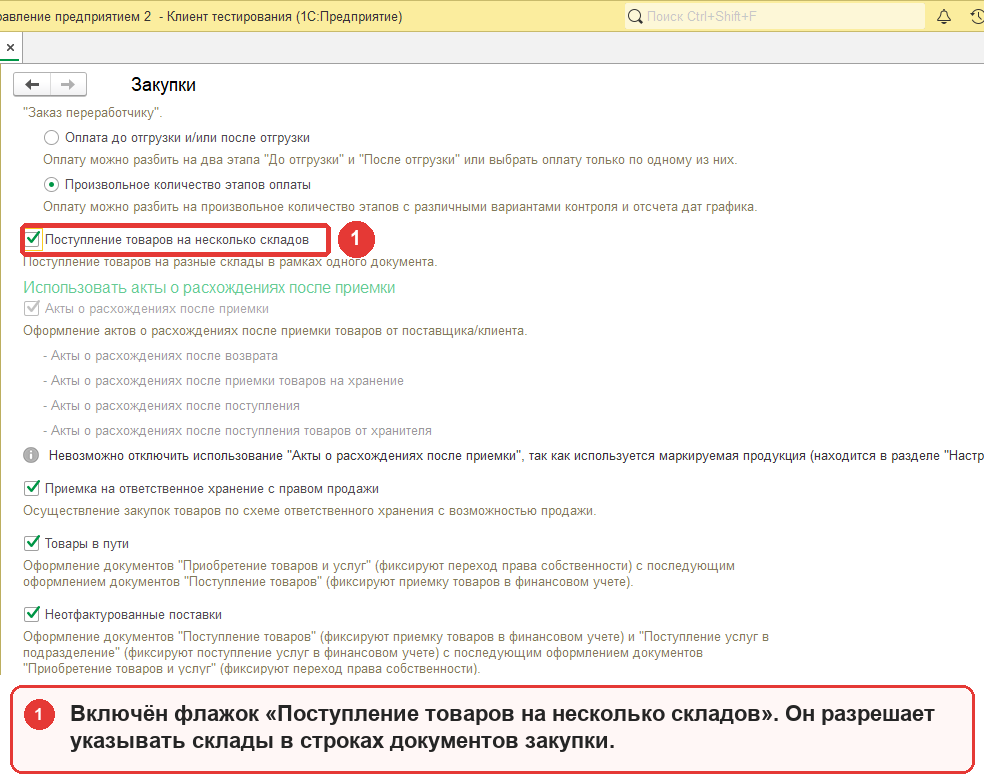
Путь: НСИ и администрирование → Настройка НСИ и разделов → Закупки → Документы закупок → Поступление товаров на несколько складов
Поступление товаров на несколько складов позволяет в одном документе распределить принятые товары между несколькими складами, указывая склад отдельно для каждой строки.

Несколько складов
Путь: НСИ и администрирование → Настройка НСИ и разделов → Склад и доставка → Несколько складов
Настройка Несколько складов нужна для сквозного примера, в котором товары распределяются между двумя складами. Она разрешает вести в информационной базе несколько складов и выбирать их в документах.

Путь: НСИ и администрирование → НСИ → Склады и магазины → открыть группу складов Склады.
В поле Выбор этой группы установите Разрешить в заказах и накладных. Это позволит оформить один документ Приобретение товаров и услуг на группу складов и указать конкретные склады в строках.
Приобретение услуг и прочих активов
Приобретение услуг и прочих активов применяется, когда поступление не требуется отражать как товар или услугу из справочника Номенклатура и не возникает складского движения. Полученный объект описывают текстом в поле Содержание, а порядок учета определяют с помощью Статьи расходов и соответствующей аналитики.
Документ используют для отражения:
- услуг, относимых на производственные затраты или направление деятельности;
- расходов будущих периодов;
- дополнительных расходов, увеличивающих себестоимость приобретённых товаров.
Например, так можно оформить аренду, консультационные и рекламные услуги, комиссионное вознаграждение, капитальные затраты или доставку, стоимость которой затем распределяется на приобретённые товары.
Главный критерий выбора:
- если услуга создана в справочнике Номенклатура, участвует в заказе и закупочной цепочке — используется Приобретение товаров и услуг;
- если услуга или актив описывается непосредственно строкой Содержание и учитывается по статье расходов либо статье активов и пассивов — используется Приобретение услуг и прочих активов.
Исходные данные
Рассмотрим работу цепочки документов на примере. Товар поступает от поставщика Инструменты 21 века в организацию Деловой союз на два склада; отдельно отражаются поступление по одному заказу, объединение двух заказов, списание стоимости на расходы и приобретение услуги у Меридиан Комиссия (учебный).
| Объект | Значение |
| Организация товаров | Деловой союз |
| Поставщик и контрагент | Инструменты 21 века |
| Договор | ДС Покупка (электроинструменты) |
| Товар | Бур SDS-plus ЗУБР серия «МАСТЕР» 10х110 |
| Склады | Склад коммерческой службы; Склад отдела снабжения М1 |
| Организация услуги | Торговый дом «Комплексный» |
| Поставщик услуги | Меридиан Комиссия (учебный) |
| Договор услуги | КП-260907-Р — расширенное отражение продаж |
Созданные в рамках примера документы:
| Документ | Номер | Назначение |
| Заказ поставщику | ДС00-000002 | Один заказ, один склад, 2 шт. по 32,00 |
| Приобретение товаров и услуг | ДС00-000002 | Поступление по одному заказу |
| Заказ поставщику | ДС00-000003 | Два склада: 3 и 2 шт. по 32,00 |
| Заказ поставщику | ДС00-000004 | Второй заказ: 1 шт. по 32,00 |
| Приобретение товаров и услуг | ДС00-000003 | Три строки по двум заказам, цена третьей строки 35,00 |
| Приобретение товаров и услуг | ДС00-000004 | Отдельное списание строки на расходы |
| Приобретение услуг и прочих активов | ТД00-000002 | Услуга на 1 220,00, НДС включен |
Пошаговое выполнение
Шаг 1. Оформите заказ и поступление по одному заказу
Путь: Закупки → Закупки → Заказы поставщикам
На первом шаге создайте обычный заказ на один склад и на его основании оформите связанное поступление.
Создайте Заказ поставщику. Укажите:
- партнер и контрагент — Инструменты 21 века;
- организация — Деловой союз;
- договор — ДС Покупка (электроинструменты);
- склад — Склад коммерческой службы;
- товар — Бур SDS-plus ЗУБР серия МАСТЕР 10х110;
- количество — 2, цена — 32,00, ставка НДС — 22%.
Проведите заказ. В примере он получил номер ДС00-000002.
Откройте заказ и нажмите Создать на основании → Приобретение товаров и услуг. Проверьте, что включен режим Поступление по заказу, а в строке заполнено поле Заказ поставщику. Укажите входящий номер ERP-AI-110926-01, дату входящего документа 11.09.2026 и проведите документ. Результат — Приобретение товаров и услуг ДС00-000002, 2 шт. по 32,00.

Шаг 2. Создайте заказ на несколько складов
Путь: Закупки → Закупки → Заказы поставщикам
Здесь один заказ распределяется между двумя складами: общий склад выбирается в шапке, а конкретные склады — в строках.
Создайте Заказ поставщику датой 31.08.2026. В шапке выберите группу складов Склады. В таблице Товары добавьте две строки:
- 3 шт. по 32,00 — Склад коммерческой службы;
- 2 шт. по 32,00 — Склад отдела снабжения М1.
Проведите заказ. Номер примера — ДС00-000003.
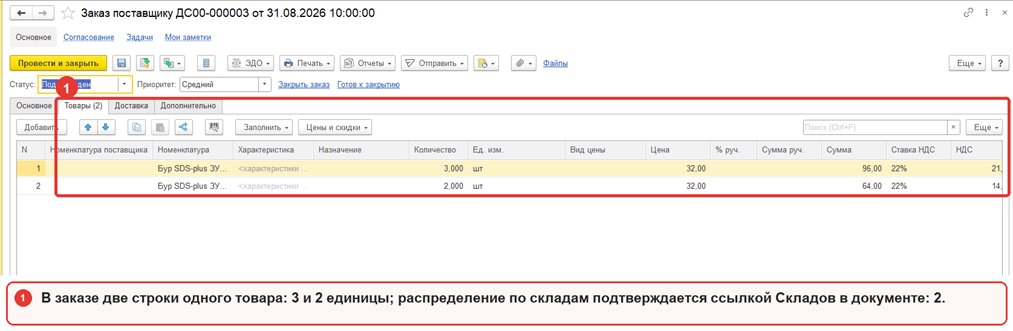
Ключевой принцип: значение Склады в шапке означает, что конкретный склад определяется в каждой строке. Поэтому не оставляйте колонку Склад пустой.
Шаг 3. Подготовьте второй заказ
Второй заказ нужен, чтобы на следующем шаге показать поступление по нескольким заказам в одном документе.
Создайте второй Заказ поставщику датой 31.08.2026. Используйте те же организацию, партнера, контрагента, договор, валюту и порядок расчетов. Добавьте 1 шт. того же товара на Склад отдела снабжения М1, цена — 32,00. Проведенный заказ — ДС00-000004.
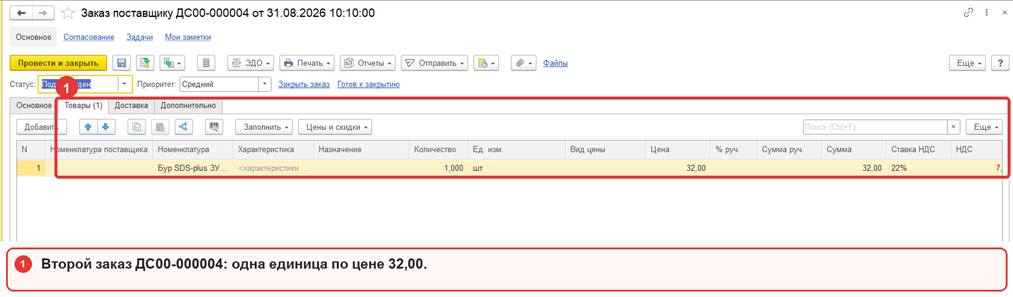
Совпадение ключевых условий двух заказов важно: иначе объединение строк в одном приобретении может быть ограничено условиями документов.
Шаг 4. Подберите товары из двух заказов
Путь: Закупки → Закупки → Заказы поставщикам → Заказ поставщику ДС00-000003 → Создать на основании → Приобретение товаров и услуг
Форма подбора переносит в приобретение фактические количества и сохраняет связь каждой строки со своим заказом и складом.
Откройте Заказ поставщику ДС00-000003 и выберите Создать на основании → Приобретение товаров и услуг. В новом документе используйте режим Поступление по заказам и кнопку Заполнить → Подобрать товары из заказов.
В форме подбора выберите строки заказов ДС00-000003 и ДС00-000004, затем нажмите Перенести в документ. После переноса должны получиться три строки: 3 шт. на первый склад, 2 шт. на второй склад и 1 шт. на второй склад из второго заказа.


В каждой строке проверьте поля Заказ поставщику, Склад, Количество.
Шаг 5. Сравните цену поступления с ценой заказа
Путь: Приобретение товаров и услуг ДС00-000003 → Товары
Раздельные колонки позволяют увидеть исходное условие заказа и фактическую цену, указанную поставщиком в поступлении.
В Приобретение товаров и услуг раскройте колонки Цена в заказе и Цена. Для первых двух строк оставьте 32,00 и 32,00. Для строки по заказу ДС00-000004 оставьте Цена в заказе = 32,00, а Цена измените на 35,00.
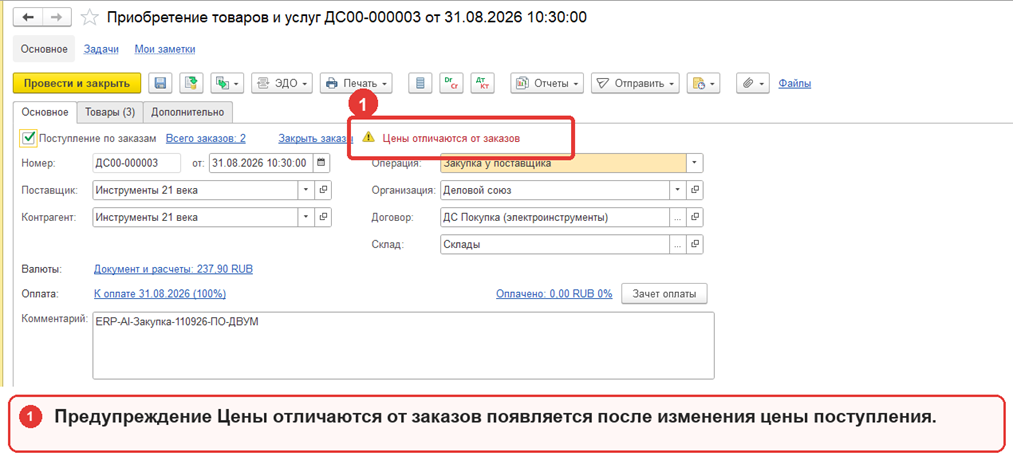
На вкладке Дополнительно укажите входящий номер ERP-AI-310826-02, дату входящего документа 31.08.2026 и проведите документ.
Реквизиты Номер входящего документа и от заполняют, чтобы связать документ Приобретение товаров и услуг с первичным документом поставщика — например, накладной, УПД или актом.
Они нужны для:
- идентификации документа поставщика и быстрого поиска поступления;
- сверки данных 1С с бумажным или электронным оригиналом;
- контроля возможного повторного ввода одного первичного документа;
- правильного отображения номера и даты поставщика в списках, отчетах и печатных формах;
- подготовки документов для бухгалтерского и налогового учета.
В примере ERP-AI-310826-02 — номер документа поставщика, а 31.08.2026 — дата его составления.
Получено Приобретение товаров и услуг ДС00-000003 на 237,90 RUB. В нем сохранены три строки и ссылки на два заказа.
Этот пример показывает, что Приобретение товаров и услуг в 1С ERP хранит договорную цену заказа отдельно от фактической цены поступления.
Изменённая цена поступления не корректирует заказ автоматически. Пока цена заказа составляет 32,00, а цена приобретения — 35,00, программа показывает предупреждение Цены отличаются от заказов. Для окончательного закрытия заказа откройте помощник по ссылке Закрыть заказы, проверьте отклонение и приведите цену заказа в соответствие цене поступления.
Шаг 6. Спишите стоимость на расходы при поступлении
Путь: Закупки → Закупки → Документы закупки (все) → Приобретение товаров и услуг
В этом примере строка оформляется отдельным приобретением без заказа, поскольку потребность заранее не планировалась. Если расход был предусмотрен заказом поставщику, признак Списать на расходы следует установить ещё в строке заказа, а затем перенести строку в приобретение.
Это нужно, когда расходы не требуется учитывать на складе и заранее оформлять Заказ поставщику. Например, при покупке доставки, монтажа, консультационных, рекламных или хозяйственных услуг, стоимость которых сразу относится на статью расходов.
В документе Приобретение товаров и услуг для такой строки устанавливают флажок Списать на расходы и указывают Статью расходов и необходимую аналитику.
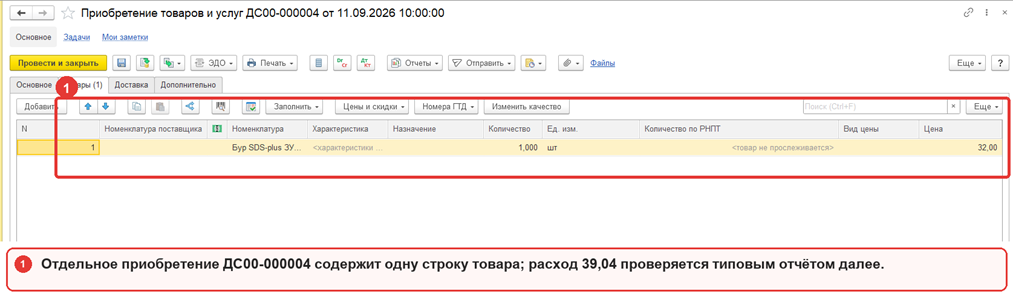
Создайте отдельное Приобретение товаров и услуг без заказа. Проверьте, что галка Поступление по заказу снята. Добавьте одну строку:
- товар — Бур SDS-plus ЗУБР серия МАСТЕР 10х110;
- количество — 1, цена — 32,00, НДС — 22%;
- Списать на расходы — Да;
- Статья расходов — Отклонение в стоимости товаров;
- Аналитика расходов — Бур SDS-plus ЗУБР серия МАСТЕР 10х110;
- Подразделение-получатель — Отдел закупок торгового направления.
Поля Заказ поставщику и Склад должны остаться пустыми. Проведите документ. Номер примера — ДС00-000004.
Шаг 7. Отразите приобретение услуг и прочих активов в 1С ERP
Путь: Закупки → Закупки → Документы закупки (все) → Приобретения услуг и прочих активов
Создайте документ Приобретение услуг и прочих активов. Укажите организацию Торговый дом Комплексный, партнера и контрагента Меридиан Комиссия (учебный), договор КП-260907-Р — расширенное отражение продаж.
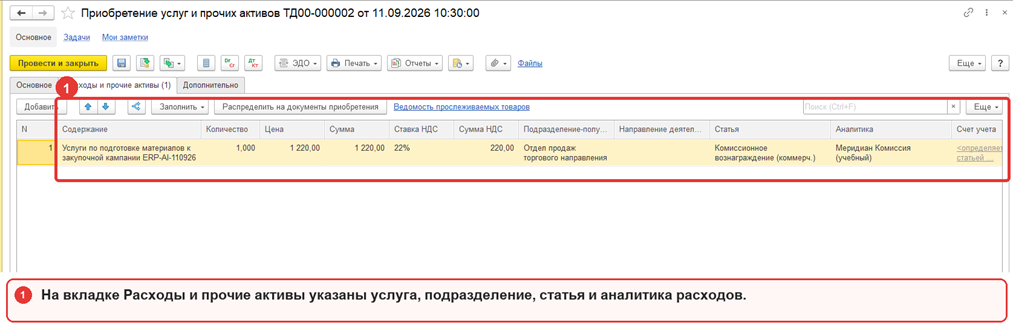
На вкладке Расходы добавьте строку:
- Содержание — «Услуги по подготовке материалов к закупочной кампании ERP-AI-110926»;
- Количество — 1;
- Цена и Сумма — 1 220,00;
- Ставка НДС — 22%;
- Статья — «Комиссионное вознаграждение (коммерч.)»;
- Аналитика расходов — «Меридиан Комиссия (учебный)»;
- Подразделение-получатель — «Отдел продаж торгового направления».
Установите Цена включает НДС, укажите входящий номер ERP-AI-110926-УСЛ и проведите документ. Номер — ТД00-000002.
Проверка результата и движений
Проверка 1. Состояние выполнения заказа
Путь: Заказ поставщику ДС00-000003 → Отчеты → Состояние выполнения
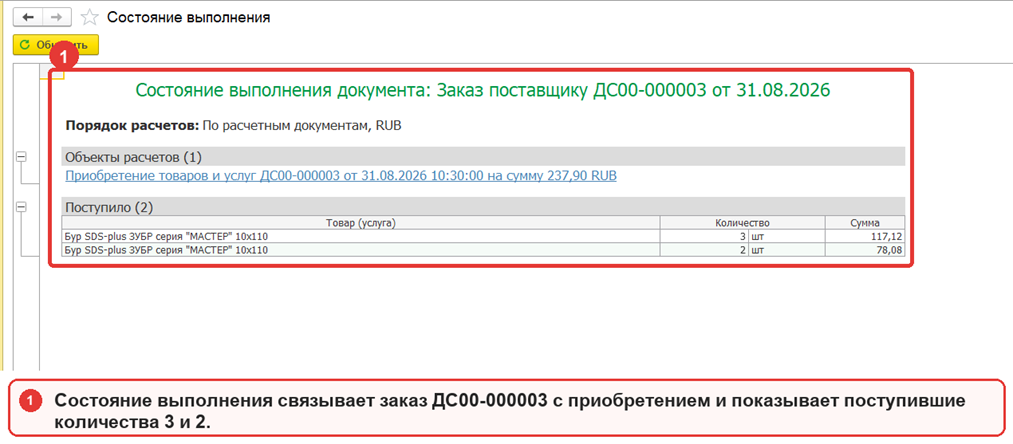
Эта проверка связывает заказ поставщику с проведённым приобретением и подтверждает принятые количества и суммы.
Сформируйте отчет. Он показывает Приобретение товаров и услуг ДС00-000003 на 237,90 RUB и принятые строки заказа: 3 шт. на 117,12 и 2 шт. на 78,08.
Проверка 2. Движения документа
Путь: Приобретение товаров и услуг ДС00-000003 → Отчеты → Движения документа
Движения показывают, какие заказы, склады и количества зафиксированы после проведения приобретения.
Для ДС00-000003 отчет показывает три расходные записи в регистре Заказы поставщикам: две по заказу ДС00-000003 и одну по заказу ДС00-000004. Склады и количества совпадают со строками документа.
Для ДС00-000004 без заказа движения подтверждают отражение строки на статье Отклонение в стоимости товаров.

Проверка 3. Остатки на складах
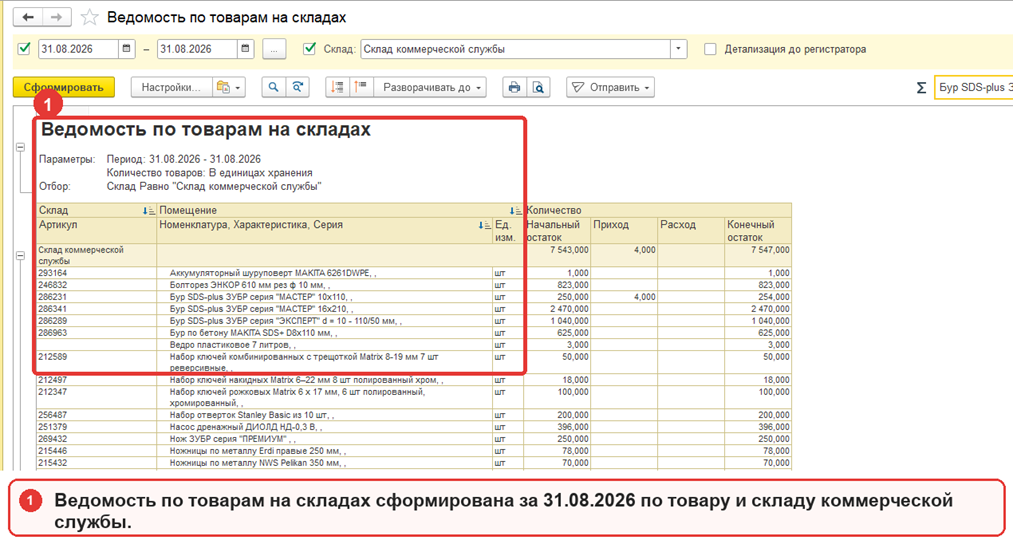
Путь: Склад и доставка → Отчеты по складу → Ведомость по товарам на складах
Задайте период 31.08.2026 и сформируйте отчет отдельно по каждому складу.
- Склад коммерческой службы: на контрольном снимке по товару начальный остаток 250, приход 4, конечный остаток 254. Из прихода 3 единицы относятся к приобретению ДС00-000003; ещё 1 единица отражена другой операцией за тот же день.
- Склад отдела снабжения М1: по товару приход 3, конечный остаток 3.
Итого именно приобретение по двум заказам дало 6 шт., распределённых между складами 3 + 3. Эта доля подтверждена отчетом Движения документа, поэтому общий приход типовой ведомости не следует принимать за количество только одного документа.
Проверка 4. Расчеты с поставщиками
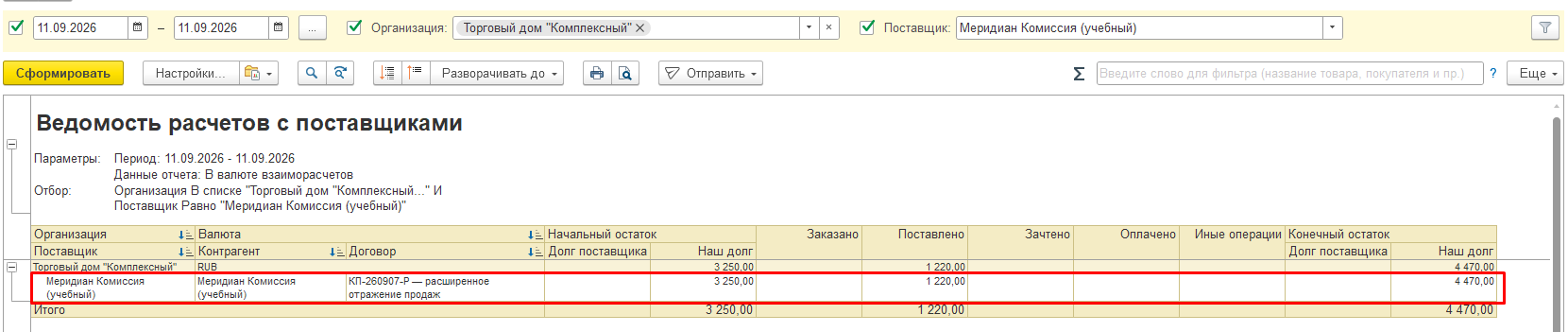
Путь: Закупки → Расчеты с поставщиками → Ведомость расчетов с поставщиками
Ведомость расчётов подтверждает сумму поставки и изменение задолженности перед поставщиком услуги.
Для услуги задайте период 11.09.2026, организацию Торговый дом Комплексный и поставщика Меридиан Комиссия (учебный). Отчет показывает Поставлено = 1 220,00; конечный долг по договору увеличился с 3 250,00 до 4 470,00.
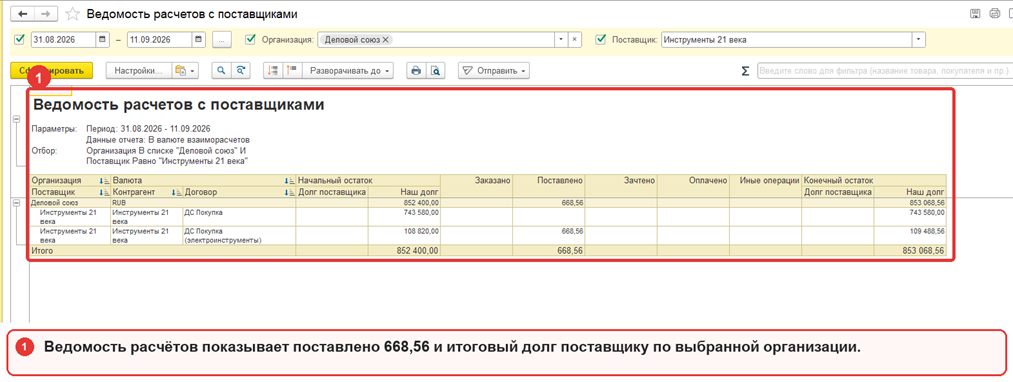
Для товарной ветки используйте организацию Деловой союз и поставщика Инструменты 21 века. В отчете за 31.08–11.09.2026 поставки отражены в договоре ДС Покупка (электроинструменты).
Проверка 5. Расходы
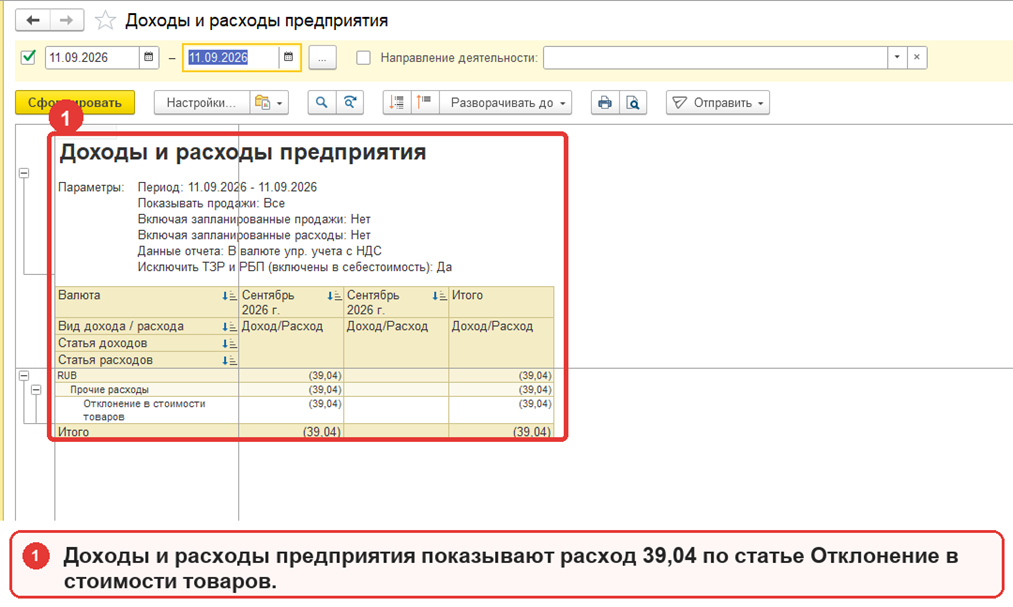
Путь: Финансовый результат и контроллинг → Доходы и расходы, финансовый результат → Доходы и расходы предприятия
Последняя проверка подтверждает, что стоимость строки без заказа попала на выбранную статью расходов.
В варианте Доходы и расходы предприятия за 11.09.2026 по статье Отклонение в стоимости товаров отражён расход 39,04 руб. Сумма сформирована отдельным приобретением: стоимость одной единицы 32,00 руб. и НДС 22% — 7,04 руб. Строка документа списана на расходы непосредственно при поступлении.
Ответы на частые вопросы
| Вопрос | Ответ |
| Чем отличается Приобретение товаров и услуг от Приобретение услуг и прочих активов? | Первый документ используется для товарных строк, складов и связи с заказами поставщику. Второй удобен для расходов, услуг и прочих активов с полями Содержание, Статья, Аналитика расходов и Подразделение-получатель. |
| Можно ли одним поступлением закрыть несколько заказов? | Да, если включена настройка Поступление по нескольким заказам и условия заказов совместимы. Используйте режим Поступление по заказам и команду Подобрать товары из заказов. |
| Как оформить один заказ на несколько складов? | В шапке выберите группу Склады, а в каждой строке задайте конкретный склад. В примере заказ ДС00-000003 распределен между Склад коммерческой службы и Склад отдела снабжения М1. |
| Что важнее при отклонении цены: Цена в заказе или Цена? | Цена в заказе показывает условие заказа, Цена — стоимость в документе приобретения. В примере 32,00 осталось ценой заказа, а 35,00 стало ценой поступления. |
| Какими отчетами завершить проверку? | Минимальный набор: Состояние выполнения, Движения документа, Ведомость по товарам на складах, Ведомость расчетов с поставщиками, Доходы и расходы. |
Добавить комментарий