
Настроим платежный календарь в 1С ЕРП на примере: выберем банковский счёт, источники прогноза, краткосрочный и долгосрочный периоды планирования. Сравним три режима рабочего места и сгруппируем заявки по приоритету. По расшифровке платежей определим причины кассовых разрывов и выясним, почему сумма заявок отличается от общих списаний. В завершение сверим прогнозный остаток на конец месяца.
Материал подготовлен для 1С:ERP, редакция 2.6.1.53
Назначение и условия применения
Платежный календарь в 1С ERP нужен для оперативного планирования денежных средств. Он позволяет сопоставить имеющиеся денежные средства с ожидаемыми поступлениями и предстоящими платежами, рассчитать остатки денег по датам и заранее обнаружить кассовые разрывы. С помощью календаря можно определить, когда возникнет недостаток средств и какие планируемые операции повлияют на него.
В статье на примере предприятия МП-200 настроим платежный календарь в ЕРП: выберем банковский счет, определим источники прогноза, зададим краткосрочный и долгосрочный периоды планирования. Сравним три режима рабочего места, сгруппируем заявки по приоритету и расшифруем платежи на выбранную дату. Проверим, почему сумма заявок отличается от общих списаний календаря, найдем документы, формирующие отрицательный остаток, и сверим прогноз денежных средств на конец месяца.
Исходные данные
Для организации Управленческая организация уже подготовлен расчетный счет Учебный счет МП-200. В календаре его начальный остаток составляет 100 000 руб.; отдельно отображается Неснижаемый остаток 10 000 руб. В карточке счета также сохранен Критический остаток 20 000 руб.
Критический остаток — это установленный для банковского счета или кассы порог предупреждения о низком запасе денежных средств. В платежном календаре он используется для выделения остатка красным цветом и вывода пояснения о снижении средств до критического уровня.
Используем шесть готовых документов Заявка на расходование денежных средств со статусом К оплате. Они уже распределены на учебный счет.
| Заявка | Потребность | Дата платежа | Сумма, руб. | Приоритет |
| 0000-000001 | Аванс за материалы | 12.01.2027 | 300 000 | Средний |
| 0000-000002 | Аванс за оборудование | 12.01.2027 | 180 000 | Средний |
| 0000-000004 | Разовая диагностика станка | 13.01.2027 | 15 000 | Средний |
| 0000-000005 | Упаковка готовой продукции | 18.01.2027 | 18 000 | Средний |
| 0000-000006 | Срочная доставка комплектующих | 21.01.2027 | 12 000 | Высокий |
| 0000-000007 | Внеплановая наладка оснастки | 28.01.2027 | 20 000 | Низкий |
В прогноз также входят ожидаемые поступления 360 000 руб. на 11 января 2027 г., 840 000 и 20 000 руб. на 25 января 2027 г. Среди списаний без заявок — приобретение услуг на 8 000 руб. с оплатой 14 января 2027 г., действующий договор МП-С/2027 на 60 000 руб. с оплатой 15 января и плановые суммы по заказам поставщикам. Их состав проверим в расшифровке календаря, чтобы объяснить весь итог.
Пошаговое выполнение
Шаг 1. Настроим платежный календарь
Путь: Казначейство → Планирование и контроль денежных средств → Платежный календарь
Откроем рабочее место и в меню Вид выберем Заявки → Календарь. В правой части нажмем Счета / Кассы: Все и выберем Выбранные. В окне Отбор банковских счетов / касс установим галку напротив строки Учебный счет МП-200 и нажмем ОК.
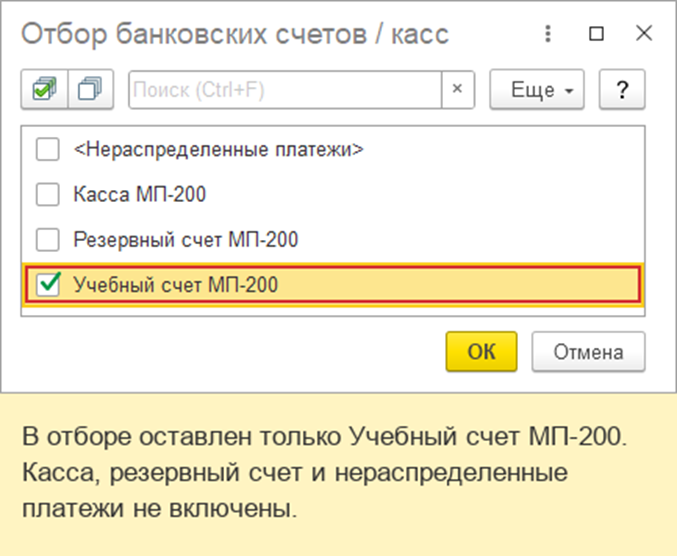
Затем проверим ссылку установленного отбора в шапке календаря: дальнейшие суммы должны относиться к выбранному учебному расчетному счету.
Нажмем Настройка. Сначала определим, какие потребности и ожидаемые поступления должны попасть в рассматриваемый прогноз.
- Несогласованные заявки на расходование денежных средств — флажок установлен. Сохраним этот вариант настройки; готовые шесть заявок примера уже имеют статус К оплате.
- Счета/кассы с нулевыми остатками и оборотами — флажок снят. В этом примере дополнительно действует отбор одного счета.
- Оплата заказов клиентов, накладных, договоров — флажок установлен. В расшифровке проверим три поступления по заказам клиентов на общую сумму 1 220 000 руб.
- Ожидаемые поступления, введенные вручную — флажок установлен. В итоговых 14 строках примера поступления представлены заказами клиентов; отдельного ручного поступления для этого расчета не вводим.
- Оплата заказов поставщикам, накладных, договоров — флажок установлен. Этот вариант нужен для полного состава примера: в расшифровке присутствуют приобретение услуг, договор и плановые суммы по заказам поставщикам.
- Возвраты денежных средств от поставщиков — флажок снят. Возвраты от поставщиков в текущий прогноз не включаем.
- Возвраты денежных средств клиентам — флажок снят. Возвраты клиентам в текущий прогноз не включаем.
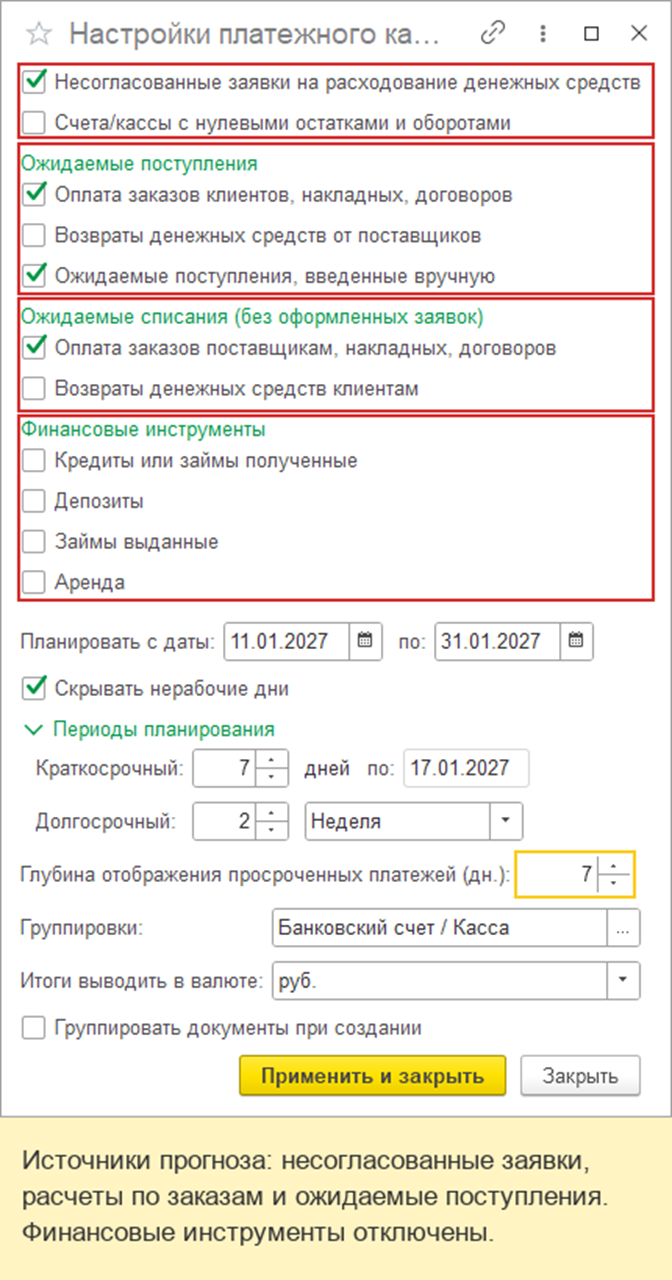
В блоке Финансовые инструменты отдельно предусмотрены Кредиты или займы полученные, Депозиты, Займы выданные и Аренда. В примере все четыре флажка оставим снятыми.
Настроим краткосрочный и долгосрочный горизонты.
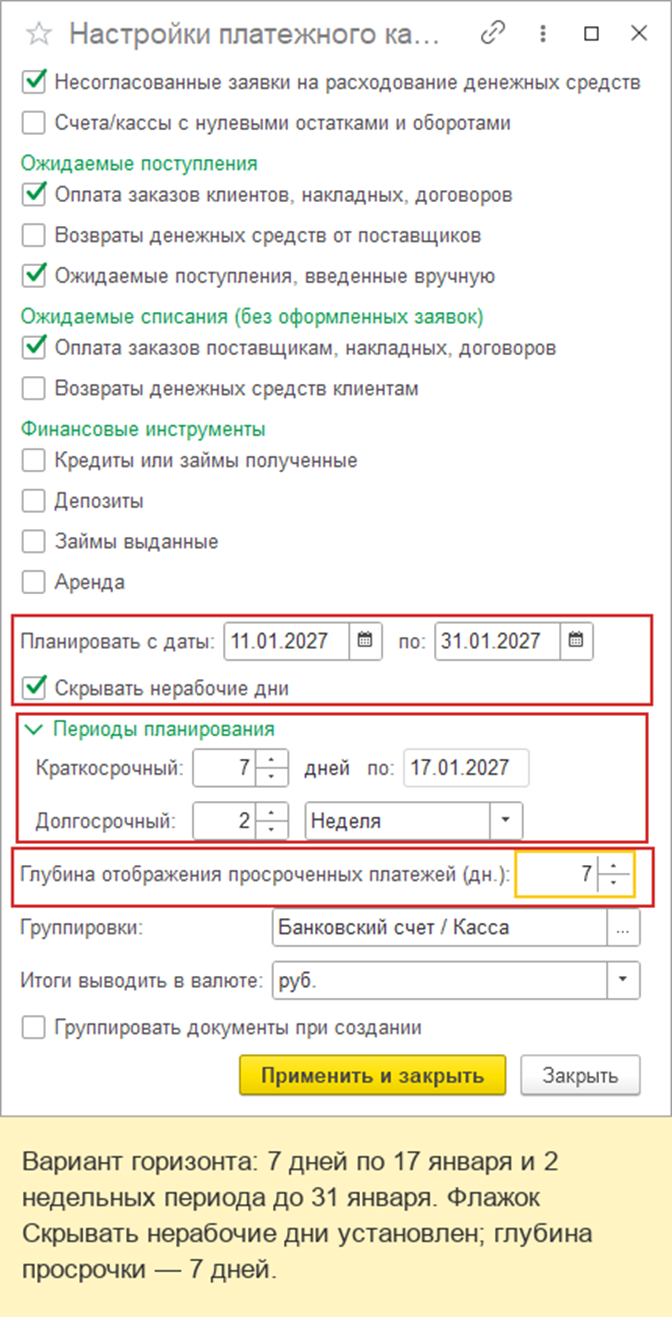
Сначала для сравнения настроим календарь на 7 дней и 2 последующие недели. Посмотрим, как ближайшие платежи отображаются по дням, а более поздние — по неделям. Этот вариант используем только для демонстрации смешанного горизонта планирования.
В той же форме настроек зададим первый вариант периода:
- Планировать с даты — 11.01.2027.
- Краткосрочный — 7 дней; соседнее поле по показывает 17.01.2027.
- Долгосрочный — 2 периода; в расположенном справа списке выберем Неделя.
- по — 31.01.2027 в общей строке периода.
- Глубина отображения просроченных платежей (дн.) — 7.
В первом варианте оставим флажок Скрывать нерабочие дни установленным. Нажмем Применить и закрыть и проверим полученный горизонт.
Так получим дневную часть с 11 по 17 января и два последующих недельных периода 18.01 — 24.01 и 25.01 — 31.01. В списке заявок при этом варианте увидим три платежа на 12–13 января, всего 495 000 руб. Остальные три готовые заявки относятся к более поздним датам.
В списке периодичности доступны Неделя, Декада, Месяц, Квартал, Полугодие и Год. Для сравнения укрупненного и подробного вида используем недельный вариант, а затем раскроем весь январь по дням. Закроем форму.
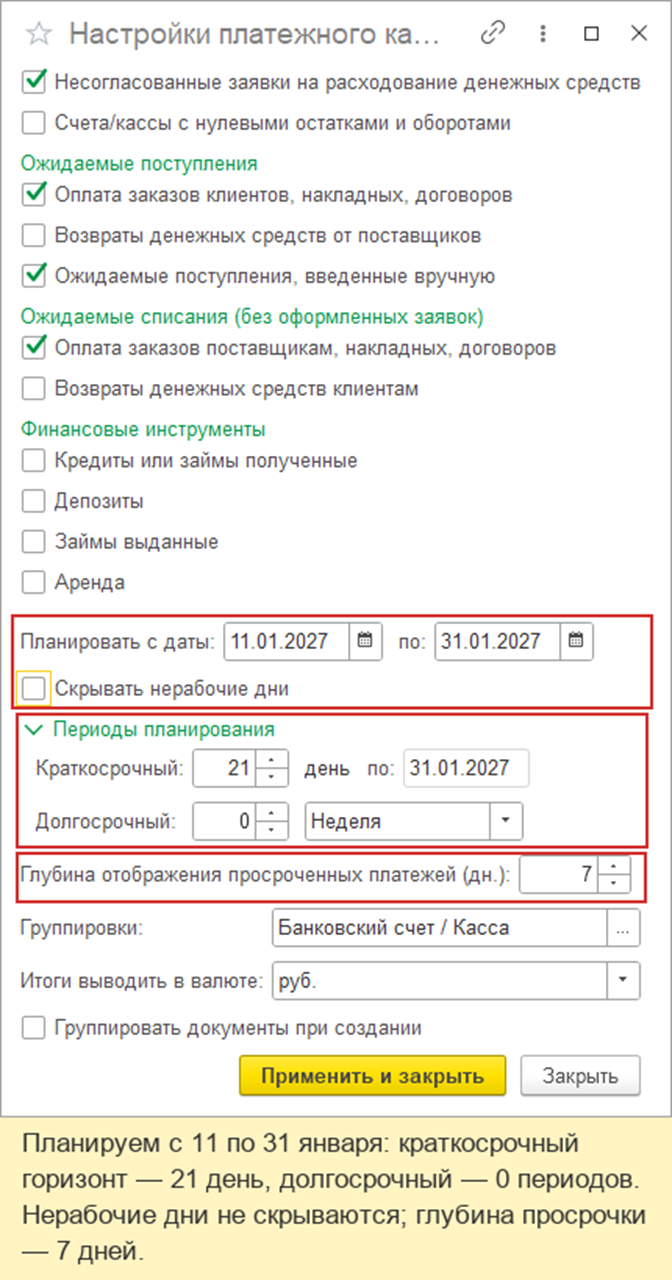
Для дальнейшей работы в статье будем использовать дневной горизонт с 11 по 31 января 2027 года: установим Краткосрочный — 21 день, Долгосрочный — 0 и снимем флажок Скрывать нерабочие дни. При этих настройках в списке будут видны все шесть заявок примера.
Для дневного горизонта изменим настройки следующим образом:
- Краткосрочный — 21 день; поле по — 31.01.2027.
- Долгосрочный — 0.
- Скрывать нерабочие дни — флажок снят. В финальном календаре будем видеть каждую дату, включая субботы и воскресенья.
- Глубина отображения просроченных платежей (дн.) — сохраним 7.
Нажмем Применить и закрыть.
Шаг 2. Проверим режим Заявки → Календарь
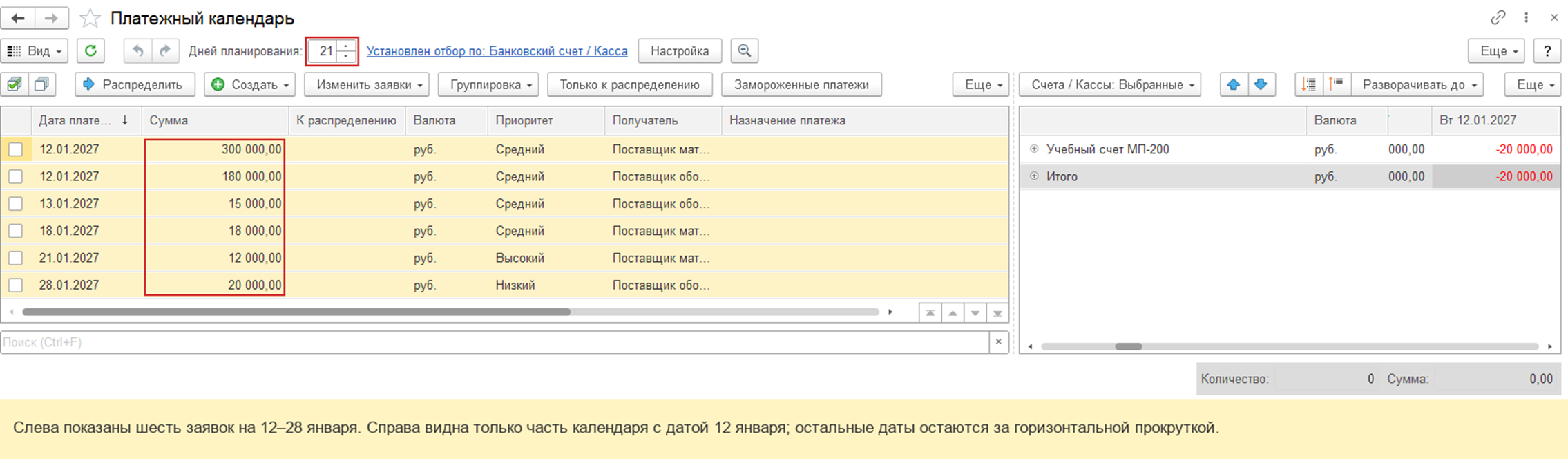
В меню Вид выберем Заявки → Календарь. В левой части проверим готовые заявки, справа — календарь по отобранному расчетному счету. После изменения краткосрочного периода на 21 день в списке присутствуют все шесть заявок из исходных данных.
Сверим реквизиты Дата платежа, Сумма, Приоритет и Получатель. На 12 января должны приходиться 300 000 и 180 000 руб.; дополнительные заявки расположены на 13, 18, 21 и 28 января. Высокий приоритет задан доставке на 12 000 руб., низкий — наладке на 20 000 руб.
Этот вид используем для сопоставления конкретной потребности и общего положения со средствами. В примере банковский счет уже указан и распределение каждой готовой заявки сохранено. Продолжим работу с этими готовыми документами.
В панели списка также видны Распределить, Создать, Изменить заявки, Группировка, Только к распределению и Замороженные платежи. В этом разборе используем сохраненные заявки для проверки календаря.
Шаг 3. Сгруппируем список заявок по приоритету
В меню Вид выберем Список заявок. Сохраним тот же краткосрочный период 21 день, чтобы сравнивать одинаковый состав платежей.
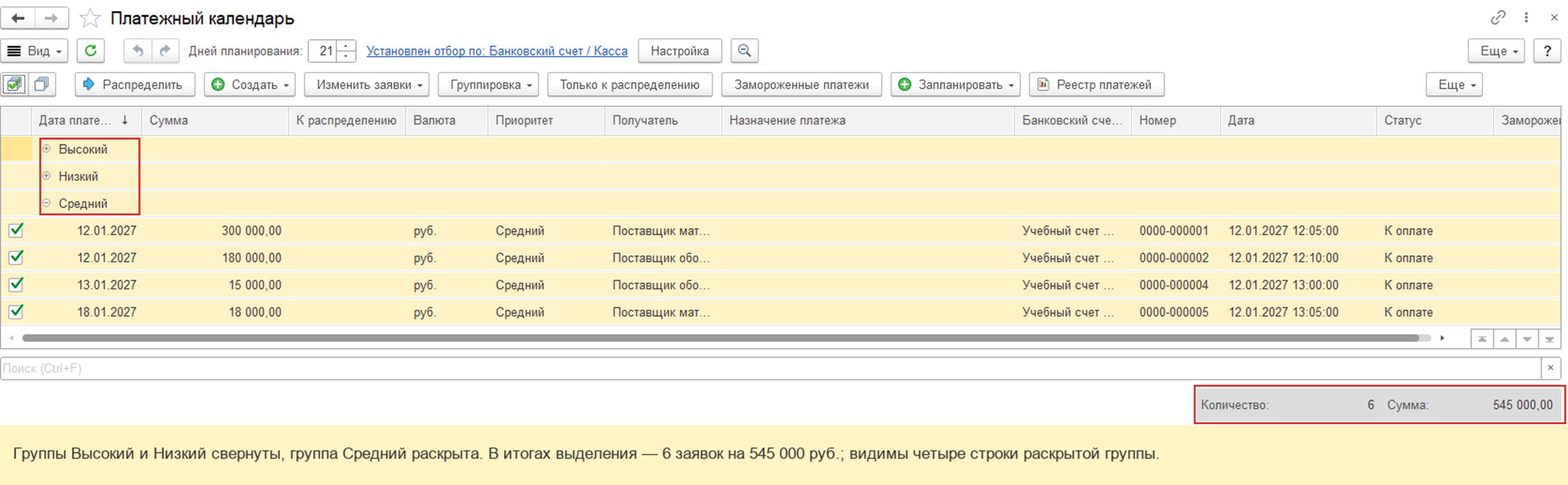
В меню Группировка выберем Приоритет заявки. Получим группы Высокий, Низкий и Средний. В группе Средний находятся две основные заявки на 480 000 руб. и дополнительные заявки на диагностику и упаковку — еще 33 000 руб. Доставка на 12 000 руб. относится к группе Высокий, наладка на 20 000 руб. — к группе Низкий.
Нажмем Установить флажки и проверим нижние итоги:
- Количество — 6.
- Сумма — 545 000 руб.
Так сверим сумму выбранных заявок. В полном прогнозе присутствуют и другие виды объектов оплаты. После проверки снимем пометки командой Снять флажки. Для обычного отображения строк выберем <Без группировки>.
Шаг 4. Расшифруем платежи в режиме Календарь → Расшифровка
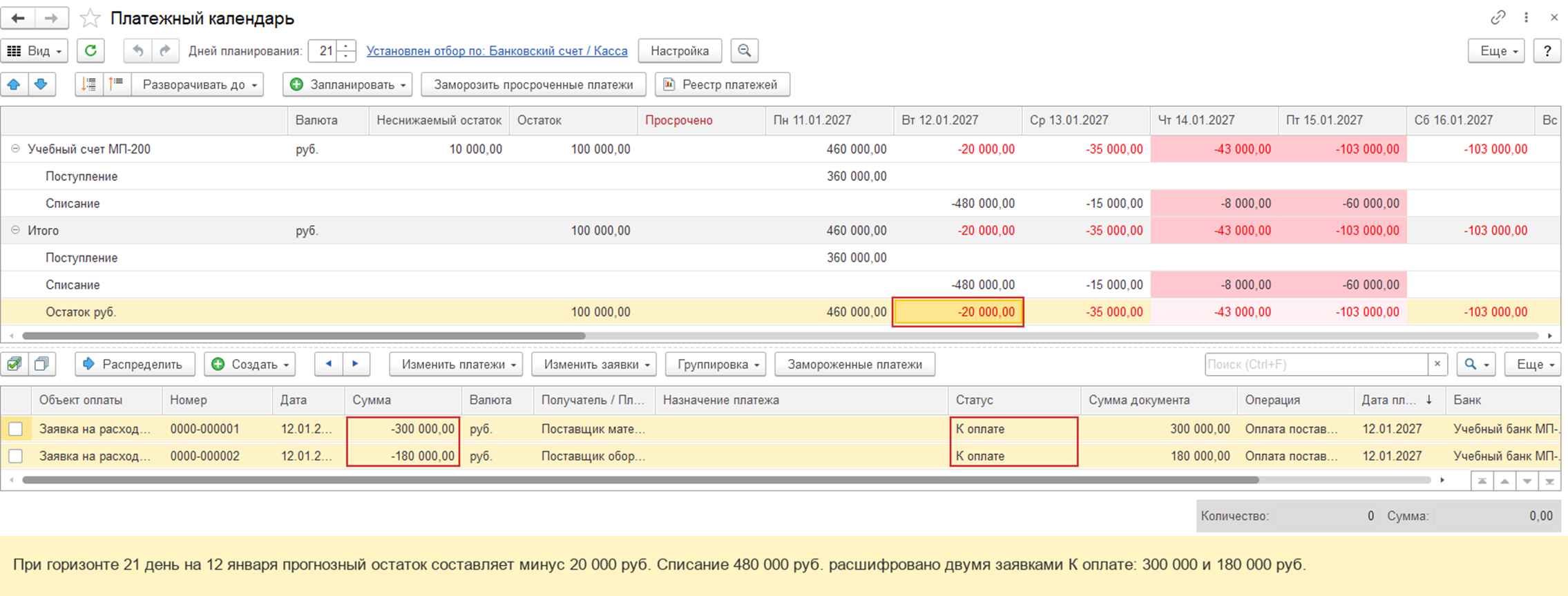
В меню Вид выберем Календарь → Расшифровка. Развернем строки календаря кнопкой Развернуть все (кнопка с красной стрелкой). Для счета Учебный счет МП-200 выберем ячейку Вт 12.01.2027. В нижней части получим две строки типа Заявка на расходование ДС со статусом К оплате:
- 0000-000001 — списание 300 000 руб.
- 0000-000002 — списание 180 000 руб.
Их сумма — 480 000 руб. На 11 января календарь показывает 460 000 руб.: начальные 100 000 руб. плюс ожидаемые 360 000 руб. После двух платежей 12 января прогнозный остаток составляет минус 20 000 руб. Это кассовый разрыв.
Кассовый разрыв — это временная нехватка денежных средств для выполнения платежей в установленные сроки.
Чтобы посмотреть платежи за весь период планирования, в верхней таблице календаря выберем ячейку с названием Учебный счет МП-200 в самом левом столбце.
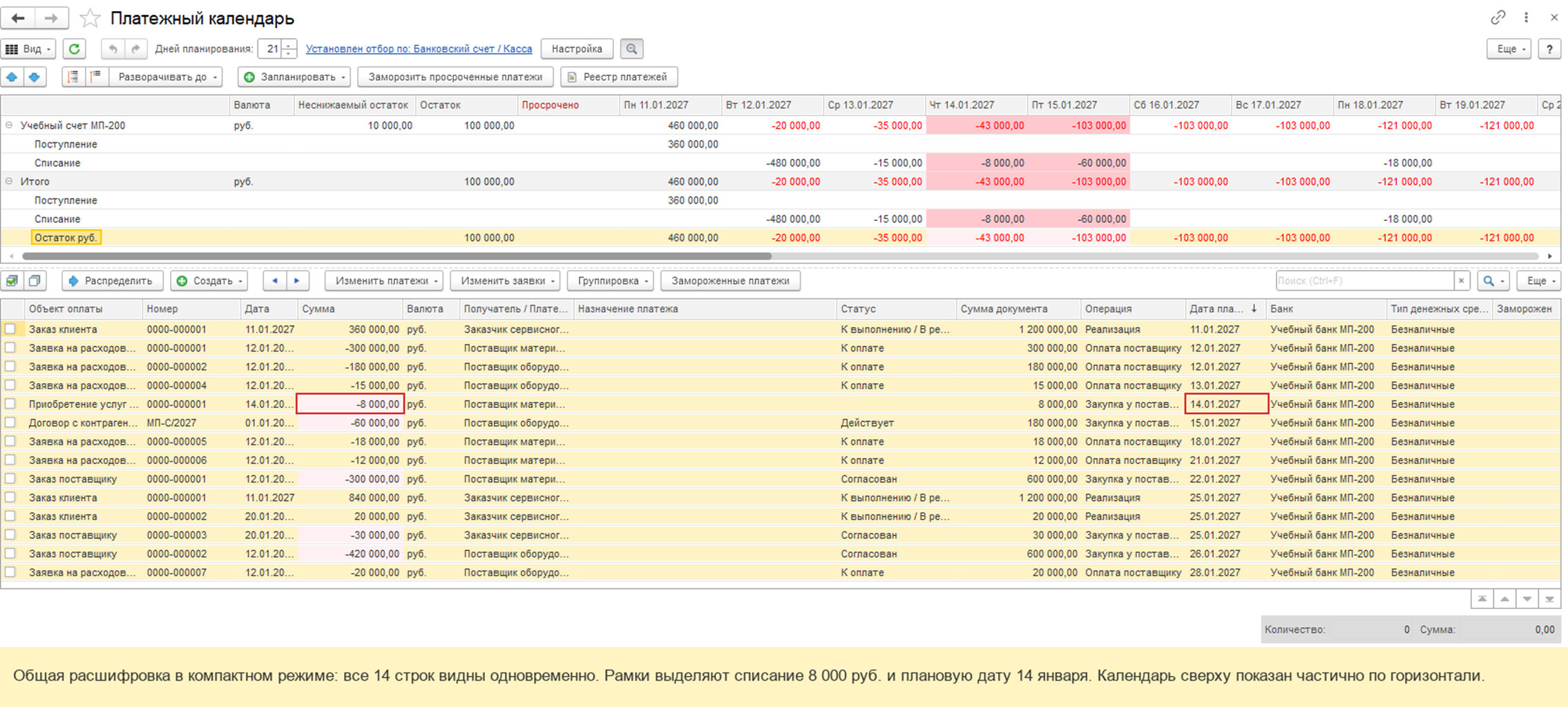
В нижней таблице получим общую расшифровку планируемых поступлений и списаний по этому счету — 14 строк.
Для общего просмотра нажмем Компактный режим — кнопку с лупой рядом с Настройка. В этом представлении одновременно увидим все 14 строк нижней таблицы. Отдельно сверим списание 8 000 руб. по строке Приобретение услуг и прочих активов с плановой датой 14.01.2027.
Обратим внимание на 15 января. Сумма 60 000 руб. представлена строкой Договор с контрагентом с номером МП-С/2027 и статусом Действует. Это отдельная строка прогноза.
Повторно нажмем Компактный режим, чтобы вернуться к обычному масштабу рабочего места.
Шаг 5. Проверим расширенный отбор и группировки календаря
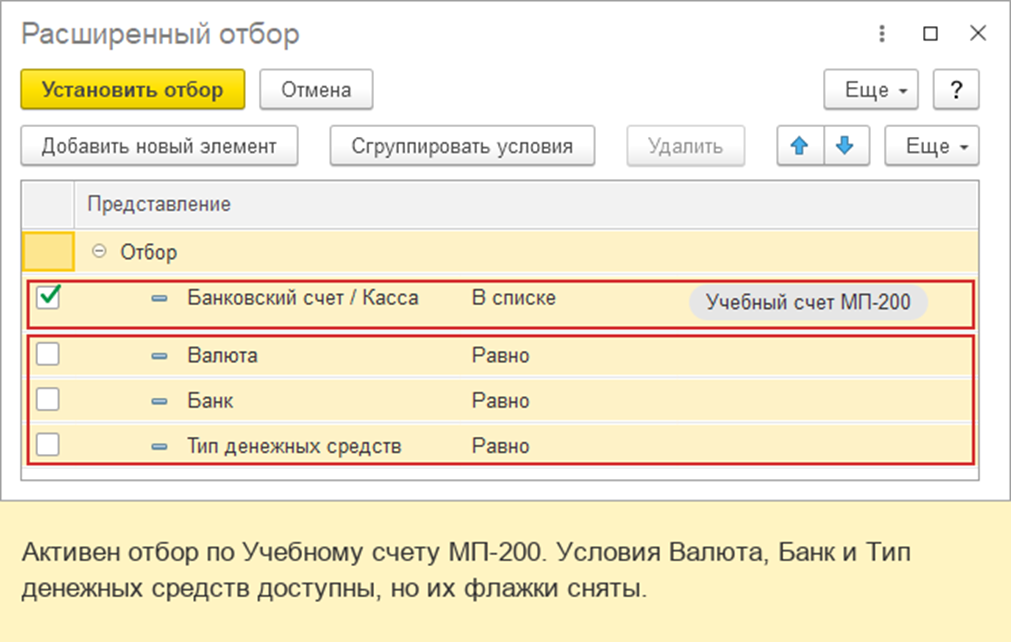
Нажмем ссылку установленного отбора в шапке. В окне Расширенный отбор проверим действующее условие:
- Банковский счет / Касса — В списке; значение Учебный счет МП-200, использование включено.
В этой базе в таблице также предусмотрены Валюта, Банк и Тип денежных средств. Эти три условия оставим выключенными, сохранив единственный отбор по учебному расчетному счету.
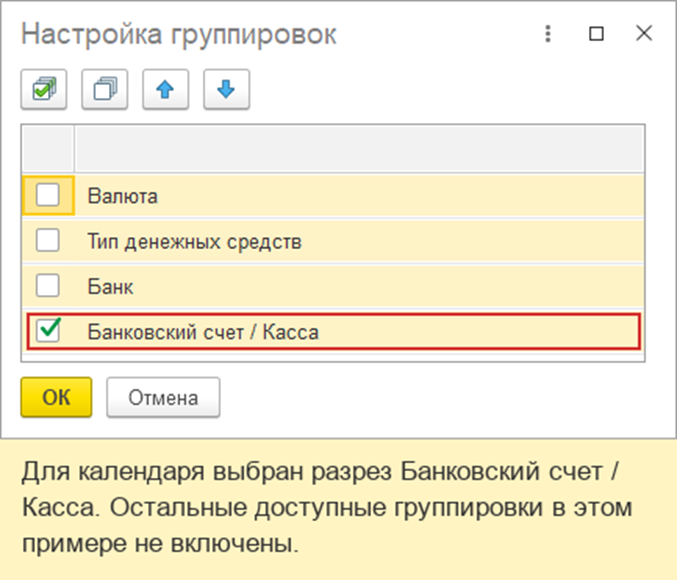
Откроем Настройка и выбор поля Группировки. В окне Настройка группировок увидим четыре варианта: Валюта, Тип денежных средств, Банк, Банковский счет / Касса. В примере пометка установлена только у варианта Банковский счет / Касса.
В основной форме настроек сверим оставшиеся параметры:
- Итоги выводить в валюте — руб. Все суммы контрольного расчета сопоставим в рублях.
- Группировать документы при создании — флажок снят. Этот параметр находится в нижней части настроек рядом с подготовкой последующего создания документов; в текущем разборе сохраним показанное состояние и проверим сам прогноз.
Закроем настройки кнопкой Закрыть. Группировки календаря будем отличать от группировки Приоритет заявки: первая настройка задается в отдельном окне и в примере показывает счет, вторая применена к списку заявок.
Шаг 6. Сверим прогноз на конец января
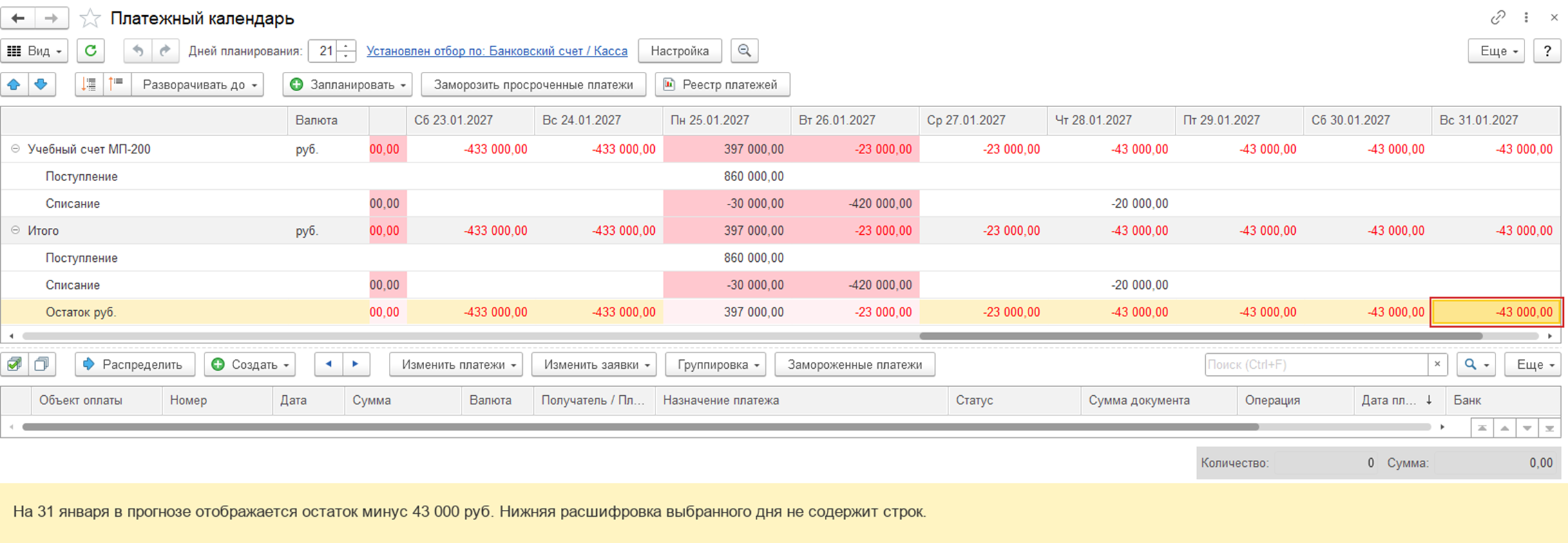
В режиме Календарь → Расшифровка перейдем к последним датам горизонта и выберем Вс 31.01.2027. В строке учебного счета проверим минус 43 000 руб.
Сверим полный состав январского прогноза:
| Показатель | Состав | Сумма, руб. |
| Начальный остаток календаря | Ячейка Остаток по учебному счету | 100 000 |
| Ожидаемые поступления | 360 000 + 840 000 + 20 000 | 1 220 000 |
| Шесть заявок К оплате | 300 000 + 180 000 + 15 000 + 18 000 + 12 000 + 20 000 | 545 000 |
| Приобретение услуг | Плановое списание 14 января | 8 000 |
| Действующий договор | МП-С/2027, оплата 15 января | 60 000 |
| Плановые суммы по заказам поставщикам | 300 000 + 30 000 + 420 000 | 750 000 |
| Все планируемые списания | 545 000 + 8 000 + 60 000 + 750 000 | 1 363 000 |
| Прогноз на 31 января | 100 000 + 1 220 000 − 1 363 000 | −43 000 |
Проверим также промежуточные точки: минус 20 000 руб. на 12 января, минус 35 000 руб. на 13 января, минус 103 000 руб. на 15 января и минус 433 000 руб. на 22 января. На 25 января ожидаются поступления 860 000 руб. и списание 30 000 руб., поэтому остаток повышается до 397 000 руб. После платежей 420 000 руб. на 26 января и 20 000 руб. на 28 января прогноз вновь становится отрицательным — минус 43 000 руб.
Ответы на частые вопросы
| Вопрос | Ответ |
| Совпадает ли сумма выбранных заявок с общими списаниями календаря? | Нет. В списке суммируются выбранные заявки, а полный состав прогноза зависит от включенных источников. В примере шесть заявок дают 545 000 руб., все планируемые списания — 1 363 000 руб. |
| Какой режим нужен для проверки конкретного кассового разрыва? | В режиме Календарь → Расшифровка выбирается ячейка нужной даты, после чего проверяется нижняя таблица Платежи в календаре. В примере на 12 января показаны две заявки на 480 000 руб. при прогнозном остатке минус 20 000 руб. |
| Почему сервисные 60 000 руб. остались в прогнозе, если заявка отклонена? | Проверяется тип строки и состав включенных источников. В примере заявка 0000-000003 имеет статус Отклонена, а в расшифровке отдельно присутствует Договор с контрагентом МП-С/2027 со статусом Действует и оплатой 15 января. |
| Где находятся настройки финансовых инструментов? | В окне Настройки платежного календаря, в блоке Финансовые инструменты. Отдельно показаны Кредиты или займы полученные, Депозиты, Займы выданные и Аренда. В примере все четыре флажка сняты. |
| Чем различаются две настройки группировки? | Группировка → Приоритет заявки применяется к списку заявок. Поле Группировки в настройках открывает отдельное окно для представления календаря; в примере выбран Банковский счет / Касса. |
| Что означает минус 43 000 руб. на 31 января? | При заданных источниках, датах и отборе ожидаемые средства меньше планируемых списаний на 43 000 руб. Расчет состоит из начального остатка календаря 100 000 руб., поступлений 1 220 000 руб. и списаний 1 363 000 руб. |
Добавить комментарий