
Заявка на расходование денежных средств в 1С ERP фиксирует потребность в оплате и решение по этой потребности.
В этом руководстве оформим три Заявки на расходование денежных средств для производственного примера МП-200: аванс за материалы, аванс за оборудование и январскую оплату сервиса. Укажем в заявке необходимые реквизиты, затем рассмотрим согласование и решения казначея.
Материал подготовлен для 1С:ERP, редакция 2.6.1.53
Назначение и условия применения
Заявки на расходование денежных средств нужны, чтобы заранее зафиксировать потребность в оплате и согласовать расход денег. В заявке указываются получатель, сумма, дата платежа и основание оплаты. Казначей проверяет заявку, согласовывает её или отклоняет. После согласования заявку можно перевести в статус К оплате для дальнейшего оформления платежа.
Заявки используются в Платежном календаре для планирования выплат и выявления кассовых разрывов. При включённом контроле лимитов система проверяет допустимый объём расходов: в зависимости от настроек превышение вызывает предупреждение или блокирует проведение заявки.
Исходные данные
В базе уже подготовлены Управленческая организация, подразделение Механосборочный цех МП-200, счет плательщика Учебный счет МП-200, два поставщика, договоры и заказы. Используем эти элементы повторно.
В поле Заявитель выберем Инициатор МП-200. Для проверки полномочий отдельно используем подготовленных пользователей: Кладовщик МП-200 включен в группу Кладовщик, Казначей МП-200 — в группу Казначей.
Пошаговое выполнение
Шаг 1. Проверим настройки и подготовим статью ДДС оборудования
Путь: НСИ и администрирование → Настройка НСИ и разделов → Казначейство и взаиморасчеты
Раскроем Планирование и контроль денежных средств. Проверим, что флажок Заявки на расходование денежных средств установлен, а в поле Использование лимитов выбрано Не используются. Проверку превышения лимита здесь не проводим.
Путь: Казначейство → Планирование и контроль денежных средств → Статьи движения денежных средств
Для материалов используем готовую статью Оплата материалов МП-200, для услуги — Оплата поставщику (товары, работы, услуги). Создадим отдельную статью для оборудования — Оплата оборудования МП-200.
Шаг 2. Проверим основания для заявок на оплату
Сверим условия, на основании которых оформим три заявки.
| Потребность | Готовое основание | Условия оплаты | Платёж для заявки |
|---|---|---|---|
| Материалы | Заказ поставщику 0000-000001 от 12.01.2027, договор Материалы МП-200 — 2027 | Стоимость заказа — 600 000 руб. Аванс 50% — 300 000 руб. на 12.01.2027; остаток 50% — 300 000 руб. на 22.01.2027 | Аванс 300 000 руб. на 12.01.2027 |
| Оборудование | Заказ поставщику 0000-000002 от 12.01.2027, договор Оборудование МП-200 — 2027 | Стоимость заказа — 600 000 руб. Аванс 30% — 180 000 руб. на 12.01.2027; остаток 70% — 420 000 руб. на 26.01.2027 | Аванс 180 000 руб. на 12.01.2027 |
| Ежемесячный сервис | Договор Сервис МП-200 — ежемесячно 2027 и его график исполнения | По 60 000 руб. на 15.01.2027, 15.02.2027 и 15.03.2027; всего — 180 000 руб. | Январский платёж 60 000 руб. на 15.01.2027 |
Оформим заявки только на указанные платежи общей суммой 540 000 руб.
В заявках на материалы и оборудование в поле Объект расчетов выберем соответствующий заказ поставщику. Для сервиса выберем сам договор: график определяет сумму и срок платежа, но не заменяет объект расчетов.
Шаг 3. Создадим заявку на аванс за материалы
Путь: Казначейство → Планирование и контроль денежных средств → Заявки на расходование ДС
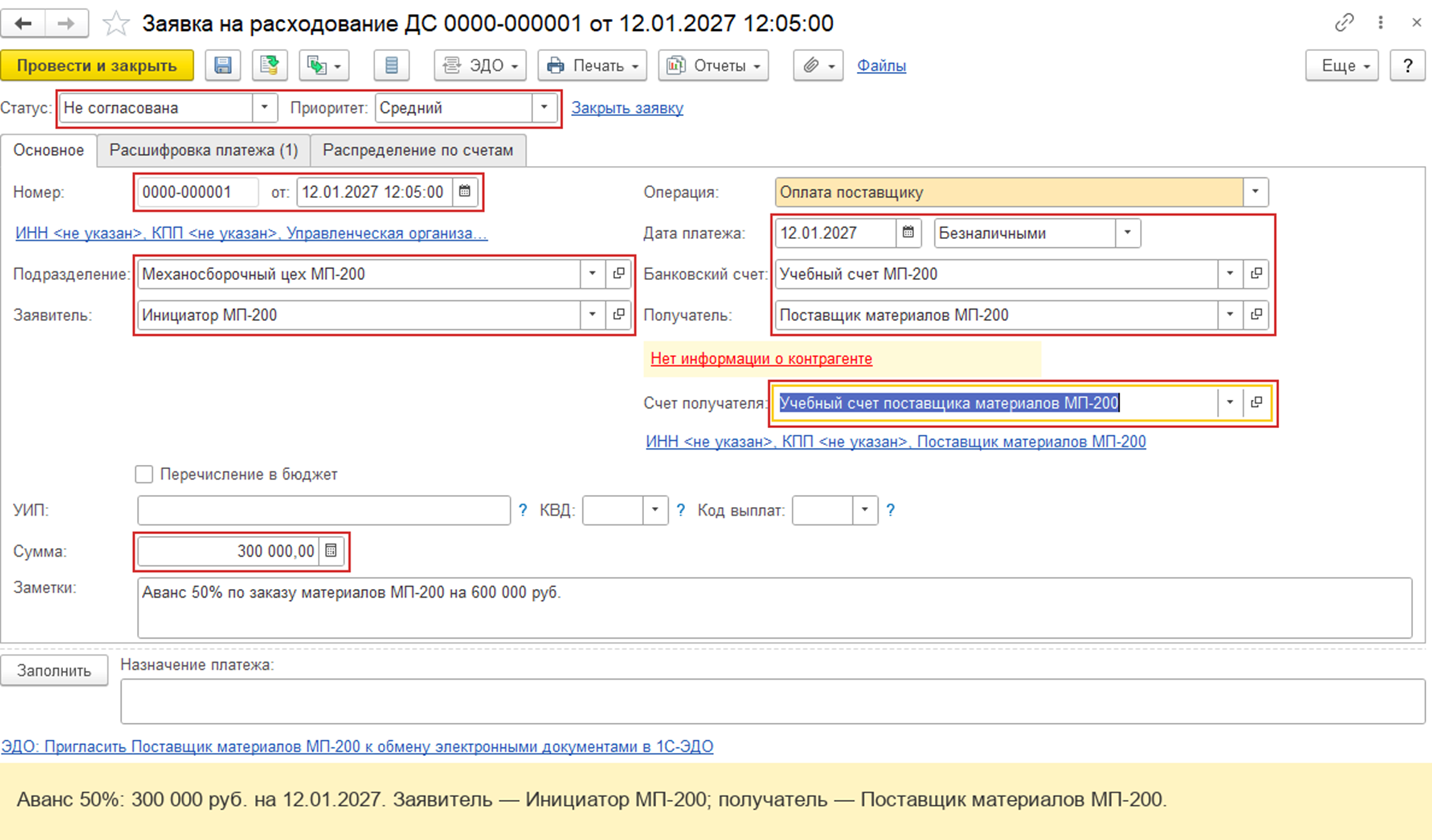
Нажмем Создать и выберем Оплату поставщику. Оформим документ от 12.01.2027 12:05:00. На вкладке Основное укажем общие реквизиты и получателя:
- Организация — Управленческая организация.
- Подразделение — Механосборочный цех МП-200: заявка относится к потребности этого подразделения.
- Заявитель — Инициатор МП-200.
- Операция — Оплата поставщику.
- Дата платежа — 12.01.2027: дата первого этапа заказа; способ оплаты — Безналичными.
- Банковский счет — Учебный счет МП-200: счет организации, с которого планируется платеж.
- Получатель — Поставщик материалов МП-200.
- Счет получателя — Учебный счет поставщика материалов МП-200.
- Сумма — 300 000 руб.: 50% от суммы заказа 600 000 руб.
- Приоритет — Средний.
- Заметки — Аванс 50% по заказу материалов МП-200 на 600 000 руб.
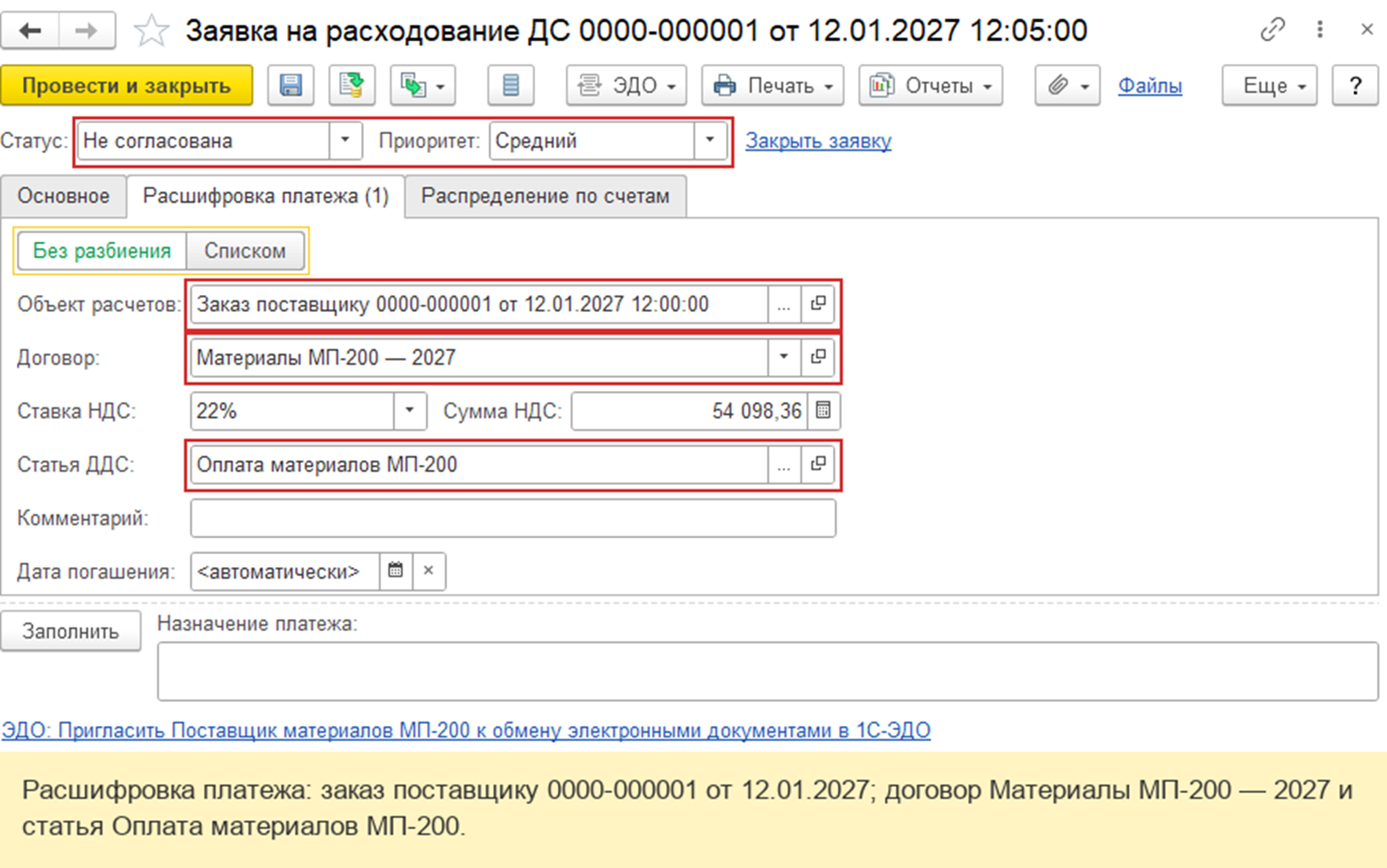
Перейдем на вкладку Расшифровка платежа и выберем режим Без разбиения. Свяжем платеж с конкретным заказом:
- Объект расчетов — Заказ поставщику 0000-000001 от 12.01.2027 12:00:00.
- Договор — Материалы МП-200 — 2027.
- Статья ДДС — Оплата материалов МП-200.
Сначала выберем основание, затем проверим окончательную статью ДДС. Сверим получателя, договор, сумму и дату платежа, нажмем Записать, затем Провести. Получим заявку 0000-000001 в начальном статусе Не согласована.
Шаг 4. Создадим заявку на аванс за оборудование
Путь: Казначейство → Планирование и контроль денежных средств → Заявки на расходование ДС
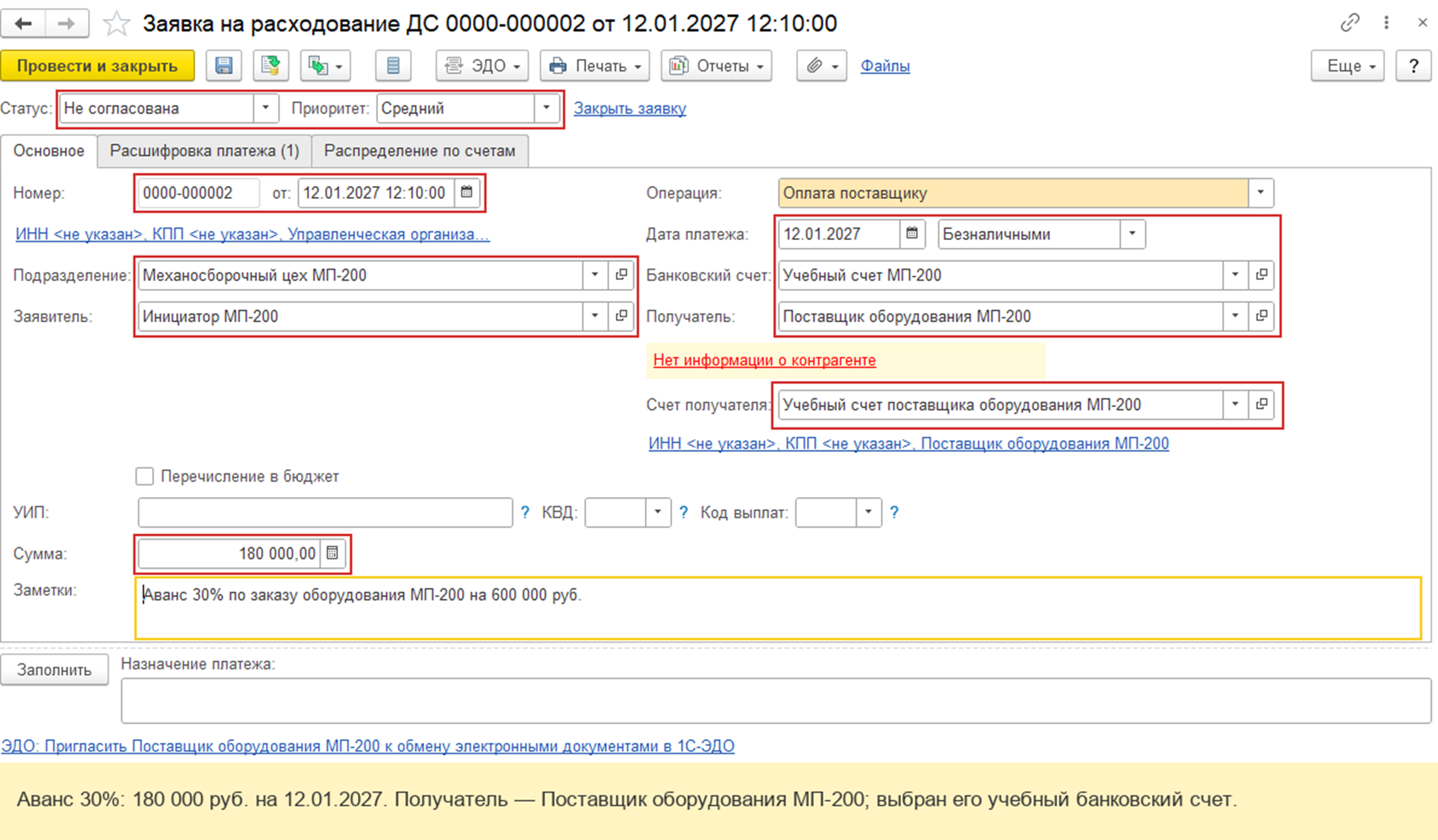
Снова нажмем Создать и выберем Оплату поставщику. Укажем дату документа 12.01.2027 12:10:00. На вкладке Основное сохраним те же организацию, подразделение, заявителя, счет плательщика и приоритет. Способ оплаты также выберем Безналичными. Изменим реквизиты платежа:
- Дата платежа — 12.01.2027.
- Получатель — Поставщик оборудования МП-200.
- Счет получателя — Учебный счет поставщика оборудования МП-200.
- Сумма — 180 000 руб.: аванс 30% от 600 000 руб.
- Заметки — Аванс 30% по заказу оборудования МП-200 на 600 000 руб.
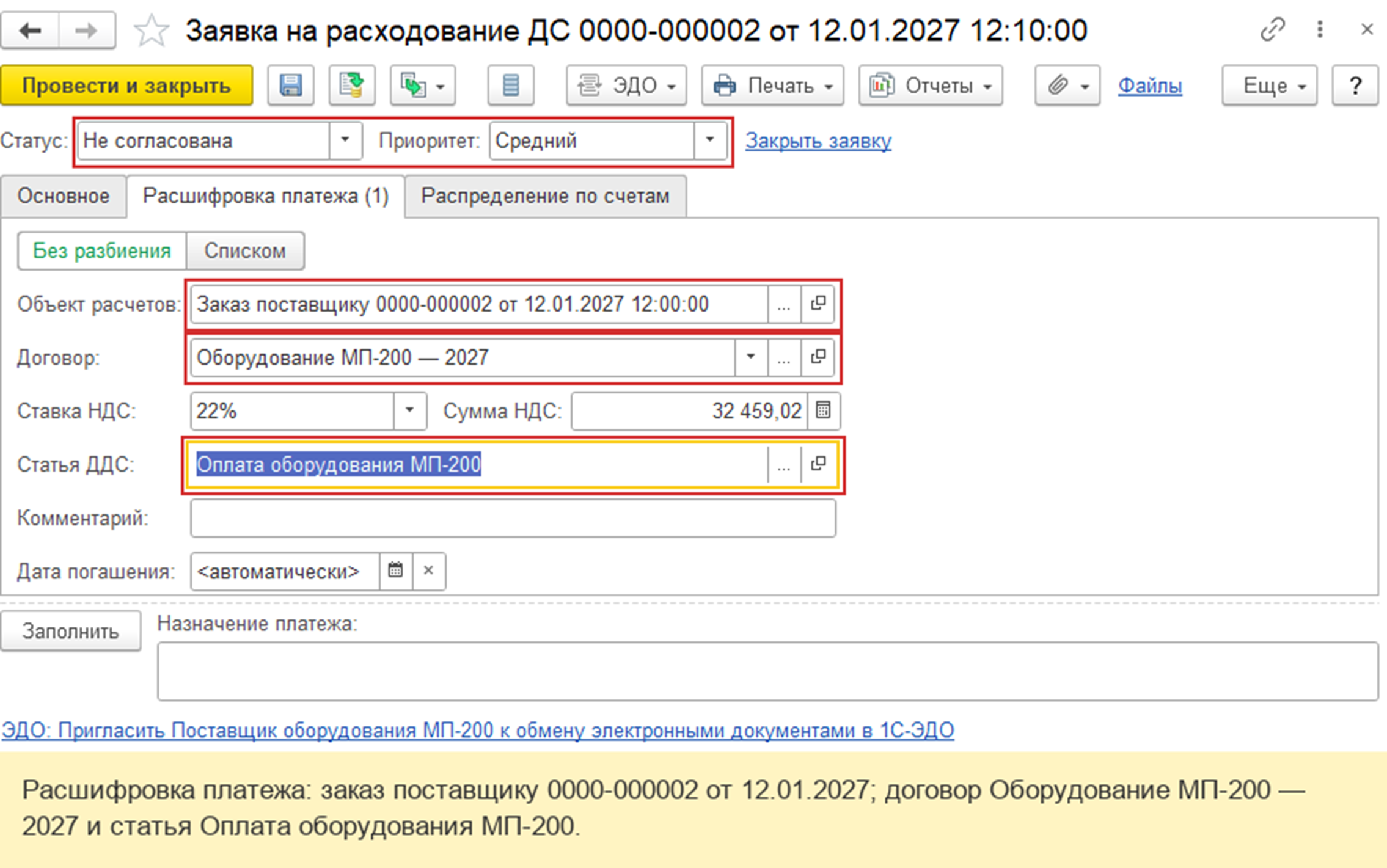
На вкладке Расшифровка платежа в режиме Без разбиения укажем:
- Объект расчетов — Заказ поставщику 0000-000002 от 12.01.2027 12:00:00.
- Договор — Оборудование МП-200 — 2027.
- Статья ДДС — Оплата оборудования МП-200.
Проверим статью после выбора заказа и нажмем Провести. Сохраним заявку 0000-000002 со статусом Не согласована.
Шаг 5. Создадим заявку на ежемесячную услугу
Путь: Казначейство → Планирование и контроль денежных средств → Заявки на расходование ДС
Командой Создать выберем Оплату поставщику и оформим документ от 12.01.2027 12:15:00. На вкладке Основное повторно используем общие реквизиты из заявки на оборудование и способ оплаты Безналичными. Заполним:
- Дата платежа — 15.01.2027: январский срок из графика договора.
- Получатель — Поставщик оборудования МП-200.
- Счет получателя — Учебный счет поставщика оборудования МП-200.
- Сумма — 60 000 руб.: один месячный платеж.
- Заметки — Платеж за январь по графику договора Сервис МП-200 — ежемесячно 2027: 60 000 руб.
На вкладке Расшифровка платежа оставим режим Без разбиения и выберем:
- Объект расчетов — Сервис МП-200 — ежемесячно 2027.
- Договор — Сервис МП-200 — ежемесячно 2027.
- Статья ДДС — Оплата поставщику (товары, работы, услуги).
Сумму и дату платежа возьмём из графика исполнения договора. Нажмем Провести и проверим заявку 0000-000003, сумму 60 000 руб., дату платежа 15.01.2027 и первоначальный статус Не согласована.
Шаг 6. Альтернативный вариант — Списком, для нескольких договоров одного поставщика
Режим Списком используем, когда сумму одной заявки нужно распределить между несколькими основаниями расчетов. Рассмотрим альтернативу двум отдельным заявкам: объединим аванс за оборудование и январскую оплату сервиса одному поставщику по разным договорам.
Путь: Казначейство → Планирование и контроль денежных средств → Заявки на расходование ДС
На вкладке Основное повторим общие реквизиты из заявки на оборудование и заполним:
- Получатель — Поставщик оборудования МП-200.
- Счет получателя — Учебный счет поставщика оборудования МП-200.
- Сумма — 240 000 руб.
- Дата платежа — 12.01.2027: в этом варианте запланируем оба платежа на один день; сервис — раньше срока 15.01.2027 из графика.
На вкладке Расшифровка платежа выберем Списком. В первой строке укажем основание оплаты оборудования, командой Добавить создадим вторую строку для сервиса. В каждой строке заполним поля Объект расчетов, Статья ДДС и Сумма (руб.). Поле Договор доступно только для просмотра: проверим договор, определенный по выбранному объекту расчетов.
| Поле | Строка 1 — оборудование | Строка 2 — сервис |
| Объект расчетов | Заказ поставщику 0000-000002 от 12.01.2027 12:00:00 | Сервис МП-200 — ежемесячно 2027 |
| Договор | Оборудование МП-200 — 2027 | Сервис МП-200 — ежемесячно 2027 |
| Статья ДДС | Оплата оборудования МП-200 | Оплата поставщику (товары, работы, услуги) |
| Сумма (руб.) | 180 000 | 60 000 |
Сверим итог строк с суммой заявки: 180 000 + 60 000 = 240 000 руб. Получатель и счет получателя остаются общими для двух договоров.
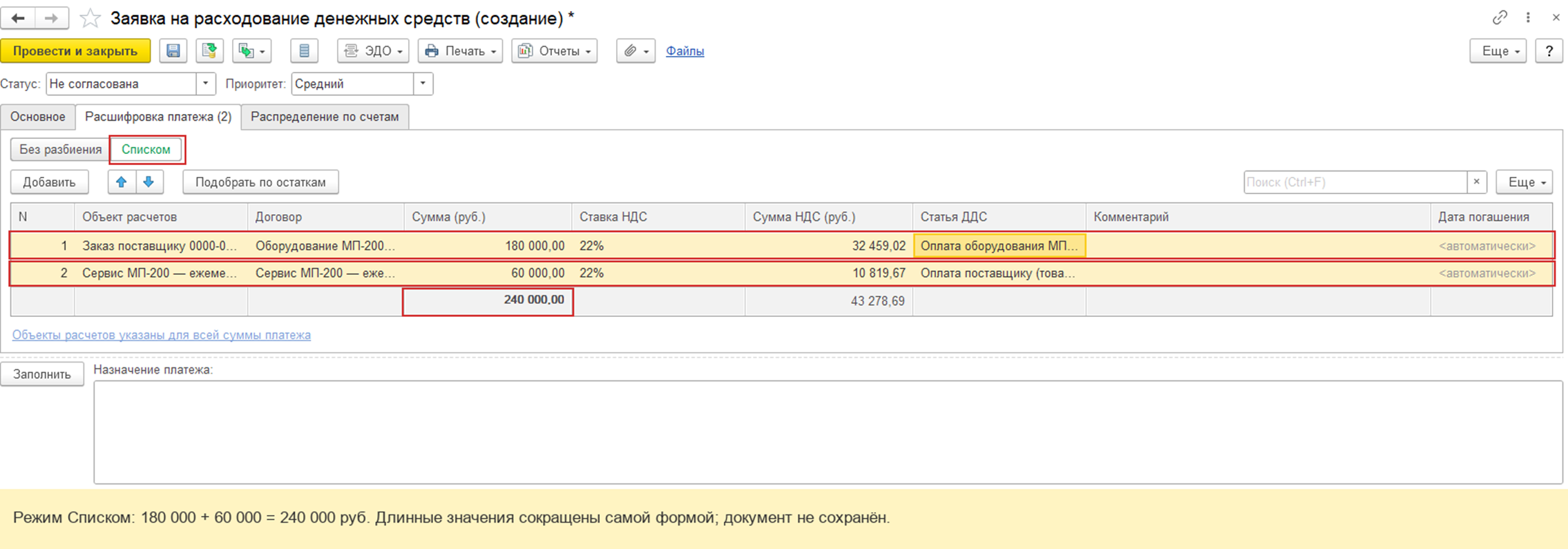
Закроем форму без сохранения: отдельные заявки на эти платежи уже созданы.
Шаг 7. Проверим доступ кладовщика к заявке
Для проверки разграничения прав доступа используем отдельный сеанс пользователя Кладовщик МП-200, включенного в группу Кладовщик.
В этом сеансе попробуем открыть заявку 0000-000001 по ссылке на документ. Система выведет сообщение Недостаточно прав для просмотра; форма заявки не откроется.
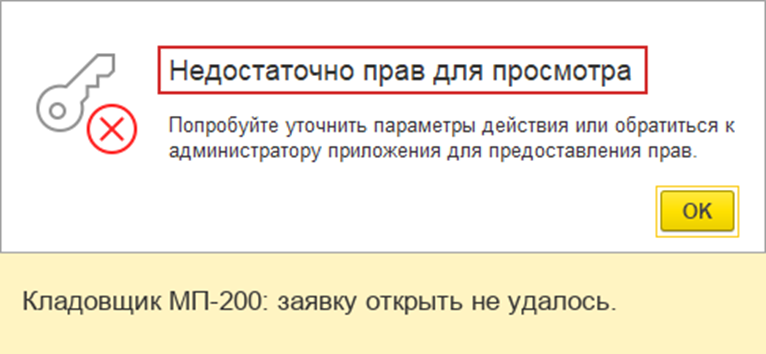
В проверяемой заявке Заявитель — Инициатор МП-200. Далее решения по уже созданным заявкам примем в отдельном сеансе Казначей МП-200.
Шаг 8. Примем решения по заявкам под пользователем казначея
Путь: Казначейство → Планирование и контроль денежных средств → Заявки на расходование ДС
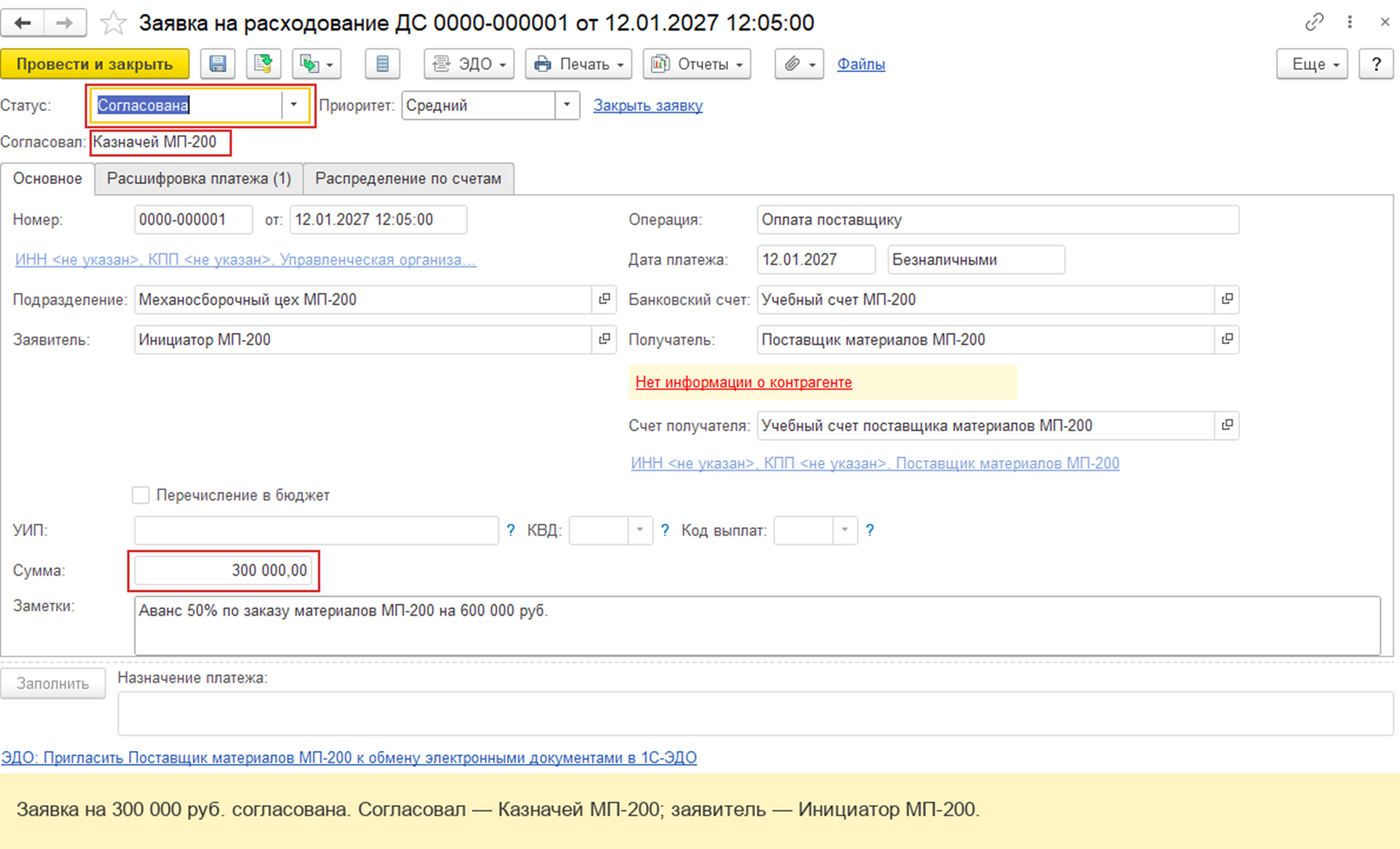
Войдем под пользователем Казначей МП-200. Откроем заявку на материалы 0000-000001, в поле Статус выберем Согласована и нажмем Провести. Проверим сохраненный статус и поле Согласовал — Казначей МП-200. Заявитель при этом остается Инициатор МП-200.
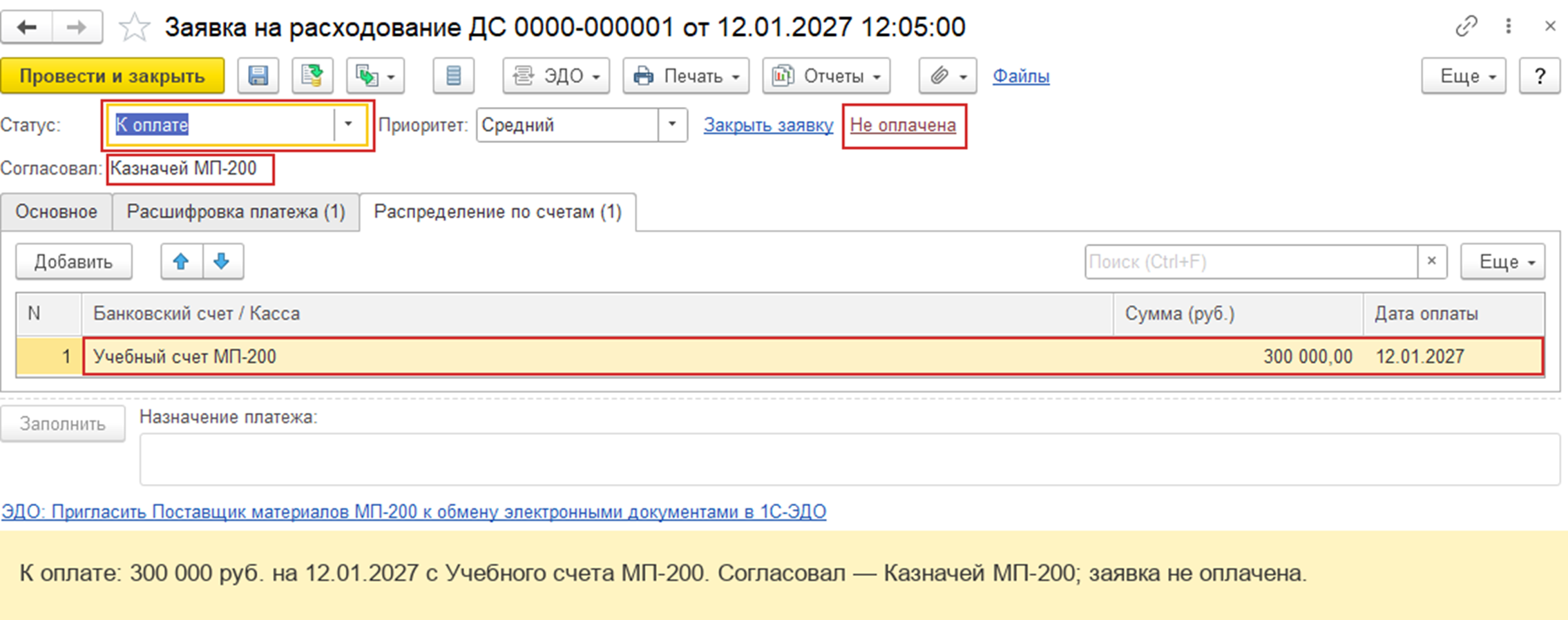
Затем выберем для этой же заявки К оплате и снова нажмем Провести. Перейдем на вкладку Распределение по счетам и проверим сформированную строку:
- Банковский счет / Касса — Учебный счет МП-200.
- Сумма (руб.) — 300 000 руб.
- Дата оплаты — 12.01.2027.
Поле Согласовал по-прежнему содержит Казначей МП-200, а в форме отображается Не оплачена.
Для заявки оборудования 0000-000002 выполним ту же последовательность: Согласована → Провести, затем К оплате → Провести. Проверим Согласовал — Казначей МП-200 и одну строку распределения на 180 000 руб. по счету Учебный счет МП-200 с датой 12.01.2027. Исходные сумма, получатель, основание и заявитель сохраняются.
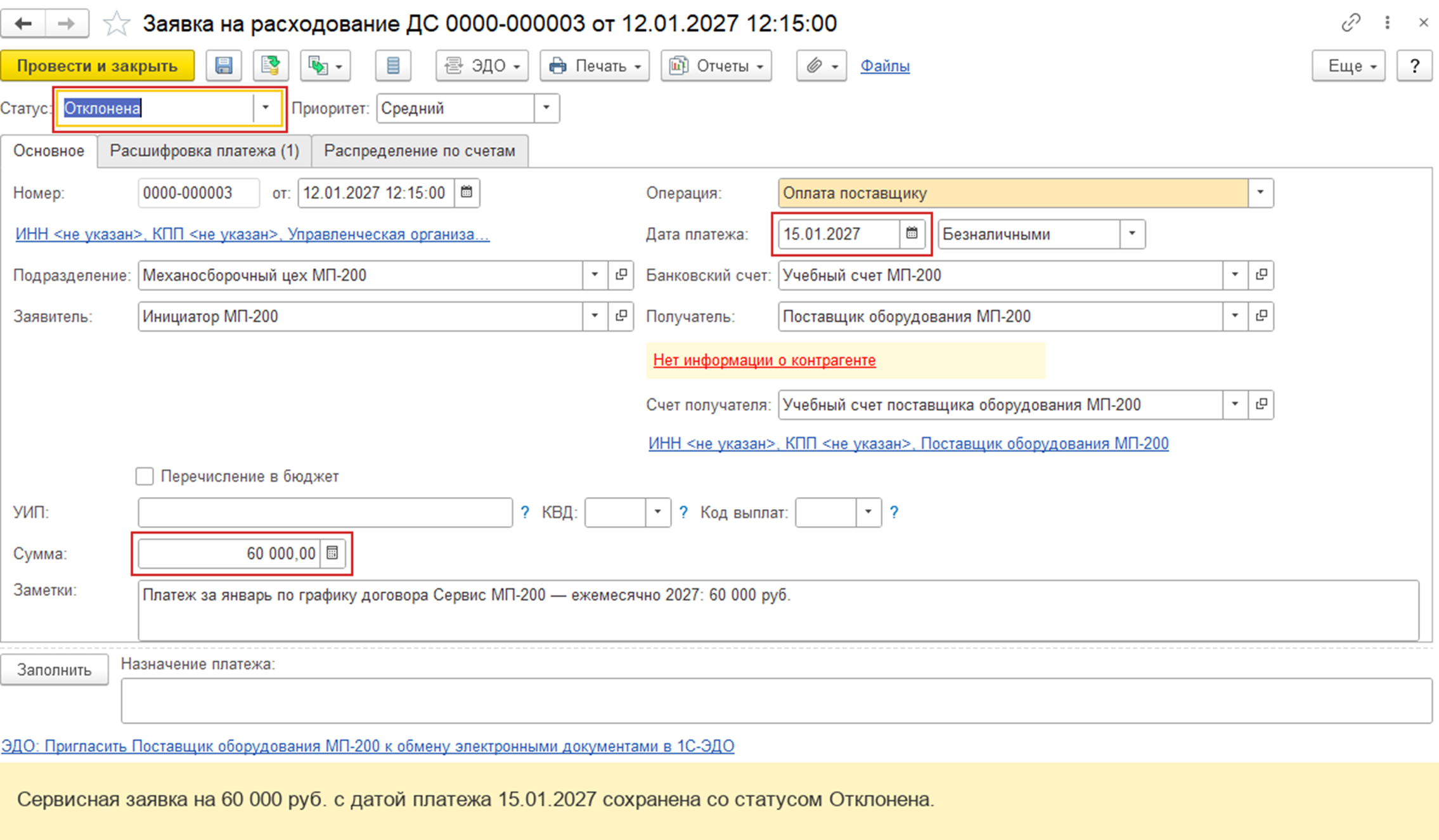
По сервисной заявке 0000-000003 рассмотрим отрицательное решение. В поле Статус выберем Отклонена и нажмем Провести.
Проверка результатов
Путь: Казначейство → Планирование и контроль денежных средств → Заявки на расходование ДС
Обновим список командой Обновить и сверим номера, суммы, даты и конечные статусы. Сопоставим три строки с документами:
| Заявка | Платеж | Дата платежа | Сумма, руб. | Статус |
| 0000-000001 | Аванс за материалы | 12.01.2027 | 300 000 | К оплате |
| 0000-000002 | Аванс за оборудование | 12.01.2027 | 180 000 | К оплате |
| 0000-000003 | Январский сервис | 15.01.2027 | 60 000 | Отклонена |
Прокрутим список вправо и дополнительно сверим Получатель и Заявитель. Для всех трех заявок указан Инициатор МП-200; получатель первой заявки — Поставщик материалов МП-200, второй и третьей — Поставщик оборудования МП-200.
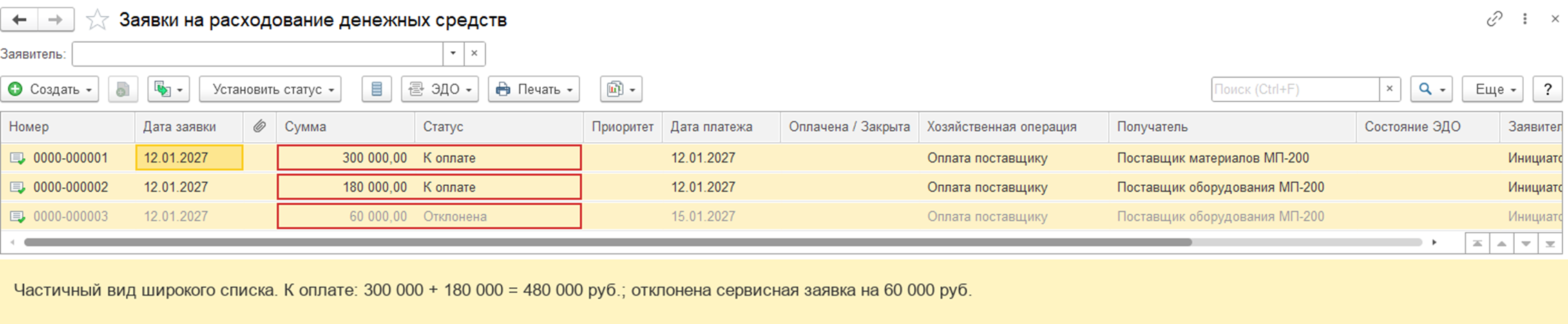
Фактическую оплату в примере не выполняли. Поэтому результатом являются оформленные заявки и решения по ним; наличие денег, банковское списание и погашение задолженности по этим статусам не подтверждаются.
Ответы на частые вопросы
| Вопрос | Ответ |
| Как сделать заявку на оплату в ЕРП? | В списке Заявки на расходование ДС командой Создать выбирается операция Оплата поставщику. На вкладке Основное заполняются участники, счета, сумма и дата; на вкладке Расшифровка платежа выбираются объект расчетов, договор и статья ДДС. После проверки документ проводится. Пример заполнения приведен в шагах 3–5. |
| Можно ли оформить заявки без контроля лимитов? | Да, при режиме Использование лимитов — Не используются, выбранном в примере, три заявки созданы и проведены. Для режима с лимитами нужны отдельные настройки и проверка результата; приведенный пример их не подтверждает. |
| Как выбрать объект расчетов для регулярной услуги? | Выбранный объект должен соответствовать условиям расчетов по конкретному договору. В примере расчеты ведутся по договору Сервис МП-200 — ежемесячно 2027, поэтому он выбран в поле Объект расчетов. График определяет январскую дату 15.01.2027 и сумму 60 000 руб. |
| Означает ли статус К оплате фактическую оплату? | Нет, статус К оплате отражает решение по заявке. В примере после его установки заполнено распределение по счету, но в форме остается Не оплачена. Фактическое перечисление денег оформляется и проверяется отдельно. |
Добавить комментарий