Раздельный учет ГОЗ в 1С ERP применяется, чтобы обособленно учитывать поступления, расчеты, доходы и затраты по каждому контракту.
На примере учет ГОЗ организуем по Направлениям деятельности. Для контракта с банковским сопровождением свяжем отдельное направление с карточкой государственного контракта. В направлении задается разрез учета, в сведениях по контракту хранятся целевые суммы, а в отчете они сопоставляются с данными выбранного направления.
Привяжем отдельный счет к контракту, оформим заказ, акт выполненных работ и частичную оплату. В отчете Исполнение контрактов ГОЗ сверим финансирование 120 000 руб. и выполненные работы на 120 780 руб. с НДС.
Материал подготовлен для 1С:ERP, редакция 2.6.2.59
Нормативная база
Головной исполнитель ведет раздельный учет результатов финансово-хозяйственной деятельности по каждому государственному контракту. Для исполнителя такой учет ведется по каждому контракту. Обязанности установлены п. 18 ч. 1 и п. 16 ч. 2 ст. 8. Федеральный закон от 29.12.2012 № 275-ФЗ
Правила раздельного учета охватывают производственные и коммерческие затраты, задолженность, деньги, запасы и другие ресурсы каждого контракта. Постановлением также утверждена форма отчета об исполнении контракта. Для средств под казначейским сопровождением действует отдельный порядок учета доходов и затрат. Постановление Правительства РФ от 19.01.1998 № 47, приказ Минфина России от 10.12.2021 № 210н
С 1 января 2027 года вступят в силу правила калькулирования себестоимости продукции ГОЗ и учета затрат. С этой же даты будет применяться форма отчета о фактических затратах по контракту. Постановление Правительства РФ от 13.07.2026 № 874
Настройки системы
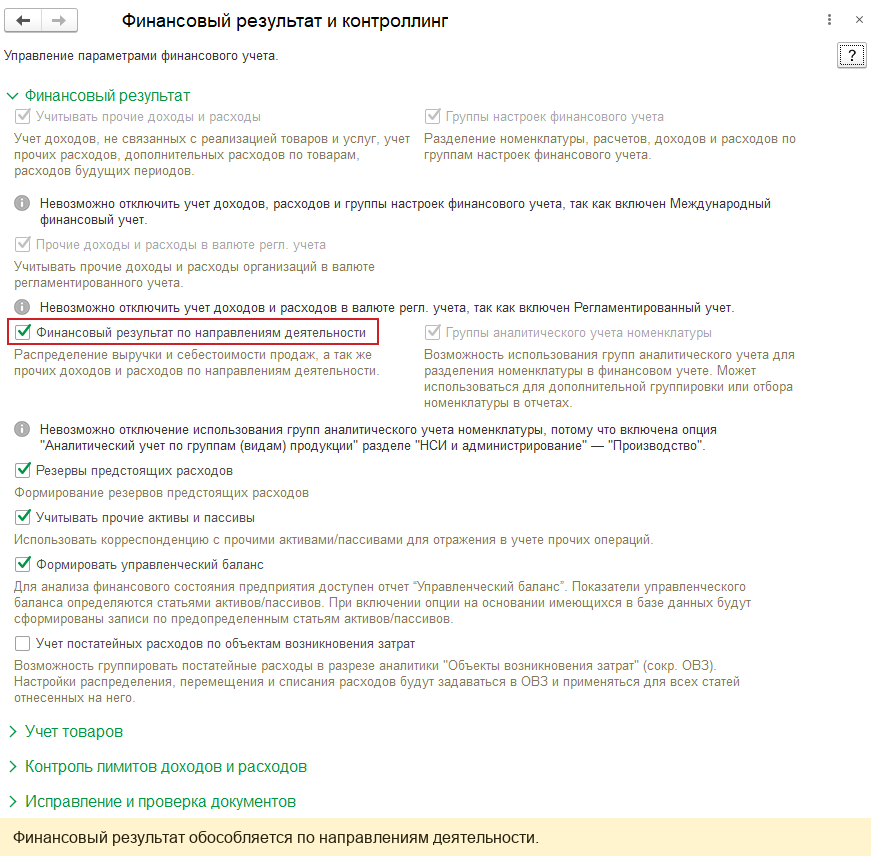
Путь: НСИ и администрирование → Настройка НСИ и разделов → Финансовый результат и контроллинг
В группе Финансовый результат проверим флаг Финансовый результат по направлениям деятельности. В примере он установлен. По этому разрезу программа распределяет выручку, себестоимость продаж и прочие доходы и расходы.
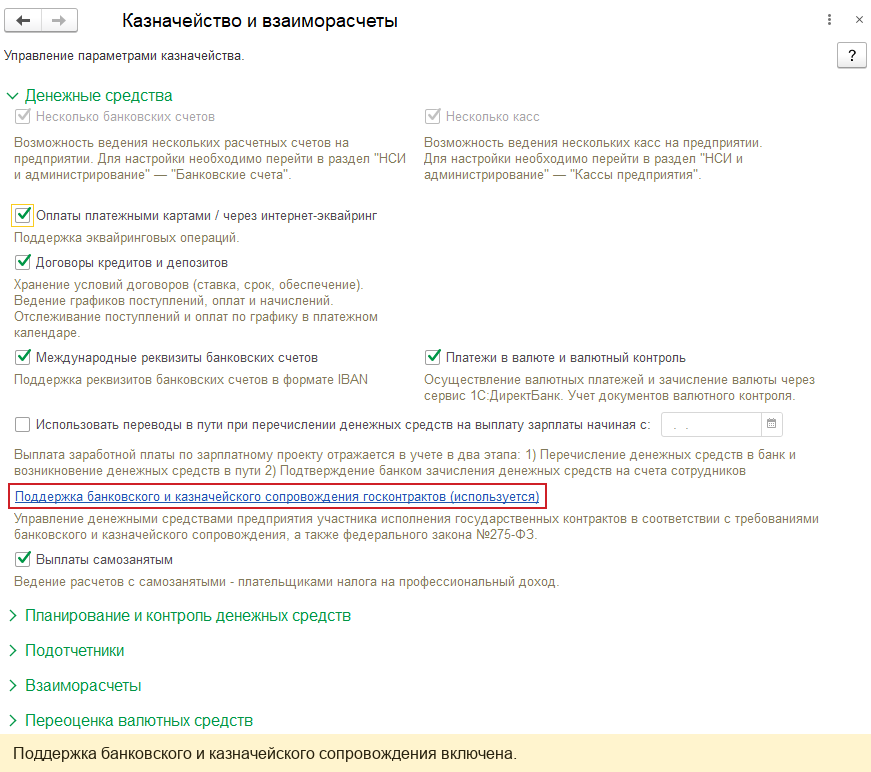
Путь: НСИ и администрирование → Настройка НСИ и разделов → Казначейство и взаиморасчеты
В группе Денежные средства проверим настройку Поддержка банковского и казначейского сопровождения госконтрактов. Статус используется означает, что она включена. В примере эта настройка уже действует, поэтому можно выбрать государственный контракт в карточке направления.
Путь: НСИ и администрирование → НСИ → Организации
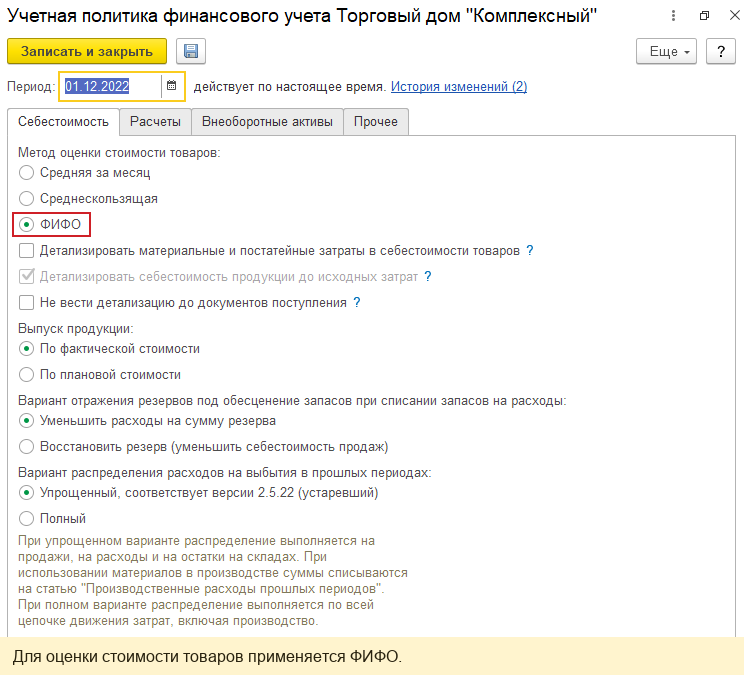
Откроем карточку Торговый дом «Комплексный» и перейдем на вкладку Учетная политика и налоги. В группе Учетная политика финансового учета нажмем Изменить. На вкладке Себестоимость сверим Метод оценки стоимости товаров. В примере в действующей с 01.12.2022 учетной политике выбран ФИФО.
Исходные данные
| Показатель | Значение |
| Государственный контракт | Стенд для испытаний ТМ-30 |
| Тип сопровождения | Банковское |
| Направление деятельности | ГОЗ ТМ-30 — учебный учет |
| Организация для отчета | Торговый дом «Комплексный» |
| Дата начала действия плановых сведений | 01.11.2026 |
| Плановые суммы | Финансирование 120 000 руб., прибыль 16 000 руб. |
| Дата операций и отчета | 25.11.2026 |
| Заказчик | Созвездие (АО НИЦ) |
| Операция | Испытания стенда, 1 услуга по цене 122 000 руб. с НДС |
| Учебная оплата | 120 000 руб. |
Карточка государственного контракта уже есть в базе. Создадим для нее отдельное учебное направление. Суммы внесем как целевые параметры примера.
Пошаговое выполнение
Шаг 1. Свяжем направление деятельности с контрактом
Путь: Финансовый результат и контроллинг → См. также → Направления деятельности
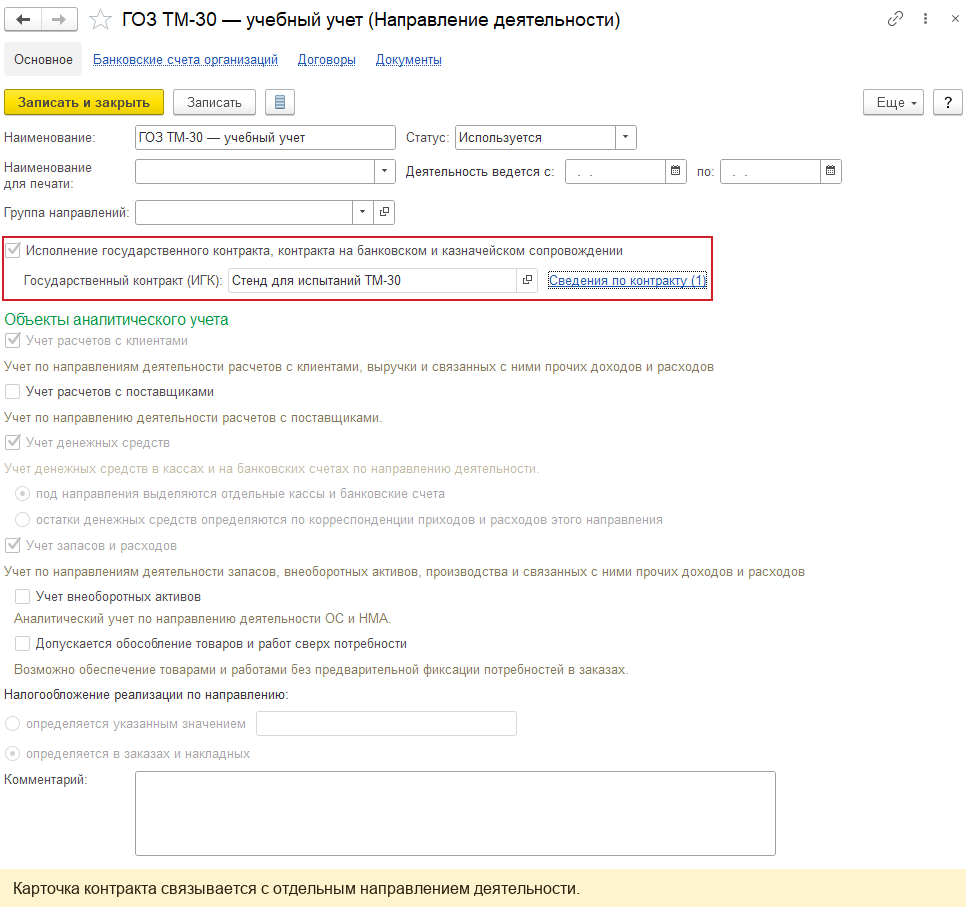
Нажмем Создать. На вкладке Основное зададим параметры направления.
- Наименование — ГОЗ ТМ-30 — учебный учет. По этому имени будем выбирать направление в отчете.
- Исполнение государственного контракта, контракта на банковском и казначейском сопровождении — установим флаг. Доступен выбор контракта для этого направления.
- Государственный контракт (ИГК) — Стенд для испытаний ТМ-30. Выберем существующую карточку из списка Государственные контракты.
Проверим, что установлены флаги Учет расчетов с клиентами, Учет денежных средств и Учет запасов и расходов. Они задают состав аналитики направления. Для денежных средств выбран вариант под направления выделяются отдельные кассы и банковские счета. Нажмем Записать.
Шаг 2. Внесем целевые параметры контракта
Путь: ГОЗ ТМ-30 — учебный учет (Направление деятельности) → Сведения по контракту → Сведения по контрактам ГОЗ
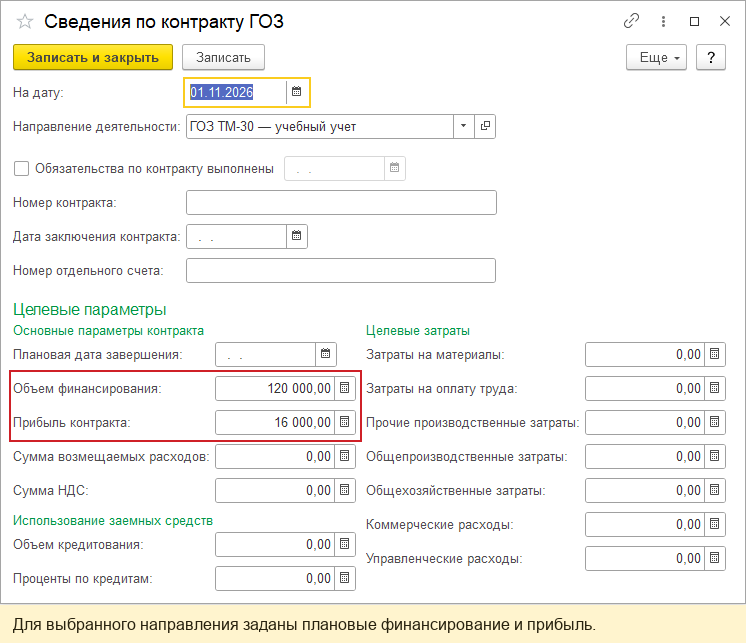
Из карточки, оставленной открытой в шаге 1, перейдем в список сведений. Нажмем Создать и заполним запись.
- На дату — 01.11.2026. С этой даты параметры действуют для отчета.
- Направление деятельности — ГОЗ ТМ-30 — учебный учет. Оно подставится из открытой карточки.
- Объем финансирования — 120 000 руб. Укажем плановую сумму финансирования.
- Прибыль контракта — 16 000 руб. Укажем плановую прибыль.
Нажмем Записать.
Шаг 3. Заведем отдельный банковский счет ГОЗ
Путь: НСИ и администрирование → НСИ → Банковские счета организаций
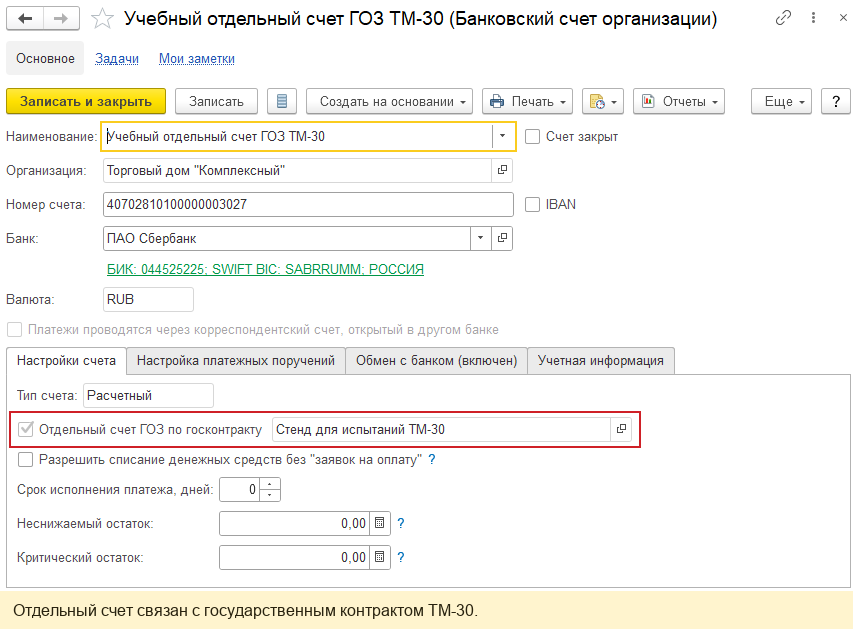
В поле Организация выберем Торговый дом «Комплексный». Нажмем Создать и выберем Банковский счет. Укажем наименование Учебный отдельный счет ГОЗ ТМ-30, учебный номер 40702810100000003027 и валюту RUB.
На вкладке Настройки счета установим флаг Отдельный счет ГОЗ по госконтракту и укажем Стенд для испытаний ТМ-30. Из карточки контракта в поле Банк подставится ПАО Сбербанк.
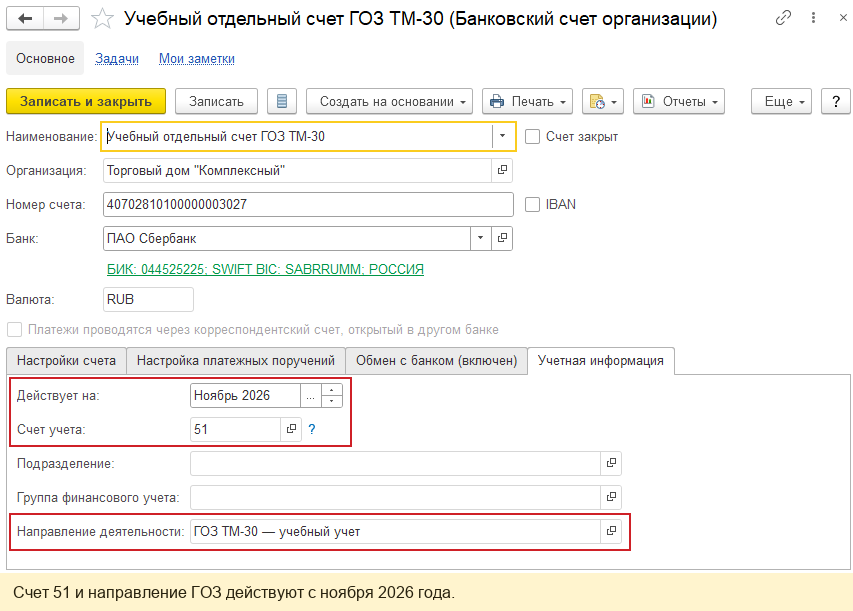
На вкладке Учетная информация выберем направление ГОЗ ТМ-30 — учебный учет. В поле Действует на проверим месяц Ноябрь 2026, в поле Счет учета — счет 51. Нажмем Записать.
Шаг 4. Оформим договор с заказчиком
Путь: Продажи → НСИ продаж → Договоры с клиентами
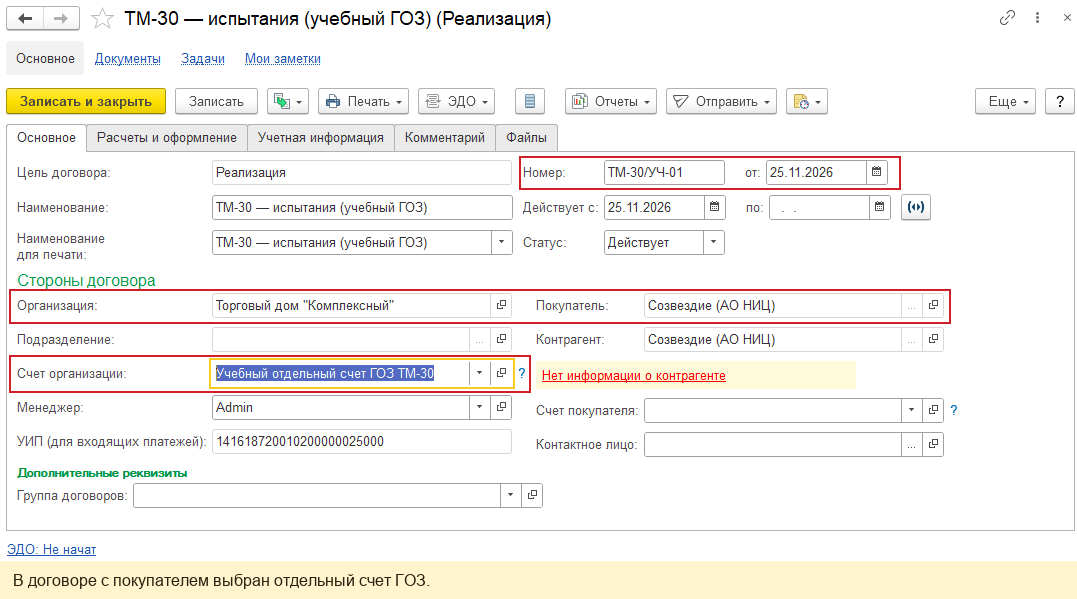
Нажмем Создать. На вкладке Основное выберем цель Реализация и заполним карточку договора ТМ-30 — испытания (учебный ГОЗ).
- Номер — ТМ-30/УЧ-01 от 25.11.2026.
- Действует с — 25.11.2026. Статус договора — Действует.
- Организация — Торговый дом «Комплексный».
- Покупатель — Созвездие (АО НИЦ).
- Счет организации — Учебный отдельный счет ГОЗ ТМ-30. Выберем счет, который создали для этого госконтракта.
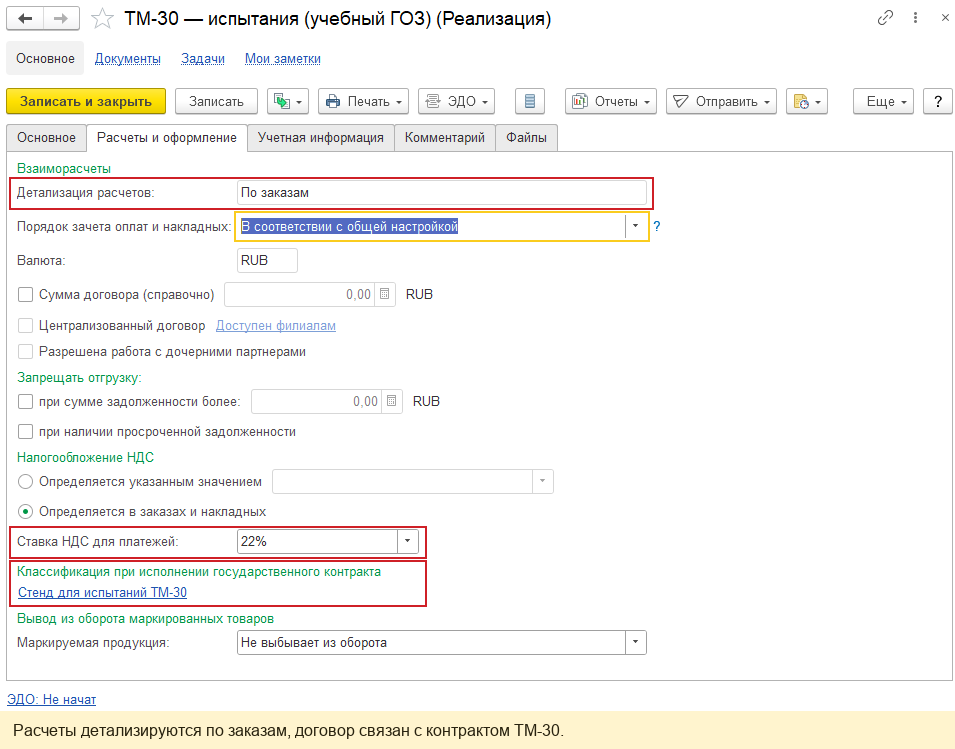
На вкладке Расчеты и оформление установим вариант По заказам в поле Детализация расчетов. По заказу будем сверять оплату и задолженность. В блоке Классификация при исполнении государственного контракта проверим, что указан Стенд для испытаний ТМ-30.
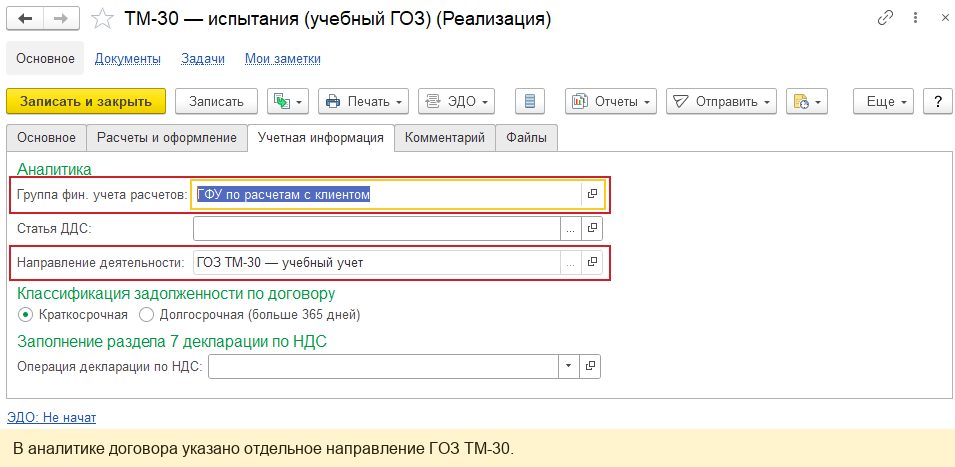
На вкладке Учетная информация проверим Группу фин. учета расчетов — ГФУ по расчетам с клиентом — и выберем Направление деятельности ГОЗ ТМ-30 — учебный учет. Нажмем Записать.
Шаг 5. Подготовим услугу испытаний
Путь: НСИ и администрирование → НСИ → Номенклатура
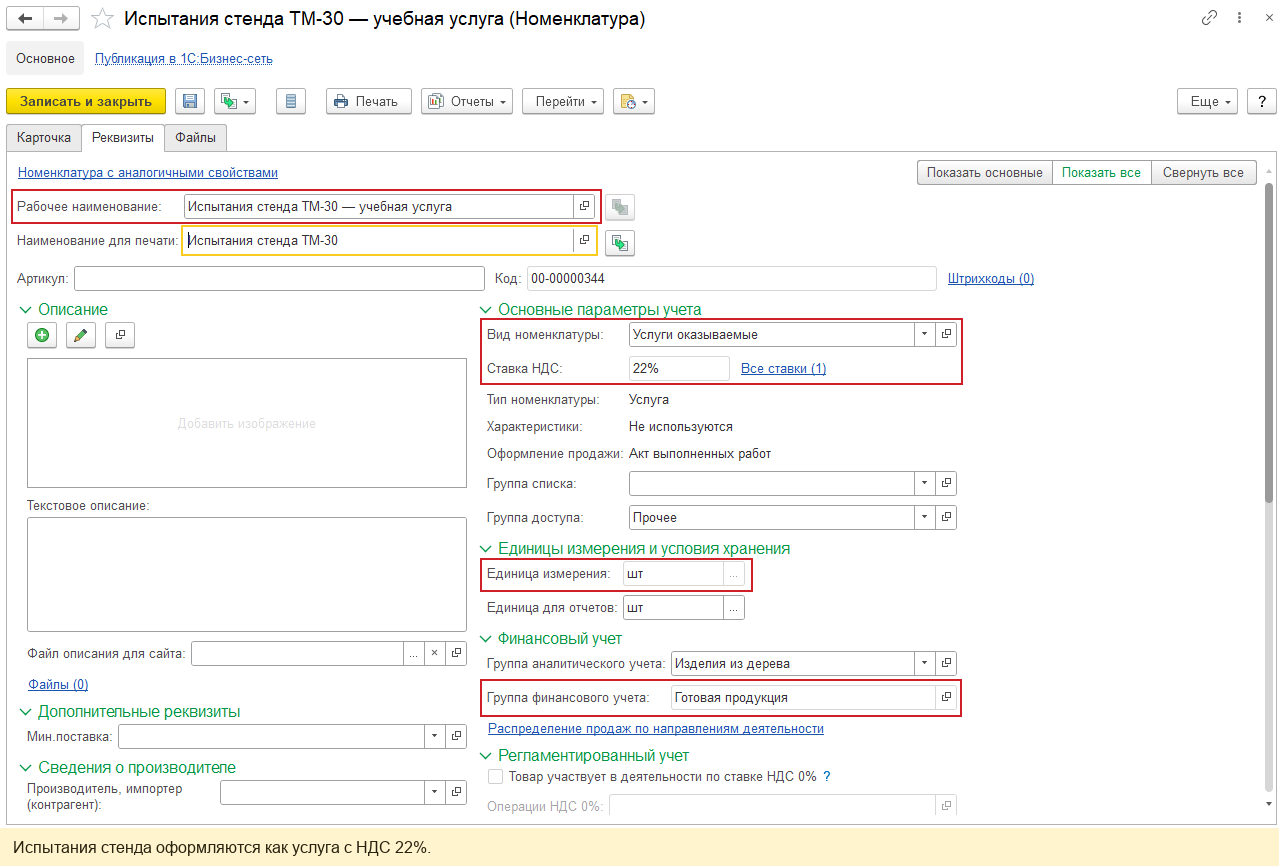
Нажмем Создать. В поле Вид номенклатуры выберем Услуги оказываемые. Введем Рабочее наименование Испытания стенда ТМ-30 — учебная услуга и Наименование для печати Испытания стенда ТМ-30. Укажем единицу измерения шт и проверим ставку НДС 22%. Нажмем Записать.
Шаг 6. Проведем заказ клиента
Путь: Продажи → Оптовые продажи → Заказы клиентов
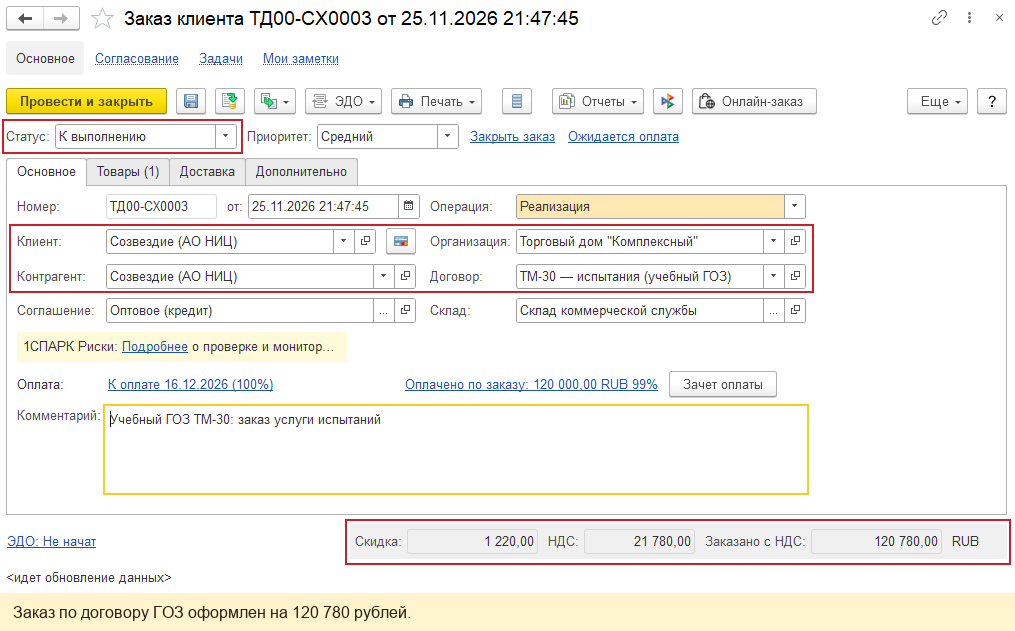
Нажмем Создать, укажем клиента Созвездие (АО НИЦ) и организацию Торговый дом «Комплексный». Выберем действующее соглашение Оптовое (кредит), в котором включено использование договоров контрагентов. В появившемся поле Договор выберем ТМ-30 — испытания (учебный ГОЗ). Установим статус К выполнению.
На вкладке Товары добавим Испытания стенда ТМ-30 — учебная услуга, количество — 1. Очистим подставленный Вид цены, чтобы ввести произвольную цену 122 000 руб. с НДС 22%. Для строки выберем действие Отгрузить, дату отгрузки укажем 25.11.2026.
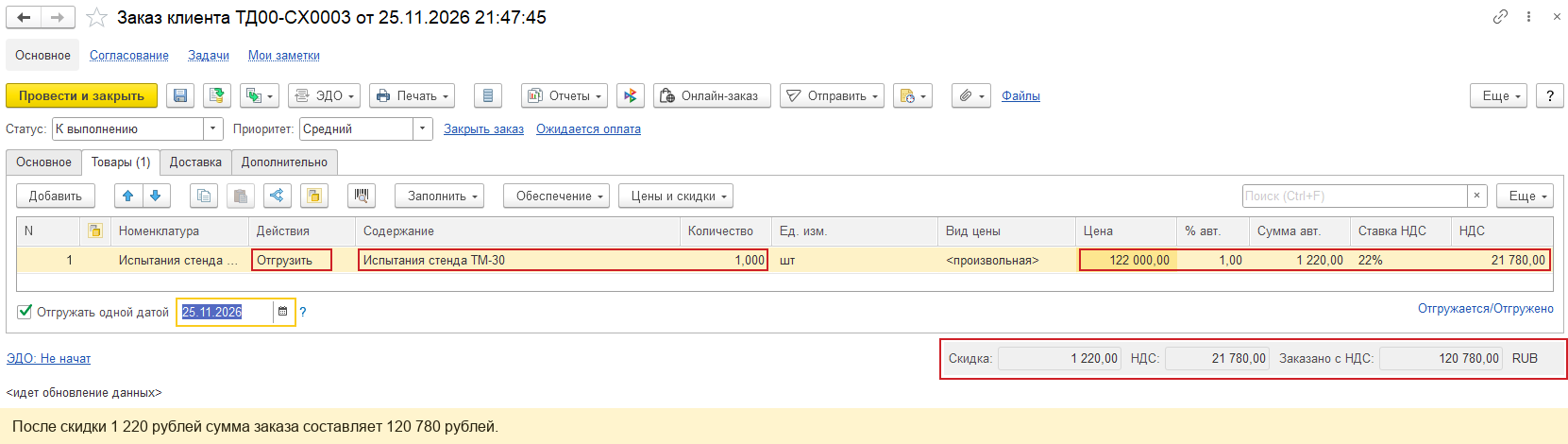
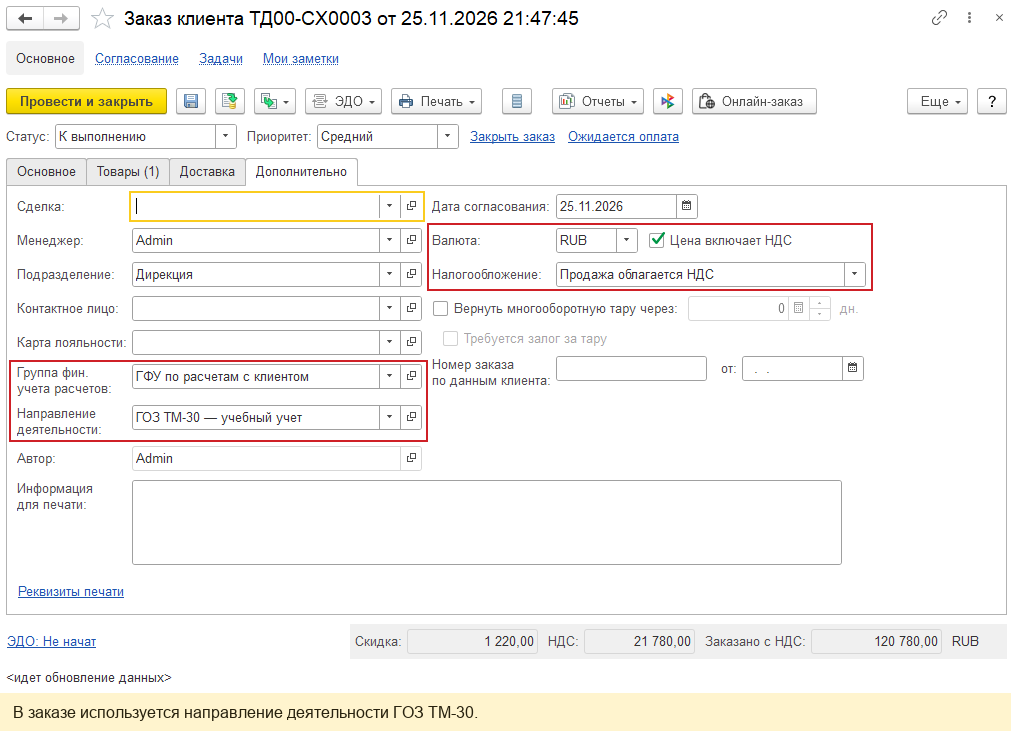
На вкладке Дополнительно проверим Направление деятельности ГОЗ ТМ-30 — учебный учет и флаг Цена включает НДС. Проведем заказ. В проведенном заказе ТД00-CX0003 автоматическая скидка 1% составила 1 220 руб. Итог — 120 780 руб., в том числе НДС 21 780 руб.
Шаг 7. Проведем акт выполненных работ
Путь: Продажи → Оптовые продажи → Заказы клиентов
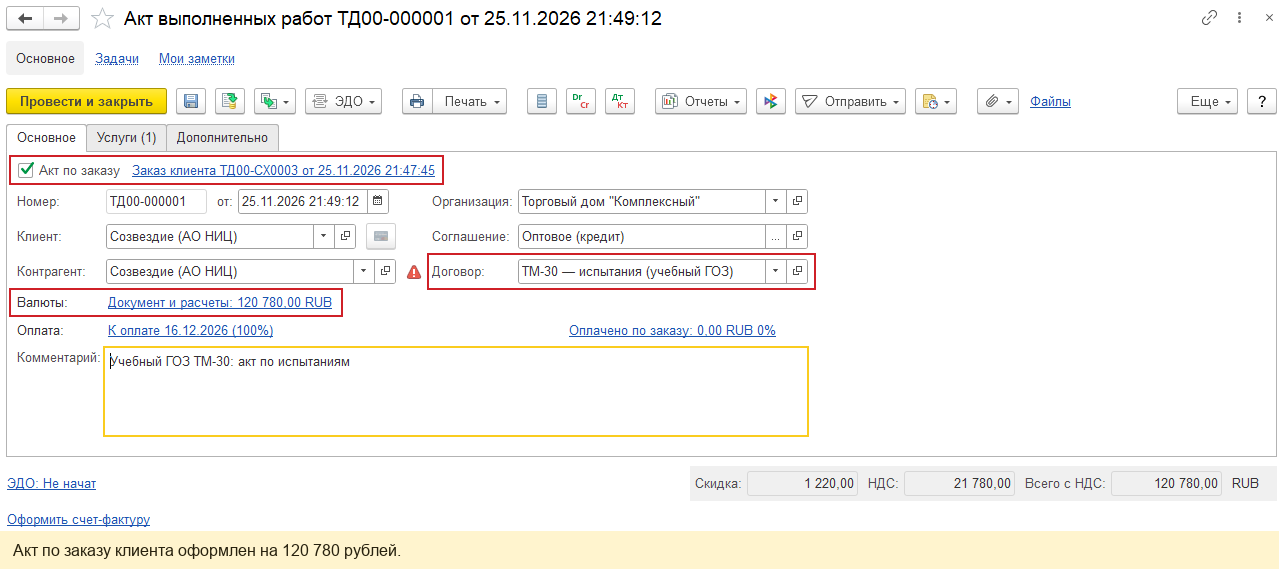
Откроем заказ ТД00-CX0003. Нажмем Создать на основании → Акт выполненных работ. Этот документ соответствует варианту оформления продажи услуги в ее карточке. На вкладке Основное проверим, что в поле Заказ указан ТД00-CX0003 и подставился договор ТМ-30 — испытания (учебный ГОЗ).
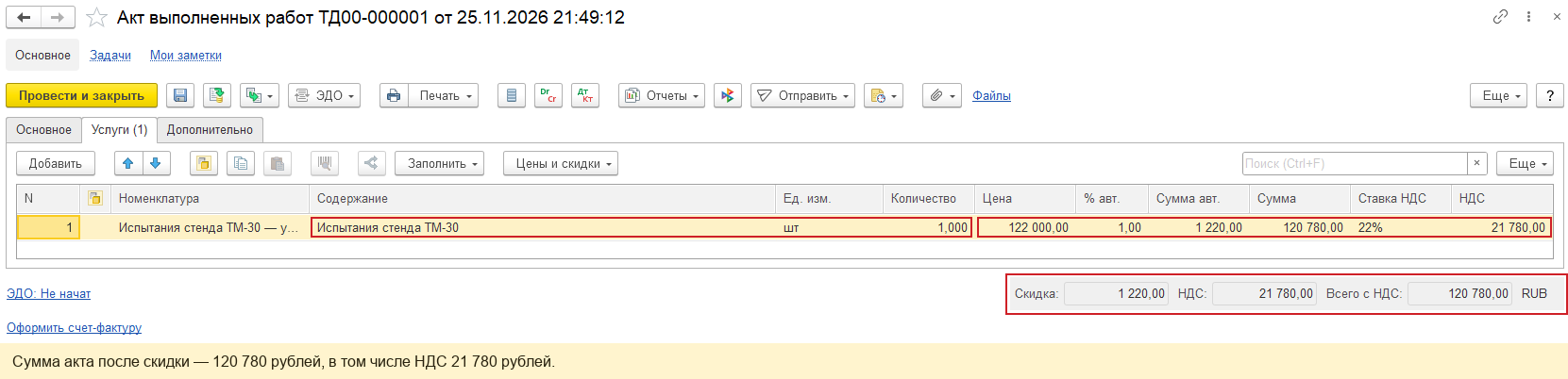
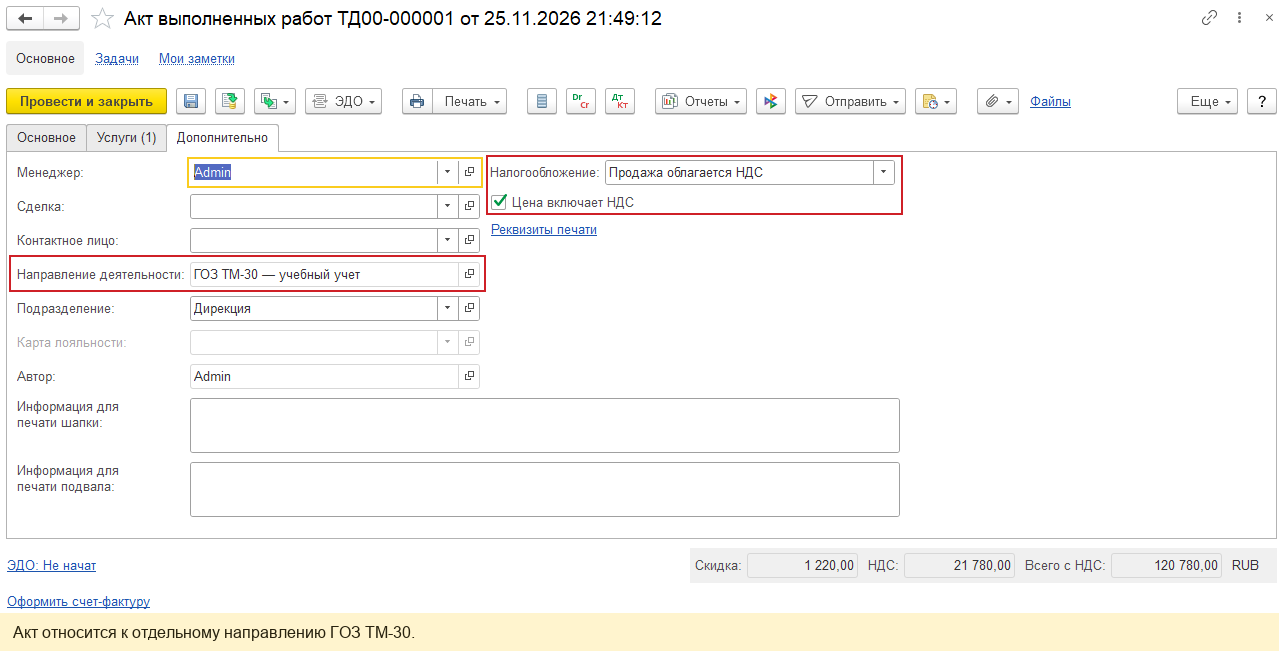
На вкладке Услуги сверим количество 1, цену 122 000 руб., скидку 1 220 руб., сумму 120 780 руб. и НДС 21 780 руб.
На вкладке Дополнительно проверим направление ГОЗ ТМ-30 — учебный учет. Нажмем Провести. В примере сформирован акт ТД00-000001 от 25.11.2026.
Шаг 8. Отразим частичную оплату на отдельном счете
Путь: Продажи → Оптовые продажи → Заказы клиентов
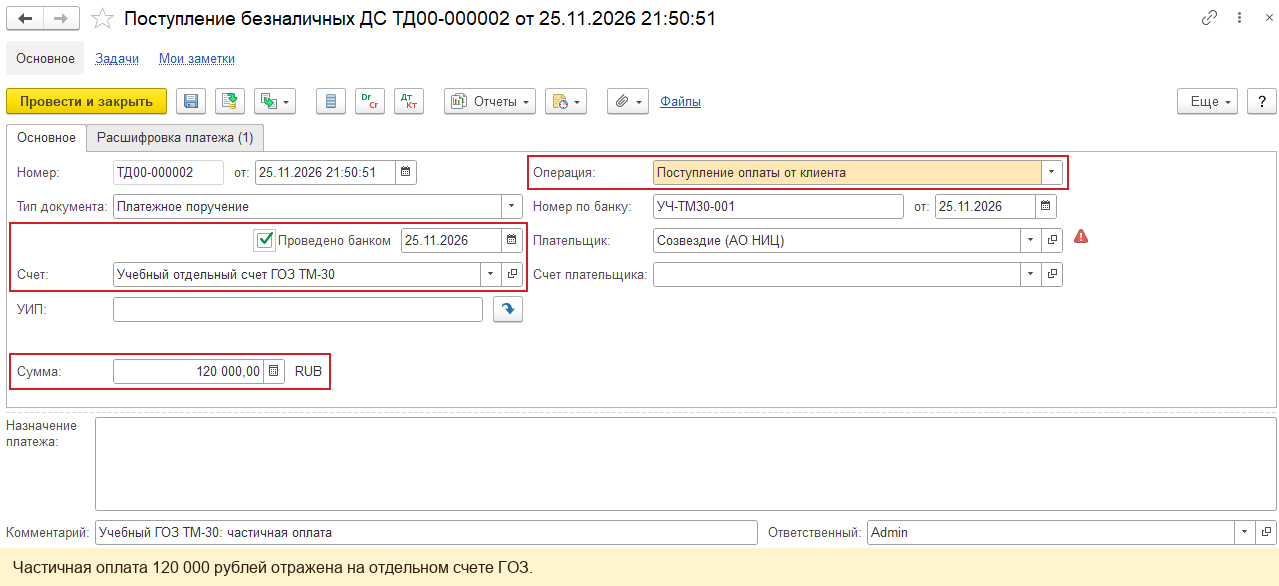
Из заказа ТД00-CX0003 выберем Создать на основании → Поступление безналичных ДС. На вкладке Основное проверим операцию Поступление оплаты от клиента, плательщика Созвездие (АО НИЦ) и Счет Учебный отдельный счет ГОЗ ТМ-30. Укажем сумму 120 000 руб., учебный Номер по банку УЧ-ТМ30-001 и дату 25.11.2026. Установим отметку Проведено банком с датой 25.11.2026 в учебном документе.
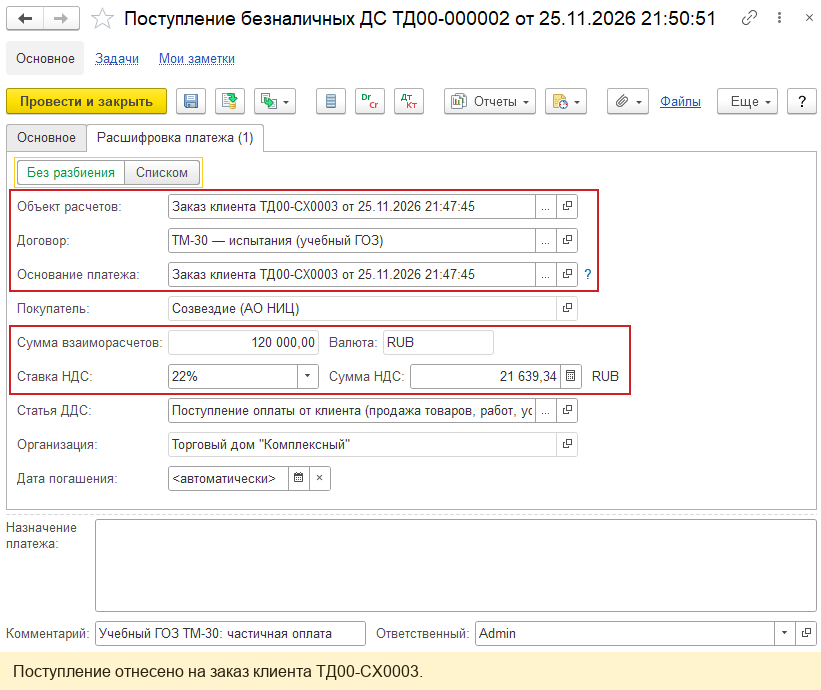
На вкладке Расшифровка платежа проверим Объект расчетов — заказ ТД00-CX0003. В поле Статья ДДС выберем Поступление оплаты от клиента (продажа товаров, работ, услуг). Ставка НДС — 22%, сумма взаиморасчетов — 120 000 руб. Проведем поступление. В примере сформирован документ ТД00-000002 от 25.11.2026.
До формирования отчета откроем Проводки регламентированного учета в акте и поступлении и выполним Отразить в регл. учете.
Шаг 9. Сформируем отчет по одному контракту
Путь: Регламентированный учет → Отчеты → Исполнение контрактов ГОЗ
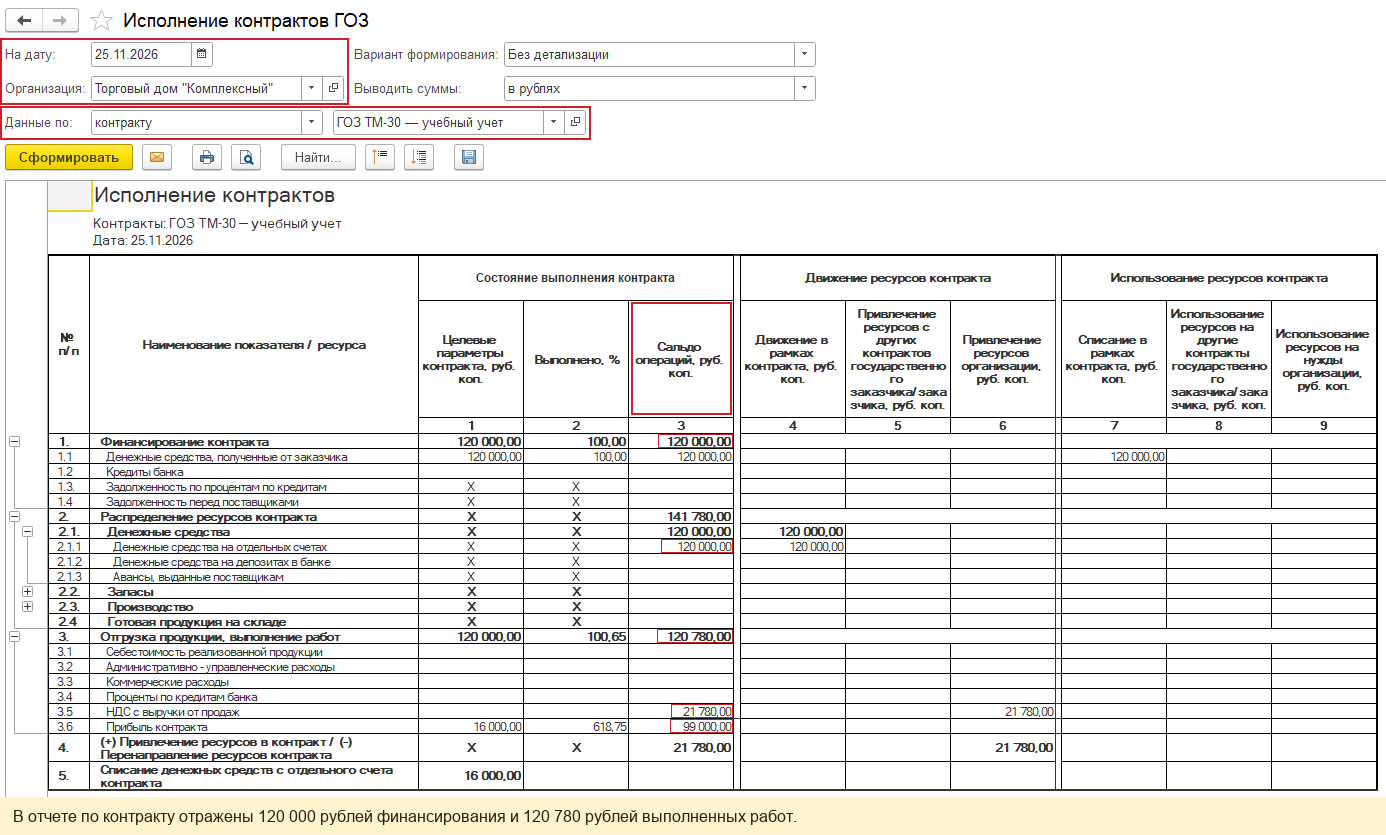
В отчете укажем На дату 25.11.2026, организацию Торговый дом «Комплексный» и Данные по контракту. В соседнем поле выберем направление ГОЗ ТМ-30 — учебный учет. Оставим вариант Без детализации, суммы выведем в рублях и нажмем Сформировать.
Проверка результатов
Сверим отчет на 25.11.2026 по этому направлению. В графе Сальдо операций, руб. коп. увидим следующие результаты.
- 1.1 Денежные средства, полученные от заказчика — 120 000 руб. Целевой показатель финансирования выполнен на 100%.
- 2.1.1 Денежные средства на отдельных счетах — 120 000 руб. Поступление отнесено на отдельный счет ТМ-30.
- 3. Отгрузка продукции, выполнение работ — 120 780 руб. с НДС по акту ТД00-000001. Выполнение показателя — 100,65%.
- 3.5 НДС с выручки от продаж — 21 780 руб. После его вычета строка 3.6 Прибыль контракта показывает 99 000 руб. В этом примере результат рассчитан по выручке и НДС. Для расчета прибыли рабочего контракта потребуются данные о его затратах.
По заказу ТД00-CX0003 после поступления 120 000 руб. оставалось оплатить 780 руб. Проводки по акту и поступлению содержат одно направление деятельности. Так учет ГОЗ в 1С ERP связывает выполненные работы и полученные деньги с одним контрактом.
Ответы на частые вопросы
| Вопрос | Ответ |
| Что выбирается в поле Контракт отчета? | Выбирается направление деятельности, связанное с нужным государственным контрактом. В примере в отчете указано ГОЗ ТМ-30 — учебный учет. |
| Когда в отчете появятся фактические суммы? | После отражения акта и поступления в регламентированном учете. В примере 120 780 руб. по акту и 120 000 руб. по поступлению появились в отчете на 25.11.2026. |
| Можно ли выбрать дату отчета раньше даты записи сведений? | Да. Отчет формируется на выбранную дату, поэтому целевые суммы из более поздней записи в нем еще отсутствуют. |
| Одинаков ли порядок для банковского и казначейского сопровождения? | Нет. Для средств под казначейским сопровождением порядок учета доходов и затрат установлен приказом Минфина № 210н. В примере выбран контракт с типом сопровождения Банковское. |
Добавить комментарий