
Документ «Акт выполненных работ» регистрирует факт выполнения работ или оказания услуг клиенту. В этой инструкции показаны оба варианта: отдельный акт по одному заказу и сводный акт по нескольким заказам.
Материал подготовлен для 1С:ERP Управление предприятием 2, редакция 2.6.1.53.
Назначение и условия применения
«Акт выполненных работ» нужен, когда организация оказывает клиенту услуги или передает результат работ и должна отдельно зафиксировать этот факт в 1С:ERP. После проведения данные участвуют в учете продаж и расчетов с клиентом.
Обычный вариант подходит, если все услуги относятся к одному заказу. «Акт по заказам» удобен, когда одному клиенту нужно оформить один итоговый документ сразу по нескольким заказам с одинаковыми условиями продажи.
Акт по нескольким заказам оформляется тем же документом «Акт выполненных работ». После включения настройки в форме становится доступен вариант «Акт по заказам», а для каждой строки услуги указывается «Заказ клиента».
Перед началом проверьте условия:
- в заказах указан один и тот же клиент, контрагент и организация;
- условия продажи совместимы;
- в заказах есть услуги или работы, для которых применяется оформление продажи «Акт выполненных работ»;
- для нужных строк выбрано действие «Отгрузить»;
- объемы еще не закрыты ранее оформленными актами полностью.
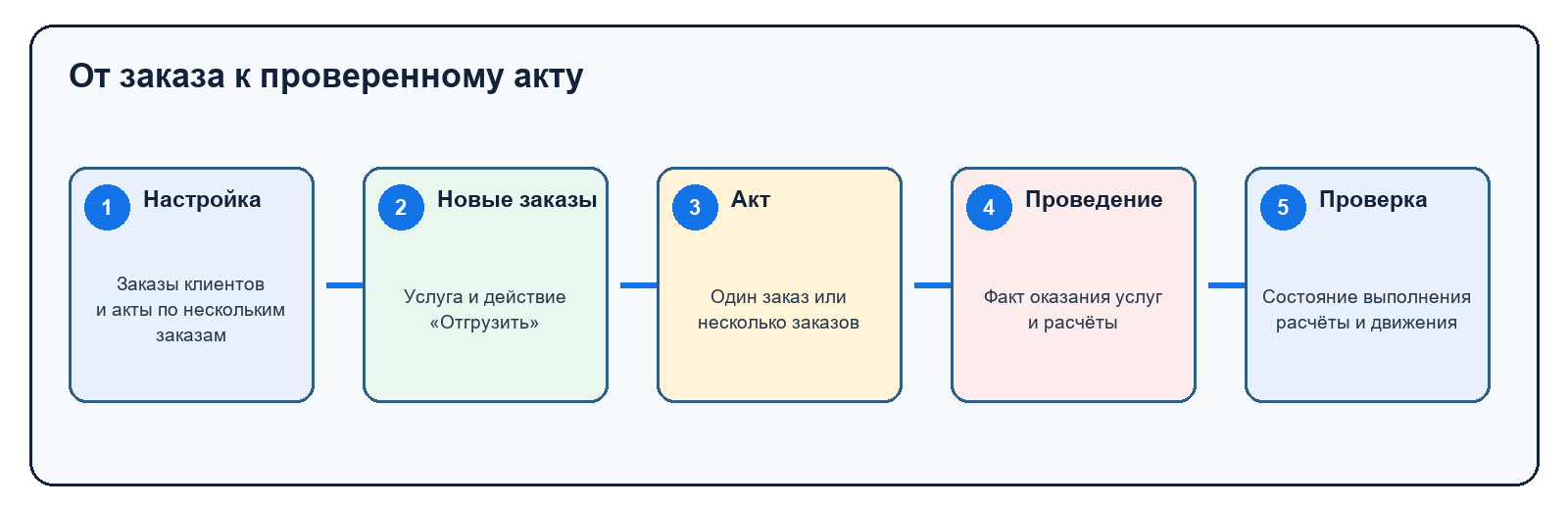
Настройки системы
Включите заказы и сводные акты
Путь: НСИ и администрирование → Настройка НСИ и разделов → Продажи → Оптовые продажи
Проверьте:
- «Заказы клиентов» — включено;
- «Акты выполненных работ по нескольким заказам» — включено, если требуется один акт по нескольким заказам.
Если нужен только акт по одному заказу, вторая настройка не обязательна. Она влияет именно на возможность объединять заказы.
Проверьте вид номенклатуры
Путь: НСИ и администрирование → НСИ → Номенклатура → нужная услуга → Вид номенклатуры
Для примера используется «Аренда офиса (услуга)». Для ее вида номенклатуры установлено:
- «Тип номенклатуры» — «Услуга»;
- «Оформление продажи» — «Акт выполненных работ».
Если в «Оформление продажи» выбрано «Реализация товаров и услуг», позиция не предназначена для рассматриваемого механизма и не попадет в акт.
Исходные данные
В примере оформим оказание услуги «Аренда офиса (услуга)» для клиента «Строительный торговый дом „Петрович“». Создадим три новых заказа клиента: два заказа объединим в один документ «Акт выполненных работ» с вариантом «Акт по заказам», а по третьему оформим отдельный акт. Оба документа проведём, после чего проверим результат с помощью отчетов «Состояние выполнения», «Карточка расчетов с клиентами» и «Движения документа».
| Параметр | Значение |
| Клиент и контрагент | Строительный торговый дом «Петрович» |
| Организация | Металл-Сервис |
| Соглашение | Оптовые продажи |
| Услуга | Аренда офиса (услуга) |
| Единица измерения | м² |
| Ставка НДС | 22% |
| Заказ МС00-000001 | 10 м² × 1 830 руб. = 18 300 руб.; НДС 3 300 руб. |
| Заказ МС00-000002 | 20 м² × 1 220 руб. = 24 400 руб.; НДС 4 400 руб. |
| Заказ МС00-000003 | 5 м² × 2 440 руб. = 12 200 руб.; НДС 2 200 руб. |
В каждом заказе клиента услуга находится в таблице «Товары», а действие строки установлено в значение «Отгрузить». Все три заказа проведены.
Пошаговое выполнение
Шаг 1. Создайте новые заказы клиента
Путь: Продажи → Оптовые продажи → Заказы клиентов
- Нажмите «Создать».
- Заполните «Клиент», «Контрагент», «Организация» и «Соглашение» значениями из исходных данных.
- В таблице «Товары» добавьте «Аренда офиса (услуга)».
- Укажите количество, цену и проверьте ставку НДС 22%.
- Для строки установите действие «Отгрузить».
- Нажмите «Провести и закрыть».
Повторите действия для трех новых заказов. Для сводного акта используйте МС00-000001 и МС00-000002, для отдельного акта — МС00-000003.
Шаг 2. Создайте акт по одному заказу
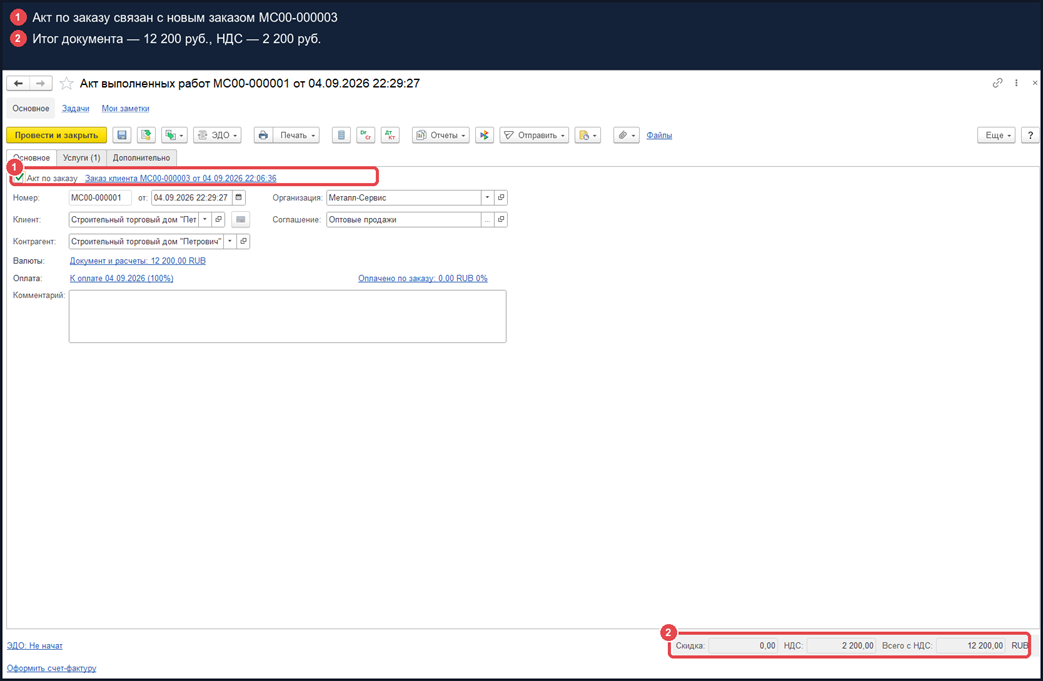
Путь: Продажи → Оптовые продажи → Документы продажи (все) → кнопка «Создать» → Акт выполненных работ
- Нажмите «Создать».
- Поставьте галку «Акт по заказу».
- В реквизите «Заказ» выберите новый заказ МС00-000003.
- Проверьте клиента, контрагента, организацию и соглашение.
- Перейдите на вкладку «Услуги» и убедитесь, что заполнена «Аренда офиса (услуга)», количество 5 м², сумма 12 200 руб., НДС 2 200 руб.
- Нажмите «Провести и закрыть».
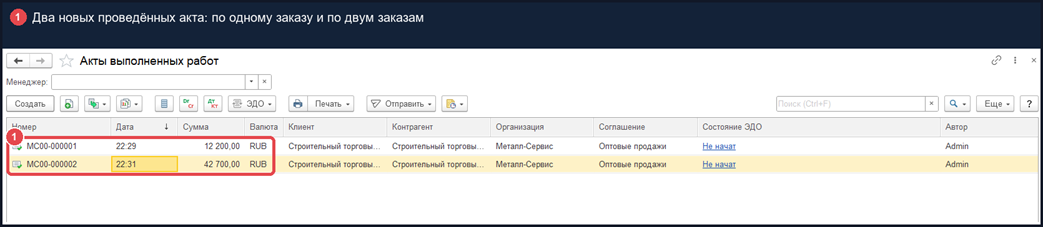
Получен новый документ «Акт выполненных работ МС00-000001». В форме видна ссылка «Заказ клиента МС00-000003», а внизу — «Всего с НДС» 12 200 руб.
Шаг 3. Создайте акт по нескольким заказам
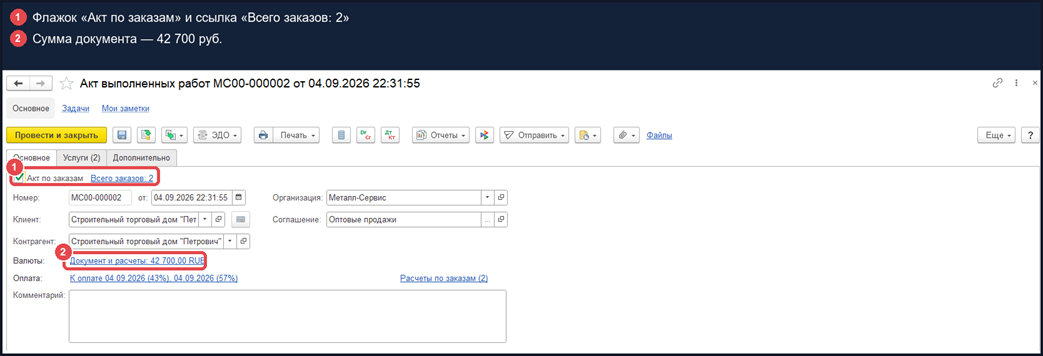
- Установите флажок «Акт по заказам».
- Заполните «Клиент», «Контрагент», «Организация» и «Соглашение».
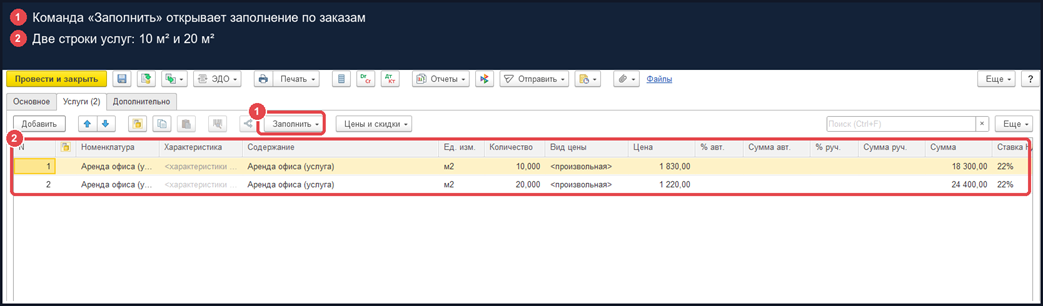
- На вкладке «Услуги» откройте «Заполнить».
- Выберите «Заполнить по заказам». Если нужен выбор отдельных строк, используйте «Подобрать услуги из заказов».
- Укажите новые заказы МС00-000001 и МС00-000002.
- Проверьте колонку «Заказ клиента»: первая строка должна относиться к МС00-000001, вторая — к МС00-000002.
- Сверьте строки: 10 м² на 18 300 руб. и 20 м² на 24 400 руб.
- Сверьте итоги: «НДС» 7 700 руб., «Всего с НДС» 42 700 руб.
- Нажмите «Провести и закрыть».
Получен новый документ «Акт выполненных работ МС00-000002». На основной странице формы отображается «Акт по заказам» и ссылка «Всего заказов: 2».
Если исходные заказы подготовлены правильно, используйте заполнение (по кнопке «Заполнить») по заказам. ERP перенесет еще не оформленные услуги и сохранит связь каждой строки с заказом. Ручное добавление подходит для единичной корректировки, но для сводного акта оно повышает риск выбрать не тот заказ в колонке «Заказ клиента».
Проверка результата и движений
Проведенные акты
Убедитесь, что ERP закрыла объем услуг по обоим заказам и отразила расчетные суммы. Значок проведения должен показывать, что документы проведены.
Отчет «Состояние выполнения»
Вызывается из акта: Акт выполненных работ МС00-000002 → Отчеты → Состояние выполнения
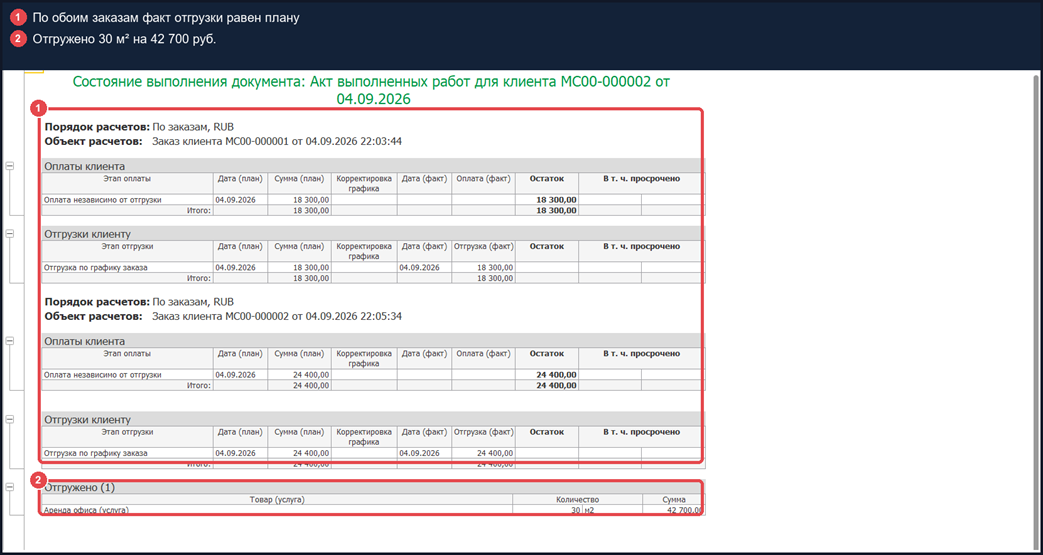
Отчет подтвердил:
- по заказу МС00-000001 план и факт отгрузки — 18 300 руб., остатка к отгрузке нет;
- по заказу МС00-000002 план и факт отгрузки — 24 400 руб., остатка к отгрузке нет;
- в разделе «Отгружено (1)» указана «Аренда офиса (услуга)», количество 30 м², сумма 42 700 руб.
Отчет «Карточка расчетов с клиентами»
Вызывается из акта: Акт выполненных работ МС00-000002 → Отчеты → Карточка расчетов с клиентами
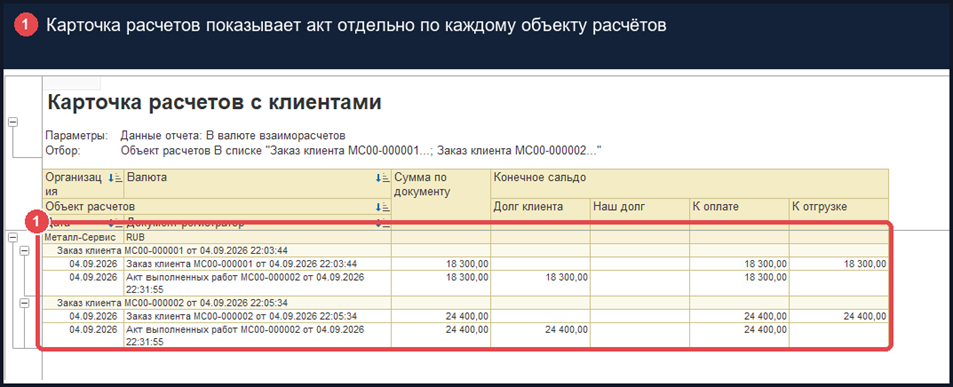
В отчете акт отражен отдельно по двум объектам расчетов:
- 18 300 руб. по заказу МС00-000001;
- 24 400 руб. по заказу МС00-000002.
Отчет «Движения документа»
Вызывается из акта: Акт выполненных работ МС00-000002 → Отчеты → Движения документа
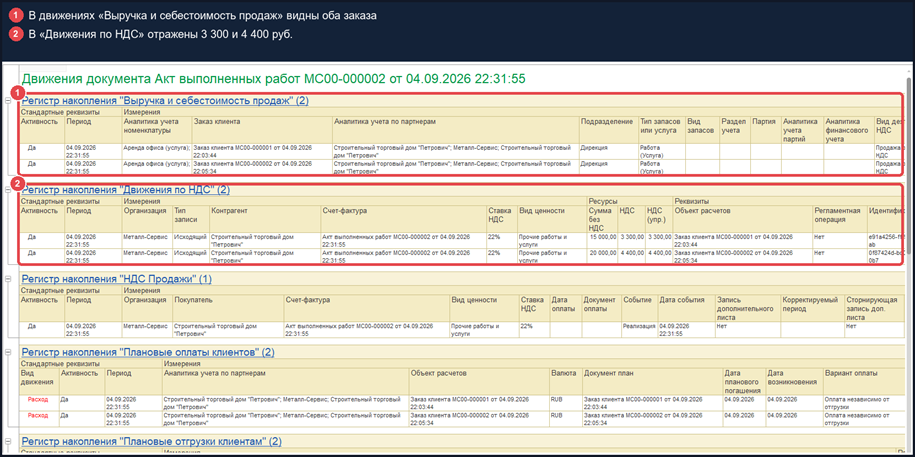
В отчете видны движения, связанные с обоими заказами. Для практической проверки достаточно раскрыть:
- «Выручка и себестоимость продаж» — две строки по заказам МС00-000001 и МС00-000002;
- «Движения по НДС» — база 15 000 руб. и НДС 3 300 руб. по первому заказу, база 20 000 руб. и НДС 4 400 руб. по второму;
- «Плановые отгрузки клиентам» — погашение сумм 18 300 и 24 400 руб.;
- «Расчеты с клиентами» и «Расчеты с клиентами по срокам» — отражение задолженности по каждому объекту расчетов.
Итоговая сумма НДС равна 7 700 руб., а общая сумма акта — 42 700 руб.
Типовые ошибки
| Ошибка | Причина или признак | Что сделать |
| Услуга не попадает в акт | Для вида номенклатуры в поле «Оформление продажи» выбрано «Реализация товаров и услуг». | Откройте вид номенклатуры и установите «Акт выполненных работ», затем повторно проверьте новый заказ. |
| ERP сообщает, что не указано действие «Отгрузить» | Для начала процесса отгрузки убедитесь, что для услуг и работ с вариантом оформления «Акт выполненных работ» указано действие «Отгрузить» в табличной части. | Вернитесь в заказ клиента, выделите нужную строку услуги, установите действие «Отгрузить» и проведите заказ. |
| В сводном акте доступен не тот набор заказов | Не совпадают клиент, контрагент, организация или условия продажи либо в заказе нет незакрытого объема услуг. | Проверьте реквизиты и незакрытый объем. Заказ, полностью закрытый ранее оформленным актом, не должен повторно увеличивать объем оказанных услуг. |
Ответы на частые вопросы
| Вопрос | Ответ |
| Как сделать акт выполненных работ в 1С по одному заказу? | Откройте «Продажи → Оптовые продажи → Документы продажи (все)», нажмите «Создать» и выберите «Акт выполненных работ». В самом акте включите «Акт по заказу», выберите заказ в реквизите «Заказ», проверьте вкладку «Услуги» и нажмите «Провести и закрыть». |
| Акт выполненных работ в 1С: как сделать его сразу по нескольким заказам? | Включите «Акты выполненных работ по нескольким заказам», создайте акт, установите «Акт по заказам», затем на вкладке «Услуги» выполните «Заполнить → Заполнить по заказам» либо «Подобрать услуги из заказов». |
| Как в 1С создать акт выполненных работ, если услуга не видна? | Проверьте вид номенклатуры: «Тип номенклатуры» должен быть «Услуга», а «Оформление продажи» — «Акт выполненных работ». В заказе для строки укажите действие «Отгрузить». |
| Как создать акт выполненных работ в 1С и сохранить связь с заказами? | Заполняйте документ по заказам. В сводном варианте проверьте колонку «Заказ клиента» в каждой строке. После проведения откройте «Состояние выполнения» и «Карточку расчетов с клиентами». |
| Можно ли объединить заказы разных клиентов? | Нет. Сводный акт оформляется для одного клиента при совместимых реквизитах и условиях продажи. |
| Чем акт выполненных работ в 1С отличается от «Реализация товаров и услуг»? | Реализацией отгружаются товары, актами — работы/услуги. Выбор определяется полем «Оформление продажи» у вида номенклатуры. Для услуги из этой инструкции установлен вариант «Акт выполненных работ». |
| Как убедиться, что акт выполненных работ в 1С создан правильно? | Проверьте проведение, сумму и НДС, затем откройте «Состояние выполнения», «Карточку расчетов с клиентами» и «Движения документа». В сводном примере план и факт отгрузки совпали по обоим заказам, а общая сумма составила 42 700 руб. |
Добавить комментарий