
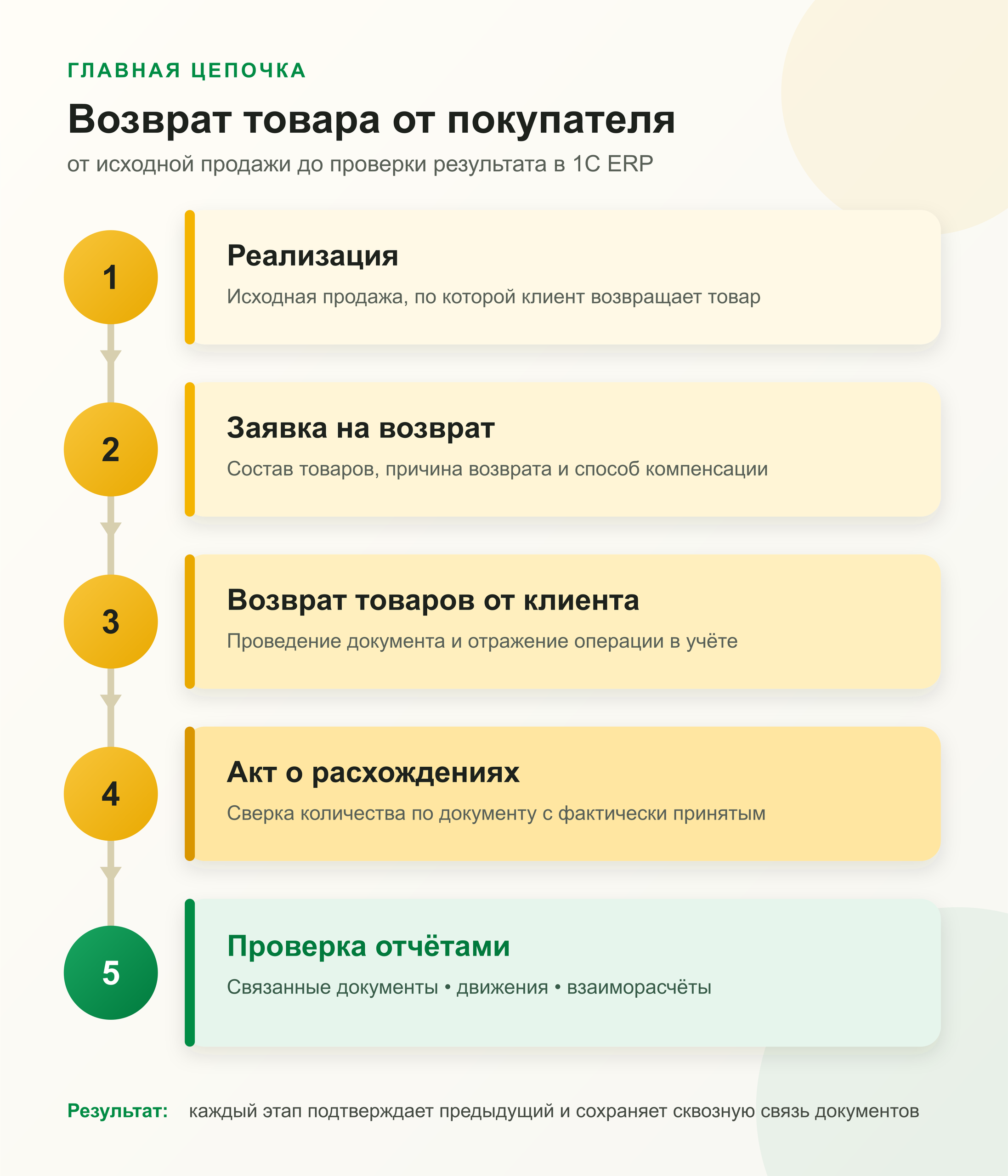
Статья объясняет, как оформить возврат товара от клиента в 1С ERP от регистрации обращения покупателя до проверки проведенных документов и взаиморасчетов. Покажем, где включается работа по заявкам, как выбрать способ компенсации, оформить «Возврат товаров от клиента», определить себестоимость по исходной продаже и зарегистрировать фактическое расхождение. Всю цепочку покажем на поэтапном сквозном примере.
Назначение и условия применения
В инструкции показано оформление полного или частичного возврата по ранее проведённой «Реализации товаров и услуг». Рассмотренный порядок подходит организациям, которым необходимо предварительно согласовать состав возвращаемых товаров и способ компенсации, а также зафиксировать возможные расхождения при приёмке.
Для применения сценария в 1С:ERP должна быть доступна работа с заявками на возврат. Если предварительное согласование в организации не используется, документ «Возврат товаров от клиента» можно оформить без заявки. Порядок фактической приёмки товара зависит от настроек склада, в частности от использования ордерной схемы.
Материал подготовлен для 1С:ERP Управление предприятием 2, редакция 2.6.1.53.
Настройки системы
Путь. НСИ и администрирование → Настройка НСИ и разделов → Продажи → Оптовые продажи → Заказы клиентов
Включите настройку «Заявки на возврат». Она добавляет отдельный документ для регистрации запроса клиента и выбора дальнейшего действия до оформления фактического возврата.
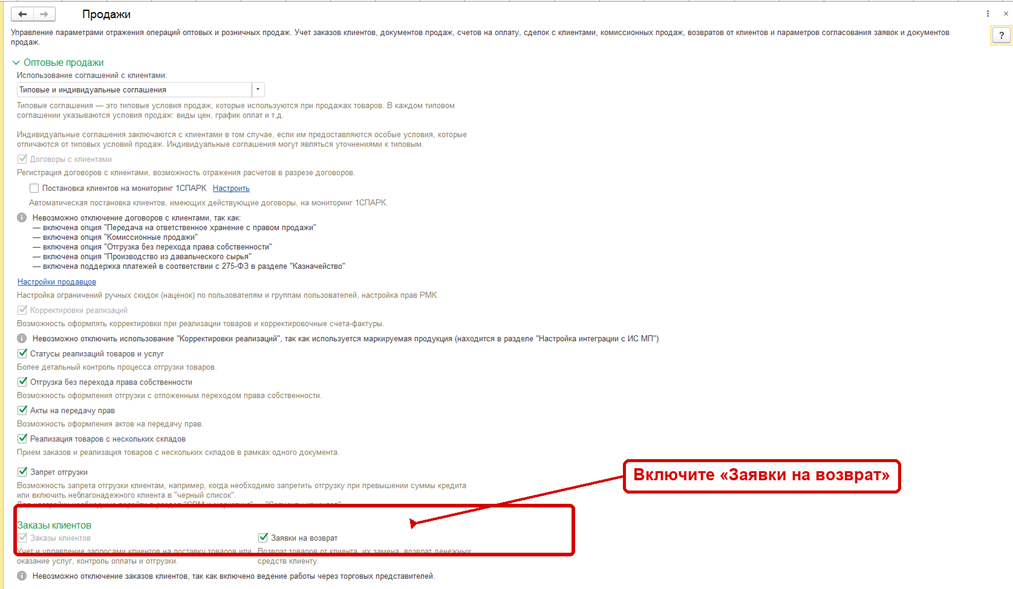
В используемой базе также включены согласование заявок на возврат и использование актов о расхождениях после приемки. Если склад работает по ордерной схеме, отдельно проверьте порядок фактической приемки: документ возврата регулирует оформление операции, а складское поступление может потребовать оформления через Склад и доставка → Ордерный склад → Приемка.
Исходные данные
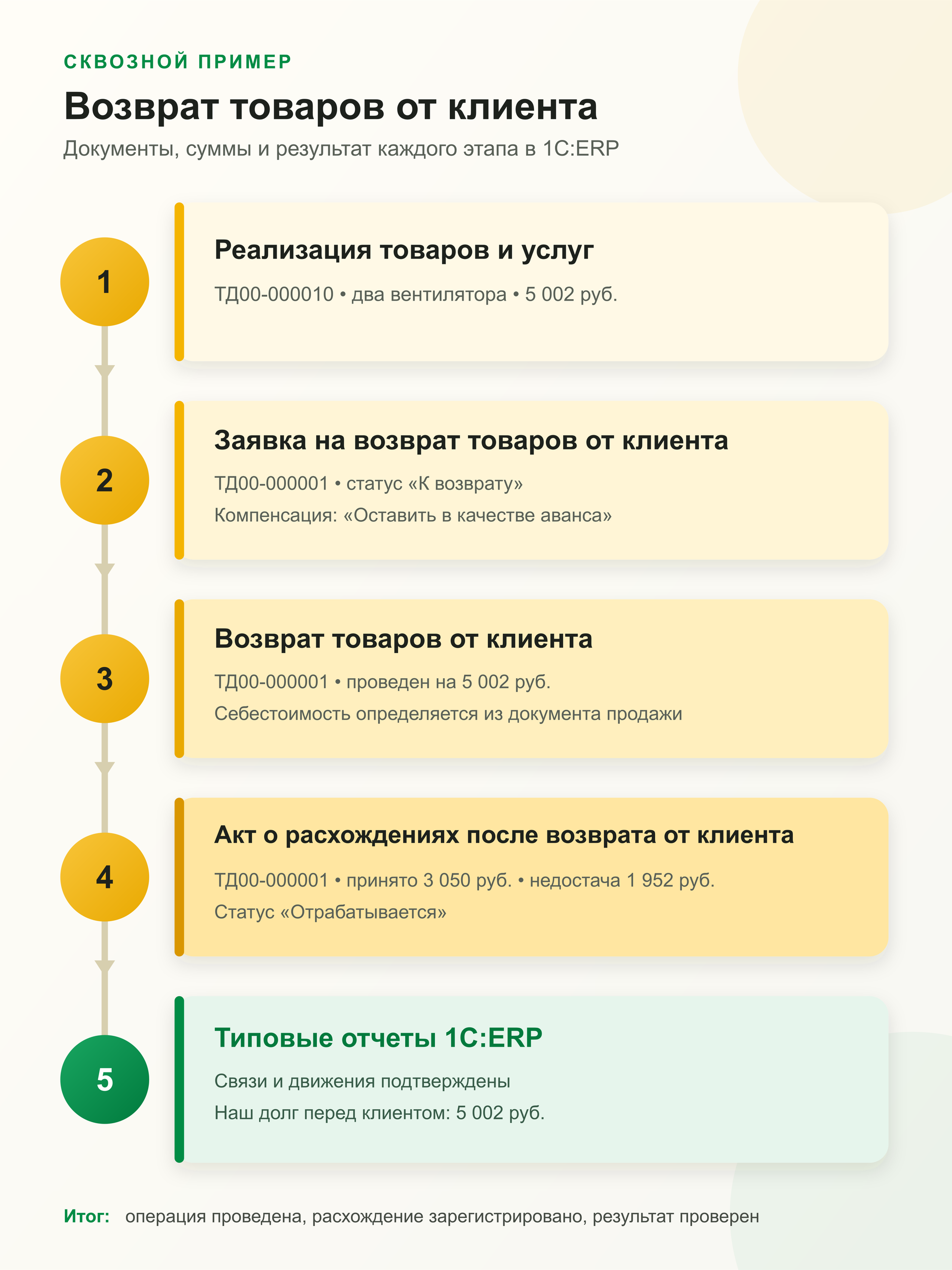
В примере клиент Балашов возвращает два товара из новой реализации на общую сумму 5 002 руб. Менеджер согласует компенсацию «Оставить в качестве аванса», проводит заявку и возврат, а затем отражает в акте результат сверки: первый вентилятор принят полностью, второй не принят, поэтому зарегистрировано расхождение на 1 952 руб.
- клиент — Балашов;
- организация — Торговый дом «Комплексный»;
- договор — ТД-23 Договор с расчетами «по договорам»;
- соглашение — ИНД-21 от 15.04.2023;
- склад — Склад бытовой техники;
- валюта — RUB;
- способ компенсации — Оставить в качестве аванса.
Для примера создана и проведена новая «Реализация товаров и услуг» ТД00-000010 на сумму 5 002 руб., в том числе НДС 902 руб.
| Номенклатура | Количество | Цена без НДС | НДС 22% | Сумма с НДС |
| Вентилятор JIPONIC (Тайв.), напольный | 1 шт. | 2 500 руб. | 550 руб. | 3 050 руб. |
| Вентилятор оконный | 1 шт. | 1 600 руб. | 352 руб. | 1 952 руб. |
| Итого | 2 шт. | 4 100 руб. | 902 руб. | 5 002 руб. |
Пошаговое выполнение
Шаг 1. Откройте список заявок
Заявка фиксирует намерение клиента вернуть товар до его фактической приёмки. Менеджер заранее фиксирует состав возврата, сумму и ожидаемую компенсацию, после чего склад и финансовая служба работают с согласованным основанием.
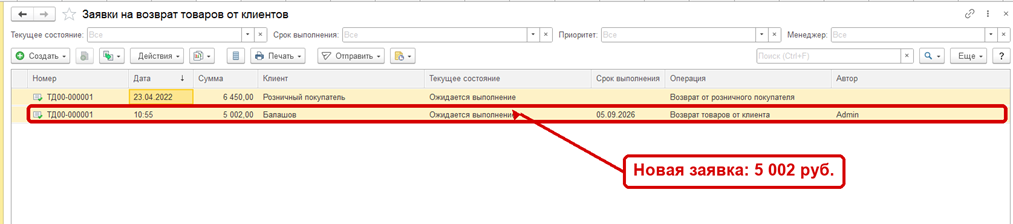
Путь. Продажи → Оптовые продажи → Заявки на возврат товаров от клиентов
В списке доступны отборы по текущему состоянию, сроку выполнения, приоритету и менеджеру. В сквозном примере новая заявка после проведения видна отдельной строкой: клиент Балашов, сумма 5 002 руб., операция «Возврат товаров от клиента».
Шаг 2. Создайте заявку на основании продажи
Создание на основании сохраняет связь с исходной продажей и переносит клиента, организацию, договор, соглашение, склад, товары, цены и НДС. Это снижает риск возвратить другую позицию или применить условия, которых не было в продаже.
Откройте реализацию ТД00-000010 и выберите: Создать на основании → Заявка на возврат товаров от клиента
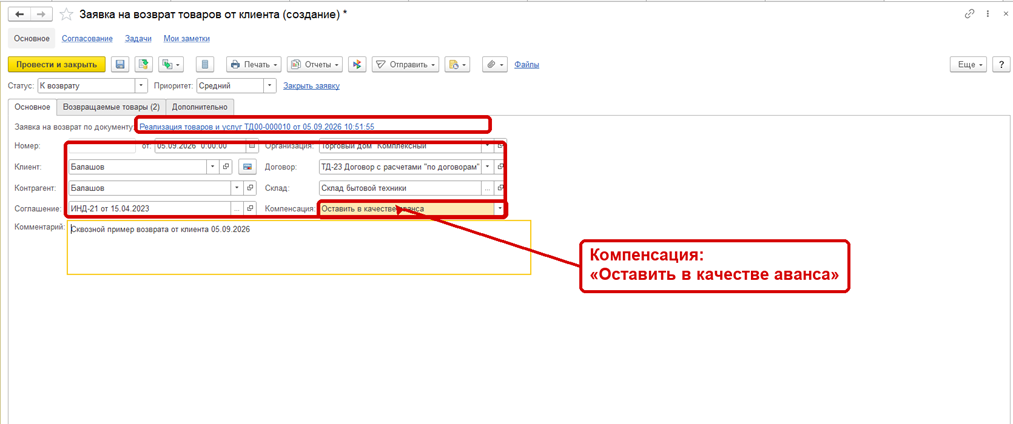
На вкладке «Основное» проверьте ссылку «Заявка на возврат по документу», клиента, контрагента, организацию, договор, соглашение и склад. В поле «Компенсация» выберите один из вариантов:
| Значение поля «Компенсация» | Когда применять |
| Заменить товары | клиент получает другой товар вместо возвращенного |
| Вернуть денежные средства | организации нужно оформить выплату клиенту |
| Оставить в качестве аванса | сумма возврата остается для зачета в будущих продажах |
В примере выбрано «Оставить в качестве аванса».
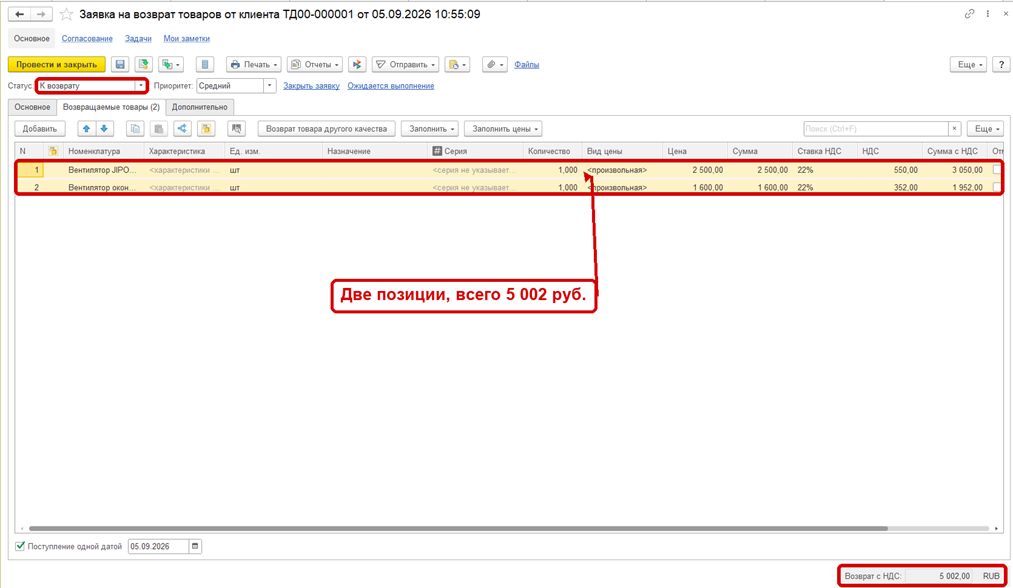
Перейдите на вкладку «Возвращаемые товары». Проверьте две позиции, количество, цену, ставку НДС и сумму с НДС. Установите статус «К возврату» и нажмите «Провести и закрыть». Проведенная заявка получила номер ТД00-000001.
Шаг 3. Оформите документ «Возврат товаров от клиента»
Заявка описывает намерение и согласованные условия, а «Возврат товаров от клиента» оформляет саму хозяйственную операцию. После проведения документ отражает уменьшение выручки, НДС и изменение взаиморасчетов с клиентом.
Откройте заявку и выберите: Создать на основании → Возврат товаров от клиента.
Также возвраты, ожидающие оформления, можно открыть по пути: Продажи → Оптовые продажи → Возвраты к оформлению
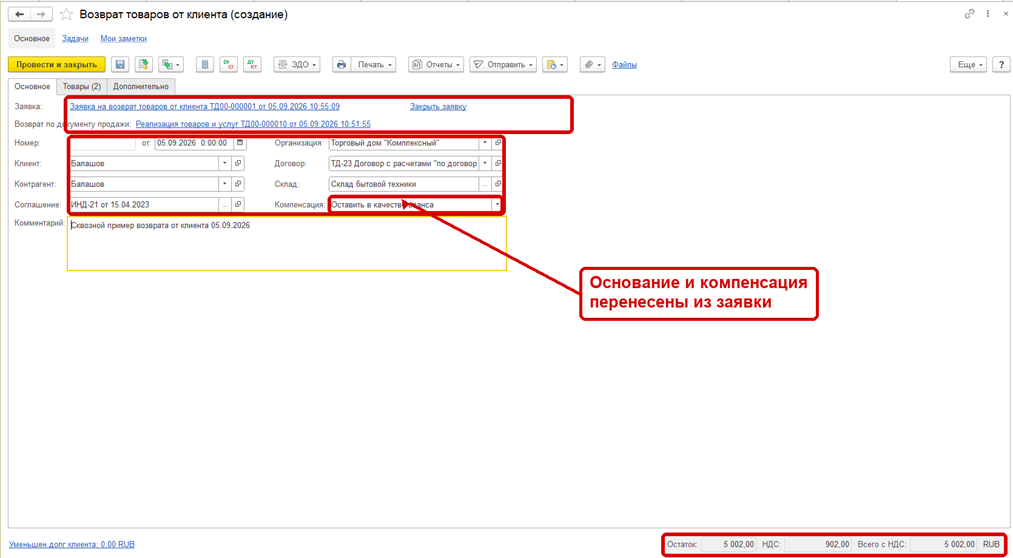
На вкладке «Основное» проверьте ссылку на заявку, ссылку на «Реализация товаров и услуг», клиента, склад и поле «Компенсация». В примере все значения перенесены из заявки, итог документа равен 5 002 руб.
Шаг 4. Проверьте способ определения себестоимости
При возврате важно восстановить стоимость именно той продажи, по которой товар ранее выбыл. Связь с исходной реализацией позволяет системе использовать ее данные вместо произвольной текущей оценки.
Откройте вкладку «Товары». В колонке «Себестоимость» для обеих строк должно быть указано точное значение «Определяется из документа продажи».
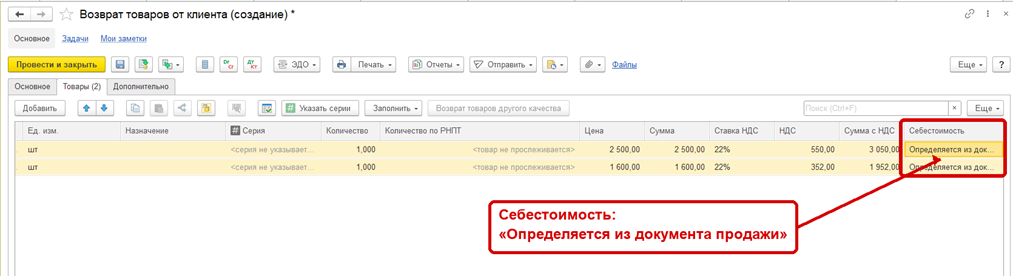
Проверьте количество, цену, сумму, ставку НДС и нажмите «Провести и закрыть». Проведенный документ получил номер ТД00-000001.
Шаг 5. Зарегистрируйте расхождения после возврата
Акт отделяет количество по документу от количества, которое реально принято. Он нужен, когда клиент заявил один состав возврата, а при проверке обнаружена недостача, излишек или иное отличие.
Откройте проведенный возврат и выберите: Создать на основании → Акт о расхождениях после возврата от клиента
Созданные акты можно найти: Продажи → Оптовые продажи → Расхождения при возврате от клиентов
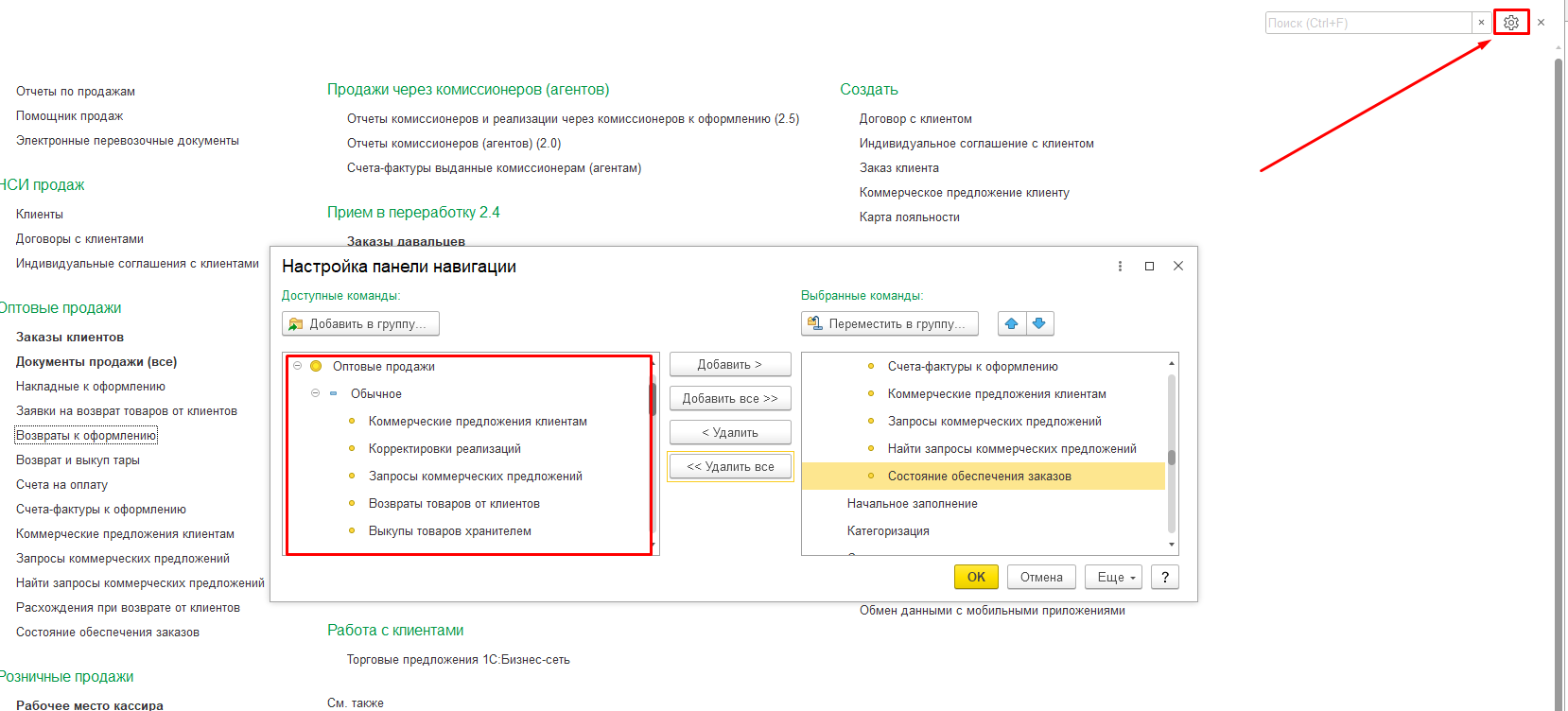
Если Расхождения при возврате от клиентов не отображается, добавьте его через настройки навигации.
В примере по первой строке принято 1 шт. — расхождения нет. По строке «Вентилятор оконный» количество по документу равно 1 шт., фактическое количество равно 0, расхождение равно −1 шт. Нажмите «Как отработать расхождения» и для этой строки выберите «Оформить». Установите статус «Отрабатывается» и проведите документ.
Итог акта:
- по возвратам — 5 002 руб.;
- по акту — 3 050 руб.;
- недостача — 1 952 руб., в том числе НДС 352 руб.;
- расхождение — −1 952 руб.
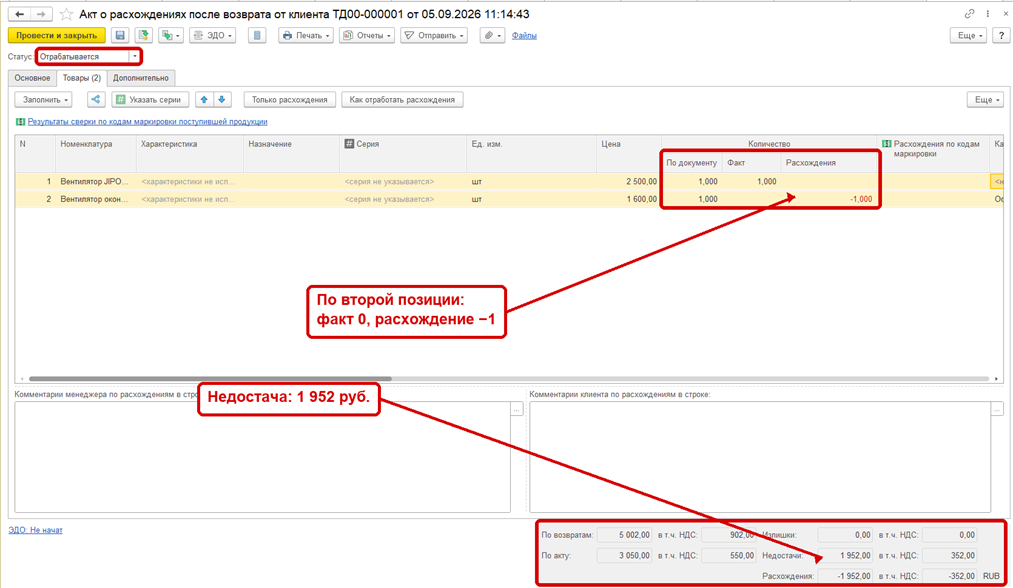
Важно: статус «Отрабатывается» означает, что расхождение зарегистрировано и передано в работу, но еще не закрыто. Само проведение акта не считается завершением разбора недостачи.
Шаг 6. Проверьте связность документов
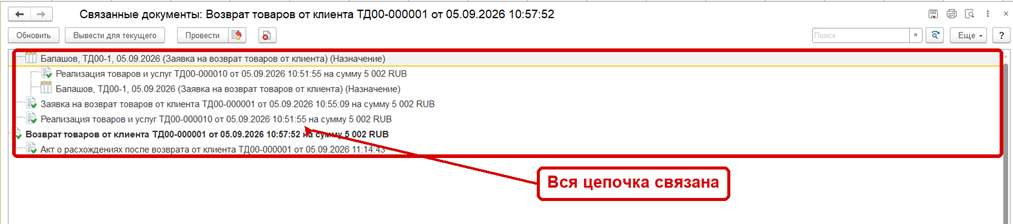
Связанные документы позволяют убедиться, что возврат не оформлен отдельно от продажи и заявки. В одной цепочке должны быть видны исходная реализация, заявка, возврат и акт о расхождениях.
Откройте проведенный возврат и выберите: Отчеты → Связанные документы
В примере отчет показывает:
- «Реализация товаров и услуг» ТД00-000010;
- «Заявка на возврат товаров от клиента» ТД00-000001;
- «Возврат товаров от клиента» ТД00-000001;
- «Акт о расхождениях после возврата от клиента» ТД00-000001.
Проверка результата и движений
Проверка 1. Движения документа
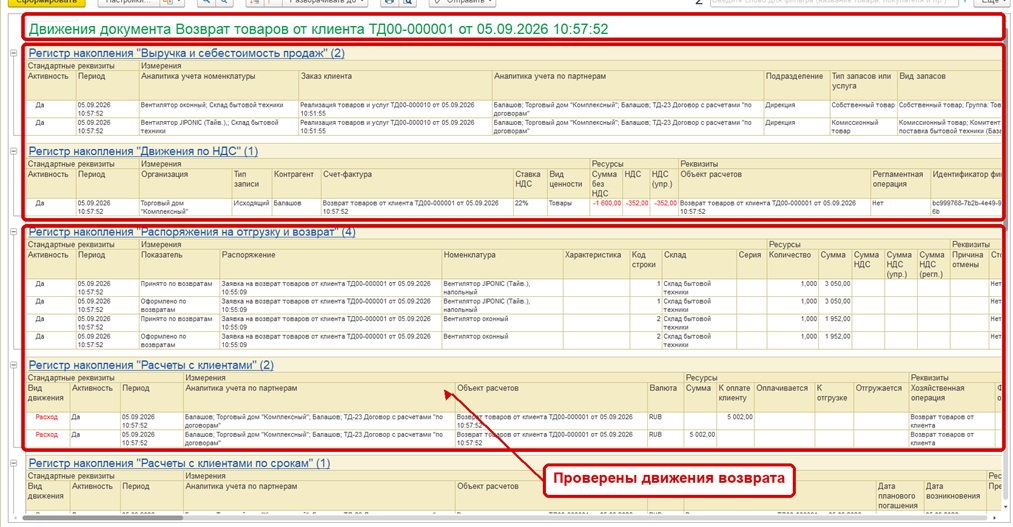
Этот отчет раскрывает, какие области учета изменил проведенный возврат. Он удобен для проверки суммы, НДС, товарных распоряжений и взаиморасчетов без перехода по каждому разделу учета.
Откройте документ «Возврат товаров от клиента» и выберите: Отчеты → Движения документа
В примере видны движения по выручке и себестоимости продаж, НДС, распоряжениям на отгрузку и возврат и расчетам с клиентами. В регистре расчетов отражена сумма 5 002 руб.
Проверка 2. Ведомость расчетов с клиентами
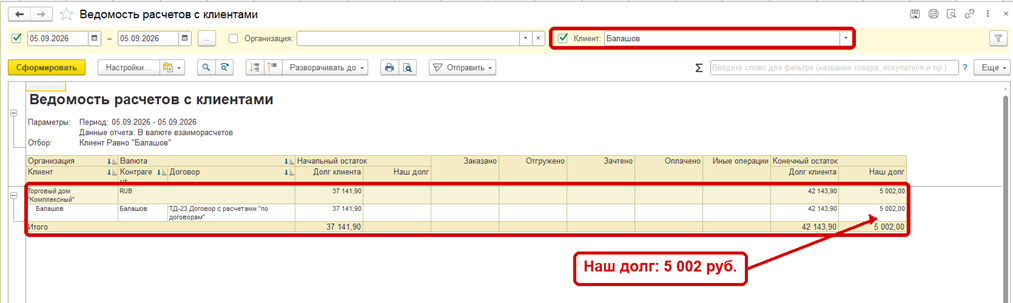
При компенсации «Оставить в качестве аванса» организация не выплачивает деньги сразу. Сумма возврата образует наш долг перед клиентом, который можно зачесть при следующей продаже.
Путь. Продажи → Отчеты по продажам → Ведомость расчетов с клиентами
Установите период 05.09.2026–05.09.2026 и отбор «Клиент: Балашов». После формирования в колонке «Наш долг» отражено 5 002 руб.
Проверка 3. Складской учет при ордерной схеме
Финансовое проведение возврата и фактическая приемка на ордерном складе — разные этапы. Если в отчете по складу нет прихода, требуется проверить складской документ приемки.
Если склад использует ордерную схему, дополнительно откройте Склад и доставка → Ордерный склад → Приемка и завершите фактическое поступление в соответствии с правилами склада. Не подтверждайте складской остаток только по сумме документа возврата.
Типовые подтвержденные ошибки
| Ситуация | Как проявляется | Что проверить |
| Заявка проведена, но возврат еще не выполнен | в списке состояние остается «Ожидается выполнение» | создан и проведен ли «Возврат товаров от клиента», связанный с этой заявкой |
| В акте указан статус «Отрабатывается» | недостача видна, но работа по ней не завершена | выбран ли вариант «Оформить» и завершена ли принятая в организации процедура разбора расхождения |
| В складской ведомости нет ожидаемого прихода | финансовые движения есть, а складской приход отсутствует | используется ли ордерная схема и оформлена ли приемка на ордерном складе |
| Проверяют только один документ | суммы выглядят верно, но связь с продажей или актом потеряна | откройте `Отчеты → Связанные документы` и проверьте всю цепочку |
Ответы на частые вопросы
| Вопрос | Ответ |
| Обязательно ли создавать заявку? | Нет. Но заявка удобна, когда возврат нужно предварительно согласовать, выбрать компенсацию и передать к выполнению. В этой инструкции рассматривается именно такой вариант. |
| Где выбрать способ компенсации? | В документе «Заявка на возврат товаров от клиента», в поле «Компенсация». В примере выбрано «Оставить в качестве аванса». |
| Чем заявка отличается от возврата? | Заявка фиксирует согласованные намерения и ожидаемые действия. «Возврат товаров от клиента» оформляет хозяйственную операцию и создает учетные движения. |
| Какой способ определения себестоимости использован? | В колонке «Себестоимость» указано «Определяется из документа продажи». Основанием служит реализация ТД00-000010. |
| Что делать, если фактическое количество не совпало с документом? | Создать «Акт о расхождениях после возврата от клиента», указать фактическое количество, выбрать вариант обработки расхождения и провести акт. До завершения обработки не считайте расхождение закрытым. |
| Почему после возврата появился наш долг? | Потому что выбран способ компенсации «Оставить в качестве аванса». В примере «Ведомость расчетов с клиентами» показывает наш долг 5 002 руб. |
| Как проверить всю цепочку? | Откройте возврат и выберите `Отчеты → Связанные документы`, затем `Отчеты → Движения документа`. Для взаиморасчетов сформируйте `Продажи → Отчеты по продажам → Ведомость расчетов с клиентами`. |
Добавить комментарий