
Статья описывает полную цепочку расчетов с покупателем. Работа начинается с настроек и выбора детализации расчетов. Затем в соглашении или договоре определяются условия, в заказе формируется план и график оплаты, по нужным этапам выставляется счет, отдельным документом регистрируется фактическое поступление денег, а акт или реализация подтверждает исполнение обязательств.
Типовые отчеты связывают эти документы и показывают план, выставленные суммы, оплату, отгрузку и остаток задолженности. В статье последовательно разобрана вся цепочка на нескольких примерах.
В статье разобрано два примера. В первом расчеты ведутся По заказам, заказ оплачен в два этапа — аванс и постоплата после акта выполненных работ. Во втором расчеты ведутся По договорам: заказ на 120 000 руб., три авансовых этапа по 30 000 руб. и реализация части заказа на 60 000 руб.
Материал подготовлен для 1С:ERP Управление предприятием 2, редакция 2.6.1.53.
Назначение и условия применения
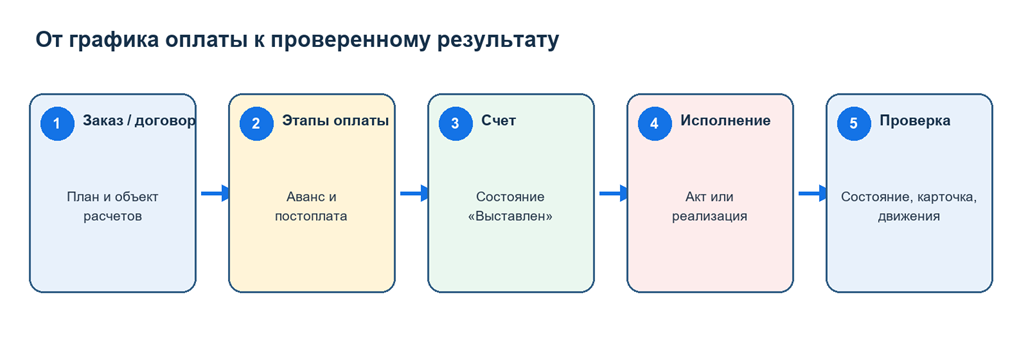
Практическая последовательность оптовой продажи в ERP выглядит так: настройка системы → соглашение или договор → заказ клиента и график оплаты → Счет на оплату клиенту → Поступление безналичных ДС → Акт выполненных работ для клиента или Реализация товаров и услуг → проверка состояния, взаиморасчетов и движений.
Счет сохраняет сумму и основание платежа, но не подтверждает ни оплату, ни исполнение продажи. Оплату отражает проведенное Поступление безналичных ДС, а закрывающий документ на счет на оплату подтверждает передачу товара или оказание услуги: в примерах это Акт выполненных работ для клиента и Реализация товаров и услуг.
В 1С ERP сумма к оплате определяется сочетанием основания и детализации расчетов. Заказ задает план, акт или реализация подтверждает исполнение, а поступление денег формирует факт оплаты.
Настройки системы
Включите счета на оплату
Путь. НСИ и администрирование → Настройка НСИ и разделов → Продажи → Оптовые продажи → Счета на оплату
Если настройка выключена, из заказа или реализации можно только вывести печатную форму по кнопке Печать → Счет на оплату. Такой вариант не создает самостоятельный документ и не подходит для контроля выставленных и аннулированных счетов.
Проверьте использование заказов клиентов
Путь. НСИ и администрирование → Настройка НСИ и разделов → Продажи → Оптовые продажи → Заказы клиентов
Для показанных примеров нужен полноценный заказ, а не вариант Заказ как счет. В варианте Заказ как счет заказ служит главным образом для печати счета и не используется для резервирования и контроля исполнения.
Проверьте соглашение и договор
Путь. НСИ и администрирование → Настройка НСИ и разделов → Продажи → Оптовые продажи → Использование соглашений с клиентами
Если договоры не обязательны, валюта и детализация расчетов могут задаваться соглашением. Если соглашение требует договор, эти условия определяет договор. Выбранные условия заполняются в заказе автоматически и проверяются при его проведении.
Исходные данные
Рассмотрим всю цепочку блока оптовых продаж в 1С ERP на основе двух примеров. В первом примере вся цепочка привязана к заказу: оплата разделена на аванс и постоплату после оформления акта выполненных работ. Во втором примере расчеты ведутся по договору: заказ оформляется на 120 000 руб., счет выставляется на три авансовых платежа общей суммой 90 000 руб., а реализация проводится на 60 000 руб. Эти данные позволяют последовательно проверить формирование счетов, регистрацию оплаты, оформление документов исполнения и итоговое состояние взаиморасчетов в типовых отчетах 1С:ERP.
| Параметр | Пример 1 — «По заказам» | Пример 2 — «По договорам» |
|---|---|---|
| Клиент | Строительный торговый дом «Петрович» | Балашов |
| Организация | Металл-Сервис | Торговый дом «Комплексный» |
| Соглашение | Оптовые продажи | ИНД-21 от 15.04.2023 |
| Договор | Не используется | ERP AI Счета 2026 — По договорам, новый договор № ERP-AI-SI-2026-01 |
| Детализация расчетов | По заказам | По договорам |
| Объект расчетов | Заказ клиента МС00-000004 | Договор с контрагентом |
| Номенклатура | Аренда офиса, услуга | Вентилятор JIPONIC (Тайв.), напольный |
| Сумма заказа | 100 000 руб. | 120 000 руб. |
| График оплаты | Аванс 70 000 руб.; постоплата 30 000 руб. после оформления акта | Три авансовых платежа по 30 000 руб.; окончательный платеж 30 000 руб. |
| Счета на оплату | МС00-000001 на 70 000 руб.; МС00-000002 на 30 000 руб. | ТД00-000001 на 90 000 руб. |
| Фактическая оплата | Поступление безналичных денежных средств МС00-000001 на 70 000 руб. | В рамках примера не регистрируется |
| Документ исполнения | Акт выполненных работ на 100 000 руб. | Реализация товаров и услуг на 60 000 руб. |
| Проверяемая цепочка | Заказ клиента → Счет на оплату клиенту → Поступление безналичных денежных средств → Акт выполненных работ → отчеты | Договор с контрагентом → Заказ клиента → этапы оплаты → Счет на оплату клиенту → Реализация товаров и услуг → отчеты |
| Ожидаемый результат | Аванс 70 000 руб. оплачен; после акта остается постоплата 30 000 руб. | Заказ оформлен на 120 000 руб.; счет выставлен на 90 000 руб.; реализация проведена на 60 000 руб. |
Пошаговое выполнение: пример 1 — расчеты по заказам
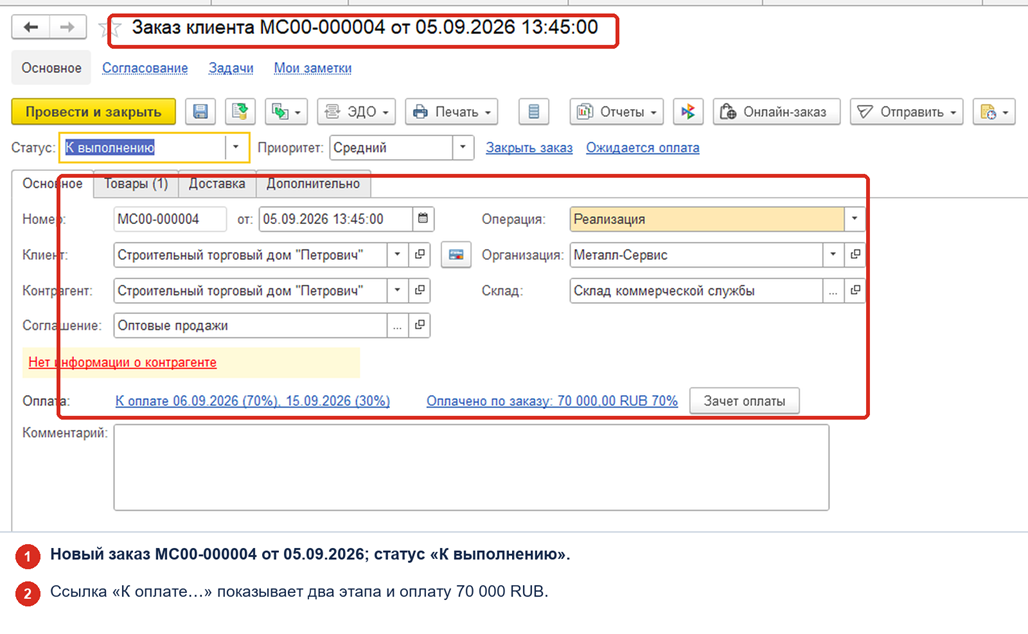
Шаг 1. Создайте заказ клиента на 100 000 руб.
Путь: Продажи → Оптовые продажи → Заказы клиентов → Создать
- Заполните Клиент, Организация и Соглашение значениями из таблицы исходных данных.
- В табличной части Товары добавьте услугу Аренда офиса (услуга) на 100 000 руб.
- Откройте ссылку в строке Оплата.
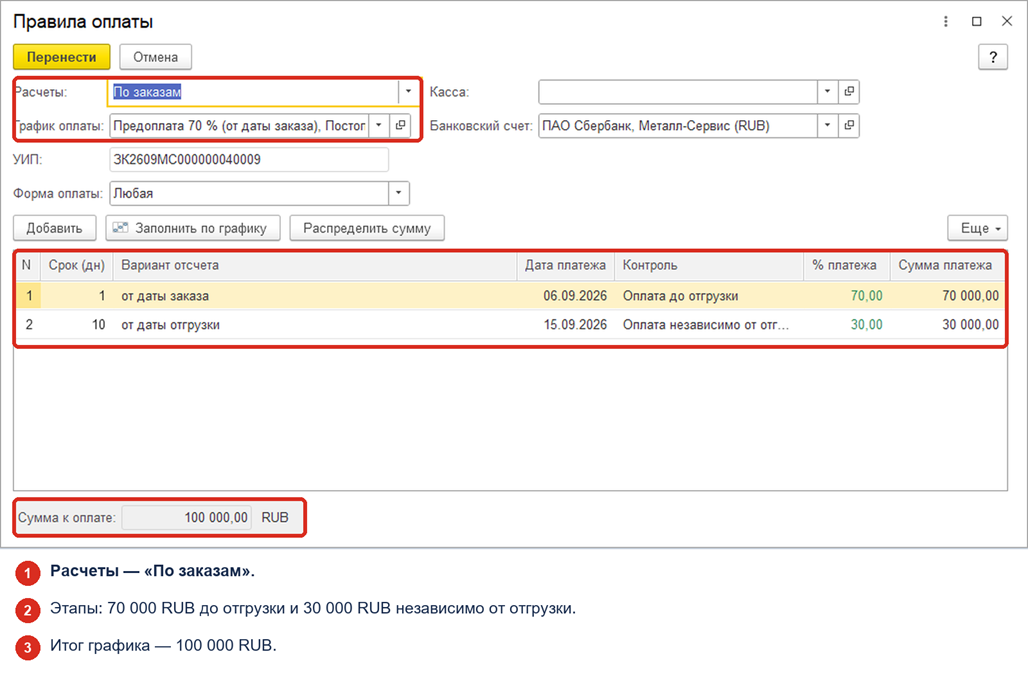
- В форме Правила оплаты задайте два этапа: 70% до отгрузки и 30% после отгрузки.
- Установите Статус — К выполнению и нажмите Провести.
Шаг 2. Выставьте счет на аванс 70 000 руб.
Откройте документ Заказ клиента и в строке Оплата нажмите ссылку «К оплате…». В рабочем месте Создание счетов на оплату перейдите на вкладку Этапы оплаты. Строка аванса должна показывать 70 000 руб. в колонке К оплате.
- Оставьте выбранным только авансовый этап.
- Нажмите Создать счет. Если сразу нужна печатная форма, используйте Создать и распечатать счет.
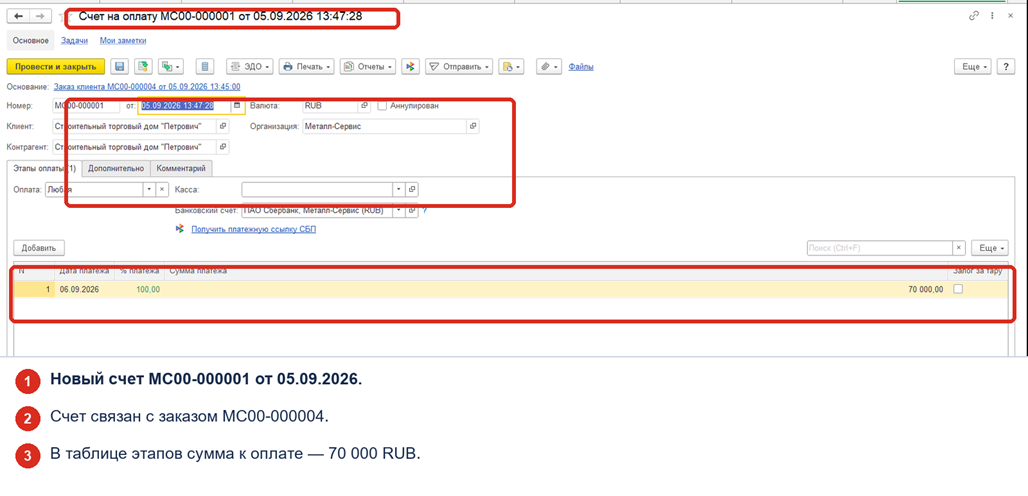
- Откройте созданный документ Счет на оплату клиенту МС00-000001 и убедитесь, что Сумма счета равна 70 000 руб.
- Нажмите Провести и закрыть.
Шаг 3. Оформите акт выполненных работ на 100 000 руб.
Откройте проведенный документ «Заказ клиента МС00-000004» и на командной панели выберите «Создать на основании» → «Акт выполненных работ». Команда «Создать на основании» расположена справа от кнопки «Провести» и отображается как кнопка с выпадающей стрелкой.
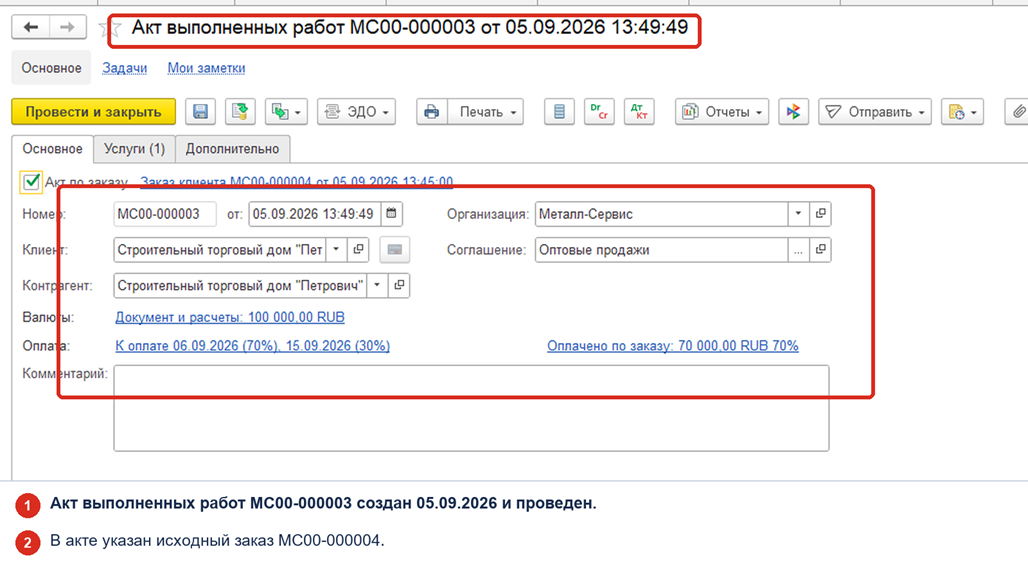
В созданном документе:
- Убедитесь, что установлен флажок Акт по заказу, а рядом указан Заказ клиента МС00-000004.
- Проверьте поля Клиент, Контрагент, Организация и Соглашение.
- На вкладке «Услуги» проверьте услугу «Аренда офиса (услуга)», количество и сумму.
- Убедитесь, что значение ссылки Документ и расчеты составляет 100 000,00 RUB.
- Нажмите «Провести» либо «Провести и закрыть».
В примере создан и проведен документ Акт выполненных работ МС00-000003 на сумму 100 000 руб. Акт подтверждает оказание услуги. Он является закрывающим документом.
Шаг 4. Зарегистрируйте аванс 70 000 руб.
Откройте проведенный документ Заказ клиента МС00-000004 и на командной панели выберите Создать на основании → Поступление безналичных ДС.
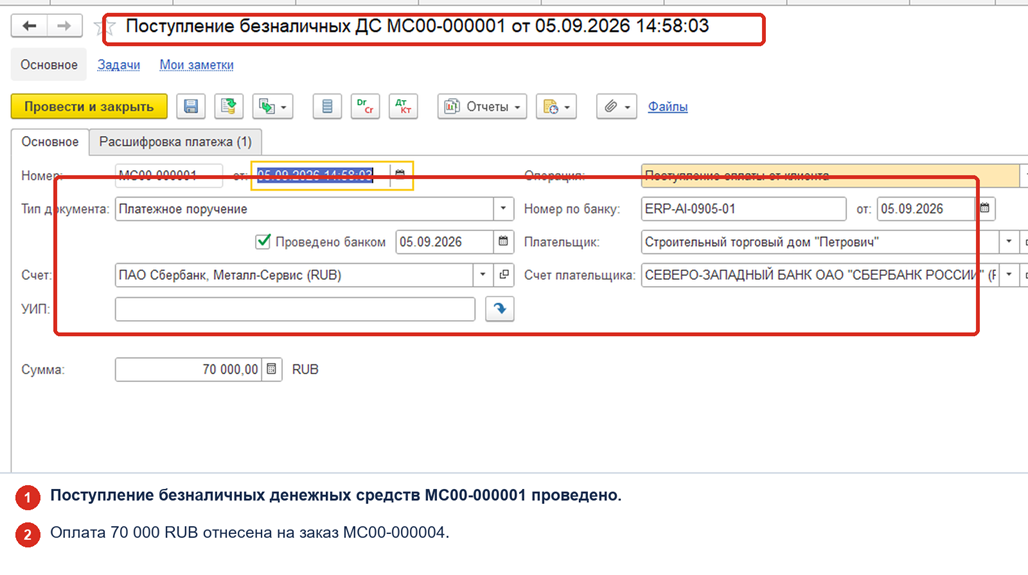
В примере, для наглядности, мы руками создали документ Поступление безналичных ДС МС00-000001. В реальности документ создается после проведения банковской выписки с отметкой Проведено банком.
В созданном документе выполните следующие действия:
- В поле Операция выберите Поступление оплаты от клиента.
- В поле Тип документа укажите Платежное поручение.
- Проверьте поля Счет, Плательщик и Счет плательщика.
- Проверьте 70 000,00 RUB в поле Сумма.
- Заполните Номер по банку и дату входящего платежного документа в поле от.
- Установите флажок Проведено банком и укажите дату проведения платежа банком.
- На вкладке Расшифровка платежа проверьте:
- Объект расчетов — Заказ клиента МС00-000004;
- Основание платежа — этот же заказ;
- Сумма — 70 000,00 RUB;
- Статья ДДС — Поступление оплаты от клиента (продажа товаров, работ, услуг).
- Нажмите Провести или Провести и закрыть.
В примере создано и проведено Поступление безналичных ДС МС00-000001 на 70 000 руб. После проведения сумма учитывается как оплата по заказу МС00-000004.
Шаг 5. Выставьте счет на постоплату 30 000 руб.
После проведения Акта выполненных работ МС00-000003 и Поступления безналичных ДС МС00-000001 вернитесь в документ Заказ клиента МС00-000004.
- В строке Оплата нажмите ссылку К оплате 06.09.2026 (70%), 15.09.2026 (30%).
- Откроется рабочее место Создание счетов на оплату: Заказ клиента МС00-000004.
- Перейдите на вкладку Этапы оплаты и при необходимости нажмите Обновить.
- Проверьте результаты пересчета:
- в колонке Оплачено (RUB) по авансовому этапу отражено 70 000 руб.;
- авансовый этап повторно не выбирается;
- для второго этапа в колонке К оплате (RUB) указано 30 000 руб.;
- строка постоплаты отмечена флажком;
- итоговая сумма выбранного этапа составляет 30 000 руб.
- Нажмите Создать счет. Если счет требуется сразу вывести в печатную форму, используйте Создать и распечатать счет.
- В созданном документе Счет на оплату клиенту проверьте сумму 30 000 руб., основание Заказ клиента МС00-000004 и нажмите Провести.
В примере сформирован второй счет МС00-000002 на постоплату 30 000 руб. Первый авансовый платеж на 70 000 руб. повторно в счет не включается.
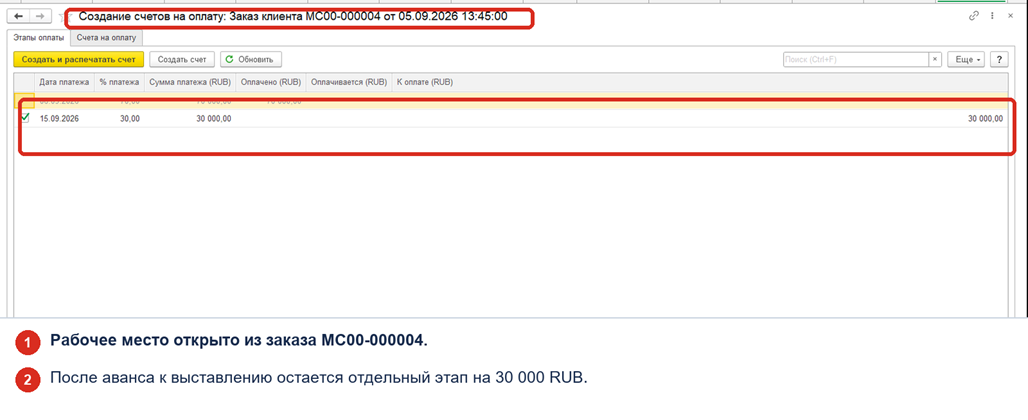
В результате по одному заказу имеются два выставленных счета: 70 000 руб. до акта и 30 000 руб. после акта.
Пошаговое выполнение: пример 2 — расчеты «По договорам»
Шаг 1. Проверьте условия договора
Создайте договор ERP AI Счета 2026 — По договорам с номером ERP-AI-SI-2026-01. На вкладке Расчеты и оформление в группе параметров расчетов проверьте следующие поля:
- В поле Порядок расчетов должно быть установлено значение По договорам. При таком варианте оплаты и задолженность учитываются по договору, а не отдельно по каждому заказу клиента.
- В поле График исполнения определяется выберите Заказами / Накладными. Это означает, что сроки и суммы оплаты задаются в заказах или документах продажи. Отдельный график непосредственно в договоре не формируется.
- Проверьте Организация, Покупатель, Контрагент, период действия и Статус договора.
- Нажмите Записать и закрыть.
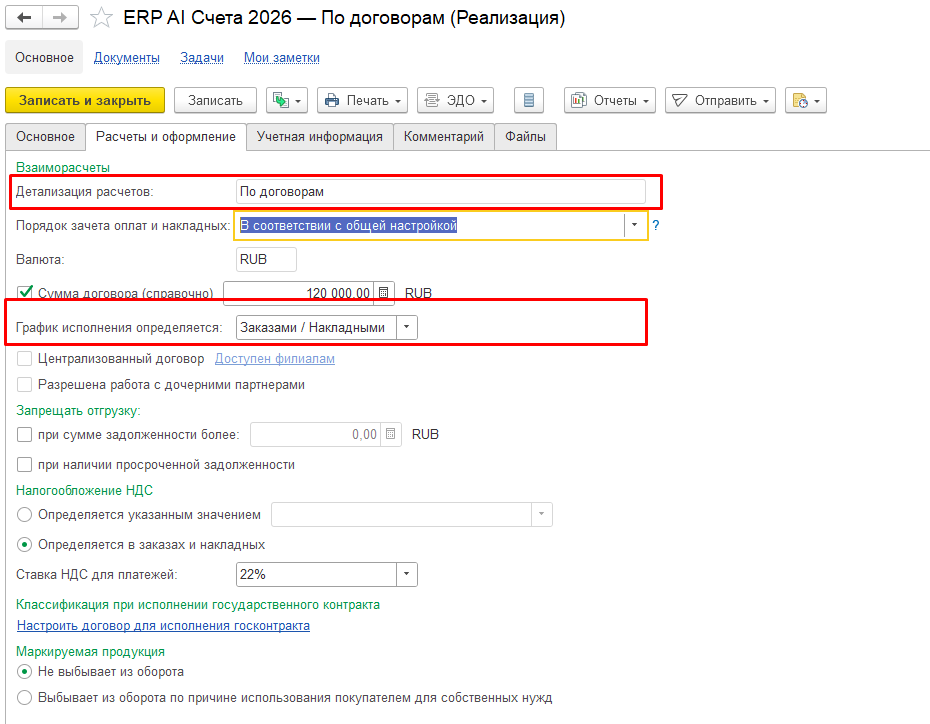
Если выбрать Договором, график задают в самом договоре. Этот вариант нужен, когда стороны согласовали единый календарь для общей фиксированной суммы, а отдельные заказы и накладные исполняют его частями.
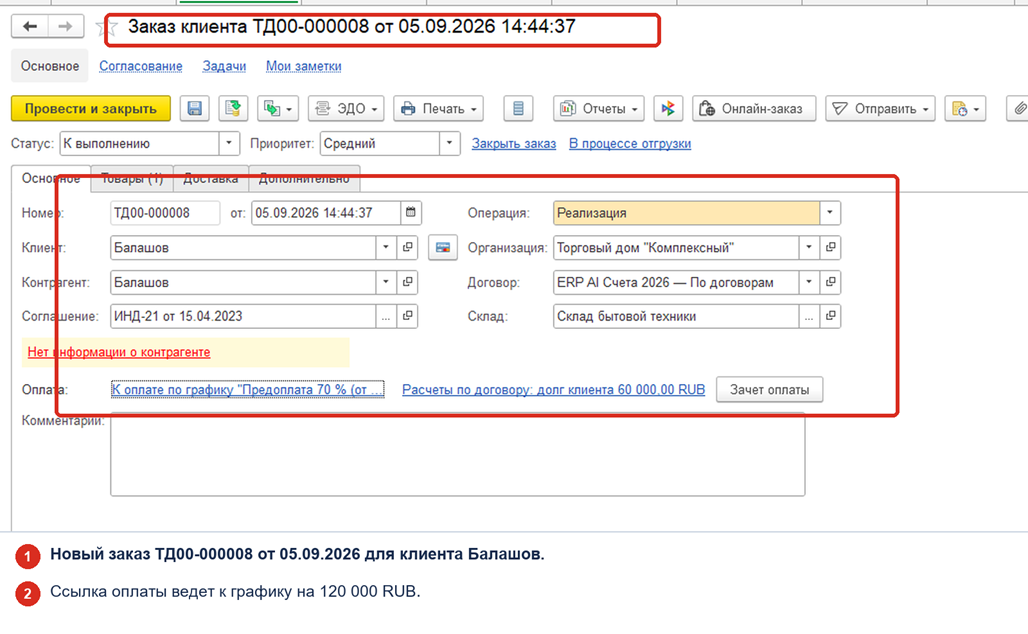
Шаг 2. Создайте заказ на 120 000 руб.
Путь: Продажи → Оптовые продажи → Заказы клиентов → Создать
- Укажите клиента Балашов, организацию Торговый дом «Комплексный», соглашение ИНД-21 от 15.04.2023 и новый договор ERP AI Счета 2026 — По договорам.
- Добавьте две единицы товара Вентилятор JIPONIC (Тайв.), напольный по 60 000 руб.
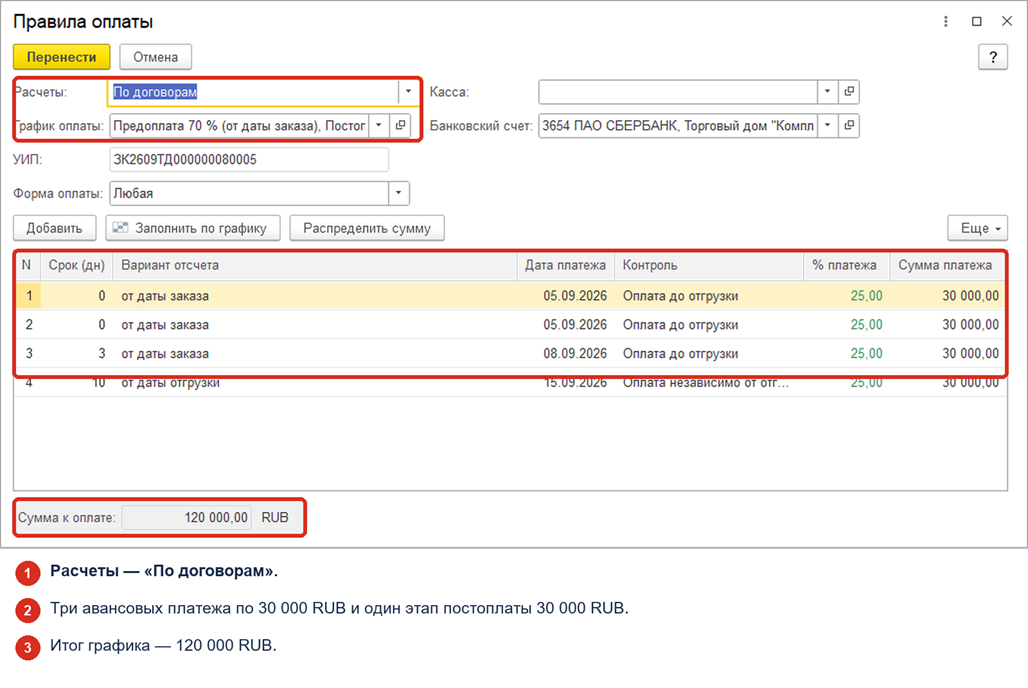
- Откройте Оплата → Правила оплаты и перейдите к расширенному графику.
- Создайте четыре этапа по 25%: три этапа Оплата до отгрузки по 30 000 руб. и один оставшийся этап на 30 000 руб.
- Установите Статус — К выполнению и нажмите Провести.
Создан заказ ТД00-000008 на 120 000 руб. Его объект расчетов — договор ERP AI Счета 2026 — По договорам.
Шаг 3. Создайте счет по трем авансовым этапам
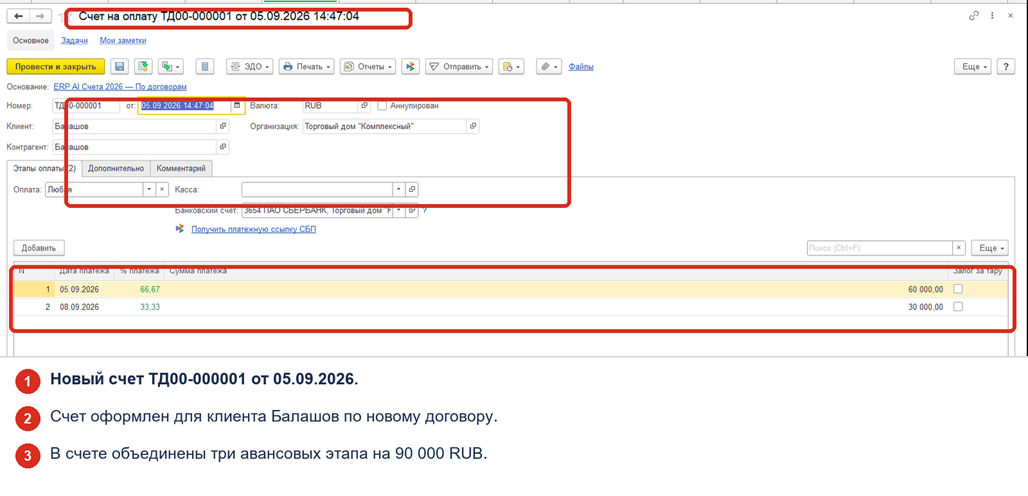
Откройте Создание счетов на оплату из заказа. На вкладке Этапы оплаты выберите три строки по 30 000 руб. Общая сумма выбранных этапов — 90 000 руб. Нажмите Создать счет. Созданный документ Счет на оплату клиенту ТД00-000001 имеет состояние Выставлен и сумму 90 000 руб. В документе этапы с одинаковой датой платежа объединены: поэтому на снимке видны строки 60 000 и 30 000 руб., которые в сумме соответствуют трем авансовым платежам.
Шаг 4. Проведите реализацию части заказа на 60 000 руб.
Из заказа создайте Реализация товаров и услуг. Оставьте к реализации одну единицу товара на 60 000 руб., проверьте договор и заказ-основание, затем нажмите Провести. В примере создан документ ТД00-000011 на 60 000 руб.
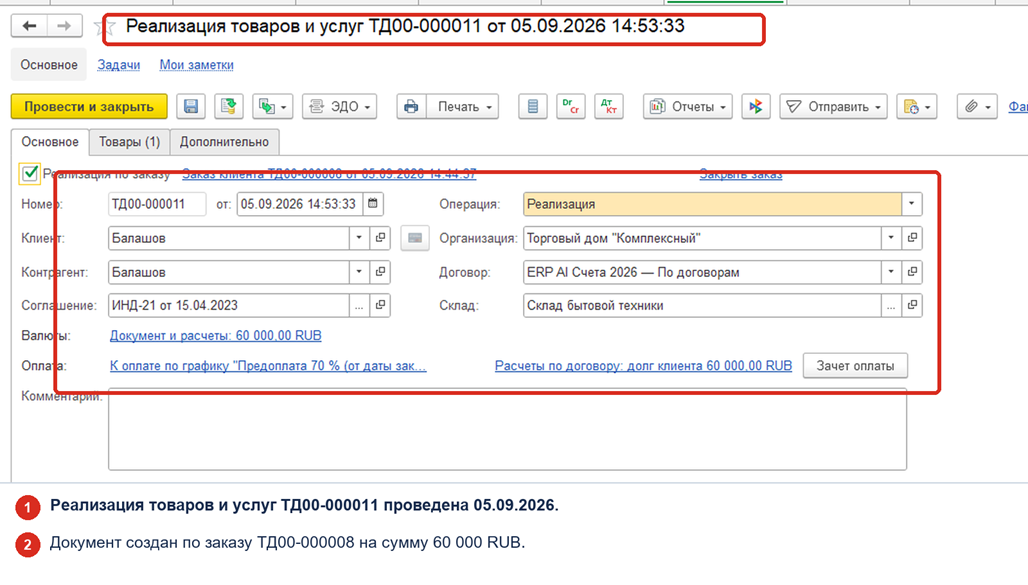
Рабочее место из заказа или договора после реализации сопоставляет плановые этапы с фактической задолженностью. Для актуального остатка по договору используйте команду Счет на оплату (по задолженности).
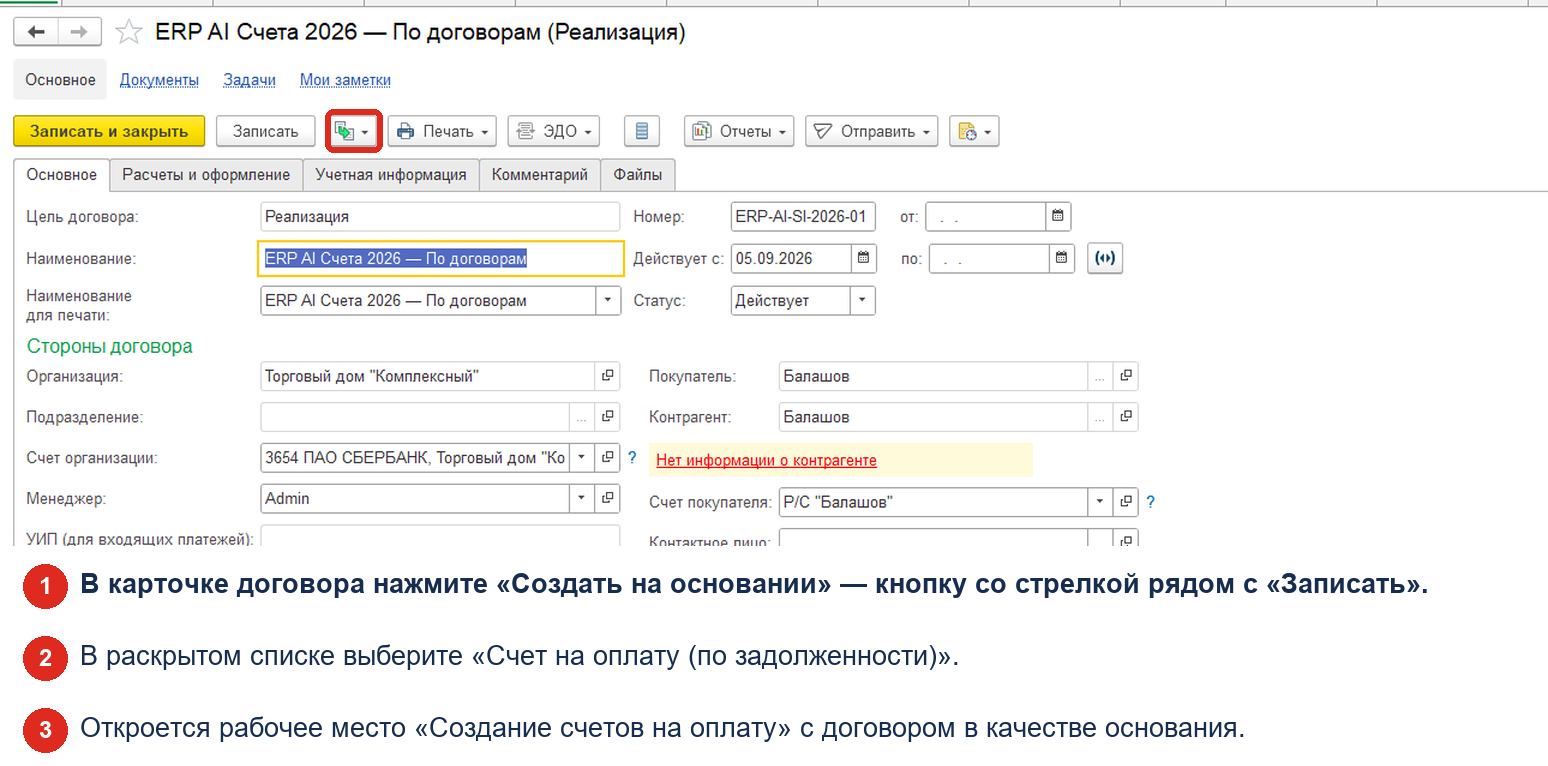
После проведения реализации откройте договор, который используется как объект расчетов. В карточке договора нажмите Создать на основании и выберите команду Счет на оплату (по задолженности). Откроется рабочее место Создание счетов на оплату, заполненное по выбранному договору.
На вкладке Счета на оплату дополнительно проверьте ранее оформленные счета, чтобы не выставить одну сумму повторно.
В рассматриваемом примере после реализации на 60 000 руб. рабочее место показывает пересчитанные этапы оплаты 45 000, 45 000 и 30 000 руб. Автоматически отмечены первые два этапа, поэтому значение Отмечено к оплате составляет 90 000 руб.
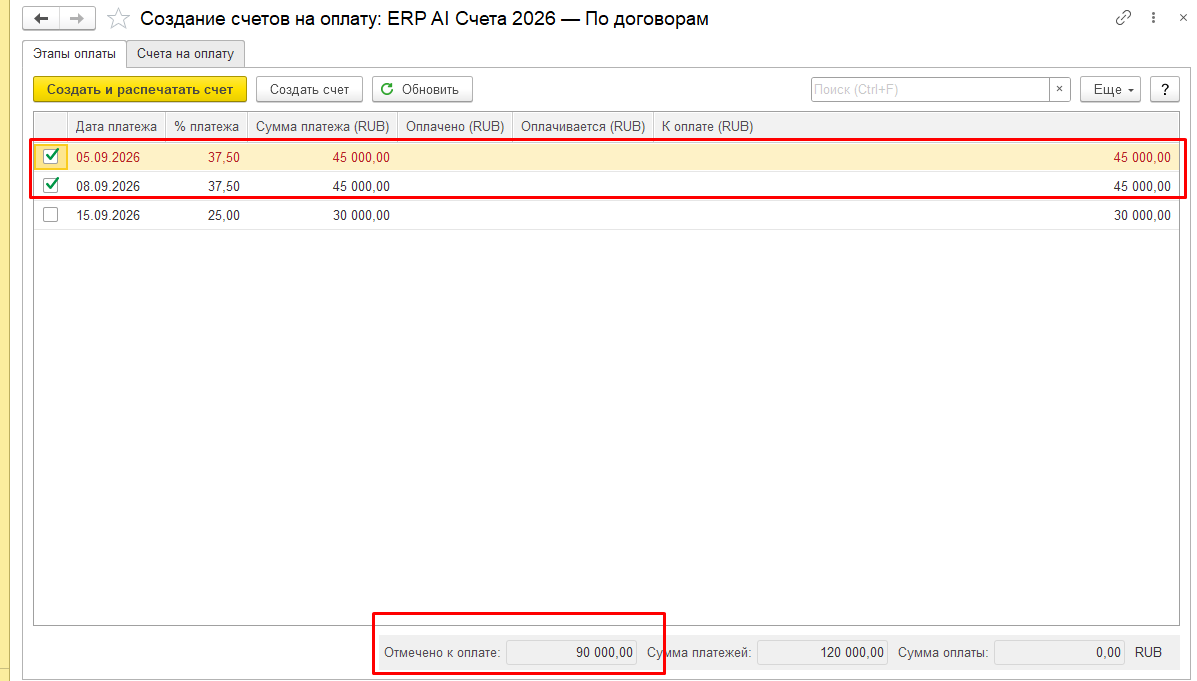
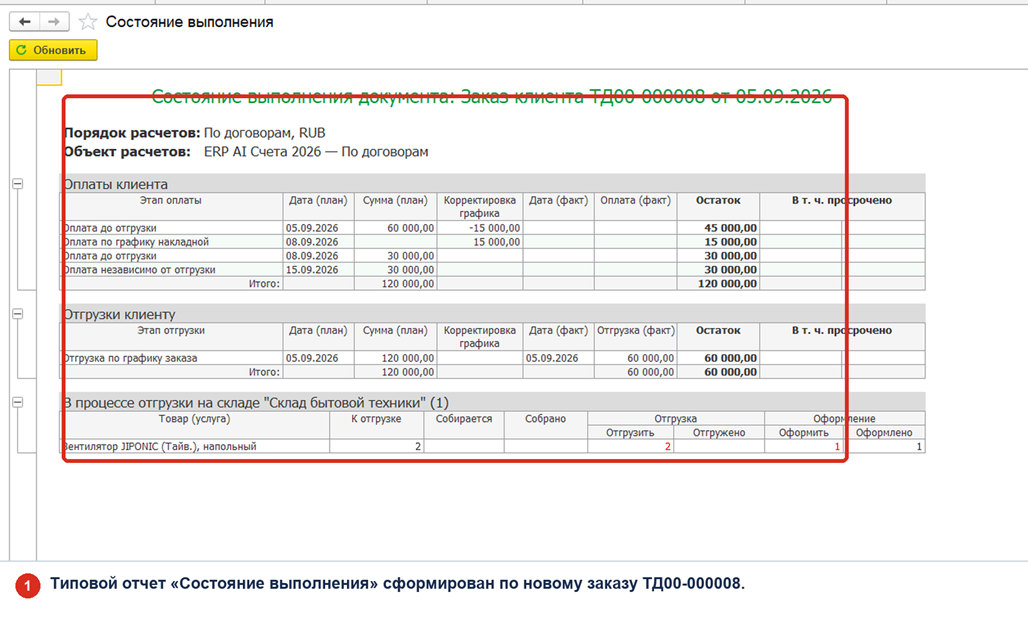
Эту сумму нельзя автоматически считать остатком задолженности по реализации. Счет формируется по этапам графика расчетов, а состояние продажи следует отдельно проверить типовым отчетом Состояние выполнения. В отчете по заказу ТД00-000008 зафиксированы:
- план оплат — 120 000 руб.;
- фактическая оплата — отсутствует;
- фактическая отгрузка — 60 000 руб.;
- остаток отгрузки — 60 000 руб.
Проверка результата и движений
Отчет «Состояние выполнения»
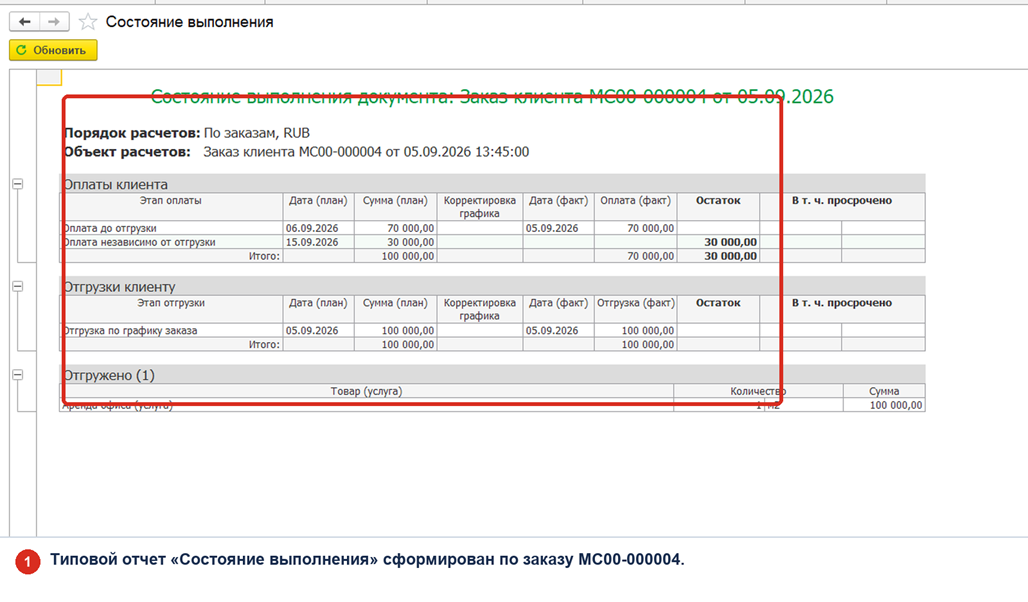
Откройте заказ или документ продажи и выберите Отчеты → Состояние выполнения. Для первого примера отчет показывает план оплаты 100 000 руб., оплату 70 000 руб., остаток 30 000 руб. и выполнение услуг на 100 000 руб. Для второго — объект расчетов ERP AI Счета 2026 — По договорам, план заказа 120 000 руб. и факт реализации 60 000 руб.
Отчет «Карточка расчетов с клиентами»
Откройте его из меню Отчеты документа либо из отчетов по расчетам с клиентами.
Путь: Продажи → Отчеты по продажам → Раздел Расчеты с клиентами
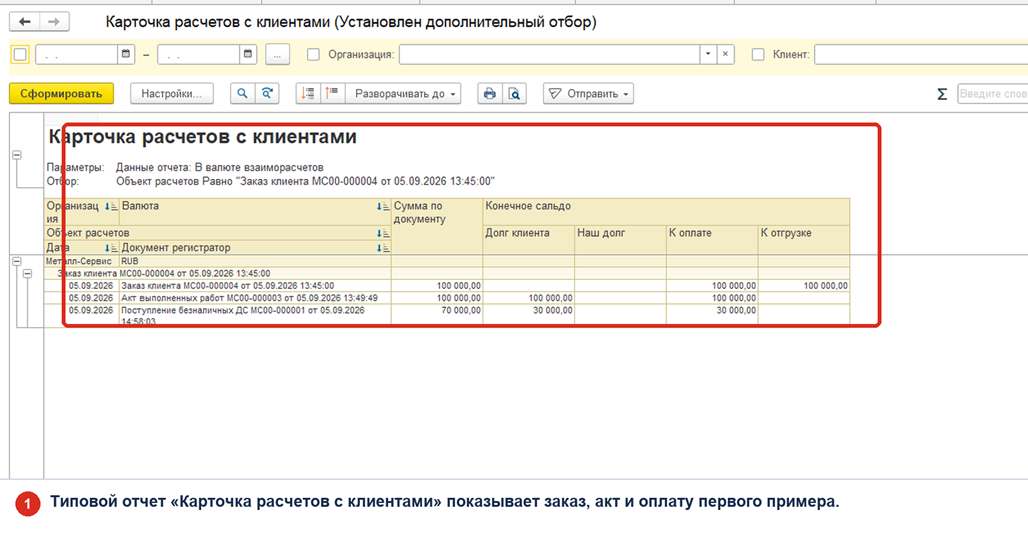
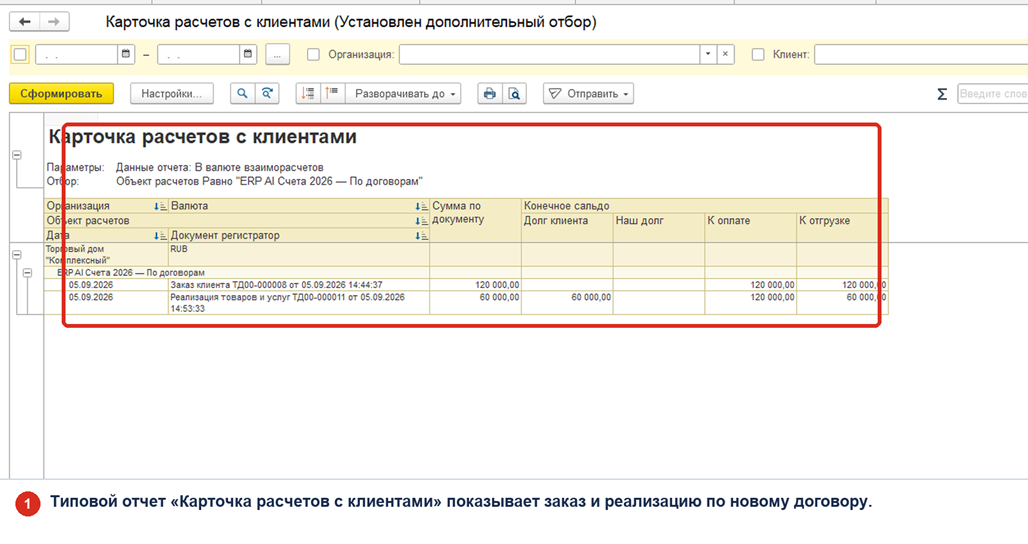
В первом примере отбор установлен по объекту расчетов Заказ клиента МС00-000004: карточка показывает заказ 100 000 руб., акт 100 000 руб. и поступление 70 000 руб., после которого остается 30 000 руб. Во втором отбор установлен по новому договору: карточка показывает заказ ТД00-000008 на 120 000 руб. и реализацию ТД00-000011 на 60 000 руб.; остаток составляет 60 000 руб.
Отчет «Движения документа»
Откройте проведенный акт/реализацию или заказ и выберите Отчеты → Движения документа. Проверяйте документ-основание, сумму продажи, НДС и объект расчетов.
Для счета отдельно убедитесь, что он проведен и не аннулирован: в списке Счета на оплату такой документ имеет состояние Выставлен.
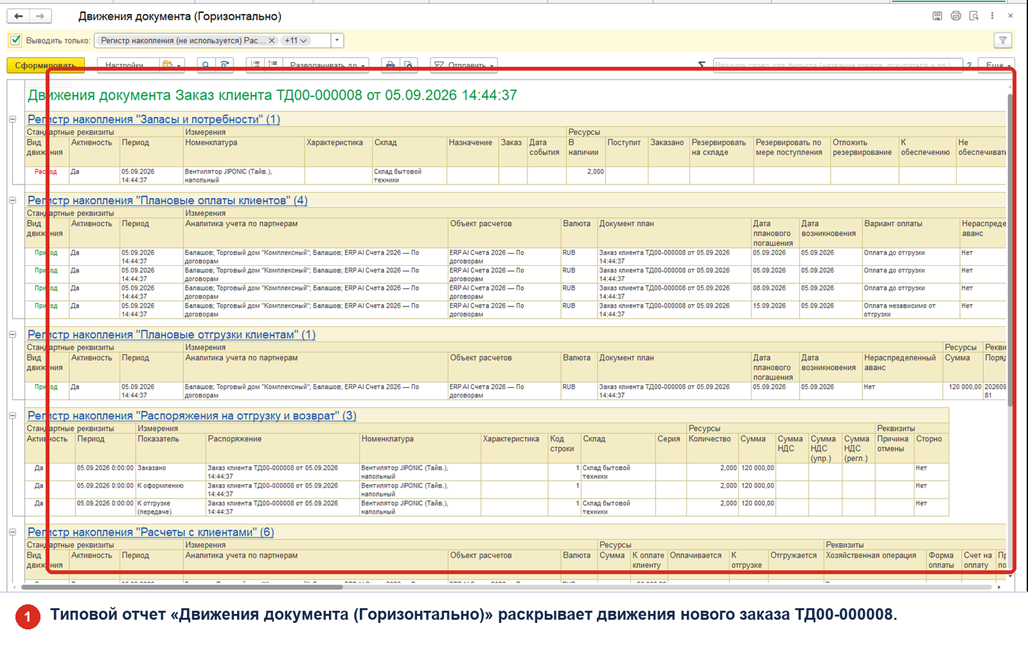
Итог проверки: новые заказы МС00-000004 и ТД00-000008 проведены; счета МС00-000001 на 70 000 руб., МС00-000002 на 30 000 руб. и ТД00-000001 на 90 000 руб. имеют состояние Выставлен; акт МС00-000003 проведен на 100 000 руб.; поступление безналичных ДС МС00-000001 проведено на 70 000 руб.; реализация ТД00-000011 проведена на 60 000 руб. Типовые отчеты подтверждают суммы и объекты расчетов.
Типовые ошибки
| Ошибка | Причина | Что сделать |
| В заказе нет кнопки создания отдельного счета | Выключена настройка Счета на оплату | Включить ее по пути НСИ и администрирование → Настройка НСИ и разделов → Продажи → Оптовые продажи → Счета на оплату |
| Авансовый счет не попал в колонку Оплачено | Проведен только счет, но не платеж | Зарегистрировать и провести Поступление безналичных ДС или другой фактический документ оплаты |
| Для услуги не создается Реализация товаров и услуг | Строка услуги предназначена для оформления актом | Для услуги использовать Акт выполненных работ; для примера с реализацией добавить товар |
| Сумма после реализации отличается от первоначального плана | Создана частичная реализация или изменился фактический долг | Обновить рабочее место и создавать новый счет по актуальной задолженности |
| Счет создан из реализации на произвольную сумму | При создании непосредственно из реализации не учитываются предыдущие счета и общий долг договора | Для актуальной задолженности открыть заказ или договор и использовать Счет на оплату (по задолженности) |
Ответы на частые вопросы
| Вопрос | Ответ |
| С чего начинается цепочка расчетов с покупателем? | Сначала включите Счета на оплату, проверьте Заказы клиентов и использование соглашений. Затем выберите детализацию расчетов в соглашении или договоре. От нее зависит, по какому объекту 1С:ERP будет связывать заказ, график, счета, оплату, документы исполнения и задолженность. |
| Чем отличается цепочка По заказам от цепочки По договорам? | При варианте По заказам, счета, оплата и долг контролируются по конкретному заказу. При варианте По договорам показатели нескольких заказов и реализаций собираются по договору. Источник графика задает поле График исполнения определяется. |
| Где задается график оплаты? | Если выбрано График исполнения определяется — Заказами / Накладными, этапы вводятся в заказе или документе продажи. При значении Договором график хранится в договоре и применяется вместе с фиксированной суммой договора. |
| Как в 1С создать счет на оплату? | Сначала проведите заказ или подготовьте другой объект расчетов с графиком. Затем откройте Создание счетов на оплату, выберите нужные этапы, нажмите Создать счет, проверьте Сумма счета и проведите документ. После этого зарегистрируйте платеж и оформите акт или реализацию. Счет можно создать из списка счетов по пути Продажи → Оптовые продажи → Счета на оплату. |
| Как подтвердить фактическую оплату счета? | Проведите Поступление безналичных ДС с операцией Поступление оплаты от клиента, правильным объектом расчетов и суммой. После загрузки выписки банка установится отметка Проведено банком и заполнится Номер по банку и Дата входящего документа. Только после этого сумма отражается как оплаченная. |
| Что считать закрывающим документом на счет на оплату? | Для услуги — проведенный Акт выполненных работ для клиента, для продажи товаров — проведенная Реализация товаров и услуг. |
| Можно ли сделать один счет на несколько этапов? | Да. В Создание счетов на оплату на вкладке Этапы оплаты отметьте несколько строк и создайте счет на их общую сумму. В примере по договору три авансовых этапа по 30 000 руб. объединены в счет на 90 000 руб. |
| Какими отчетами проверить всю цепочку? | Отчет Состояние выполнения сопоставляет план, оплату и исполнение; Карточка расчетов с клиентами показывает документы и конечное сальдо по объекту расчетов; Движения документа подтверждают регистры, сумму и объект расчетов проведенного заказа, акта или реализации. |
| Почему после частичной реализации сумма долга не равна сумме заказа? | Заказ хранит план 120 000 руб., а реализация подтверждает факт на 60 000 руб. При расчетах по договору рабочее место и отчеты показывают оба значения в общем объекте расчетов, поэтому остаток зависит от проведенных документов исполнения и оплаты, а не только от суммы заказа. |
Добавить комментарий