
Счет в 1С:ERP можно оформить как отдельный документ Счет на оплату клиенту, связанный с заказом, договором или документом отгрузки.
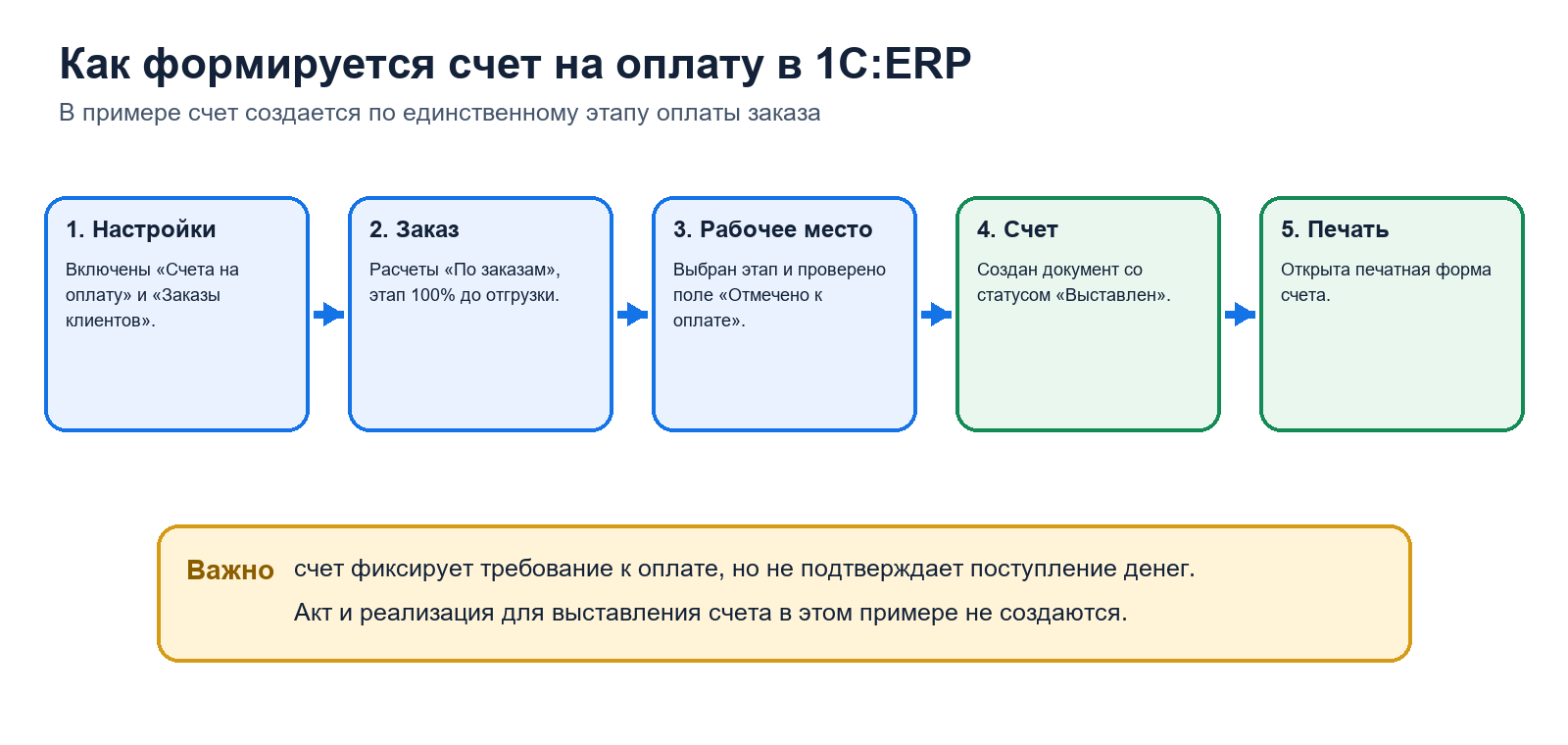
В статье разберём пример: заказ клиента с расчетами По заказам, один этап предоплаты 100%, создание счета в рабочем месте Создание счетов на оплату и открытие печатной формы.
Материал подготовлен для 1С:ERP Управление предприятием 2, редакция 2.6.1.53.
Назначение и условия применения
Документ Счет на оплату клиенту нужен, когда компания хочет не только распечатать банковские реквизиты и сумму, но и сохранить факт выставления счета в 1С:ERP. Такой счет остается связанным с основанием, отображается в списке счетов и в рабочем месте, может быть повторно напечатан, отправлен или аннулирован.
Не путайте два способа. Команда Печать → Счет на оплату в заказе открывает только печатную форму и не создает отдельный документ. Чтобы оформить самостоятельный документ Счет на оплату клиенту, включите настройку Счета на оплату.
Механизм удобно применять, если:
- менеджеру нужно видеть все выставленные счета и их состояние;
- сумма должна формироваться по этапам оплаты заказа;
- один заказ оплачивается одним или несколькими этапами;
- счет требуется повторно печатать или отправлять из 1С;
- неоплаченный счет при необходимости нужно аннулировать, не удаляя историю.
Счет не подтверждает поступление денег и не является документом продажи. Он фиксирует сумму, которую предложено оплатить. Факт оплаты отражается отдельным платежным документом, а исполнение продажи — документами отгрузки.
Счет создается либо из списка: Продажи → Оптовые продажи → Счета на оплату, либо через рабочее место Создание счетов на оплату.
Чем отличаются виды расчетов
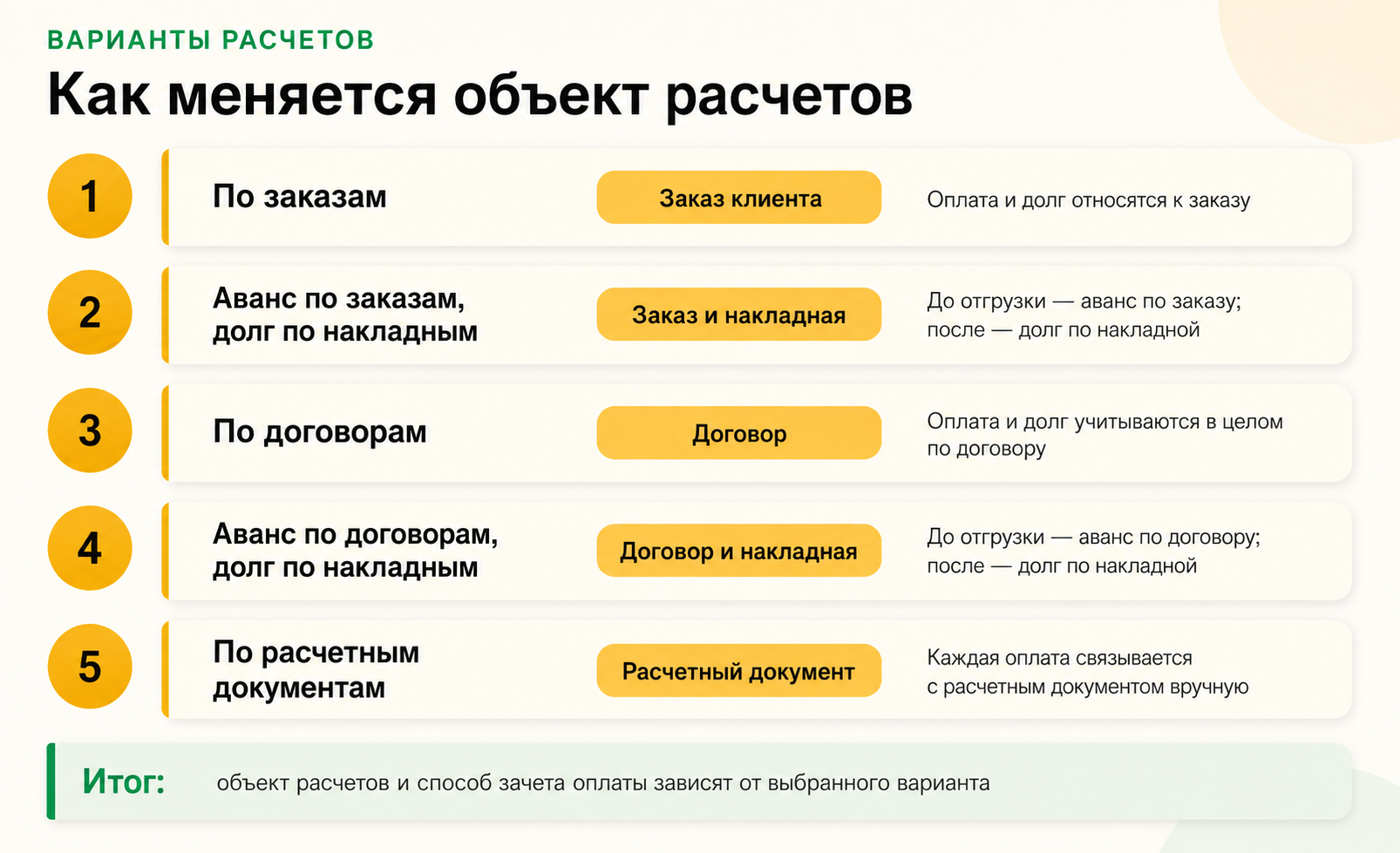
В 1С ERP предусмотрено 5 видов расчетов.
| Вид расчетов | Объект расчетов и зачет оплаты | Когда применять на практике |
| По заказам | Объект — конкретный Заказ клиента. Поступившая оплата распределяется внутри заказа по очередности этапов. | Когда каждая продажа ведется отдельным заказом и менеджеру важно видеть оплату именно этого заказа. Это самый наглядный вариант для позаказной работы. |
| Аванс по заказам, долг по накладным | До отгрузки аванс относится к заказу. После отгрузки задолженность контролируется по расчетному документу отгрузки; аванс зачитывается на него отдельно. | Когда предоплата должна быть привязана к заказу, но после отгрузки долг нужно видеть по каждой накладной. |
| По договорам | Объект — договор. Оплата распределяется в пределах договора, поэтому несколько заказов могут участвовать в общих расчетах. | Для длительных отношений, когда стороны контролируют общий долг по договору, а не остаток каждого заказа. В договоре график может определяться Заказами / Накладными или Договором. |
| Аванс по договорам, долг по накладным | Аванс хранится на договоре, а после отгрузки долг учитывается по расчетным документам отгрузки. Зачет аванса выполняется отдельно. | Когда клиент перечисляет общий аванс без привязки к заказу, но задолженность после отгрузки нужно анализировать по накладным. |
| По расчетным документам | Каждая оплата связывается с конкретным расчетным документом вручную. | Когда требуется точное ручное управление зачетом каждого платежа. Вариант дает максимальную детализацию, но требует больше работы. |
При вариантах По заказам и По договорам доступно автоматическое распределение оплаты по очередности. В смешанных вариантах аванс относится к заказу или договору, а долг после отгрузки — к накладной. При варианте По расчетным документам зачет полностью контролируется вручную.
Где задаются виды расчетов
Виды расчетов задаются в индивидуальных соглашениях с контрагентами и в договорах.
Путь: Оптовые продажи → НСИ продаж → Индивидуальные соглашения с контрагентами → конкретное Соглашение с клиентом → Условия продаж → Условия оплаты

Путь: Оптовые продажи → НСИ продаж → Договоры с клиентами → конкретный договор → Расчеты и оформление
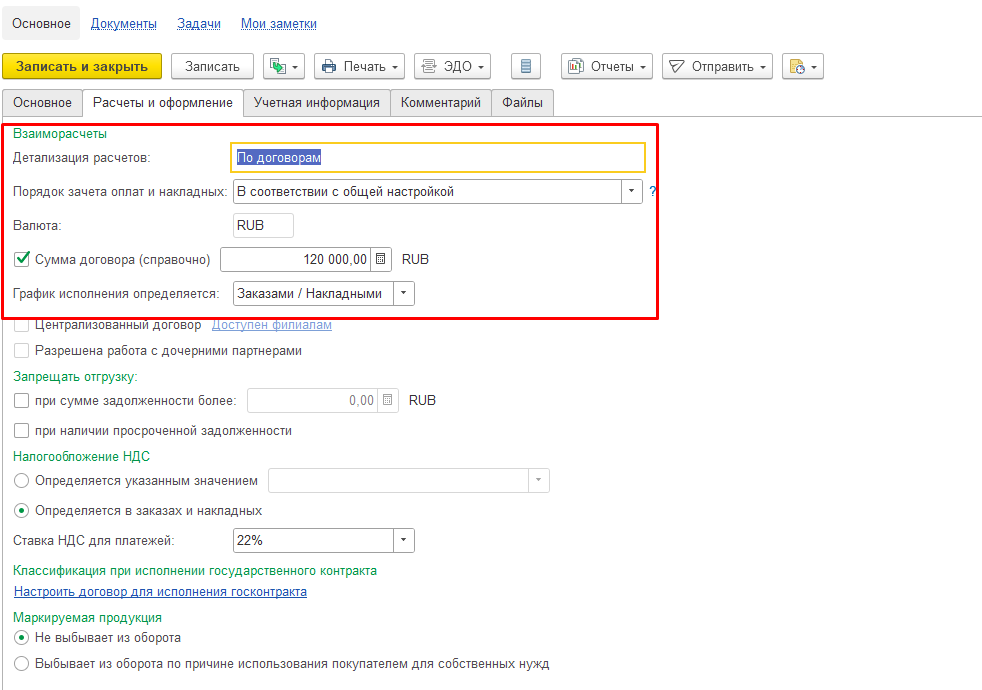
Дальнейшая настройка зависит от выбранного варианта:
- Договоры не используются, порядок расчетов — значение Детализация расчетов указывается непосредственно в соглашении.
- Требуется указание договора, порядок расчетов определяется в договоре — вид расчетов задается в карточке договора.
Здесь выбирают один из вариантов: По заказам, Аванс по заказам, долг по накладным, По договорам, Аванс по договорам, долг по накладным или По расчетным документам.
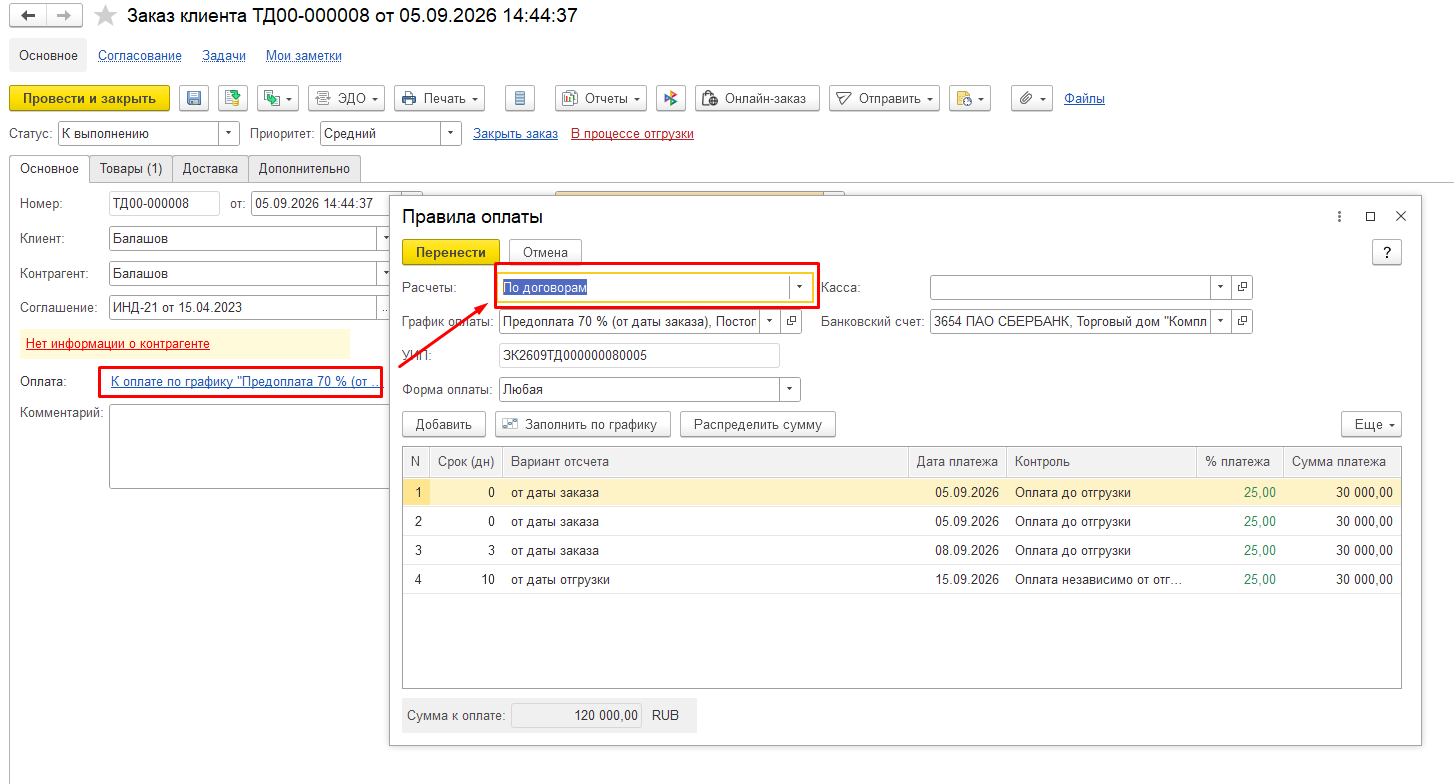
В заказе выбранный вариант можно проверить по ссылке Оплата в форме Правила оплаты, в поле Расчеты. В этой же форме настраиваются график и этапы оплаты, однако сам порядок ведения расчетов поступает из соглашения или договора.
Настройки системы
Включите счета на оплату
Путь. НСИ и администрирование → Настройка НСИ и разделов → Продажи → Оптовые продажи → Счета на оплату
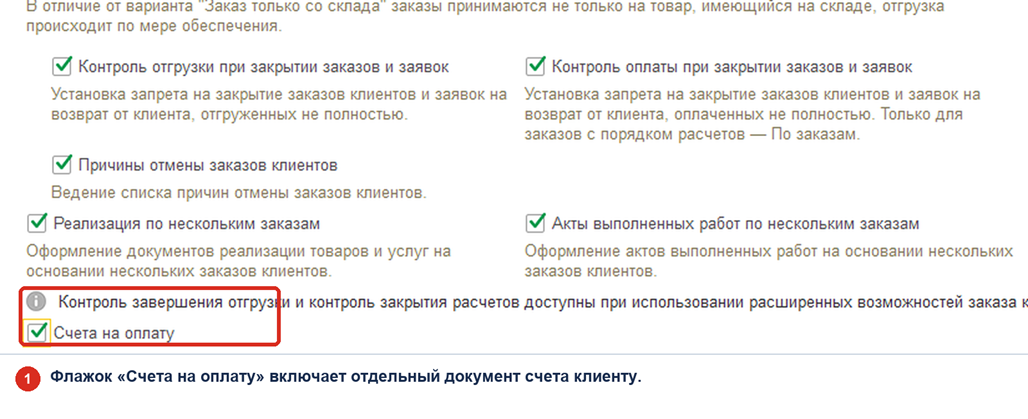
Если настройка Счета на оплату отключена, из заказа или документа реализации можно сформировать только печатную форму с помощью команды Печать → Счет на оплату. Отдельный документ Счет на оплату клиенту при этом не создается, поэтому отслеживать выставленные и аннулированные счета таким способом нельзя.
После включения настройки в разделе продаж доступен список счетов.
Путь. Продажи → Оптовые продажи → Счета на оплату
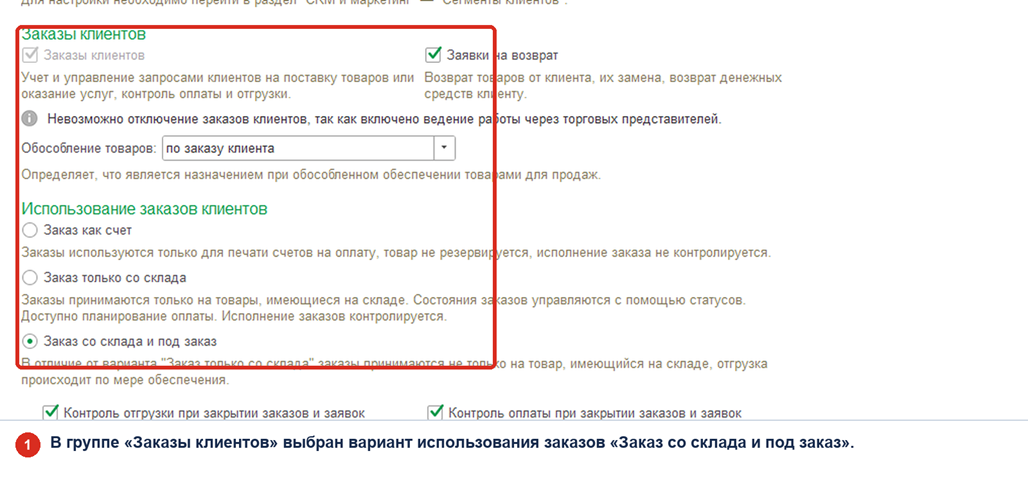
Проверьте использование заказов клиентов
Путь. НСИ и администрирование → Настройка НСИ и разделов → Продажи → Оптовые продажи → Заказы клиентов
Для примера нужен полноценный документ Заказ клиента. Условия оплаты задаются по ссылке Оплата в форме заказа.
Проверьте соглашение и договор
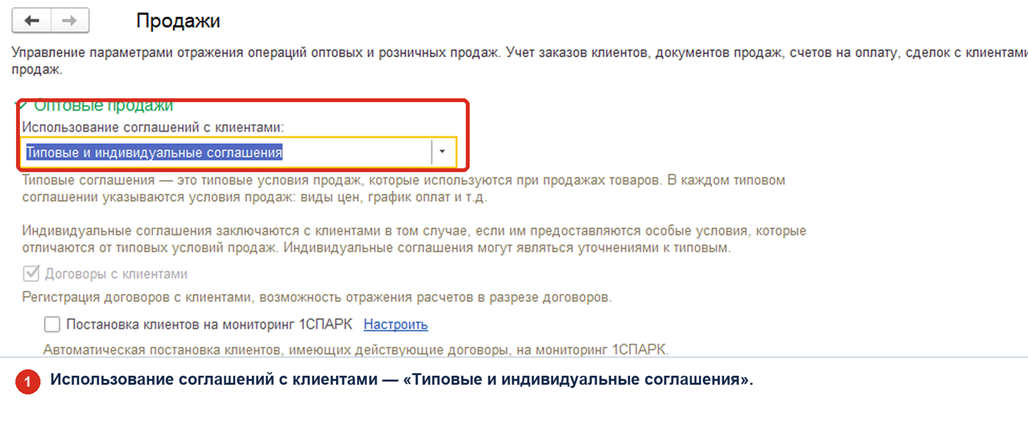
Путь. НСИ и администрирование → Настройка НСИ и разделов → Продажи → Оптовые продажи → Использование соглашений с клиентами
Соглашение определяет условия продажи. Если в нем требуется договор, поле Договор в заказе обязательно. Детализация расчетов может определяться соглашением либо договором — в зависимости от выбранных правил продаж.
Исходные данные
| Параметр | Новое значение |
| Клиент | Альфа |
| Организация | Торговый дом «Комплексный» |
| Соглашение | Опт-3 от 10.02.2023 (100 % предоплата до отгрузки) |
| Договор | ТД Договор продажи — ТД-890 от 01.04.2022 |
| Вид расчетов | По заказам |
| Номенклатура | Вентилятор настольный, Модель 901 |
| Количество | 2 шт. |
| Цена | 1 176,00 руб. |
| Автоматическая скидка | 1% — 23,52 руб. |
| Итог заказа | 2 328,48 руб. |
| Этап оплаты | 100%, дата 09.09.2026, контроль «Оплата до отгрузки» |
Пошаговое выполнение
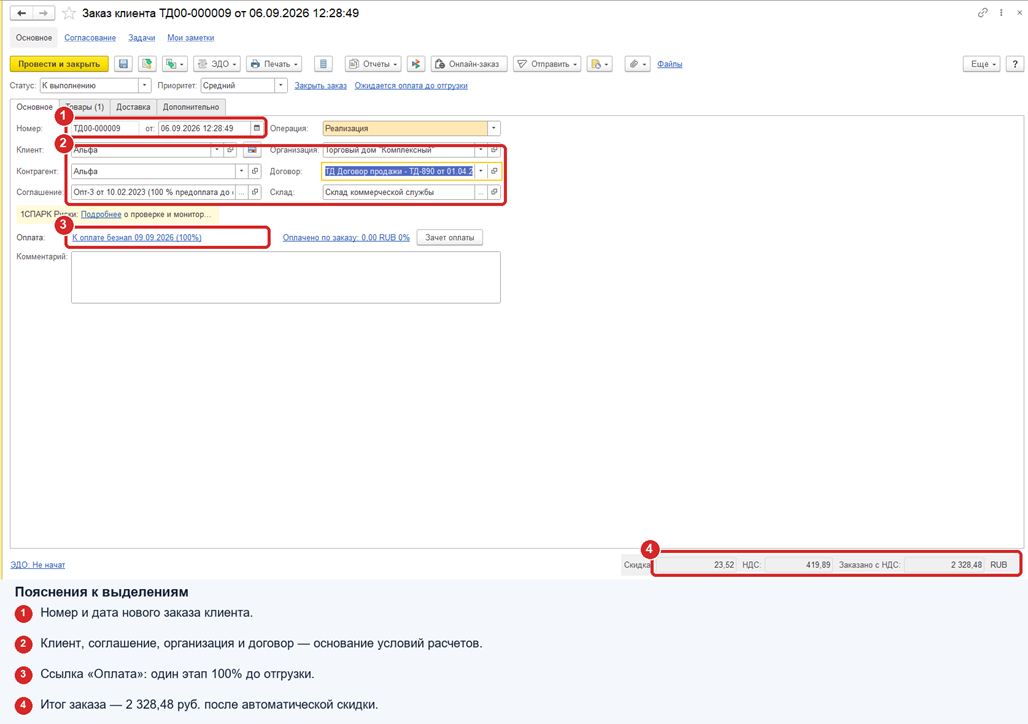
Шаг 1. Создайте заказ клиента
Путь. Продажи → Оптовые продажи → Заказы клиентов → Создать
- Заполните Клиент — Альфа.
- Выберите Организация — Торговый дом «Комплексный».
- Укажите Соглашение — Опт-3 от 10.02.2023 (100 % предоплата до отгрузки).
- Заполните Договор — ТД Договор продажи — ТД-890 от 01.04.2022.
- На вкладке Товары добавьте Вентилятор настольный, Модель 901, количество 2 шт.
- Проверьте цену 1 176,00 руб., автоматическую скидку 23,52 руб. и итог 2 328,48 руб.
- Установите Статус — К выполнению.
Шаг 2. Проверьте правила оплаты
В форме заказа нажмите ссылку Оплата. Откроется форма Правила оплаты.
- Проверьте Расчеты — По заказам.
- Проверьте График оплаты — Предоплата безнал. до отгрузки.
- В таблице Этапы графика оплаты должна быть одна строка: 100%, дата 09.09.2026, Контроль — Оплата до отгрузки, Сумма платежа — 2 328,48 руб.
- Если таблица не заполнена, нажмите Заполнить по графику.
- Нажмите ОК, затем в заказе нажмите Провести.
Шаг 3. Откройте рабочее место «Создание счетов на оплату»
Откройте проведенный заказ и нажмите: Создать на основании → Счет на оплату.
Откроется рабочее место Создание счетов на оплату: Заказ клиента ТД00-000009. На вкладке Этапы оплаты строка 100% уже выбрана.
Проверьте:
- Дата платежа — 09.09.2026;
- % платежа — 100,00;
- Сумма платежа (RUB) — 2 328,48;
- К оплате (RUB) — 2 328,48;
Отмечено к оплате — 2 328,48.
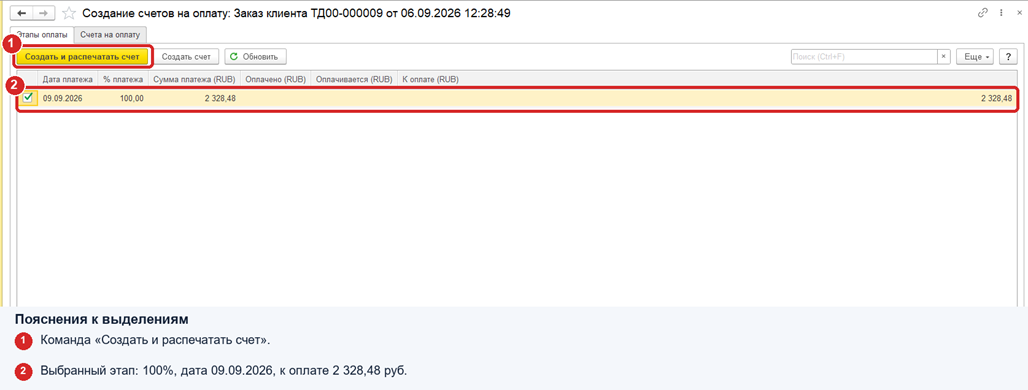
Счет формируется не произвольной суммой, а по выбранному этапу расчетного основания.
Шаг 4. Создайте счет и сформируйте печатную форму
Нажмите Создать и распечатать счет. 1С выполнит два связанных действия:
- создаст и проведет документ Счет на оплату клиенту;
- откроет печатную форму Счет на оплату.
Если печать сейчас не нужна, используйте кнопку Создать счет. Документ появится на вкладке Счета на оплату, откуда его можно открыть и напечатать позже.
В примере создан счет ТД00-000002 на 2 328,48 руб. На вкладке Счета на оплату его состояние — Выставлен.

Шаг 5. Проверьте печатную форму
В открытой печатной форме проверьте:
- номер и дату счета;
- банковские реквизиты организации;
- покупателя;
- назначение платежа;
- номенклатуру, количество и цену;
- скидку и НДС;
- итоговую сумму 2 328,48 руб.
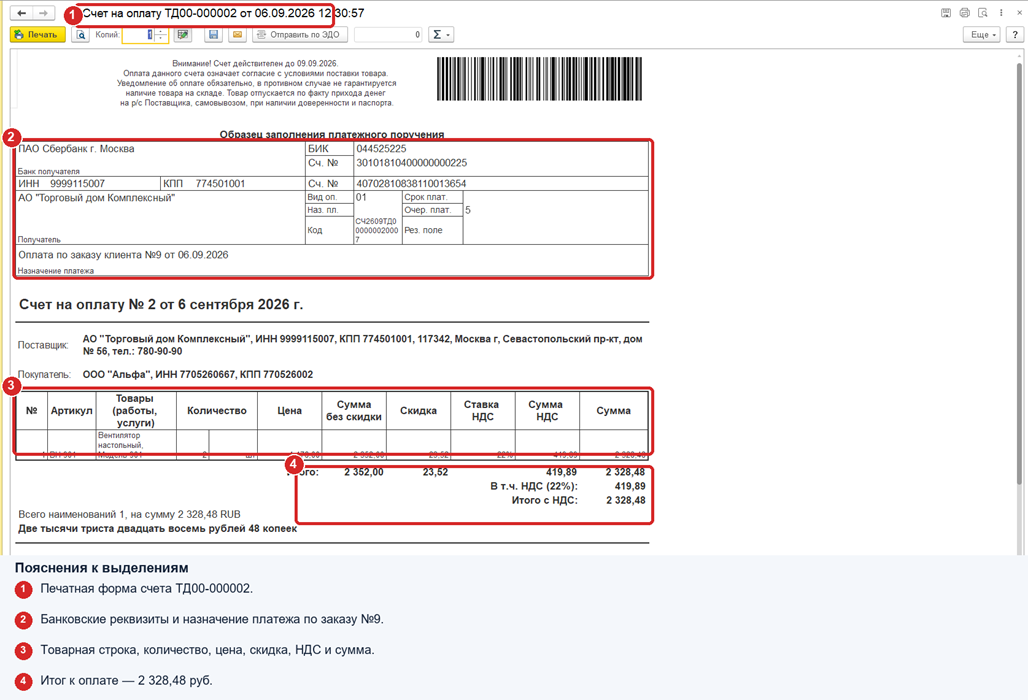
Чтобы заново сформировать печатную форму, откройте вкладку Счета на оплату, выберите счет и используйте Печать → Счет на оплату.
Проверка результата и движений
У документа Счет на оплату клиенту нет отчета Движения документа. Это соответствует его назначению: счет не отражает поступление денег и не изменяет остаток товара. Поэтому контроль выполняется по проведению, основанию, сумме, флагу Аннулирован, состоянию Выставлен и записи на вкладке Счета на оплату.
Типовые ошибки
| Ошибка или ситуация | Причина | Что сделать |
| Поле «Договор» не заполнено | Выбранное соглашение требует договор, но поле Договор в заказе осталось пустым. | Вернитесь в заказ, выберите действующий договор, проверьте организацию и соглашение, затем снова проведите заказ. В примере использован договор ТД Договор продажи — ТД-890 от 01.04.2022. |
| В таблице «Этапы графика оплаты» нет строк | График выбран, но этапы еще не заполнены в заказе. | В форме Правила оплаты нажмите Заполнить по графику, проверьте сумму и нажмите ОК. После проведения заказа снова откройте рабочее место счета. |
| В рабочем месте неправильная сумма «Отмечено к оплате» | Отмечен лишний этап либо изменились сумма, скидка или график заказа. | Не создавайте счет, пока Отмечено к оплате не совпадает с требуемой суммой. Вернитесь в заказ, проверьте этапы оплаты и обновите рабочее место кнопкой Обновить. |
| Счет создан, но оплаты нет | Это не ошибка: состояние Выставлен означает, что счет выписан, а не оплачен. | Факт поступления денег регистрируется отдельно. Контролируйте показатели оплаты в рабочем месте. |
| Кнопки создания счета нет | Не включена настройка, заказ не проведен, не заполнены правила оплаты или у пользователя недостаточно прав. | Проверьте настройку Счета на оплату, проведение заказа, правила оплаты и права пользователя. Если отдельные счета отключены, доступна только печать счета из основания без создания самостоятельного документа. |
Ответы на частые вопросы
| Вопрос | Ответ |
| Как сделать счет на оплату в 1С ERP? | В 1С:ERP сначала включите настройку Счета на оплату, создайте расчетное основание с этапом оплаты, затем откройте Создать на основании → Счет на оплату и нажмите Создать счет либо Создать и распечатать счет. |
| Где найти счет на оплату в 1С ERP после создания? | Точный путь: Продажи → Оптовые продажи → Счета на оплату. Если счет создан из заказа, он также виден в рабочем месте на вкладке Счета на оплату. |
| Как отправить счет на оплату в 1С? | В рабочем месте выберите счет на вкладке Счета на оплату и используйте Отправить → Почта. Также печатную форму можно подготовить к отправке из окна печати. Для отправки должна быть настроена учетная запись электронной почты и у пользователя должны быть права. |
| Как в 1С выставить счет на оплату покупателю повторно? | Если требуется та же печатная форма, откройте существующий счет и повторите печать — новый документ создавать не нужно. Если изменились сумма или условия и старый счет больше не действует, сначала аннулируйте его флагом Аннулирован, затем сформируйте новый счет по актуальным этапам. |
| Чем «Создать счет» отличается от «Создать и распечатать счет»? | Обе команды создают документ Счет на оплату клиенту. Первая оставляет результат в рабочем месте, вторая дополнительно сразу открывает печатную форму. |
| Как сформировать счет на оплату в 1С на несколько этапов? | На вкладке Этапы оплаты установите флаги у нужных строк и проверьте общую сумму в поле Отмечено к оплате. Печатная форма покажет информацию по выбранным этапам. |
| Что делать, если клиент не оплатил счет? | Откройте документ и установите флаг Аннулирован, если счет больше не должен считаться действующим. Удалять документ для этого не требуется. |
Добавить комментарий