
График производства размещает этапы заказа во времени с учётом последовательности работ, доступности материалов и видов рабочих центров. В заказе МП‑200 желаемый выпуск — 27.09.2026. Расчётный выпуск по актуальному графику — 08.10.2026. Ниже разберём, как рассчитать даты производства, найти причину задержки и убедиться, что график построен для заказа на одно изделие.
Результат примера. На примере заказа на 1 шт. МП‑200 мы рассчитываем график производства пяти этапов с учётом последовательности работ, материалов и доступности рабочих центров. Затем сравниваем расчётную дату выпуска с желаемой и проверяем, что в графике по каждому этапу указано 1 шт.
Материал подготовлен для 1С:ERP, редакция 2.6.1.53
Назначение и условия применения
График производства в 1С ERP нужен диспетчеру для ответа на три вопроса: когда можно начать каждый этап, когда выпустится изделие и какое ограничение мешает уложиться в срок. Он охватывает как оформленные документы Этап производства, так и виртуальные этапы динамической структуры, если партии ещё не запущены.
Для динамического заказа доступны методики Планирование по нормативной длительности и Планирование с учетом ресурсных ограничений. Первая определяет даты по длительностям без учёта текущей доступности материалов и загрузки видов рабочих центров. Вторая размещает работы с учётом этих ограничений. В примере МП‑200 используется ресурсная методика.
Здесь разбирается именно календарное размещение и его проверка.
Настройки системы
Путь: НСИ и администрирование → Настройка НСИ и разделов → Производство
Для МП‑200 установлены Структура заказа: Динамическая и Методика управления: Планирование с учетом ресурсных ограничений.
Для этапов, планируемых по доступности ВРЦ, укажите виды рабочих центров и их потребность во времени.
Путь: Производство → Нормативно-справочная информация → Доступность видов рабочих центров
Доступность видов рабочих центров задана на октябрьский горизонт.
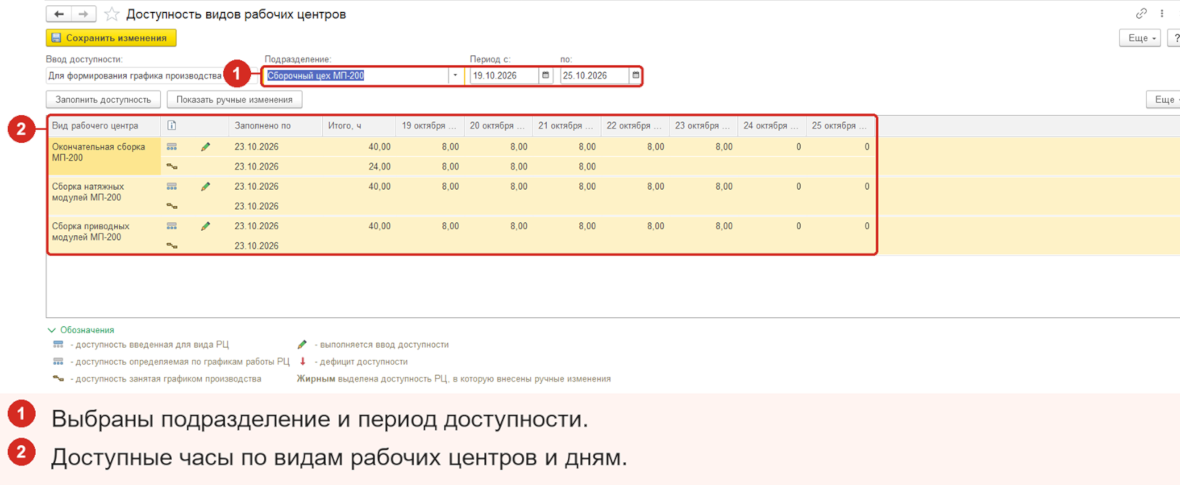
Проверьте, что на расчётный горизонт есть рабочие интервалы. В данном примере для пяти видов рабочих центров заполнено по 8 часов в рабочие дни до 25.10.2026. Поле Максимальная доступность в карточке вида рабочего центра не заменяет календарную доступность.
Этапы без ВРЦ планируются по заданной длительности и размещаются относительно соседних этапов и даты потребности. Не следует добавлять ВРЦ в каждый этап только ради появления его в графике: ВРЦ указывают там, где ограничена производственная мощность.
При расчёте этап с ВРЦ занимает самый ранний доступный интервал после предшественников и обеспечения материалами. Для него учитываются предварительный и завершающий буферы. Этап без ВРЦ система, как правило, подтягивает к ближайшей работе с ограниченным ресурсом или к дате потребности, чтобы не растягивать незавершённое производство. Поэтому два этапа с одинаковой длительностью могут получить разные даты.
Если в одном этапе указаны несколько видов рабочих центров, их загрузка рассматривается как одновременная. Для последовательной работы разных ресурсов нужны отдельные этапы. При выборе интервала планирования учитывайте, сможет ли совместная загрузка поместиться в один интервал.
Период запуска и выпуска задаётся в заказе. В МП‑200 Начать не ранее — 22.09.2026, Желаемая дата выпуска — 27.09.2026. Эти даты служат целевыми границами, а не гарантией, что ресурсный расчёт в них уложится.
Исходные данные
Путь: Производство → Межцеховое управление → Заказы на производство → Заказ на производство 0000-000001
В заказе указано 1 шт. готового изделия. Пять связанных документов Этап производства имеют план по 1 шт.: два узла, два модуля и итоговый механизм. Для них подготовлены ресурсные спецификации, последовательность переделов и доступность видов рабочих центров.
| Проверяемый показатель | Значение |
| Заказанное изделие | Механизм подачи МП‑200, 1 шт. |
| Желаемый период | 22–27.09.2026 |
| Методика | Планирование с учетом ресурсных ограничений |
| План по этапам | Пять этапов, каждый по 1 шт. |
| Актуальный плановый выпуск | 08.10.2026 |
До расчёта графика производства в 1С ERP сверьте количество заказа, партий и этапов. Календарная отметка График заказа актуален говорит о результате планирования, но сама по себе не подтверждает правильность объёма запуска.
Пошаговое выполнение
Шаг 1. Откройте планирование заказа
Из формы заказа перейдите по ссылке Планировать:
Путь: Производство → Межцеховое управление → Заказы на производство → Заказ на производство 0000-000001 → Планировать
В текущем заказе команда Планировать открывает расчёт графика.
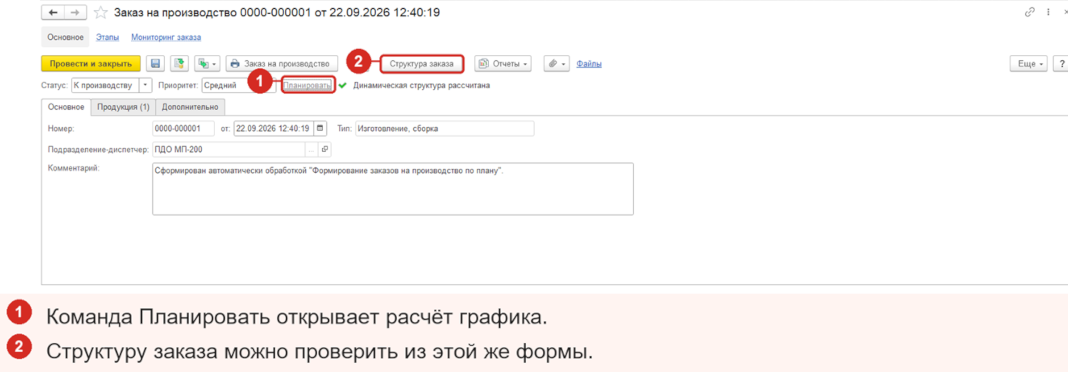
Тот же расчёт можно открыть из очереди:
Путь: Производство → Межцеховое управление → Управление очередью заказов → Действия → Планировать текущий
Для нескольких заказов доступны Планировать выбранные и Планировать очередь по текущий. Приоритет и место в очереди влияют на распределение ограниченных ресурсов, поэтому перед планированием одного заказа проверьте более приоритетные заказы.
Шаг 2. Выберите параметры расчёта
Открывается форма Планирование графика производства заказа. Она показывает целевые сроки заказа, рассчитанные даты и детализацию графика.
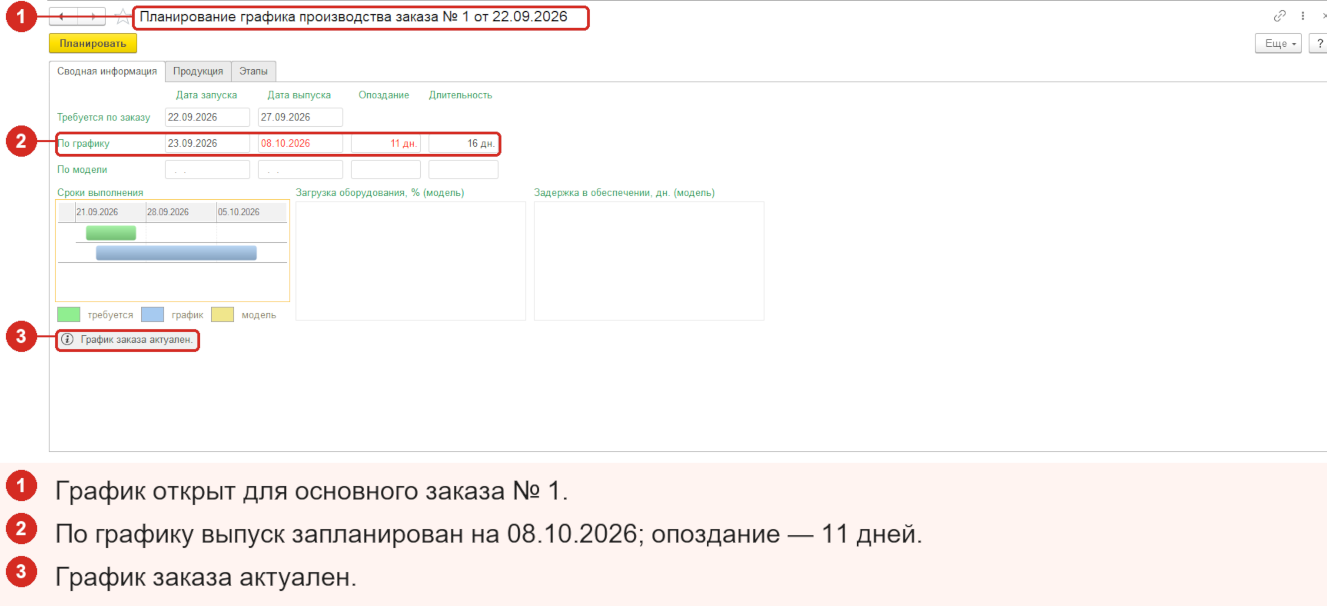
| Элемент | Что показывает |
|---|---|
| Планировать | Открывает настройки расчёта и запускает планирование. |
| Требуется по заказу | Самую раннюю дату запуска и желаемую дату выпуска: 22.09 и 27.09.2026. |
| По графику | Рассчитанные даты запуска и выпуска: 23.09 и 08.10.2026. |
| Опоздание, Длительность | Отклонение от желаемой даты — 11 дней; продолжительность графика — 16 дней. |
| По модели | Результат расчёта с допущениями. Поля пусты, поскольку модель не рассчитывали. |
При нажатии на кнопку Планировать открывается форма настроек планирования. Планировать график включено, Планировать модель выключено.
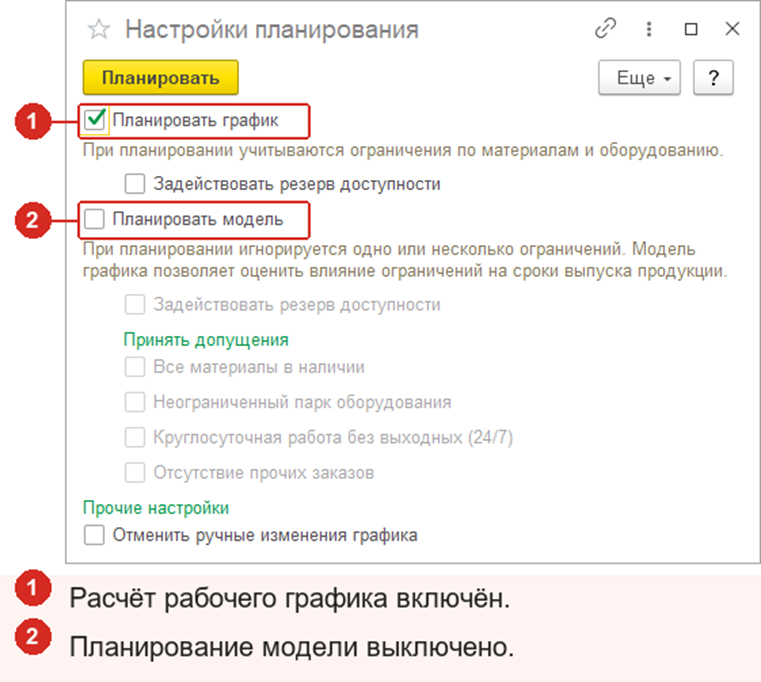
В форме Планирование графика производства заказа нажмите Планировать. В параметрах включите Планировать график. Планировать модель включают, если нужно сравнить реальный график со сценарием допущений; для приведённого результата она выключена. Параметр Задействовать резерв доступности применяйте только при осознанном использовании выделенного резерва.
Модель может временно снять ограничения по материалам, оборудованию, календарю 24/7 или другим заказам. Она помогает найти узкое место, но её дата не является утверждённой датой реального графика. Флажок Отменить ручные изменения графика сбрасывает ручное размещение этапов, если оно было задано ранее.
Шаг 3. Сводная информация
На вкладке Сводная информация сравните желаемый интервал, даты По графику, а при расчёте модели — По модели. При выходе за желаемую дату форма показывает опоздание. Диаграмма сроков помогает перейти к проблемному участку; загрузка оборудования и задержки обеспечения дают направление диагностики. В МП‑200 рассчитанный выпуск 08.10.2026 позже желаемого 27.09.2026. Эта разница относится к календарному плану одного изделия.
Шаг 4. Сверьте продукцию и этапы
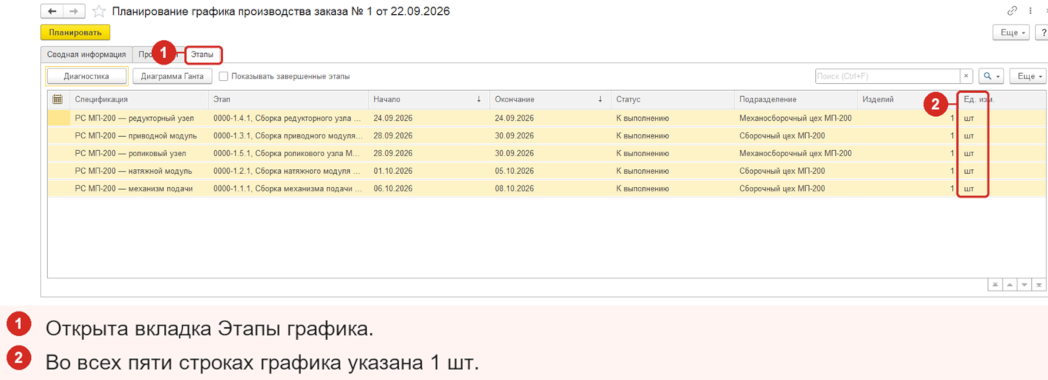
На вкладке Продукция проверьте срок выпуска МП‑200. На вкладке Этапы просмотрите все пять строк, последовательность и количество. У каждого этапа, включая редукторный узел 0000-1.4.1, должно быть 1 шт. Соседние этапы можно посмотреть через Диаграмма Ганта.
Шаг 5. Найдите ограничение через диагностику
На вкладке Этапы найдите этап, перед которым появился разрыв во времени относительно предшественников, и нажмите Диагностика. Форма показывает доступность материалов и видов рабочих центров по интервалам. Для материала сравните потребность этапа со свободным остатком после его размещения. Для вида рабочего центра проверьте свободное время, занятость ранее запланированными более приоритетными этапами и время, необходимое текущему этапу. Значение цветов смотрите в легенде формы.
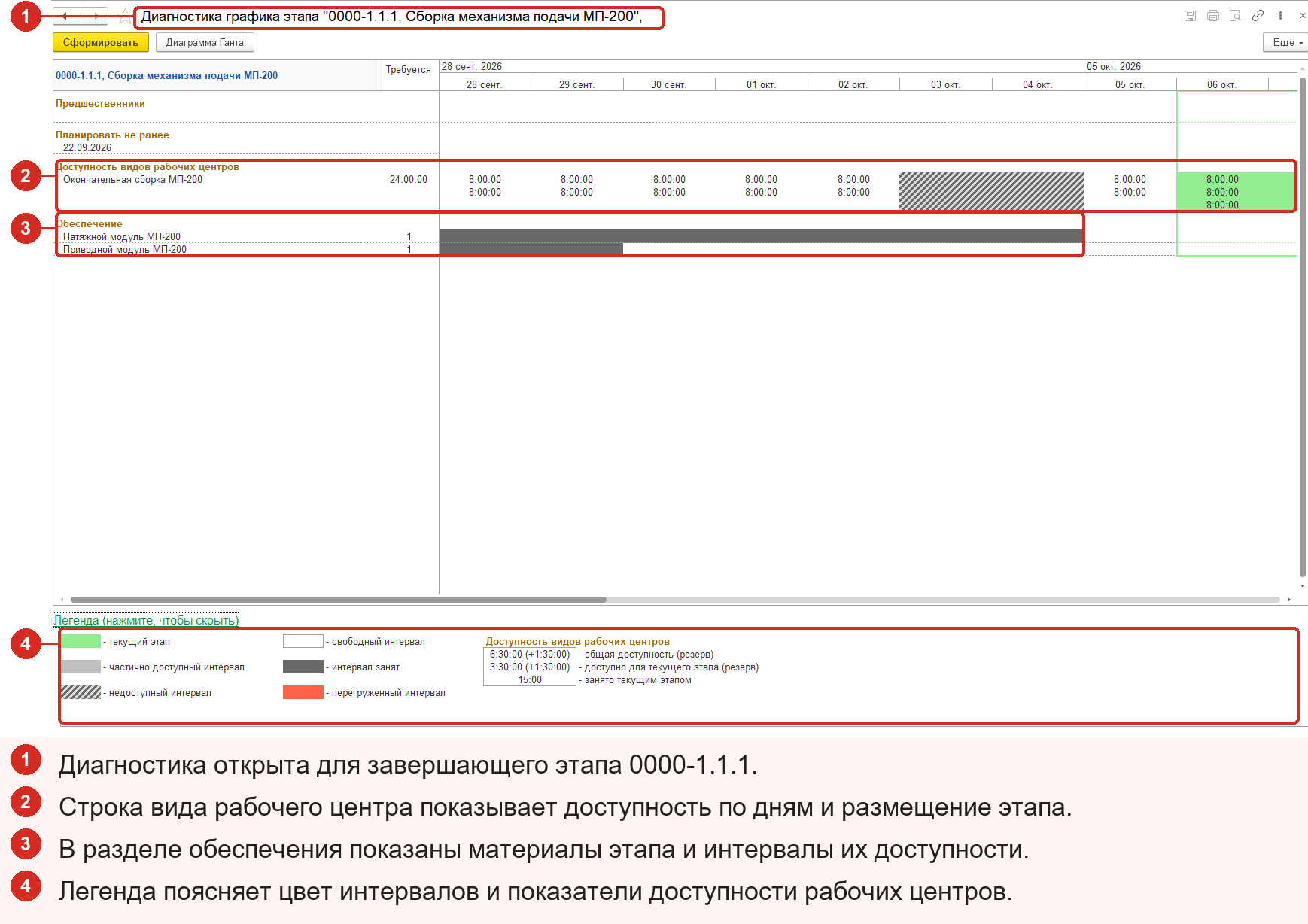
Начинайте анализ с конечного этапа выпуска и двигайтесь к предшественникам. Если срок ограничивает вид рабочего центра, проверьте его календарную доступность, занятость и предусмотренные спецификацией альтернативы. Если не хватает материала, проверьте его обеспечение и ожидаемые поступления. Ограничения могут действовать одновременно. После изменения исходных данных пересчитайте график и снова сверьте сроки и количество этапов с заказом.
Проверка результата и движений
Путь: Производство → Межцеховое управление → Заказы на производство → Заказ на производство 0000-000001 → кнопка Отчеты
Отчет График производства продукции по заказам
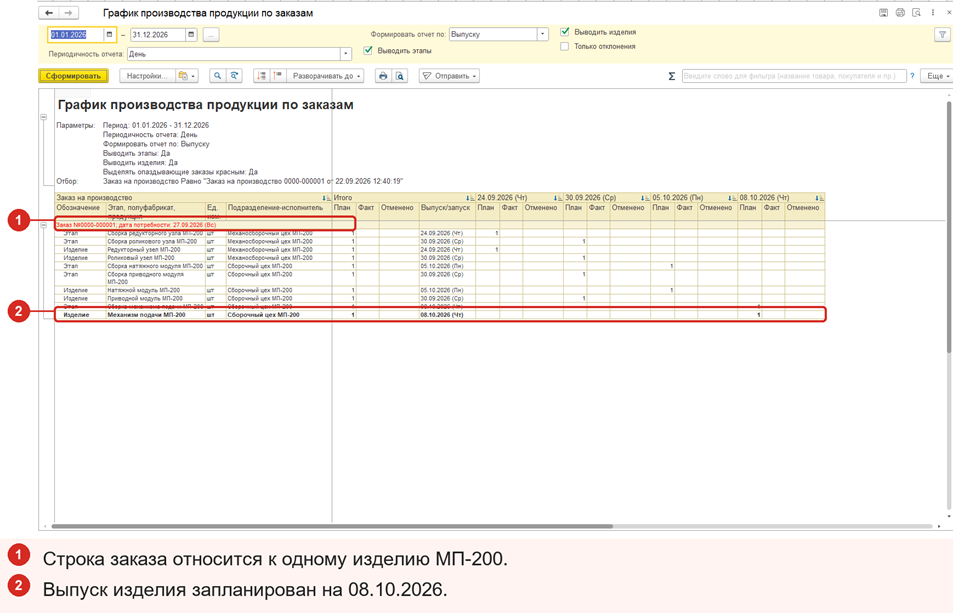
Актуальный календарный результат: выпуск готового МП-200 на 08.10.2026. Итоговый отчёт показывает пять этапов по 1 шт. и плановый выпуск МП‑200 на 08.10.2026.
Отчет График потребления материалов
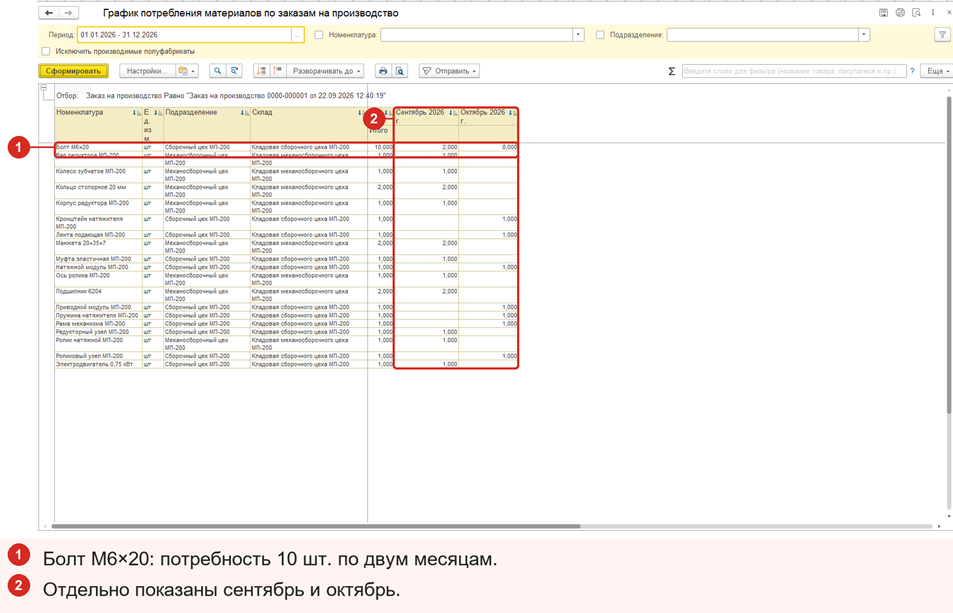
График потребления материалов помогает проверить сроки потребности после диагностики. Отчёт показывает, в какие периоды потребуются компоненты; например, болтов М6×20 требуется всего 10 шт.
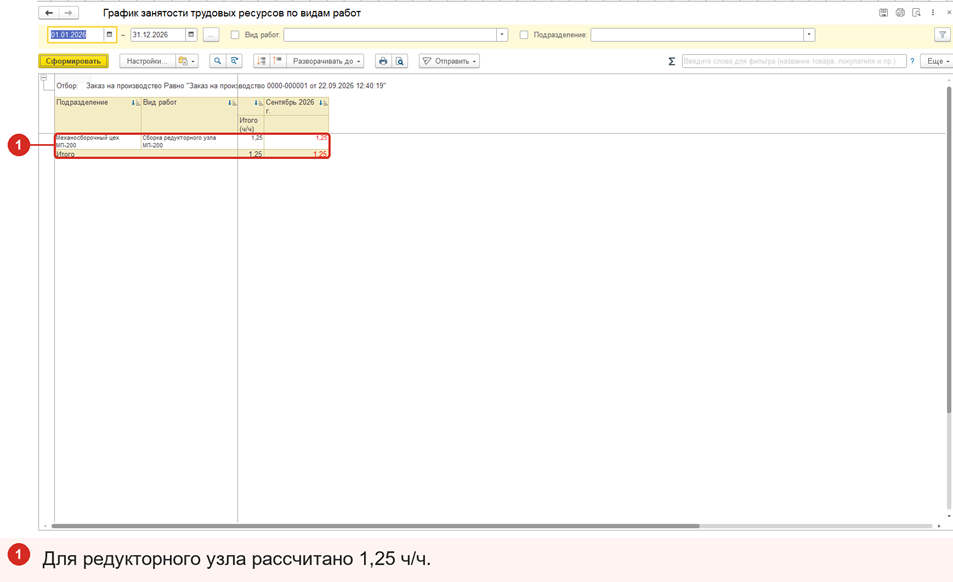
Отчёт График занятости трудовых ресурсов
Показывает запланированные трудозатраты по видам работ и периодам. На сборку редукторного узла в примере приходится 1,25 чел.-ч.
Отчет Контроль производства по заказу
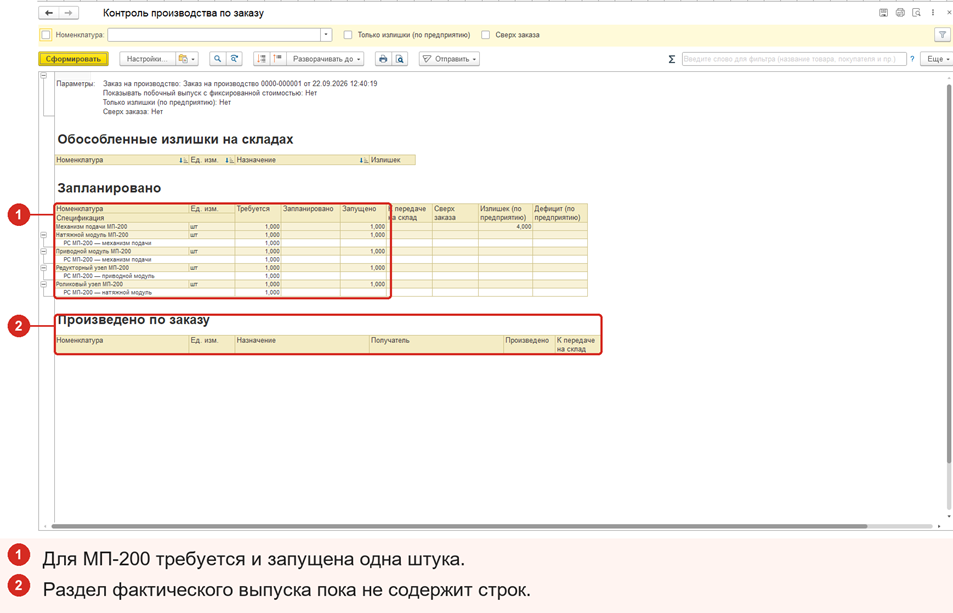
Контроль подтверждает одинаковый объём заказа, запуска и календарного графика. Сравните колонки Требуется и Запущено: в каждой по 1 шт.; колонка Сверх заказа по МП‑200 пуста. Сопоставьте их с документами этапов и строками вкладки Этапы. Только такой набор проверок подтверждает, что календарь рассчитан для того же объёма, который заказан и запущен.
Ответы на вопросы
| Вопрос | Ответ |
|---|---|
| Можно ли планировать до формирования партий? | Да. При динамической структуре на вкладке Этапы могут отображаться виртуальные этапы — документы по ним ещё не созданы. После запуска партии проверьте созданные Этапы производства и их количество. |
| Чем отличается график от модели? | График рассчитывается с учётом доступности материалов и видов рабочих центров. Модель показывает возможные сроки при выбранных допущениях. Плановый срок заказа смотрите в строке По графику, а модель используйте для анализа ограничений. |
| Почему этап без ВРЦ стоит рядом с другим этапом? | Система размещает его с учётом нормативной длительности и связей между этапами: обычно сдвигает к следующему этапу с ВРЦ по той же спецификации. Если такого этапа нет, положение определяется предшествующими этапами или датой потребности. |
| Где проверить труд и материалы по датам? | В отчётах заказа График занятости трудовых ресурсов и График потребления материалов. Они показывают запланированную занятость и потребность по периодам; периодичность отображения можно настроить. |
Добавить комментарий