
Динамическая структура показывает, какие изделия и полуфабрикаты потребуются для выполнения заказа, что ещё предстоит запустить и чем обеспечены узлы. Она помогает проверить состав сложного изделия до оформления всех документов этапов.
На примере заказа на 1 шт. МП‑200 смоделируем построение динамической структуры: какие узлы нужны для выпуска изделия и что ещё предстоит запустить. Затем проверим, как в структуре отображаются сформированные партии и совпадает ли их количество с заказом.
Материал подготовлен для 1С:ERP, редакция 2.6.1.53
Назначение и условия применения
В заказе на производство зафиксированы готовое изделие, количество и срок. Структура заказа раскрывает эту потребность через действующие ресурсные спецификации: МП‑200 включает приводной и натяжной модули, а те — редукторный и роликовый узлы. Для пяти изготавливаемых позиций требуется 15 различных покупных материалов.
Структура заказа показывает, что ещё запланировано и какие партии уже сформированы. Если меняются ресурсы или настройки производства, план может перестроиться. После изменения заказа отдельно проверьте количество в уже запущенных этапах.
Когда материалов или мощностей не хватает, приоритет заказа определяет, какой заказ получит их первым. Если полуфабрикат выпускают по отдельному заказу, в структуре основного заказа остаётся потребность в нём. Заказ на полуфабрикат поставьте в очередь раньше основного, чтобы он был готов к нужному моменту.
Для динамической структуры нужен заказ в статусе К производству и действующие спецификации продукции. В статусе Формируется структура не строится.
В настройках системы можно включить динамическую структуру для новых заказов. Заказы, созданные раньше со статической структурой, после этого не изменятся.
Отличия динамической и статической структуры заказа
| Статическая структура | Динамическая структура | |
|---|---|---|
| Как строится заказ | Этапы формируют заранее для всей производственной цепочки. | Сначала рассчитывается структура заказа; этапы создают при запуске выбранной партии. |
| Что происходит при изменении ресурсов или спецификаций | Уже сформированные этапы нужно проверять и при необходимости корректировать. | Ещё не запущенная часть структуры может перестраиваться с учётом новых условий. |
| Можно ли построить график до создания этапов | График опирается на сформированные этапы. | График можно построить по рассчитанной структуре до запуска партий. |
| Как запускают производство | Формируют этапы по заказу. | Выбирают позиции и количество к запуску, затем формируют партию и её этапы. |
Настройки системы
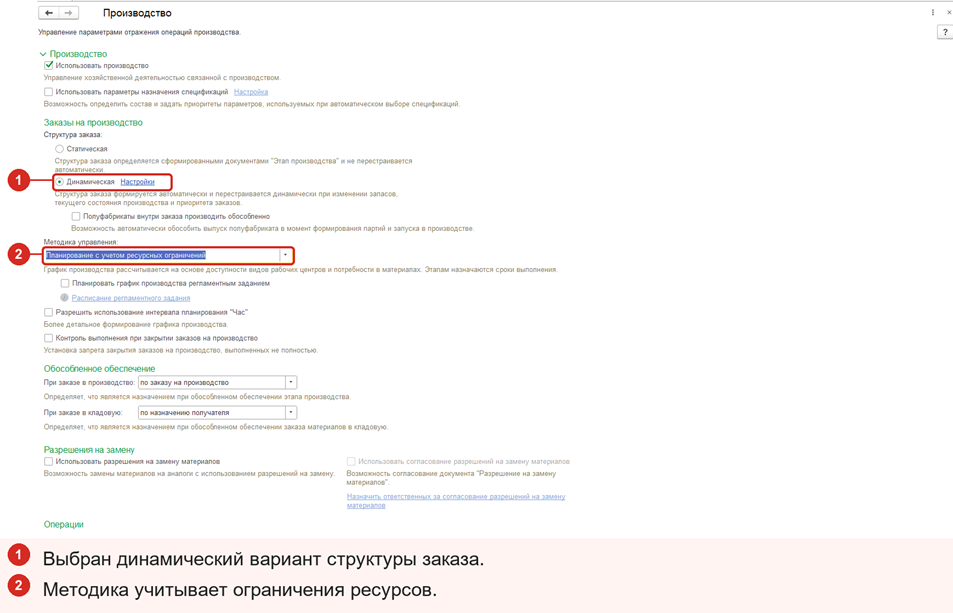
Путь: НСИ и администрирование → Настройка НСИ и разделов → Производство → Производство
В группе Заказы на производство выберите Структура заказа: Динамическая. Для модели МП‑200 в поле Методика управления установлено Планирование с учетом ресурсных ограничений.
В ресурсных спецификациях задают выпуск, материалы, полуфабрикаты и последовательность этапов. Доступность видов рабочих центров влияет на ресурсный график, но не подменяет дерево потребности.
Исходные данные
Путь: Производство → Межцеховое управление → Заказы на производство → Заказ на производство 0000-000001
На вкладке Продукция указан Механизм подачи МП-200, 1,000 шт., ресурсная спецификация РС МП-200 — механизм подачи и получатель Склад готовой продукции МП-200. Дата Начать не ранее — 22.09.2026, желаемая дата выпуска — 27.09.2026.
| Уровень изделия | Изготавливаемая позиция | Количество для одного МП‑200 |
| Готовое изделие | Механизм подачи МП‑200 | 1 шт. |
| Модули | Приводной и натяжной модули МП‑200 | По 1 шт. |
| Узлы | Редукторный и роликовый узлы МП‑200 | По 1 шт. |
Число 1 шт. в заказе само по себе не доказывает, что в производство запущено столько же. Для контроля сопоставляют строки заказа, структуру, документы этапов и отчёт Контроль производства по заказу.
Пошаговое выполнение
Шаг 1. Откройте дерево заказа
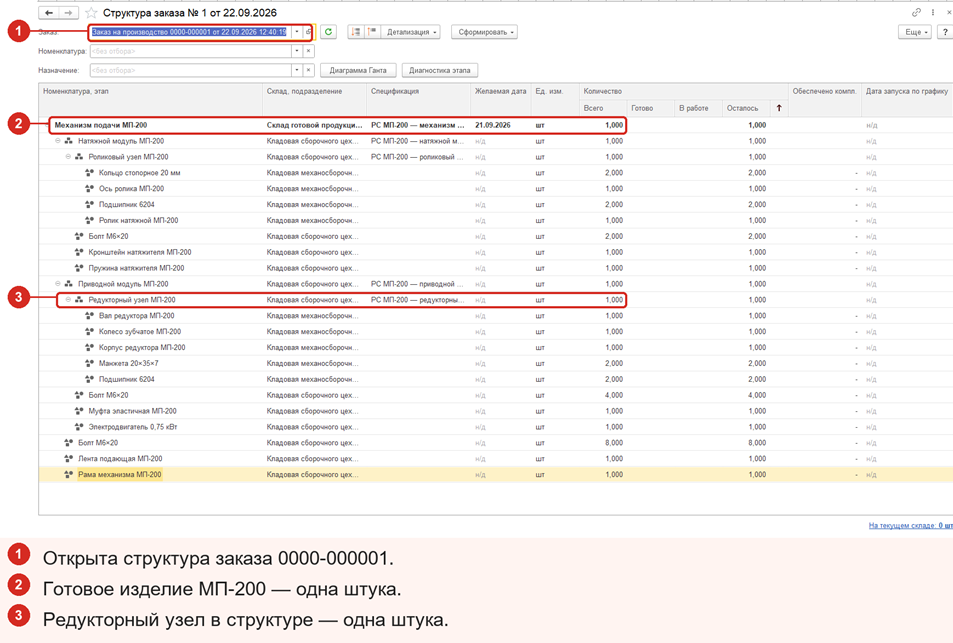
В форме заказа нажмите Структура заказа. Раскройте МП‑200, оба модуля и их узлы. Структура подгружает ветви по мере раскрытия. Для крупного изделия используйте поиск по номенклатуре.
Проверьте для каждой строки изделие, потребность, спецификацию, обеспечение и плановые даты. Ссылка на остатки помогает понять, есть ли свободный запас на текущем или другом складе. Цветовые индикаторы структуры показывают разные варианты наличия, поэтому анализируйте их вместе с расшифровкой.
В форме структуры зелёная стрелка указывает на доступный свободный остаток на текущем складе, оранжевая — на остаток под другим назначением там же, красная — на остаток на другом складе.
Путь: Производство → Межцеховое управление → Заказы на производство → Заказ на производство 0000-000001 → Структура заказа → Еще → Изменить форму
В настройке формы можно показать группу колонок Индикаторы остатка. Наличие запаса на другом складе ещё не означает, что он автоматически доступен данному этапу: проверьте схему обеспечения и назначение.
Для каждого изготавливаемого узла в Структуре заказа сравните В работе и Осталось: так видно, сколько уже передано в производство и сколько ещё требуется запустить. Затем подтвердите объём запуска в отчёте Контроль производства по заказу по колонке Запущено и проверьте созданные документы Этап производства.
Шаг 2. Отличите потребность от запуска
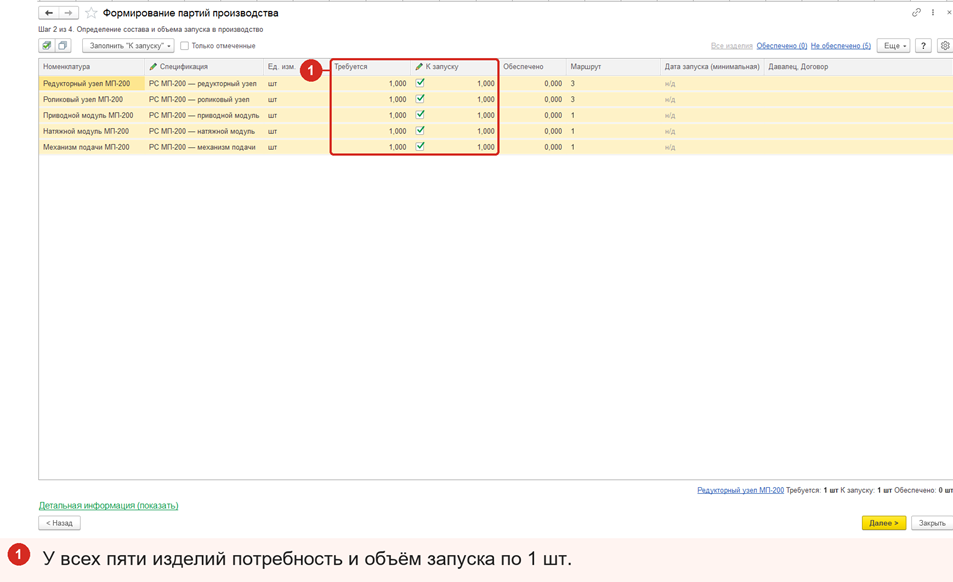
В Структуре заказа мы увидели, какие изделия и полуфабрикаты требуются для выпуска МП‑200. Затем открыли мастер Формирование партий производства который показывает эти потребности и позволяет указать в колонке К запуску, сколько изделий передать в производство. В нашем примере выбрано по 1 шт. для каждой из пяти позиций; сами документы этапов появятся после завершения мастера.
Путь: Производство → Межцеховое управление → Заказы на производство → Заказ на производство 0000-000001 → Структура заказа → Сформировать → Партии производства…
Шаг 3. Сформируйте отчет Мониторинг заказа
Путь: Производство → Межцеховое управление → Заказы на производство → Заказ на производство 0000-000001 → Отчеты → Мониторинг заказа
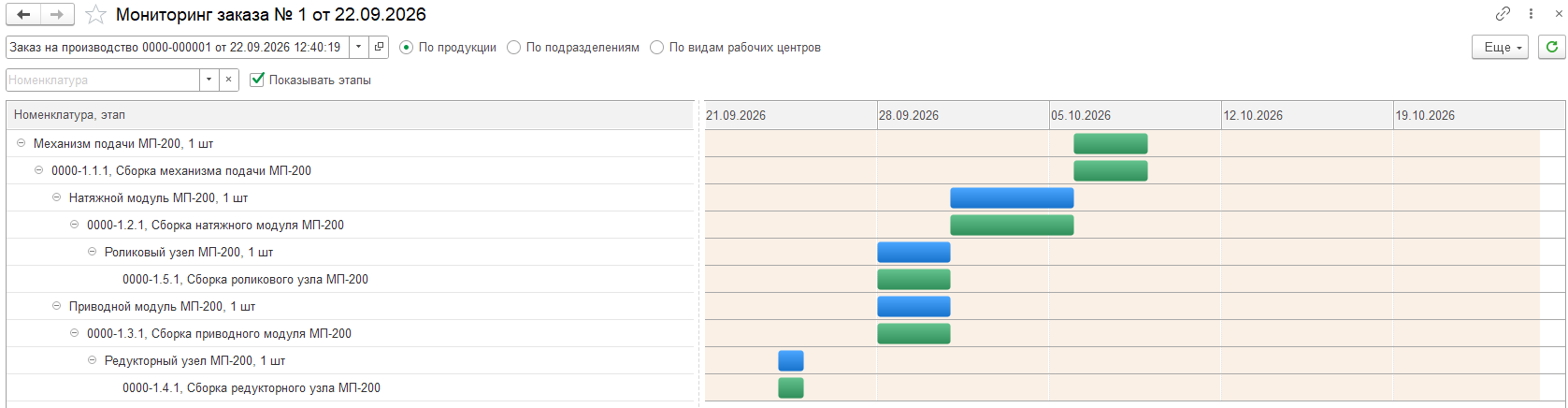
В Мониторинге заказа раскройте изделие до нужного этапа или материала: так вы увидите плановые сроки и проблемы с обеспечением. Даже если предупреждений о графике нет, проверьте количество отдельно в отчёте Контроль производства по заказу — сравните Требуется и Запущено.
Синяя полоска стоит напротив полуфабриката, например редукторного узла. Она показывает плановый период его изготовления на календарной шкале. Зелёная полоска строкой ниже показывает плановый период соответствующего Этапа производства.
Шаг 4. Проверьте укомплектованность
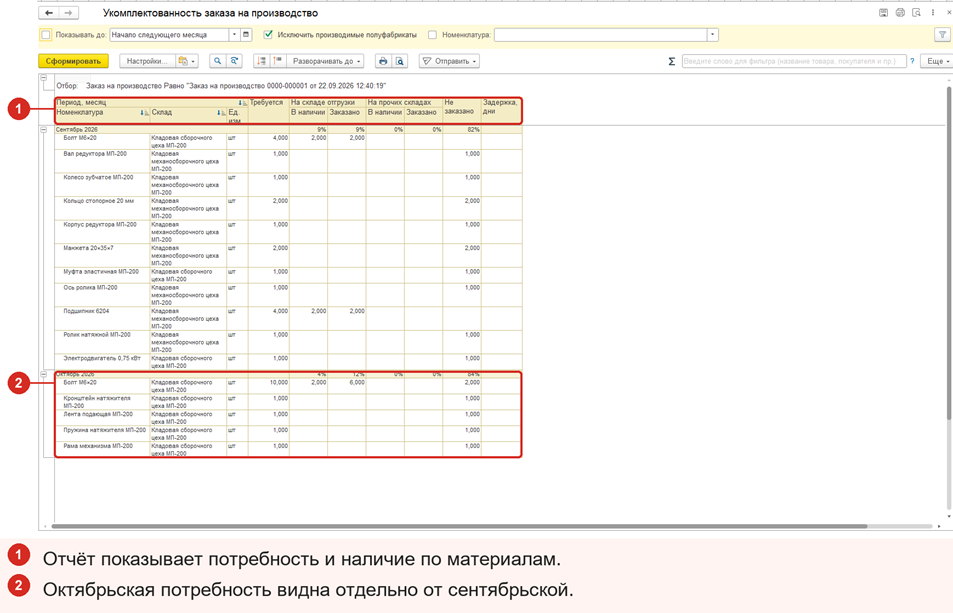
Путь: Производство → Межцеховое управление → Заказы на производство → Заказ на производство 0000-000001 → Отчеты → Укомплектованность заказа
В отчёте сопоставьте периоды и конкретные строки материалов в колонках В наличии, Заказано, Не заказано. Сводные проценты условны: они объединяют разные позиции и единицы измерения. По текущему заказу за сентябрь показаны 9% / 9% / 82%, за октябрь — 4% / 12% / 84%.
Проверка движений
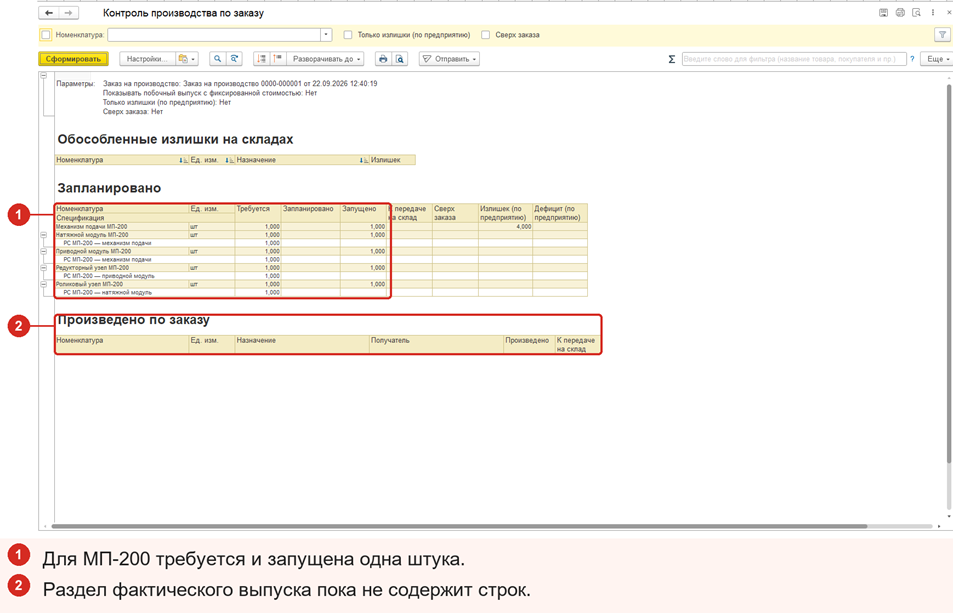
Путь: Производство → Межцеховое управление → Заказы на производство → Заказ на производство 0000-000001 → Отчеты → Контроль производства по заказу
В разделе Запланировано для МП‑200 сравните Требуется и Запущено: оба значения равны 1,000 шт.; колонка Сверх заказа по этой строке пуста. По четырём вложенным изделиям также запущено по 1 шт. Колонка Излишек (по предприятию) показывает общий остаток сверх потребности по всем заказам. Раздел Произведено по заказу пуст: наличие этапов и графика ещё не означает выпуска.
В конце проверьте пять созданных Этапов производства и пять соответствующих строк Графика производства: для каждого изделия и узла должно быть указано 1 шт. Эти две проверки отвечают на разные вопросы: этап подтверждает объём работ, график — календарное размещение.
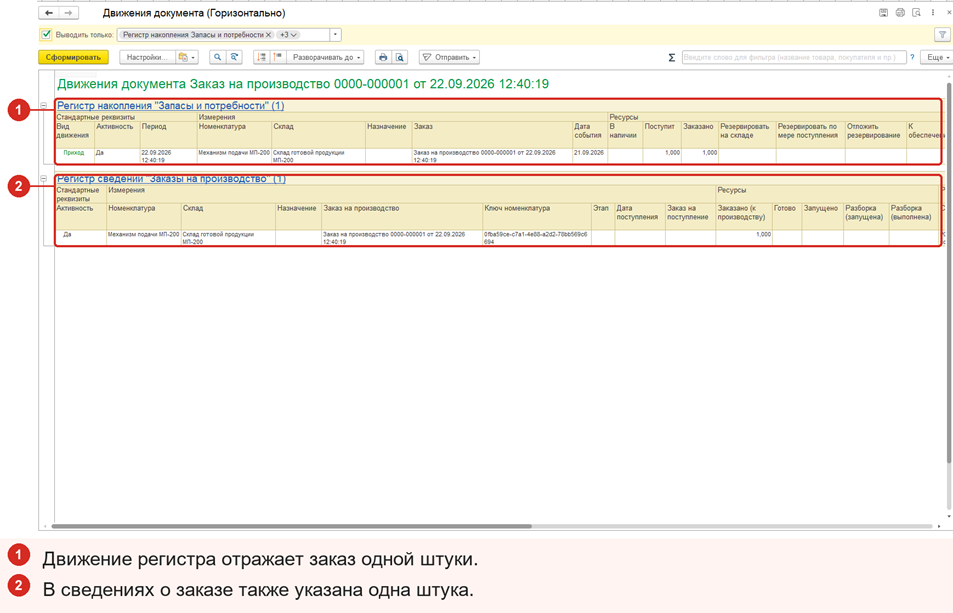
Путь: Производство → Межцеховое управление → Заказы на производство → Заказ на производство 0000-000001 → Отчеты → Движения документа
Ответы на частые вопросы
| Вопрос | Ответ |
| Можно ли построить структуру до запуска партий? | Да. Она показывает состав потребности и обеспечение до создания всех этапов. |
| Почему структура меняется после поступления материалов или изменения спецификации? | Ещё не запущенная часть учитывает текущие условия. После изменения НСИ откройте дерево и при необходимости актуализируйте или перезаполните выбранный узел. |
| Можно ли считать структуру подтверждением выпуска? | Нет. Структура описывает потребность, этапы — работу, а фактический выпуск отражают действия исполнения. |
| Что делать, если заказ и этапы показывают разное количество? | Сравните Требуется и Запущено в отчёте контроля, затем откройте партию и связанные этапы. |
Добавить комментарий