
Документ Этап производства в 1С ERP описывает конкретную работу: изделие и подразделение, план выпуска, необходимые материалы, трудозатраты и виды рабочих центров. В динамическом заказе документы создаются при запуске партий. Ниже показано, как найти этапы, проверить их заполнение и передать работы к выполнению.
Результаты примера. На примере заказа на один МП‑200 запускаем пять партий и получаем пять документов Этап производства с планом по 1 шт. Проверяем их основные реквизиты, обеспечение, выпуск и ресурсы, затем передаём этапы к выполнению и сверяем результат с заказом.
Материал подготовлен для 1С:ERP, редакция 2.6.1.53
Назначение и условия применения
Каждый передел ресурсной спецификации представлен цепочкой этапов. Цепочка заканчивается выпускающим этапом, на котором оформляется основное выходное изделие. Отдельный документ этапа позволяет планировать работу и отражать её исполнение частями.
В модели МП‑200 редукторный и роликовый узлы изготавливает Механосборочный цех МП-200. Приводной и натяжной модули, затем готовое изделие, проходят через Сборочный цех МП-200. На каждый из пяти переделов приходится один документ этапа с планом 1 шт.
Здесь рассматриваются поля и состояния самого этапа.
Настройки системы
Путь: НСИ и администрирование → Настройка НСИ и разделов → Производство → Производство
Для заказа МП‑200 выбрана Структура заказа: Динамическая и Методика управления: Планирование с учетом ресурсных ограничений.
Действующие ресурсные спецификации определяют состав этапов. В их этапах заданы подразделения, материалы, выходные изделия, трудозатраты и загрузка видов рабочих центров. Для статической структуры заказа документы формируют по следующему пути:
Путь: Производство → Межцеховое управление → Управление очередью заказов → Действия → Сформировать этапы производства
В динамической структуре эта операция выполняется при формировании партий.
При формировании этапов можно настроить резервирование материалов на складе, использование подходящего обособленного остатка, отказ от производства полуфабриката при его наличии на складе, расчёт графика и передачу готовых к исполнению этапов. Каждая настройка влияет на результат, поэтому до подтверждения просмотрите потребности и условия обеспечения.
Исходные данные
Путь: Производство → Межцеховое управление → Заказы на производство → заказ 0000-000001 → Структура заказа
Заказ на производство одного механизма подачи МП‑200 с динамической структурой создан на предыдущем этапе; действующие ресурсные спецификации подготовлены ранее.
Нужно сформировать по заказу пять документов Этап производства с планом по 1 шт., затем проверить в каждом изделие, подразделение, материалы, выпуск и загрузку ресурсов. После проверки передать этапы к выполнению и убедиться, что количество в документах совпадает с заказом.
Заказ предусматривает 1 шт. Механизм подачи МП-200. Из пяти партий получены пять документов:
| Этап | Выходное изделие | Подразделение | План |
| 0000-1.4.1 | Редукторный узел МП‑200 | Механосборочный цех МП‑200 | 1 шт. |
| 0000-1.5.1 | Роликовый узел МП‑200 | Механосборочный цех МП‑200 | 1 шт. |
| 0000-1.3.1 | Приводной модуль МП‑200 | Сборочный цех МП‑200 | 1 шт. |
| 0000-1.2.1 | Натяжной модуль МП‑200 | Сборочный цех МП‑200 | 1 шт. |
| 0000-1.1.1 | Механизм подачи МП‑200 | Сборочный цех МП‑200 | 1 шт. |
Номер документа помогает увидеть заказ, цепочку партии и место этапа в ней. План 1 шт. означает задание на производство.
Рассмотрим пошагово, как создать этап производства в 1С ЕРП.
Пошаговое выполнение
Шаг 1. Сформируйте документы для динамического заказа
Путь: Производство → Межцеховое управление → Заказы на производство → Заказ на производство 0000-000001 → Структура заказа → Сформировать → Партии производства…
В форме Структура заказа выберите Партии производства…, укажите позиции и количество К запуску, просмотрите будущие партии и завершите формирование. ERP создаст связанные документы Этап производства.
После создания сравните план каждого документа с потребностью. В нашем заказе показатель Запланировано у всех пяти этапов равен 1,000 шт. Если количество документа отличается от заказа, исправляйте объём соответствующей партии и повторно проверяйте результат.
Шаг 2. Этап в диспетчировании
Путь: Производство → Межцеховое управление → Диспетчирование этапов
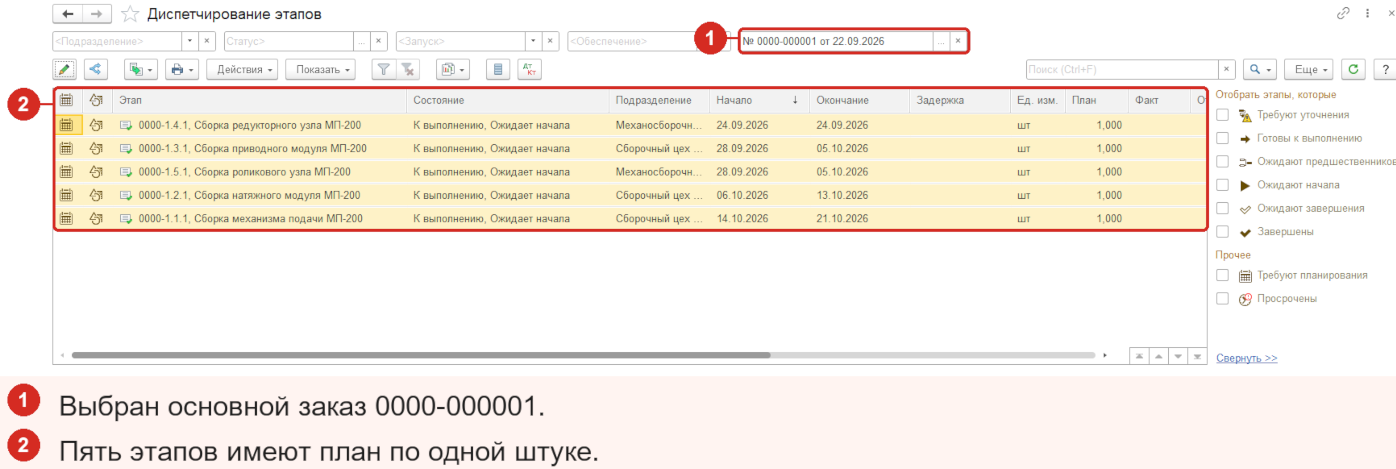
Журнал диспетчирования: пять этапов основного заказа с планом по 1 шт.
Этап готового изделия открыт из диспетчирования: заказ и статус К выполнению.
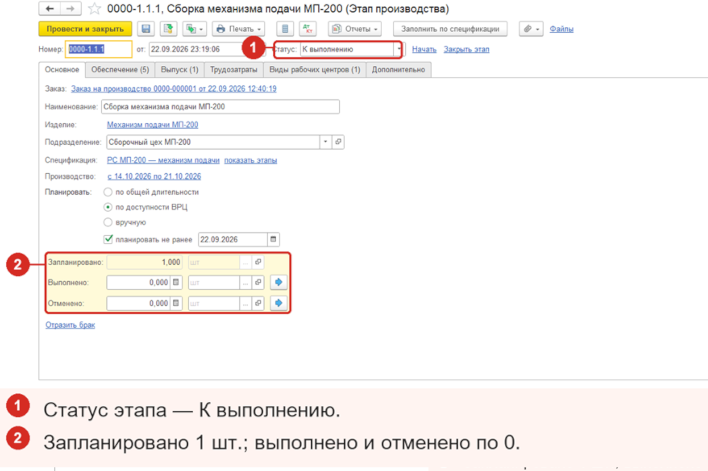
Установите отбор по заказу 0000-000001 и откройте нужную строку. Для этапа готового изделия 0000-1.1.1 на вкладке Основное проверьте заказ, изделие, Сборочный цех МП-200, спецификацию РС МП-200 — механизм подачи и показатели Запланировано, Выполнено, Отменено. Их значения — 1, 0 и 0 шт.
Шаг 3. Проверьте обеспечение и выпуск
Вкладка Обеспечение: пять потребностей заключительного этапа.
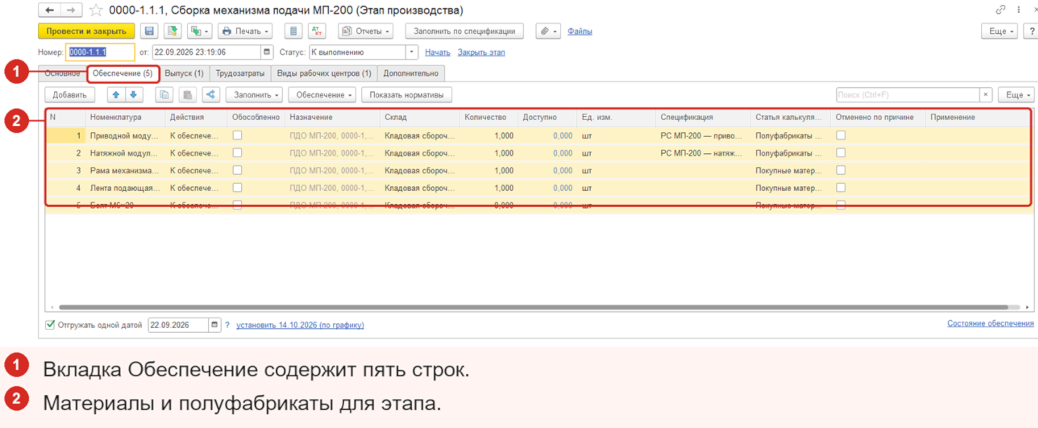
На вкладке Обеспечение проверьте состав материалов, склад, вариант обеспечения, назначение и желаемую дату отгрузки. Эта вкладка отражает потребность этапа, а не уже состоявшийся расход. Для материала из кладовой исполняющего цеха действие Отгрузить может списать его самим этапом; для внешнего склада требуется отдельная передача материалов в производство.
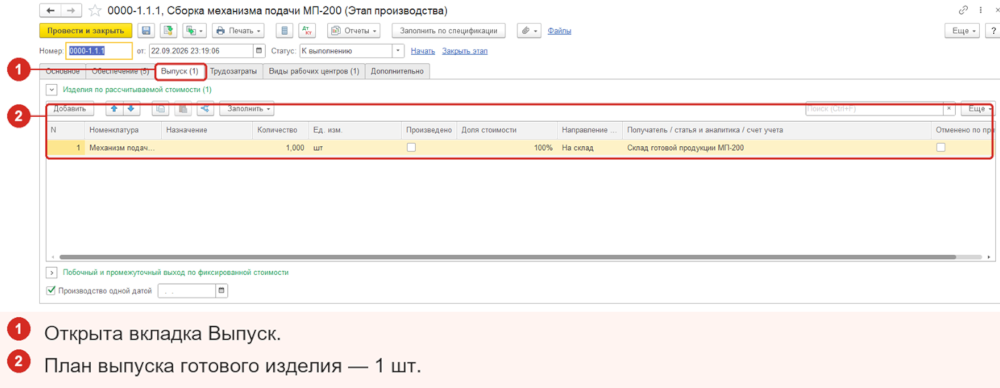
На вкладке Выпуск проверьте номенклатуру, получателя и количество. Основное изделие выпускается на завершающем этапе цепочки; побочный выпуск возможен и на других этапах. Флажок Произведено и документы передачи относятся к фактическому исполнению, поэтому их не следует устанавливать ради проверки плана.
После начала работ становится доступна вкладка Расход. В ней фиксируют фактически израсходованные материалы и экономию. Передача материала в цех и его производственный расход — разные события. При завершении этапа должно быть объяснено всё отгруженное количество: оно либо израсходовано, либо отражено как экономия. Если работа длится несколько дней, расход и выпуск можно регистрировать частями.
Шаг 4. Проверьте труд и мощности
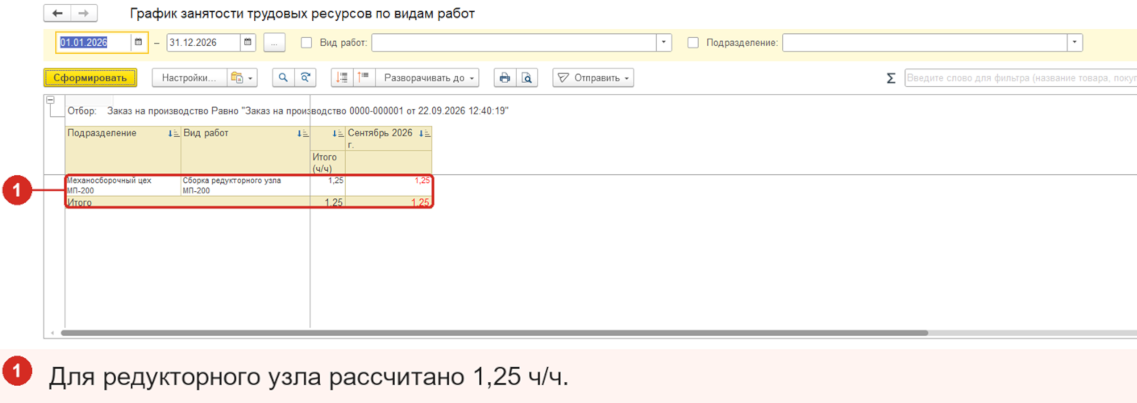
Вкладка Трудозатраты содержит виды работ и плановое количество. Для редукторного узла по виду работ Сборка редукторного узла МП-200 план составляет 1,000, что соответствует одному изделию; итоговая трудоёмкость заказа по этому этапу — 1,250 ч. Способ отражения факта зависит от настройки подразделения: непосредственно в этапе либо через производственные операции.
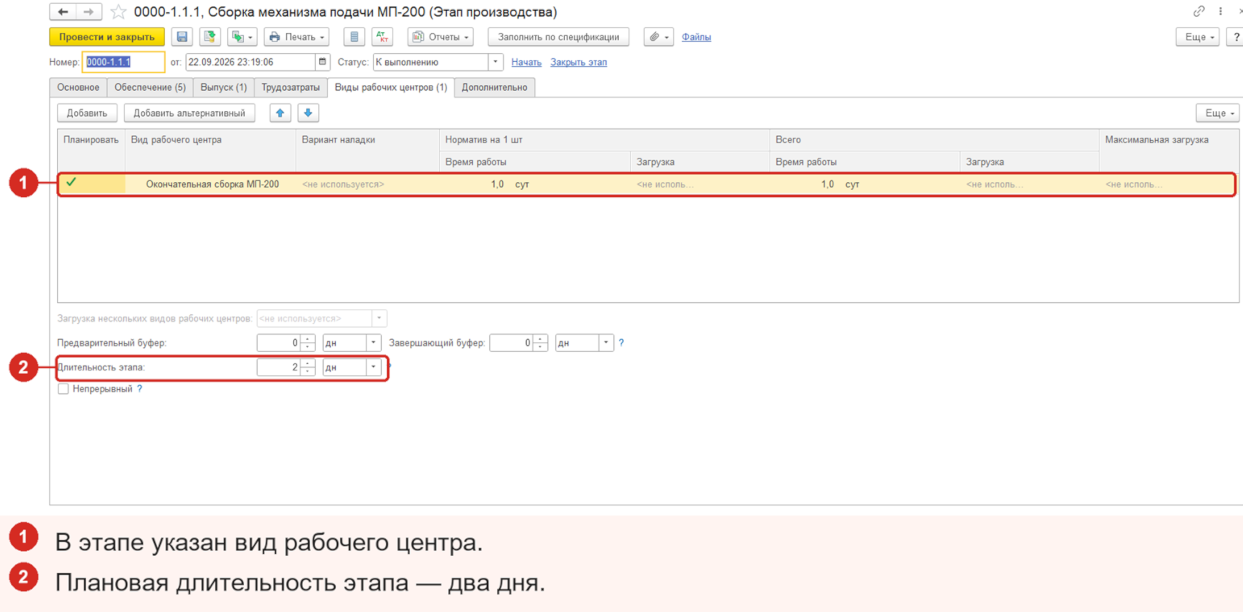
Вкладка Виды рабочих центров задаёт загрузку, которую использует расчёт графика. На вкладке Основное у заключительного этапа выбран вариант планирования по доступности ВРЦ.
На вкладке Дополнительно проверяют прочие реквизиты, в том числе даты начала и завершения и способ распределения затрат между несколькими выходными изделиями. Даты выполнения должны соответствовать фактическим действиям этапа.
Шаг 5. Передайте этап к выполнению
После передачи документ находится в статусе К выполнению.
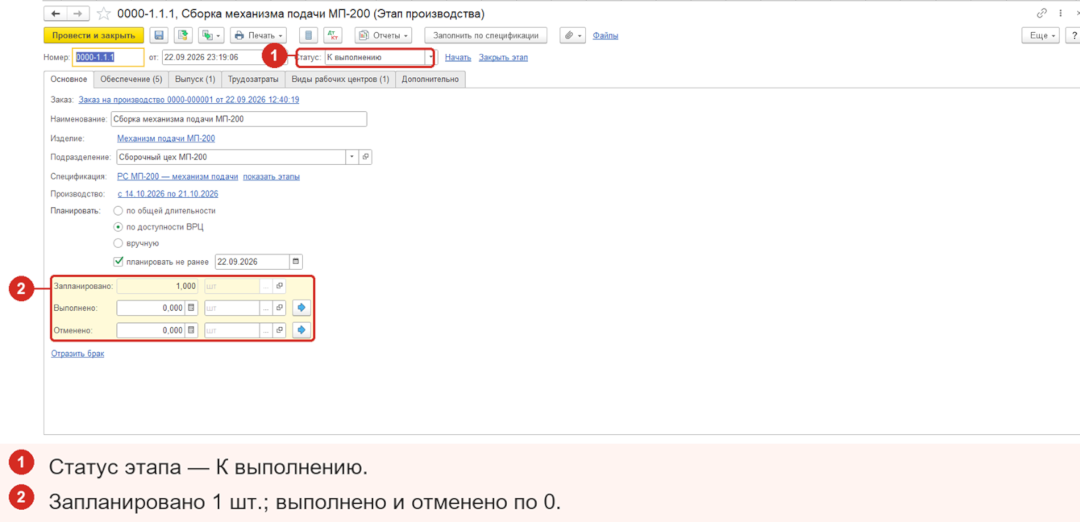
Обычно сформированный и корректно заполненный этап получает статус Сформирован. Передача в производство меняет его на К выполнению. Для доступных этапов используйте команду:
Путь: Производство → Межцеховое управление → Диспетчирование этапов → Действия → Передать к выполнению
Предшественники влияют на состояние: этап может ожидать их завершения, даже если уже передан к выполнению.
Статусы идут от Формируется и Сформирован через К выполнению и Начат к Завершен. Формируется указывает, что данные нужно уточнить. Статус Начат может возникнуть и при отражении отгрузки материала, трудозатрат, выполнения части этапа или выпуска.
Проверка результата
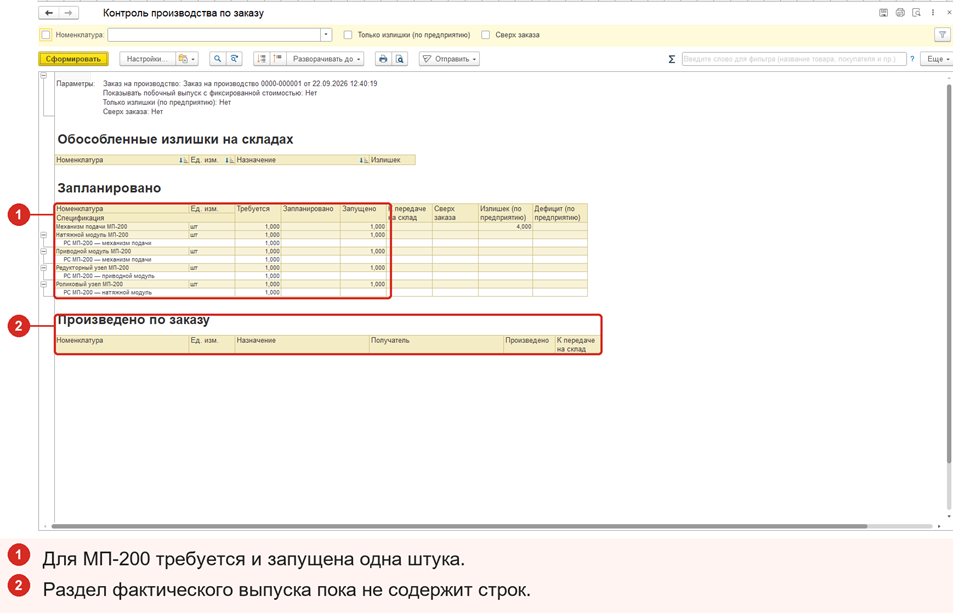
Контроль заказа: требуется и запущена одна штука, фактического выпуска нет.
В рабочем месте Диспетчирование этапов для заказа 0000-000001 видны пять документов по 1 шт. На текущем состоянии они К выполнению, Ожидает начала; ни один не завершён. В каждом документе сравните Запланировано, Выполнено и Отменено.
Отчёт Контроль производства по заказу показывает по 1 шт. в колонках Требуется и Запущено; раздел Произведено по заказу пока пуст. Движения самого документа этапа проверяйте в его форме.
Ответы на частые вопросы
| Вопрос | Ответ |
| Как создать этап вручную? | В показанном динамическом заказе штатный путь — запустить партию по спецификации. Если процесс отличается, уточняйте состав этапов в предусмотренных рабочих местах и проверяйте связи и обеспечение. |
| Можно ли исправить количество только в этапе? | Количество цепочки задаётся партией. Если меняется весь объём производства, используйте изменение партии, чтобы связанные этапы остались согласованными. |
| Как удалить ошибочный этап? | Сначала проверьте состояние партии и последующих этапов. Удаление отдельного документа без проверки цепочки может оставить незакрытую потребность. |
| Почему нет расхода материалов и выпуска? | Статус К выполнению подтверждает готовность к работе, но факт появляется после отражения отгрузки, расхода и выпуска. |
Добавить комментарий