
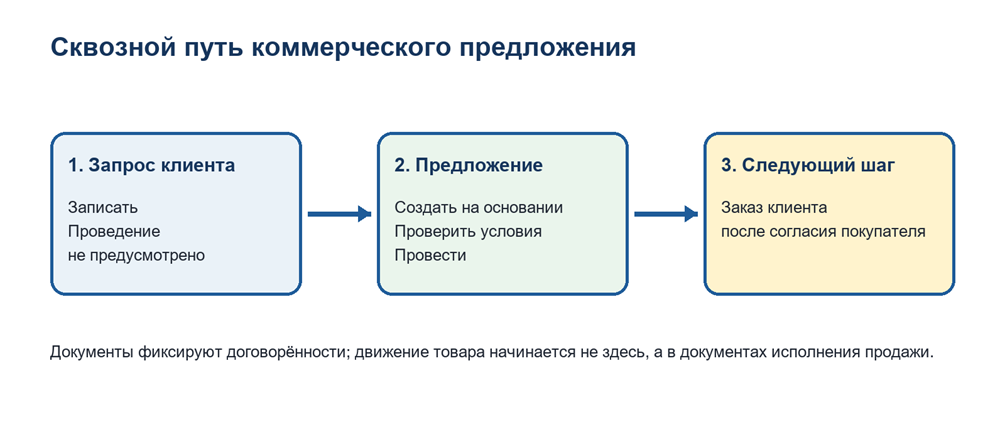
Когда покупатель направил список товаров и ожидает информацию о ценах, сроках поставки и условиях продажи, процесс в 1С:ERP можно оформить двумя документами. В «Запросе коммерческого предложения от клиента» регистрируют требования покупателя, а в «Коммерческом предложении клиенту» — подготовленные продавцом условия.
В статье пошагово рассмотрим подготовку коммерческого предложения клиенту «Антор».
Материал подготовлен для 1С:ERP Управление предприятием редакция 2.6, релиз 2.6.1.53.
Назначение и условия применения
Механизм подходит для оптовой продажи, когда до заказа нужно согласовать с покупателем товары, количество, цену, срок действия, оплату и доставку. Если заказ уже точно согласован и дополнительного этапа переговоров нет, можно сразу оформить заказ клиента.
Коммерческое предложение в 1С не заменяет заказ, отгрузку и счёт. Оно описывают договорённости, из которых после согласия клиента создаётся заказ.
Соглашение об условиях продаж
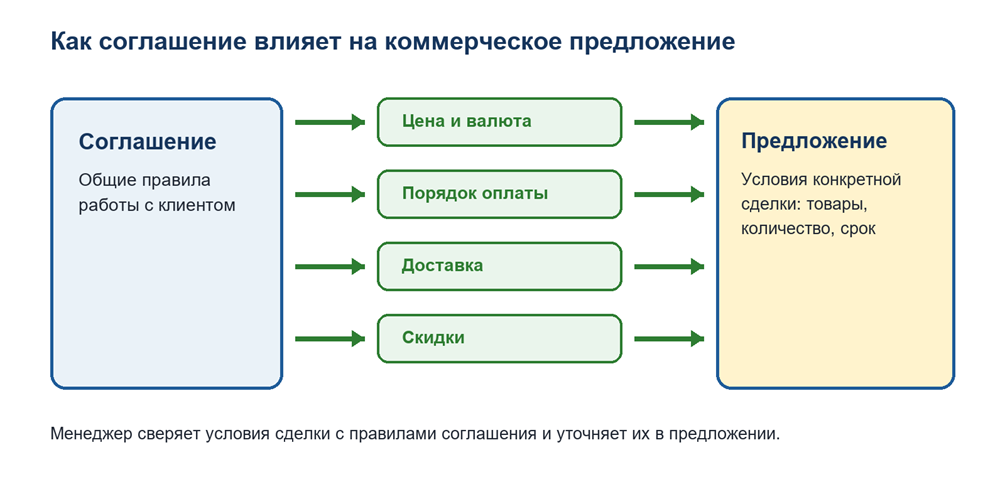
Соглашение об условиях продаж — это заранее согласованные с клиентом правила: валюта и вид цены, порядок оплаты, условия доставки, допустимые скидки и другие общие условия. Оно помогает не вводить эти правила заново в каждой продаже. Коммерческое предложение уточняет общие правила для конкретного набора товаров и ограниченного срока.
Какие бывают соглашения
В 1С:ERP используются два типа соглашений.
| Тип соглашения | Когда применять | Что важно проверить |
| Типовое | Когда одинаковые правила действуют для группы покупателей: например, для оптовых клиентов или дилеров. | Состояние Действует, период действия и условия, при которых соглашение доступно для выбранного клиента. |
| Индивидуальное | Когда конкретному клиенту предоставлены особые цены, отсрочка, график оплаты, скидки или условия отгрузки. | Клиента, срок действия и отличия от общих правил. Индивидуальное соглашение может уточнять типовое. |
Режим Не использовать это вариант настройки, при котором условия вводятся непосредственно в документах продажи.
Где включается использование соглашений
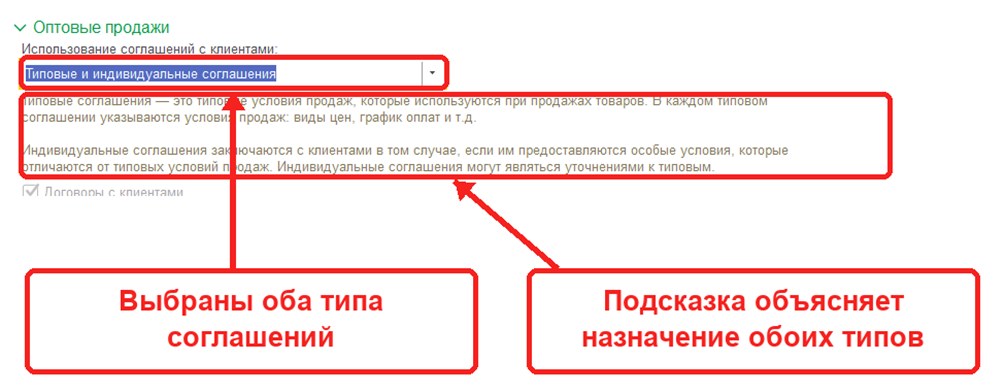
Путь к настройке: НСИ и администрирование → Настройка НСИ и разделов → Продажи → Оптовые продажи → Использование соглашений с клиентами
Для одновременной работы с общими и особыми условиями выберите Типовые и индивидуальные соглашения. В сквозном примере менеджер сначала проверяет, есть ли отдельные условия для клиента «Антор», и только затем определяет, какое соглашение использовать при подготовке ответа.
Где открыть типовые и индивидуальные соглашения
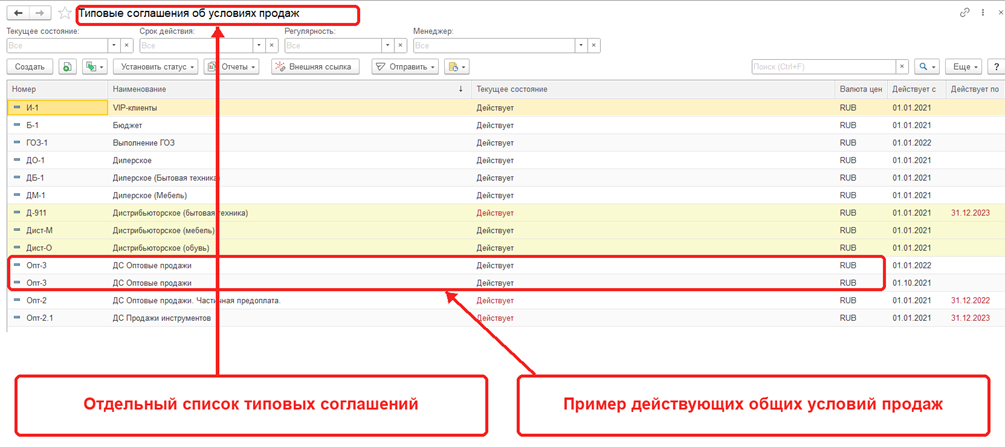
Путь к типовым соглашениям: CRM и маркетинг → НСИ продаж → Типовые соглашения с клиентами
Типовое соглашение содержит общие условия продаж. Перед выбором проверьте его состояние, период действия, валюту и доступность для клиента.
Путь к индивидуальным соглашениям: Продажи → НСИ продаж → Индивидуальные соглашения с клиентами
В списке индивидуальных соглашений каждая запись связана с конкретным клиентом. Для примера с «Антор» менеджер ищет здесь действующее соглашение. Если оно найдено, коммерческое предложение сверяют прежде всего с его особыми условиями; если нет — проверяют допустимое типовое соглашение или работают без соглашения в соответствии с принятой в компании настройкой.

Какие условия задаются в соглашении
Основные параметры собраны в карточке соглашения на вкладке Условия продаж. Состав полей зависит от включённых возможностей программы, но для коммерческого предложения особенно важны следующие блоки.
Ценообразование. Здесь задаются валюта цен, признак включения НДС, общий или индивидуальный вид цены и ценовые условия. При заполнении предложения 1С использует эти правила как основу для определения цены. В нашем примере менеджер должен получить вид цены Оптовая и цену 6 700 руб. за единицу, а затем отдельно проверить ручную скидку 5%.
Скидки. Соглашение может ограничивать предоставление ручных скидок. Автоматические скидки рассчитываются по настроенным в компании условиям, а ручная скидка вводится только в разрешённых пределах.
Условия оплаты. В соглашении определяются порядок расчётов и график оплаты. В зависимости от настроек это может быть предоплата, оплата после отгрузки или несколько этапов. Также могут задаваться минимальная сумма заказа и использование договора с клиентом. В примере коммерческого предложения указано: 100% до обеспечения и отсрочка 5 дней — эти условия нужно сверить с выбранным соглашением.
Обеспечение и отгрузка. В этом блоке указываются склад, срок отгрузки, порядок передачи права собственности, частота оформления заказов, необходимость обособленного обеспечения и способ формирования расходных ордеров. Эти значения влияют на исполнение будущего заказа.
Прочие условия. В карточке также могут использоваться договор, организация, операция продажи, период действия, менеджер и дополнительные условия. Перед применением соглашение должно иметь состояние Действует и подходящий срок действия.

Ниже задаются правила обеспечения и отгрузки, а также допустимость ручных скидок. Конкретные значения зависят от принятой в компании политики продаж.

Настройки системы
Путь: НСИ и администрирование → Настройка НСИ и разделов → Продажи → Оптовые продажи → Коммерческие предложения
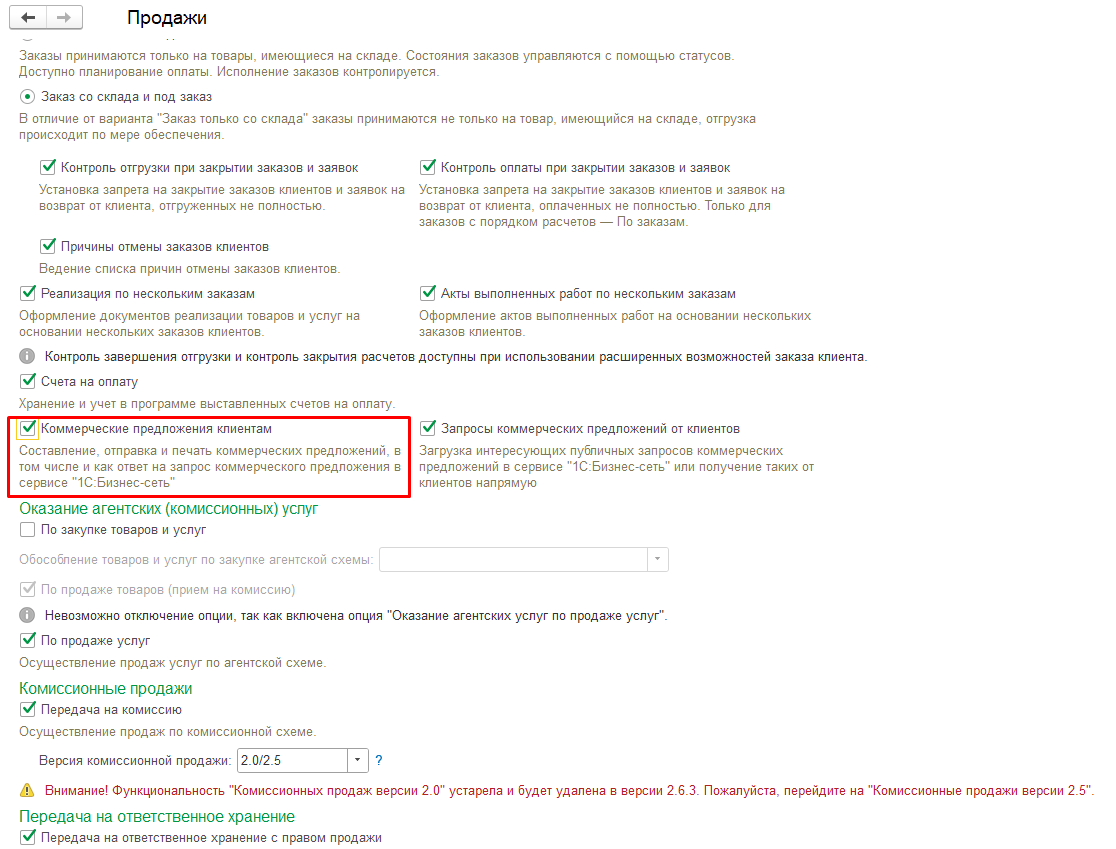
Включите два варианта:
- Использовать коммерческие предложения клиентам;
- Использовать запросы коммерческих предложений от клиентов.
Первая настройка открывает работу с ответами продавца, вторая — с поступившими от покупателя запросами.
Исходные данные
В сквозном примере клиенту «Антор» нужно предложить восемь единиц товара по оптовой цене.
| Реквизит | Значение |
| Клиент / контрагент | Антор |
| Организация | Торговый дом «Комплексный» |
| Менеджер | Федоров Борис Михайлович |
| Товар | SH-10 BOSCH Завод бытовой техники |
| Количество | 8 шт. |
| Вид цены | Оптовая |
| Цена | 6 700 руб. за штуку, цена включает НДС |
| Ручная скидка | 5% |
| Итого | 50 920 руб., в том числе НДС 8 486,67 руб. |
| Оплата | 100% до обеспечения, отсрочка 5 дней |
| Доставка | В течение пяти дней после полной оплаты |
Пошаговое выполнение
Шаг 1. Создайте запрос от клиента
Путь: Продажи → Оптовые продажи → Запросы коммерческих предложений
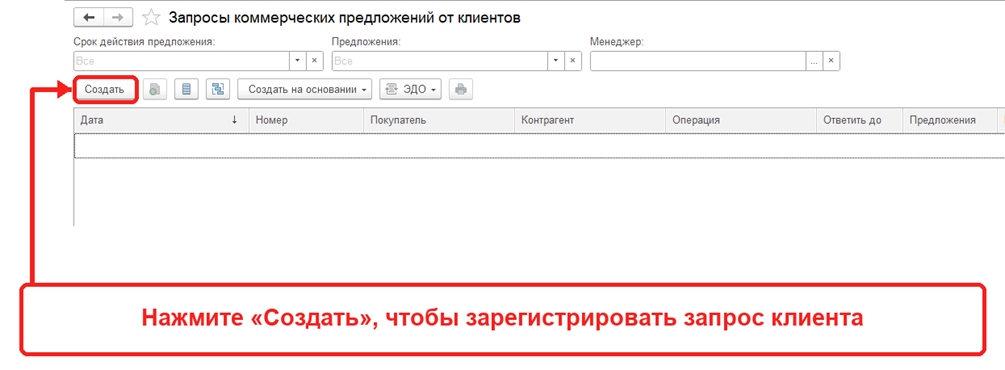
- Нажмите Создать.
- Укажите клиента «Антор», контрагента, организацию, валюту и менеджера.
- Задайте дату, до которой клиент ждёт ответ, и при необходимости текст об оплате и доставке.
- В таблице Товары добавьте SH-10 BOSCH, количество 8 шт., максимальную цену 6 700 руб. и срок поставки 5 дней.
- Нажмите Записать.
Шаг 2. Создайте предложение на основании запроса
Откройте записанный запрос и нажмите на кнопку Создать на основании → Коммерческое предложение клиенту.
Проверьте, что в новый документ перенеслись клиент, контрагент, товар, количество и связь с документом-основанием. Коммерческое предложение — это ответ продавца, поэтому цена, скидка и условия должны быть подтверждены менеджером.
Шаг 3. Заполните условия коммерческого предложения
Путь: Продажи → Оптовые продажи → Коммерческие предложения
- В строке SH-10 BOSCH проверьте 8 шт., вид цены Оптовая, цену 6 700 руб., ручную скидку 5% и ставку НДС 20%.
- Сверьте итог: 50 920 руб., НДС 8 486,67 руб., скидка 2 680 руб.
- В табличной части задайте Срок поставки. Если в базе применяются соглашения, сверьте эти условия с действующим соглашением клиента. Посмотреть перечень действующих соглашений можно по кнопке Цены и скидки → По Условиям продаж.
- На вкладке Условия поставки заполните Условия оплаты. При необходимости условия можно скорректировать.
- На вкладке Дополнительно установите статус — Действует.
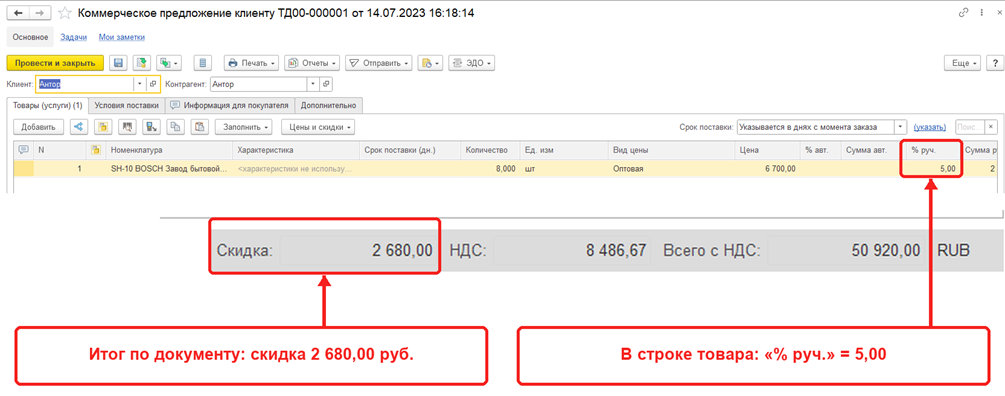
Шаг 4. Проведите предложение
Перед проведением ещё раз сверьте клиента, срок действия, сумму, оплату и доставку. Нажмите Провести или Провести и закрыть.
При необходимости Коммерческое предложение можно распечатать или отправить по почте.
Проверка результата и движений
Найдите предложение по номеру и проверьте:
- состояние Действует;
- клиента «Антор» и контрагента «Антор»;
- валюту RUB;
- сумму 50 920 руб.;
- срок действия;
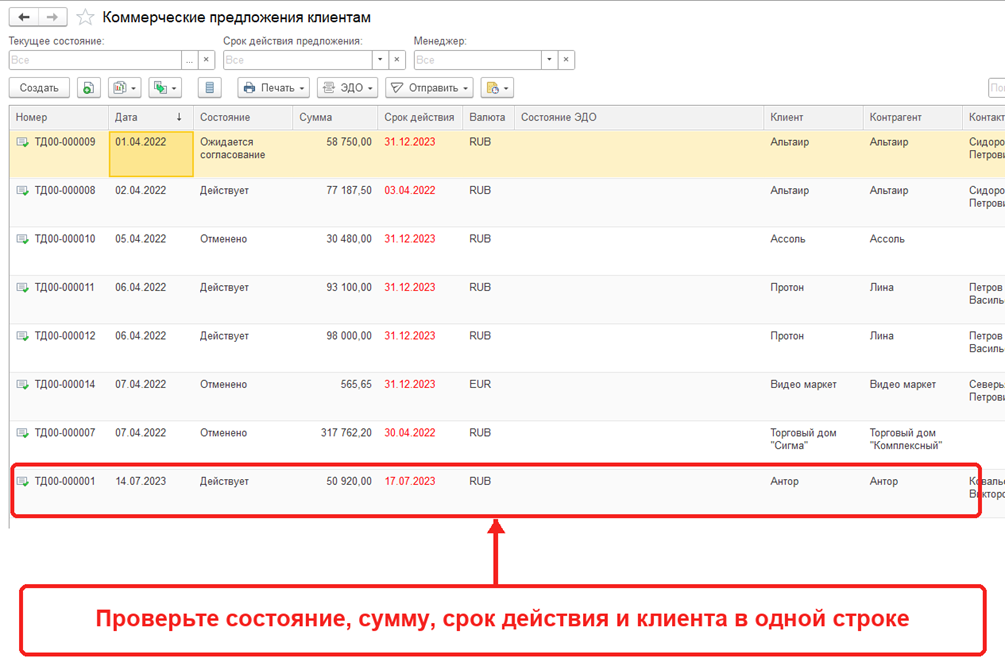
У запроса клиента нет проведения, поэтому для него достаточно убедиться, что документ записан и виден в списке. Проведённое коммерческое предложение не списывает товар и не оформляет отгрузку. Поэтому здесь проверяют не складской остаток, а статус, сумму, срок действия и согласованные условия. Товарные и складские операции начинаются после оформления заказа клиента.
Типовые ошибки
Кнопка «Создать» в списке запросов недоступна.
Причина — выключено использование запросов от клиентов. Вернитесь в НСИ и администрирование → Настройка НСИ и разделов → Продажи → Оптовые продажи → Коммерческие предложения и включите настройку запросов.
В запросе нет команды «Провести».
Это не ошибка формы. Документ «Запрос коммерческого предложения от клиента» только записывается. Провести нужно следующий документ — Коммерческое предложение клиенту.
У предложения появилось состояние «Срок действия окончен».
Текущая дата позже даты из поля Срок действия. Создайте новую редакцию предложения или установите актуальный срок по принятому в компании порядку.
Ответы на частые вопросы
| Вопрос | Ответ |
| Как сделать коммерческое предложение в 1С, если запроса клиента нет? | Откройте Продажи → Оптовые продажи → Коммерческие предложения, нажмите Создать и заполните предложение вручную. |
| Зачем нужен отдельный запрос? | Он сохраняет исходную потребность покупателя: номенклатуру, количество, максимальную цену и желаемый срок. |
| Нужно ли проводить запрос от клиента? | Нет. Его нужно записать. |
| Нужно ли проводить предложение? | Да. После проверки условий и статуса выполните Провести. |
| Какую роль играет соглашение об условиях продаж? | Оно задаёт общие правила работы с клиентом: цену, валюту, оплату, доставку и скидки. Предложение уточняет их для одной сделки. |
| Чем типовое соглашение отличается от индивидуального? | Типовое содержит общие правила для нескольких клиентов, а индивидуальное фиксирует особые условия конкретного клиента и может уточнять типовое. |
| Где включить оба вида соглашений? | Откройте НСИ и администрирование → Настройка НСИ и разделов → Продажи → Оптовые продажи → Использование соглашений с клиентами и выберите Типовые и индивидуальные соглашения. |
| Резервирует ли коммерческое предложение в 1С ERP товар? | Нет. Для исполнения договорённостей после согласия покупателя создайте заказ клиента. |
| Можно ли распечатать коммерческое предложение клиенту? | Да. В форме предложения откройте Печать и выберите вариант со скидками или без скидок. |
Добавить комментарий