
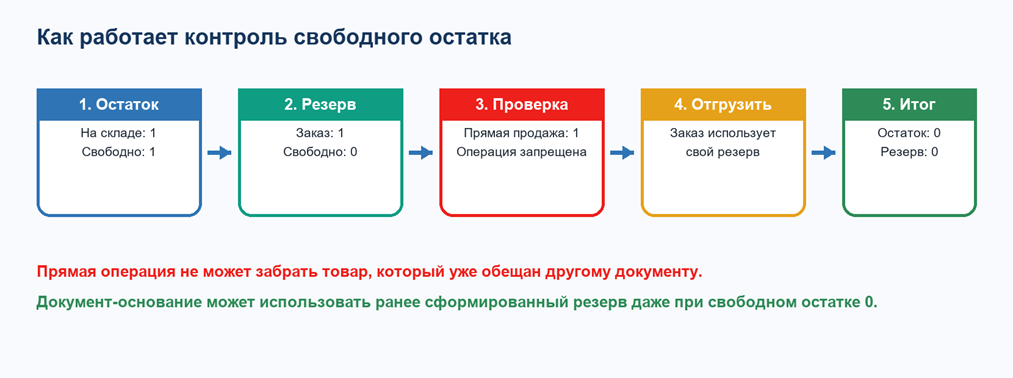
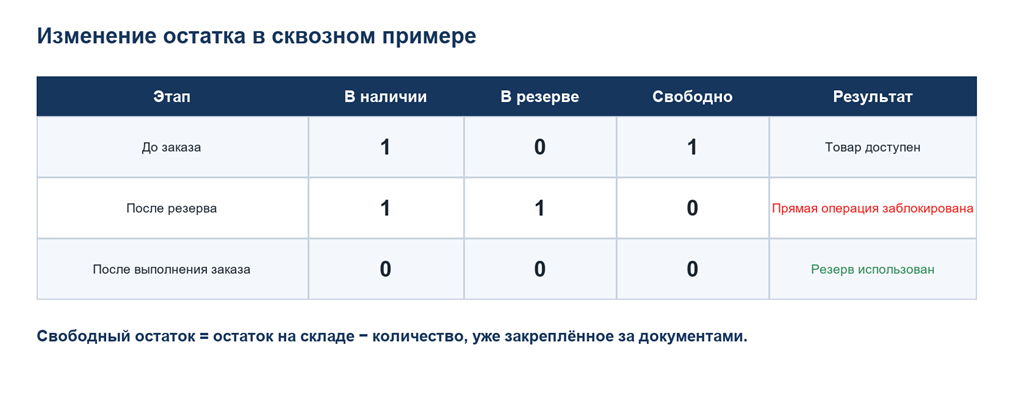
Контроль остатков нужен, чтобы система не позволяла проводить документы, для выполнения которых по данным 1С:ERP недостаточно свободного товара на складе. При проверке учитывается не только фактическое наличие, но и количество, уже закреплённое за другими заказами. В рассматриваемом примере на складе находится одна единица товара. Сначала она резервируется под конкретный заказ, поэтому свободный остаток становится равным нулю. Попытка оформить прямую реализацию без связи с этим заказом блокируется: товар физически есть на складе, но уже предназначен для другой операции. При этом документ, созданный на основании исходного заказа, проводится успешно, поскольку использует ранее сформированный именно для него резерв.
Инструкция подготовлена на 1С:ERP Управление предприятием 2, версия 2.6.1.53.
Назначение и условия применения механизма
В 1С:ERP действуют два связанных, но самостоятельных уровня: склад проверяет свободное количество, а организация — количество принадлежащего ей товара. Один флажок не заменяет другой.
| Уровень | Что проверяется | Практический смысл |
| Свободный остаток склада | Наличие за вычетом количества, уже закреплённого за документами | Новый документ не заберёт товар, обещанный другому заказу |
| Остаток товара организации | Количество, принадлежащее выбранной организации | Документ не спишет товар, которого у организации нет |
Простая формула. Свободно = в наличии − в резерве − уже назначено к отгрузке. Поэтому физическое наличие ещё не означает, что товар доступен любому документу.
Какие документы и механизмы участвуют
| Документ или механизм | Роль в примере | Результат |
| Заказ на внутреннее потребление | Сначала резервирует 1 шт., затем переводит её к выдаче | Товар закреплён за документом-основанием |
| Реализация без заказа | Пытается взять 1 шт. из свободного количества | Проведение запрещено при свободном остатке 0 |
| Внутреннее потребление | Оформляется по исходному заказу | Использует резерв этого заказа |
| Исключения | Снимают складскую проверку с выбранной позиции | Используются только при обоснованной необходимости |
Условие проверенного примера. На Западном складе не применяется ордерная схема отгрузки. Поэтому отдельный расходный складской ордер здесь не создаётся. При ордерной схеме цепочка будет длиннее.
Настройки системы
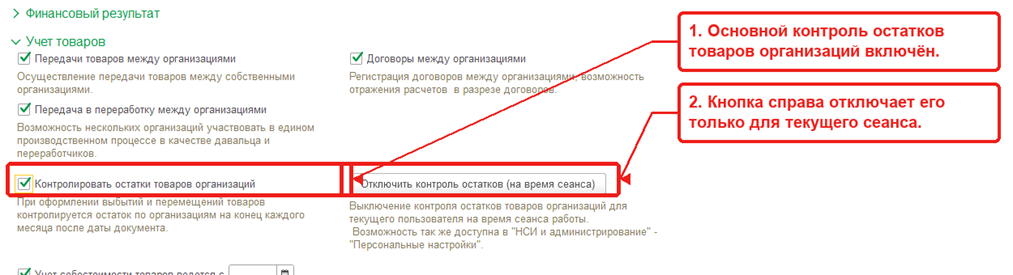
Контроль товаров организаций
Путь: НСИ и администрирование → Настройка НСИ и разделов → Финансовый результат и контроллинг → Учет товаров
Включите флажок «Контролировать остатки товаров организаций». Эта настройка относится к товарам организации и не заменяет складскую проверку свободного количества.
Контроль свободных остатков склада
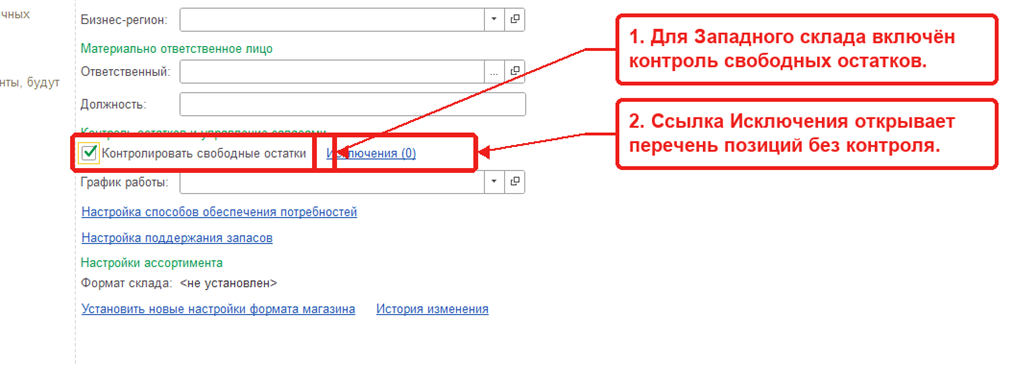
Путь: НСИ и администрирование → НСИ → Склады и магазины → конкретный склад→ вкладка Основное
В блоке «Контроль остатков и управление запасами» включите «Контролировать свободные остатки». В проверенной базе для используемого склада (Западный склад) также действует оперативная проверка текущего остатка.
Список «Исключения»
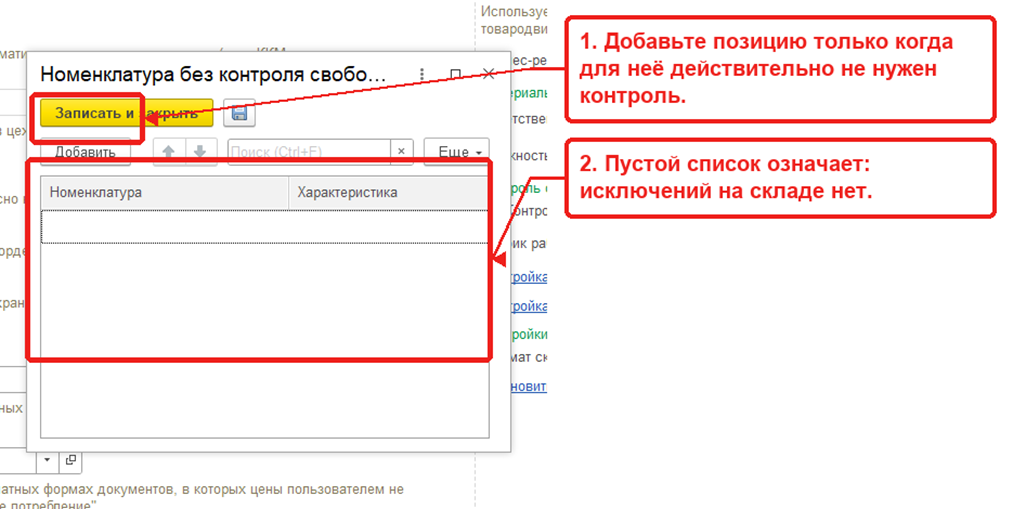
Если отдельную позицию действительно не нужно проверять, нажмите «Исключения» в карточке склада и добавьте номенклатуру. При необходимости уточните характеристику. В модели список пуст: контроль действует для всех позиций Западного склада.
Исходные данные
| Параметр | Значение |
| Организация | Торговый дом «Комплексный» |
| Склад | Западный склад |
| Номенклатура | Вентилятор BINATONE ALPINE 160вт, напольный, оконный |
| Артикул | В-789 |
| Единица | шт |
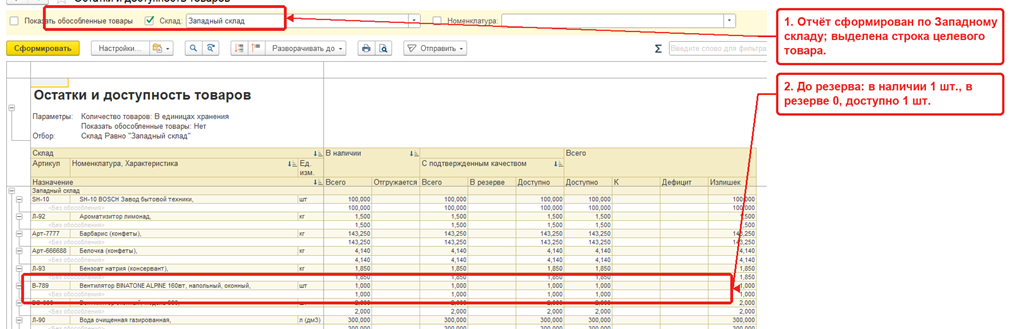
| Исходное состояние | В наличии 1; в резерве 0; доступно 1 |
Путь: Склад и доставка → Отчеты по складу → Остатки и доступность товаров
Установите отбор по Западному складу и найдите товар В-789. До создания заказа отчёт показывает: в наличии 1 шт., в резерве 0, доступно 1 шт.
Пошаговое выполнение контроля отрицательных остатков в 1С:ERP
Шаг 1. Создайте резерв по заказу
Путь: Склад и доставка → Внутреннее товародвижение → Внутренние документы (все)
- Создайте «Заказ на внутреннее потребление». Укажите Западный склад.
- Добавьте вентилятор В-789 в количестве 1 шт.
- Для строки выберите действие «Резервировать на складе».
- Проведите заказ. В примере создан заказ ТД00-000002 в состоянии «К выполнению».
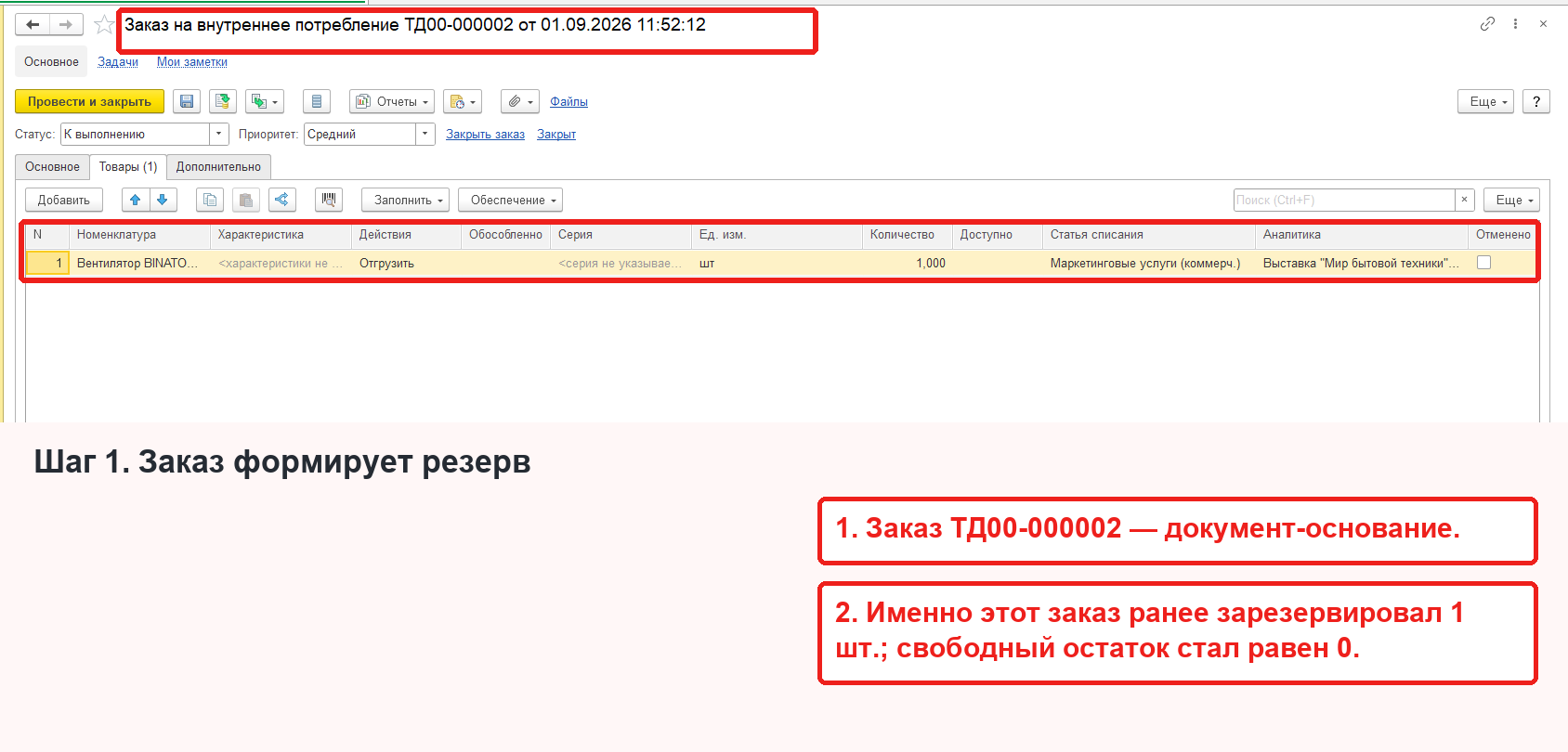
После шага. В наличии 1 шт.; в резерве 1 шт.; свободно 0 шт. Товар физически на складе, но закреплён за заказом.
Шаг 2. Проверьте блокировку прямой реализации
Путь: Продажи → Оптовые продажи → Документы продажи (все)
- Создайте «Реализацию товаров и услуг» без заказа на Западный склад.
- Добавьте тот же товар в количестве 1 шт.
- Попробуйте провести документ.
Подтверждённая блокировка. Система сообщает о недостатке свободного остатка на 1 шт. Проведение не выполняется, документ не сохраняется, наличие и резерв остаются без изменений.
Шаг 3. Подготовьте заказ к выполнению
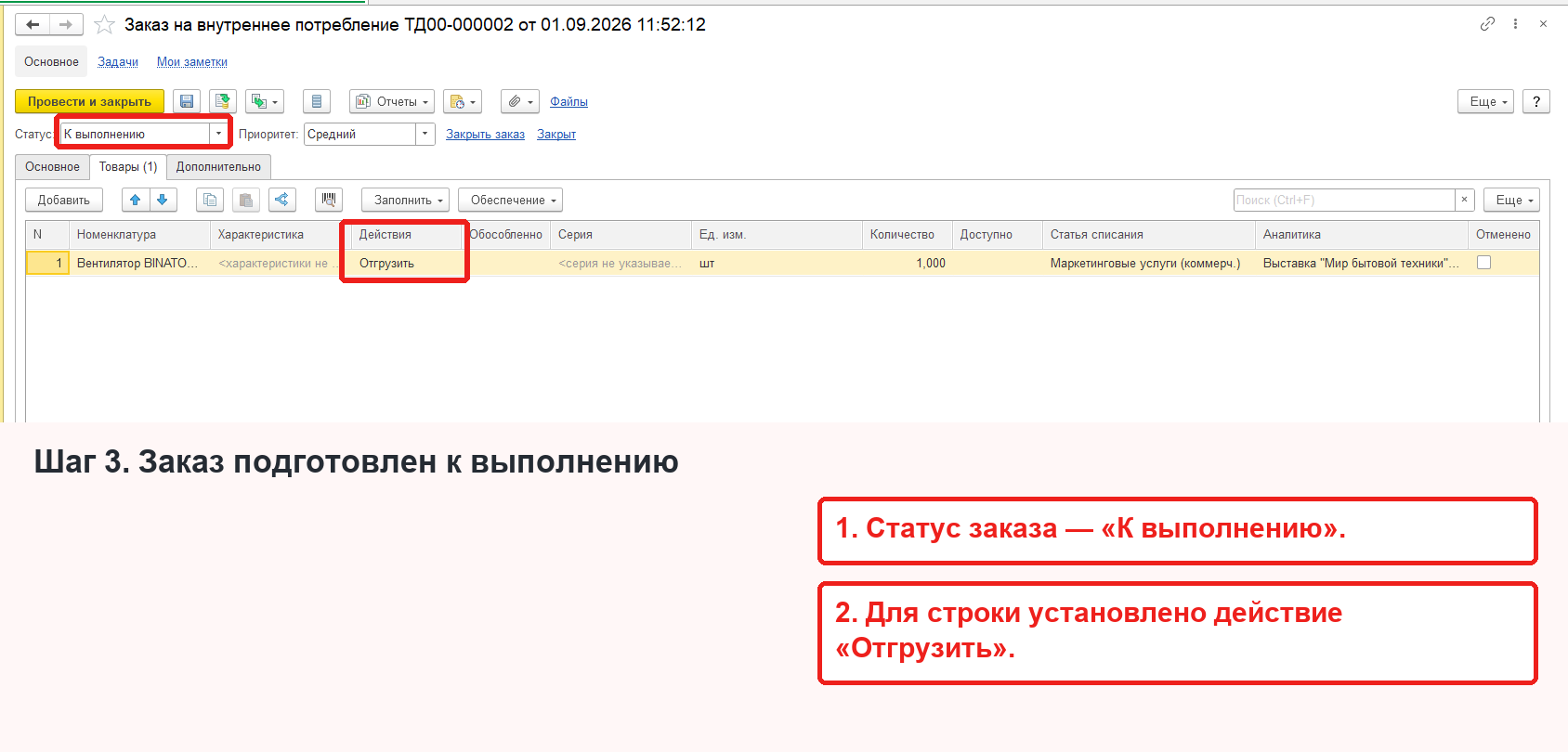
Вернитесь в заказ ТД00-000002. В строке товара измените действие с «Резервировать на складе» на «Отгрузить» и проведите заказ. Свободный остаток остаётся нулевым: единица по-прежнему принадлежит этому заказу.
Шаг 4. Оформите внутреннее потребление по заказу
- В списке внутренних документов выделите заказ ТД00-000002.
- Используйте команду оформления по заказу. Откроется «Внутреннее потребление», заполненное по распоряжению.
- Проведите документ. В примере создано внутреннее потребление ТД00-000002 на 1 шт.
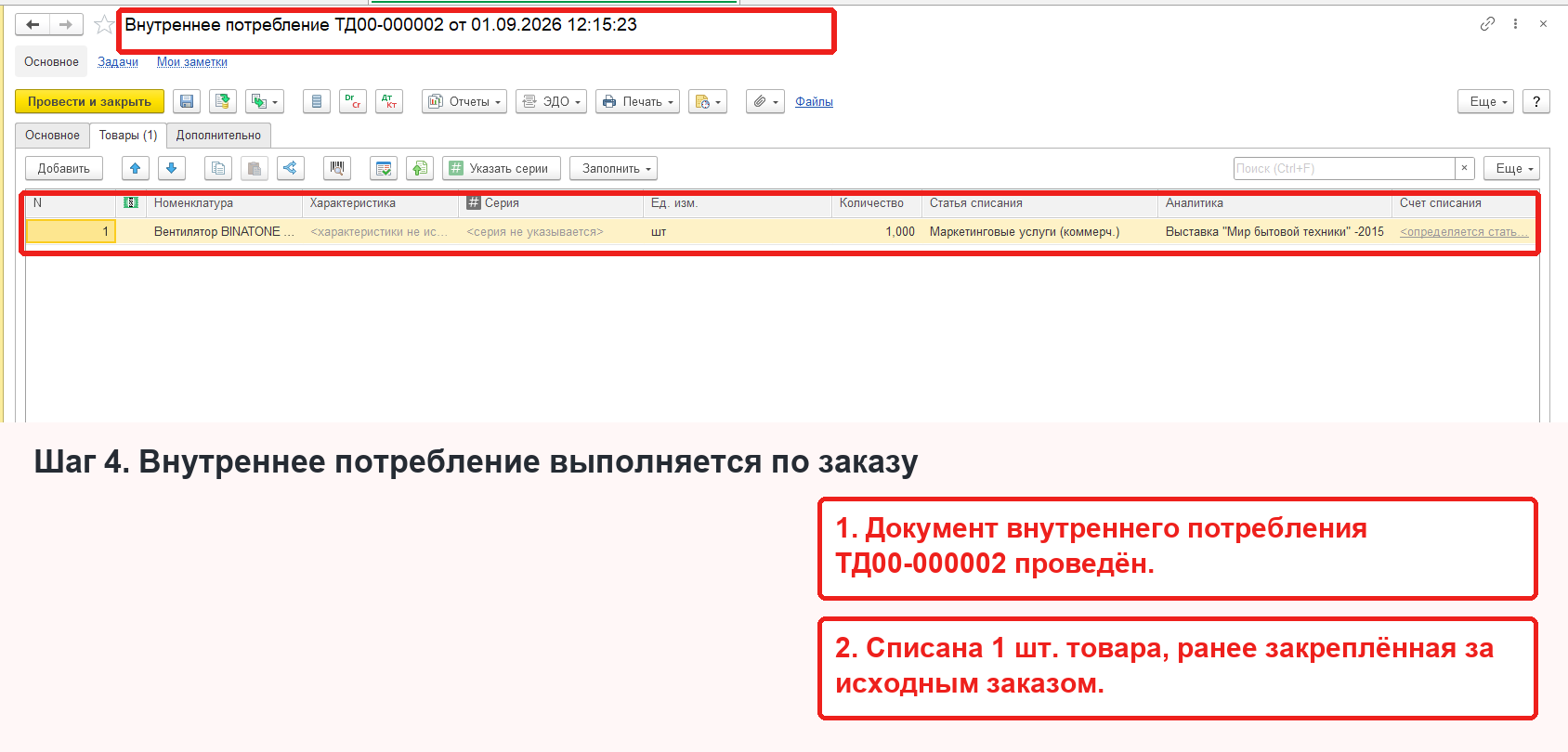
Почему операция успешна. Документ использует резерв своего заказа, а не свободное количество. Поэтому он проводится при свободном остатке 0.
Проверка результата и движений
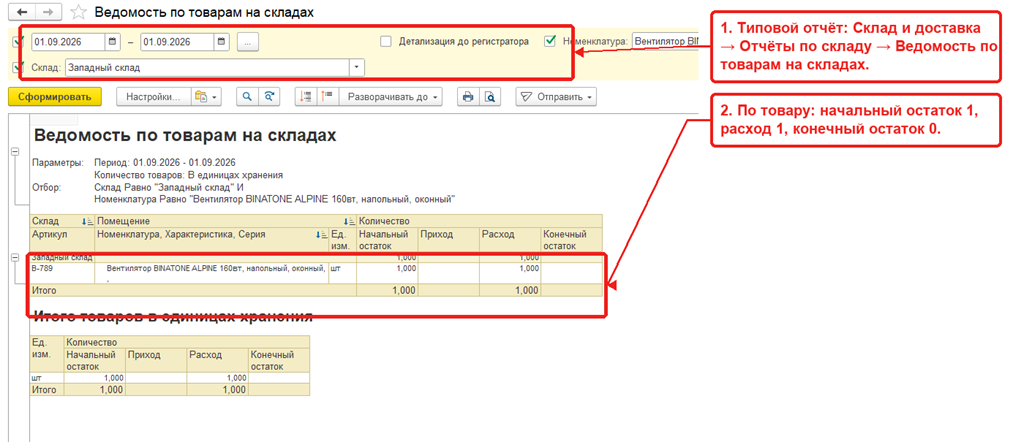
Проверяйте результат двумя типовыми отчётами. Первый показывает изменение на складе, второй — изменение товара выбранной организации.
Ведомость по товарам на складах
Путь: Склад и доставка → Отчеты по складу → Ведомость по товарам на складах
Укажите период 01.09.2026, Западный склад и товар В-789.
| Показатель | Количество, шт. |
| Начальный остаток | 1 |
| Приход | 0 |
| Расход | 1 |
| Конечный остаток | 0 |
Ведомость по товарам организаций
Путь: Финансовый результат и контроллинг → Отчеты по финансовому результату → Ведомость по товарам организаций
Укажите тот же период, организацию Торговый дом «Комплексный», Западный склад и товар В-789. Отчёт также показывает начальный остаток 1 шт., расход 1 шт. и конечный остаток 0.
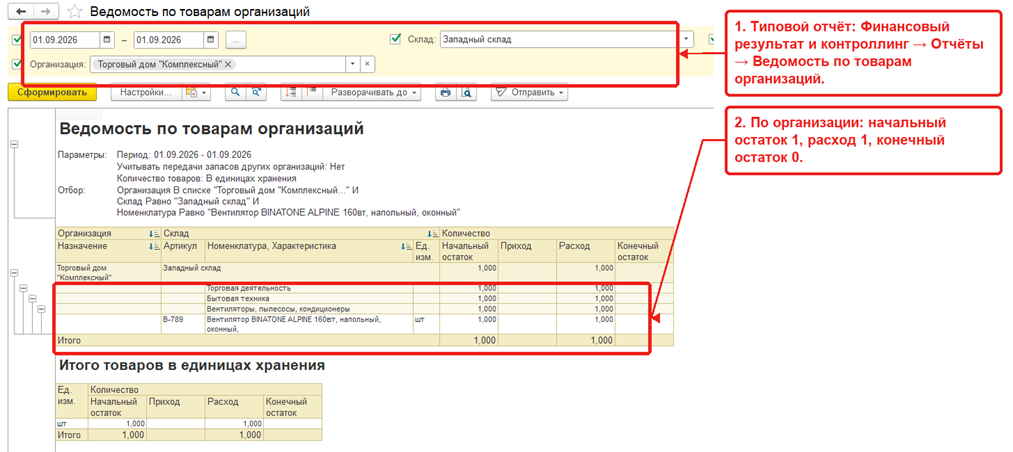
Согласованный итог. Товар списан со склада и одновременно отражён как расход товара организации. Отрицательный остаток не возник, резерв закрыт полностью: в наличии 0, в резерве 0, свободно 0.
Типовые ошибки
| Симптом | Причина | Что делать |
| Недостаточно свободного остатка | Физическая единица уже находится в резерве заказа | Найдите резервирующий документ; выполните его или осознанно измените обеспечение |
| Оформлено больше, чем указано в распоряжении | Внутреннее потребление создано вручную и не связано с заказом | Оформите документ по исходному заказу и установите действие «Отгрузить» |
| Контроль не срабатывает | Выключена одна из настроек, товар находится в Исключениях или контроль временно отключён | Проверьте организацию, карточку склада, Исключения и Мои настройки |
Порядок поиска причины. Сначала проверьте исходный отчёт, затем заказ и действие в строке, после этого — настройки склада и организации. Такой порядок показывает, действительно ли товар отсутствует или уже обещан другому документу.
Ответы на частые вопросы
Контроль отрицательных остатков в 1С:ERP, где найти?
Для склада: НСИ и администрирование → НСИ → Склады и магазины → нужный склад → Основное → Контроль остатков и управление запасами. Для товаров организации: НСИ и администрирование → Настройка НСИ и разделов → Финансовый результат и контроллинг → Учет товаров.
Как настроить контроль отрицательных остатков в 1С:ERP?
Включите контроль товаров организаций, затем в карточке каждого нужного склада включите контроль свободных остатков. После этого проверьте настройку отчётом «Остатки и доступность товаров» и безопасной тестовой операцией.
Чем контроль отрицательных остатков в 1С:ERP отличается от контроля резервов?
Контроль остатка не позволяет списать больше доступного количества. Резерв заранее закрепляет часть наличия за документом и уменьшает свободное количество для остальных операций.
Как отключить контроль остатков в 1С:ERP?
Постоянное решение зависит от уровня контроля: измените настройку склада либо настройку товаров организаций только после оценки последствий.
Можно ли отключить контроль остатков в 1С:ERP только для одной позиции?
Да. Откройте «Исключения» в карточке склада и добавьте номенклатуру, для которой проверка не требуется. Это безопаснее, чем отключать контроль для всего склада, но решение должно быть обосновано правилами учёта.
Как в 1С:ERP отключить контроль отрицательных остатков на время?
Откройте НСИ и Администрирование → Сервис → Персональные настройки → Учет товаров, «Отключить контроль остатков (на время сеанса)». Постоянная настройка склада не меняется.
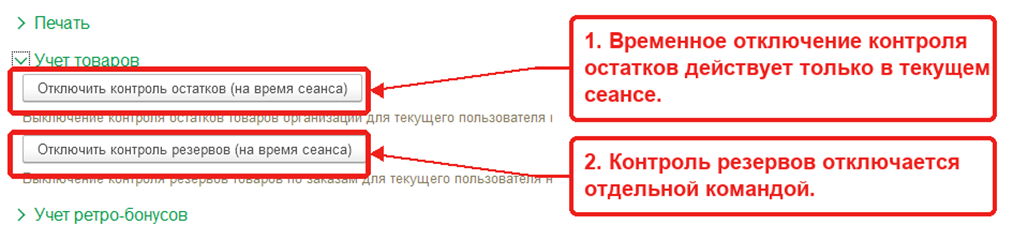
Как убрать контроль отрицательных остатков в 1С:ERP для резерва?
Контроль резервов отключается отдельной командой на время сеанса. Не путайте её с отключением контроля остатков: это разные проверки. Для обычной работы правильнее исправить заказ, склад или обеспечение товара.
Краткий вывод
Контроль остатков в 1С:ERP разделяет физическое наличие и свободное количество. В проверенном примере резерв заказа блокировал единицу товара от прямой реализации, а документ по этому заказу использовал её без отрицательного остатка. Итог обеих ведомостей: начальный остаток 1, расход 1, конечный остаток 0.
Добавить комментарий