
Топология склада — это понятная системе схема физического склада: какой склад используется, делится ли он на помещения и нужны ли внутри помещений справочные ячейки. Правильная структура помогает сотрудникам одинаково понимать, где находится товар, кто отвечает за зону и на каком уровне нужно контролировать остатки.
В статье рассмотрим настройку топологии склада в 1С:ERP без использования адресного хранения. Подробно разберем типы складов, складские помещения и справочные складские ячейки, объясним, когда каждый уровень действительно нужен, а затем пошагово настроим элементы топологии склада.
Материал подготовлен для 1С:ERP Управление предприятием, редакция 2.6, релиз 2.6.1.53.
Назначение и условия применения
Что такое топология склада
Что такое топология склада простыми словами: это карта уровней, которые программа использует для описания места хранения. Минимальная карта состоит из одного склада. Если работа разделена по физическим зонам, добавляют помещения. Если кладовщику нужна подсказка, где обычно лежит товар, внутри помещения используют справочные ячейки.
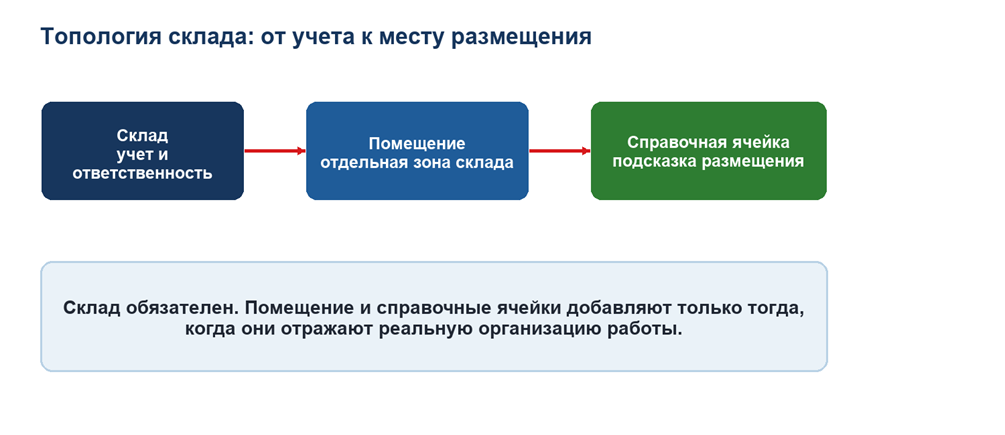
Какую структуру склада выбрать
| Вариант | Когда применять | Что получится |
| Один склад без помещений и ячеек | Небольшая площадка, нет отдельных зон ответственности | Самая простая настройка и минимум лишних действий |
| Склад с помещениями | Есть изолированные залы, камеры, участки или материально ответственные зоны | Остатки и складские операции можно разделять по помещениям одного склада |
| Помещения со справочными ячейками | Кладовщику нужна подсказка постоянного или временного места товара | В карточках и списках виден ориентир размещения, но точный остаток по каждой ячейке не ведется |
| Точный учет по каждой ячейке | Нужны задания на размещение и отбор, контроль вместимости и точного адреса | Это адресное хранение |
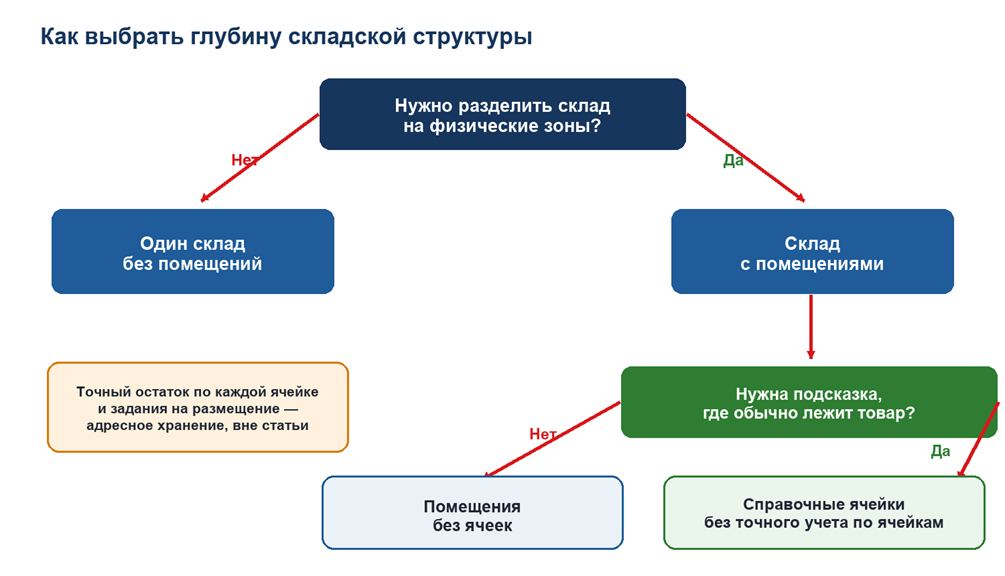
Практическое правило: начинайте с минимальной структуры, которая отражает реальный процесс. Каждый дополнительный уровень должен отвечать на понятный вопрос: кто работает в этой зоне, зачем ее отделять и как сотрудники будут поддерживать данные в актуальном состоянии.
Топология склада и складской учет — не одно и то же
Топология отвечает на вопрос «где». Складской учет в 1С отвечает еще и на вопросы «сколько», «каким документом принято или отпущено» и «доступен ли товар для следующей операции».
Карточка склада задает правила работы. Приходные, расходные и внутренние складские документы отражают события. Отчеты показывают итог. Поэтому по одной карточке нельзя подтвердить движение товара, а по одному отчету нельзя понять, правильно ли выбрана структура.
Когда помещения оправданы
Помещения нужны, если внутри одной площадки есть самостоятельные зоны, например холодильная камера, торговый зал, зона кабельной продукции или отдельная материально ответственная зона. Перемещение между помещениями остается внутренним движением в пределах одного склада; его не следует путать с перемещением между разными складами.
Не стоит создавать помещение для каждого стеллажа или временной площадки. Для таких ориентиров обычно достаточно справочных ячеек.
Настройки системы
Общая настройка
Для работы с помещениями используется ордерная схема. Сначала убедитесь, что возможность ордерных складов включена.
Путь: НСИ и администрирование → Настройка НСИ и разделов → Склад и доставка → Склад → Ордерные склады
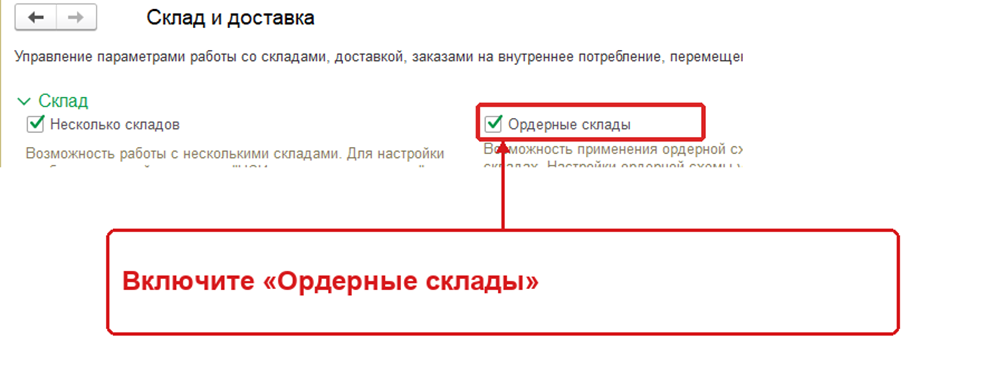
Эта настройка включает возможность использовать ордерную схему. При ней распоряжение на приемку или отгрузку оформляется отдельно, а фактическое выполнение операции на складе отражается приходным или расходным ордером. Для каждого склада ордерная схема настраивается отдельно по видам операций.
Сама по себе она не переводит все склады на ордерную схему: правила задаются отдельно в каждой карточке склада.
Типы складов
В карточке склада доступны два типа.
| Тип | Когда применять | Особенность |
| Оптовый склад | Основные приемка, хранение, отгрузка, внутреннее перемещение и обеспечение подразделений | Базовый вариант для распределительных и производственных складов |
| Розничный магазин | Розничная торговая точка, где оформляются продажи покупателям | Поддерживает розничные операции и работу магазина |
Признак «Кладовая цеха» расположен отдельно. Это не третий тип склада, а особая роль склада при взаимодействии с производственным подразделением.
Путь: Склад и доставка → Настройки и справочники → Склады и магазины → карточка склада → Основное
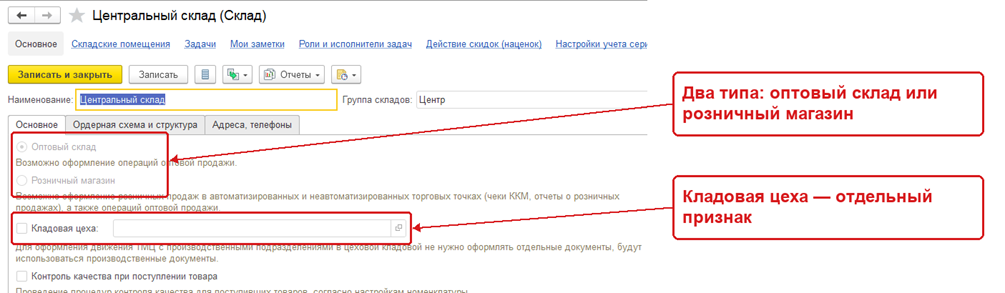
Выбор: если площадка не обслуживает розничных покупателей и не является цеховой кладовой, обычно выбирают «Оптовый склад».
Ордерная схема и структура склада
Вкладка «Ордерная схема и структура» объединяет два решения:
- Для каких операций склад применяет ордера: поступление, отгрузка, отражение излишков, недостач и порчи.
- Делится ли склад на помещения и где определяется режим использования ячеек.
Для учета по помещениям ордерная схема должна применяться по всем складским операциям. При этом без помещений ордерную схему можно включать отдельно для поступления, отгрузки и складских расхождений.
Путь: Склад и доставка → Настройки и справочники → Склады и магазины → карточка склада → Ордерная схема и структура
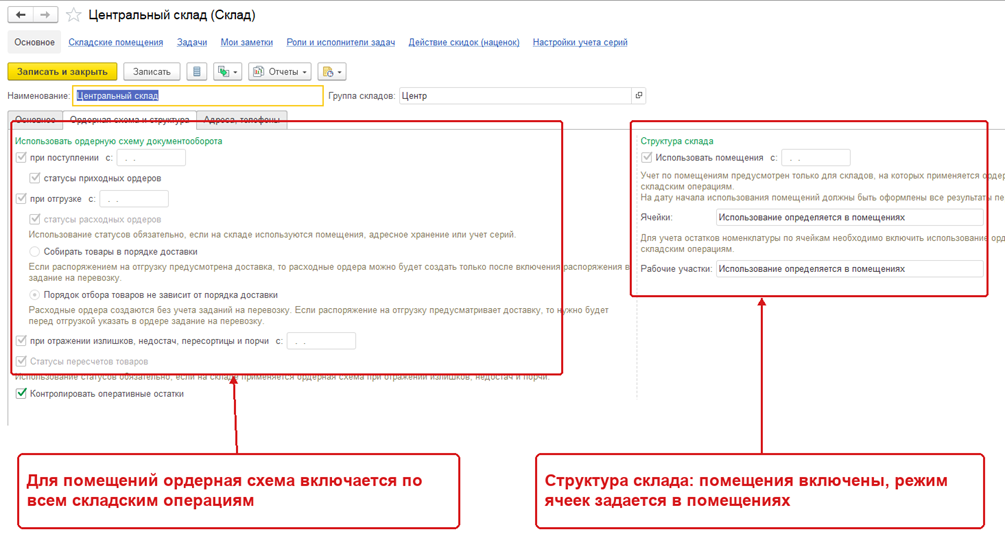
В поле «Ячейки» на уровне склада может быть указано, что использование определяется в помещениях. Тогда каждое помещение получает собственный режим: не использовать ячейки, использовать их для справочного размещения или вести точный учет по ячейкам. Последний вариант относится к адресному хранению.
Что решить до изменения рабочей базы
Перед началом настройки зафиксируйте:
- перечень реальных складов и их назначение;
- физические зоны внутри каждого склада;
- ответственных сотрудников по складам и помещениям;
- единый принцип наименования помещений и ячеек;
- дату, с которой новая структура начнет применяться;
- порядок завершения старых операций до перехода.
Важно: перенос на помещения затрагивает ежедневную работу склада. Изменение выполняют в заранее выбранную дату, когда незавершенные складские операции проверены.
Исходные данные
В проверенном примере используется «Центральный склад».
| Параметр | Значение примера |
| Тип склада | Оптовый склад |
| Ордерная схема | Включена для поступления, отгрузки и складских расхождений |
| Помещения | Используются |
| Помещения в списке | Кабельная продукция, Коммерческие товары, Продукты, Электротовары |
| Помещение для примера | Продукты |
| Режим ячеек помещения «Продукты» | Использовать для справочного размещения номенклатуры |
| Адресное хранение | Не рассматривается |
Такой пример удобен для объяснения: один склад разделен на понятные зоны, а помещение «Продукты» содержит ячейки-ориентиры без подробного разбора адресных складских операций.
Ожидаемый итог: в списке ячеек должна читаться связка «Центральный склад → Продукты → адрес ячейки», а в карточке помещения должен быть виден справочный режим.
Пошаговая настройка топологии склада в 1С:ERP
Шаг 1. Спроектируйте структуру на бумаге
Нарисуйте один прямоугольник для каждой физической площадки.
- Внутри площадки выделите только самостоятельные зоны, которые действительно нужно учитывать отдельно.
- Для каждой зоны решите, нужны ли сотрудникам ячейки-подсказки.
- Согласуйте короткие и однозначные наименования.
- Пример простого кодирования: `ПР-А1-01`, где `ПР` означает помещение «Продукты», `А1` — ряд или стеллаж, `01` — место. Код должен быть понятен кладовщику без отдельной расшифровки на каждом шаге.
Шаг 2. Проверьте общую возможность ордерных складов
- Откройте общие настройки раздела «Склад и доставка».
- Найдите группу «Склад».
- Убедитесь, что включена настройка «Ордерные склады».
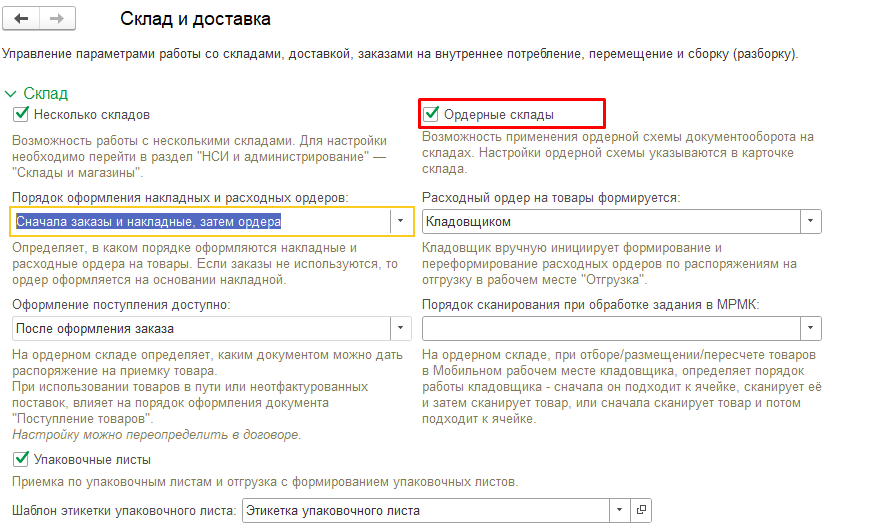
Контрольная точка: общая настройка доступна, но решения по поступлению, отгрузке и помещениям пока принимаются в конкретной карточке склада.
Шаг 3. Создайте или откройте склад
Путь: Склад и доставка → Настройки и справочники → Склады и магазины → карточка склада
- Откройте список «Склады и магазины».
- Создайте новый склад либо откройте существующий.
- Укажите наименование и группу складов, если группы используются в компании.
- Выберите «Оптовый склад» или «Розничный магазин».
- Включайте «Кладовая цеха» только для склада, который обслуживает производственное подразделение по правилам цеховой кладовой.
- Заполните подразделение и ответственного, если эти поля применяются в вашей организации.
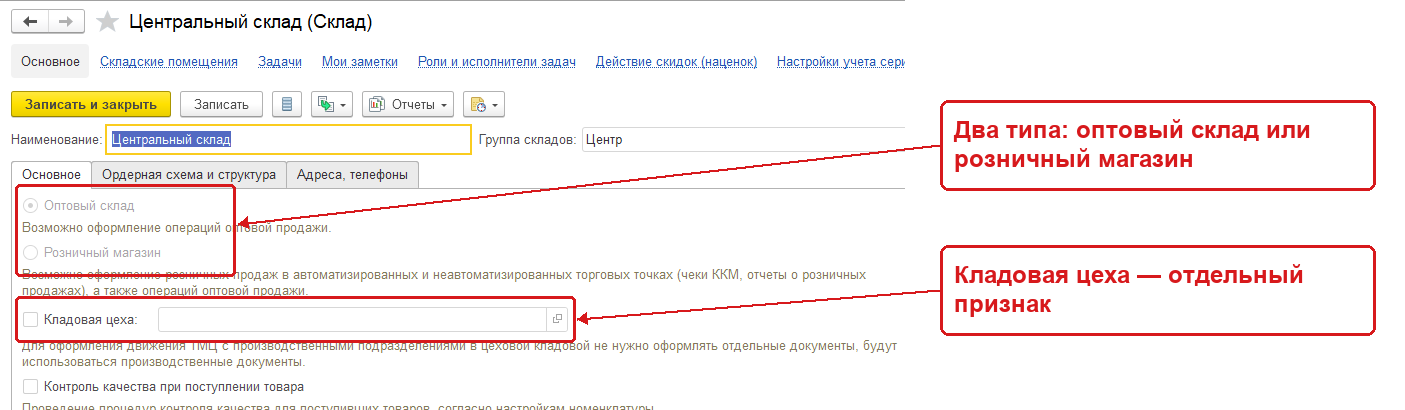
Проверка: тип склада должен соответствовать реальному назначению площадки. Не выбирайте розничный магазин только потому, что товар иногда выдают конечному покупателю: важен фактический процесс оформления продаж.
Шаг 4. Настройте ордерную схему
- Перейдите на вкладку «Ордерная схема и структура».
- Включите ордерную схему при поступлении.
- Включите ордерную схему при отгрузке.
- Включите ее при отражении излишков, недостач, пересортицы и порчи.
- При использовании статусов оставьте статусы приходных и расходных ордеров включенными.
- Укажите дату начала применения, если склад переводится на новую схему не с начала учета.
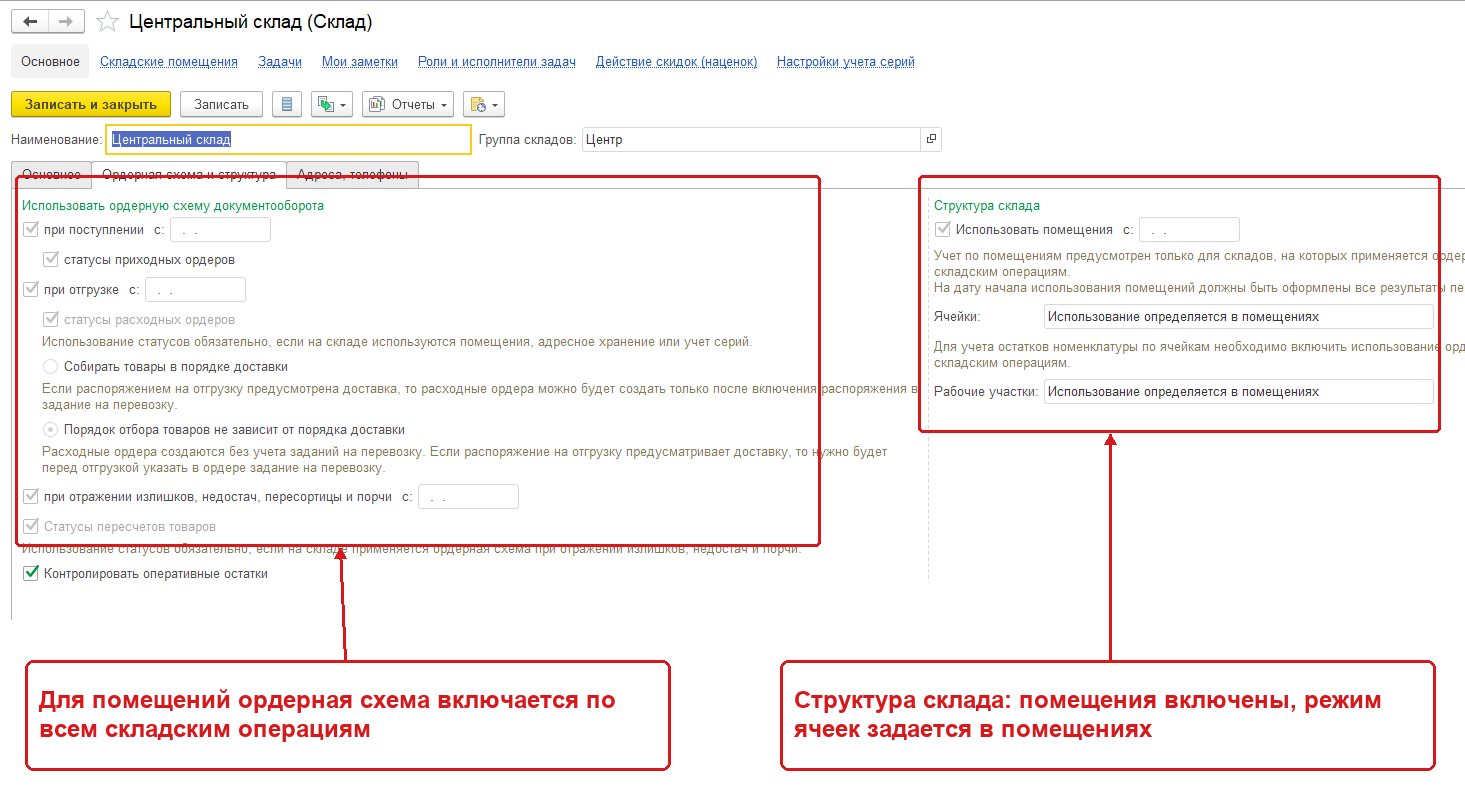
Почему все операции: учет по помещениям должен оставаться целостным. Если часть поступлений или отгрузок проходит мимо складских ордеров, по помещениям нельзя получить надежную картину.
Шаг 5. Включите складские помещения
- В правой части вкладки найдите группу «Структура склада».
- Включите «Использовать помещения».
- Укажите дату начала, если программа предлагает это поле.
- Сохраните карточку склада.
- Перейдите по ссылке «Складские помещения».
Шаг 6. Создайте помещения
- В списке складских помещений нажмите «Создать».
- Укажите понятное наименование физической зоны.
- Проверьте, что помещение относится к нужному складу.
- Откройте каждое помещение и выберите режим ячеек.

Помещение — не отдельный склад. Оно наследует принадлежность к складу и помогает разделить внутреннюю работу. Поэтому две площадки с разными адресами обычно оформляют как два склада, а холодильную и сухую зоны одной площадки — как помещения одного склада, если это соответствует процессам компании.
Шаг 7. Выберите режим использования ячеек
В карточке помещения доступны разные варианты. В рамках этой статьи применяются два.
| Режим | Когда использовать | Что не нужно ожидать |
| Не использовать | Помещение достаточно как конечный уровень структуры | В списках не будет подсказки конкретного места |
| Использовать для справочного размещения номенклатуры | Нужно хранить обычное место товара и быстро ориентировать сотрудника | Программа не ведет точный остаток отдельно по каждой справочной ячейке |

Вариант точного учета остатков по ячейкам относится к адресному хранению. Для него нужны отдельные правила размещения, отбора и складские задания; эти настройки будут рассмотрены в отдельной инструкции.
Шаг 8. Подготовьте справочные ячейки
- В карточке помещения выберите режим «Использовать для справочного размещения номенклатуры».
- Перейдите по ссылке «Складские ячейки».
- Создайте понятные адреса по принятой схеме кодирования.
- Проверьте склад и помещение каждой строки.
- Не создавайте больше ячеек, чем сотрудники смогут поддерживать в актуальном состоянии.
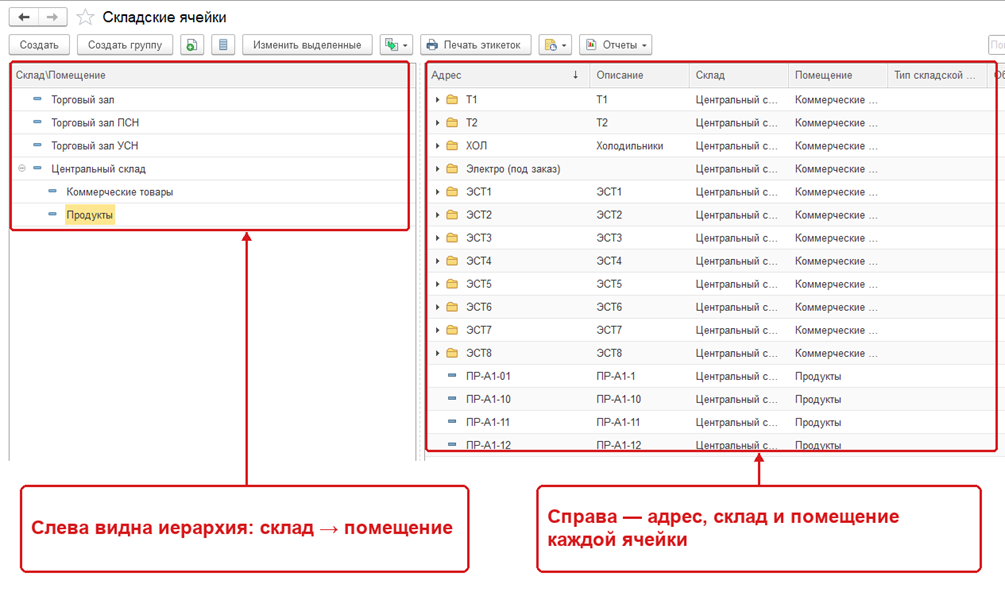
Справочная ячейка — это подсказка места размещения. Если товар временно лежит в другом месте, учетный остаток помещения от этого не меняется автоматически. Поэтому физический порядок и справочник нужно поддерживать организационно.
Шаг 9. Закрепите правила работы
После настройки передайте сотрудникам короткий регламент:
- какой склад и помещение выбирать в документах;
- как читать код ячейки;
- кто создает новые помещения и ячейки;
- кто исправляет неверное место размещения;
- в каком отчете проверяются остатки;
- какие незавершенные операции контролируются ежедневно.
Практический результат: топология считается внедренной не тогда, когда справочники заполнены, а когда кладовщик без подсказки администратора одинаково выбирает склад, помещение и справочное место.
Проверка результата и движений
Проверка структуры
Проверьте настройку сверху вниз.
| Уровень | Что открыть | Ожидаемый результат |
| Склад | Карточка склада → Основное | Выбран правильный тип; кладовая цеха включена только при необходимости |
| Правила склада | Ордерная схема и структура | Ордерная схема включена по всем операциям; помещения используются |
| Помещение | Карточка помещения | Указан нужный склад и выбран осознанный режим ячеек |
| Ячейка | Список складских ячеек | Указаны читаемый адрес, склад и помещение |
Проверка остатков
Путь: Склад и доставка → Отчеты по складу → Ведомость по товарам на складах
- Укажите период после начала применения новой структуры.
- Отберите нужный склад и, если используется, помещение.
- Сформируйте отчет.
- Проверьте начальный остаток, приход, расход и конечный остаток.
- При расхождении добавьте детализацию до документа, чтобы найти операцию-источник.
- Дополнительно сформируйте второй отчет.
Путь: Склад и доставка → Отчеты по складу → Остатки и доступность товаров
Он помогает проверить текущий остаток и доступность товара для дальнейших операций. Для справочных ячеек основным уровнем остатка остается склад или помещение, а не точный адрес ячейки.
Проверка движений документа
Настройка карточек склада, помещения и ячейки сама по себе не подтверждает приход или расход товара. Движение проверяют после реальной складской операции.
- Откройте проведенный приходный или расходный ордер.
- Выберите команду просмотра движений документа.
- Сверьте склад, помещение, товар и количество.
- Затем подтвердите итог «Ведомостью по товарам на складах».
В ордерной схеме фактическое действие склада отражают приходные и расходные ордера. Документ-распоряжение и складской ордер выполняют разные задачи, поэтому проверяйте всю связку.
Сводная проверка
| Контрольная точка | Результат |
| Тип склада соответствует назначению | Да |
| Ордерная схема охватывает все складские операции | Да, если используются помещения |
| Каждое помещение связано с одним складом | Да |
| Режим ячеек выбран осознанно | Да |
| Справочные ячейки имеют читаемые адреса | Да |
| Остатки проверены типовыми отчетами | После первой хозяйственной операции |
Типовые ошибки
| Симптом | Подтвержденная причина | Как исправить | Как проверить |
| Не удается использовать помещения | Ордерная схема включена не по всем складским операциям | В карточке склада настройте ордерную схему для поступления, отгрузки и складских расхождений | Снова откройте «Ордерная схема и структура» и проверьте доступность помещений |
| По справочной ячейке нет отдельного точного остатка | Выбран режим справочного размещения | Не требуйте от справочного режима функций адресного хранения; сверяйте остаток по складу или помещению | Проверьте настройки в карточке помещения |
| «Кладовая цеха» считается третьим типом склада | Перепутаны тип и отдельный признак | Сначала выберите «Оптовый склад» или «Розничный магазин», затем отдельно решите вопрос с цеховой кладовой | Проверьте настройки на вкладке «Основное» |
Ответы на частые вопросы
| Вопрос | Ответ |
| Что такое топология склада простыми словами? | Это схема «склад → помещение → ячейка», которая показывает, как программа и сотрудники описывают места хранения. |
| Всегда ли нужны все уровни? | Склад нужен всегда. Помещения и ячейки добавляют только при реальной необходимости. Маленькому складу часто достаточно одного уровня. |
| Чем склад отличается от помещения? | Склад — самостоятельное место учета и ответственности. Помещение — зона внутри этого склада. |
| Чем справочная ячейка отличается от адресного хранения? | Справочная ячейка подсказывает обычное место товара. Адресное хранение ведет точный остаток по месту и управляет складскими заданиями; оно в статье не рассматривается. |
| Можно ли использовать помещения без ордерной схемы по всем операциям? | Нет. Учет по помещениям требует ордерную схему по всем складским операциям. |
| Сколько типов складов есть в карточке? | Два: «Оптовый склад» и «Розничный магазин». «Кладовая цеха» — отдельный признак. |
| Где смотреть результат настройки? | В карточке склада, карточке помещения и списке ячеек. Остатки проверяют в «Ведомости по товарам на складах» и отчете «Остатки и доступность товаров». |
| Создание помещения меняет остаток? | Нет. Остаток меняют проведенные складские операции. После начала работы движения проверяют по документам и отчетам. |
Добавить комментарий