
Партия производства — группа одинаковых изделий, запускаемых одновременно или последовательно в рамках одной ресурсной спецификации. В ERP она представлена цепочкой документов Этап производства и завершается выпускающим этапом. На примере МП‑200 показано, как выбрать объём запуска, проверить созданные документы и изменить размер партии, если он перестал соответствовать заказу.
Результат примера. На примере заказа на один механизм подачи МП‑200 формируем партии для его узлов и запускаем их в производство. Затем проверяем, что созданные этапы соответствуют заказу: по каждому запущено 1 шт.
Материал подготовлен для 1С:ERP, редакция 2.6.1.53
Назначение и условия применения
Партия связывает потребность заказа с конкретным производственным запуском. Для динамической структуры, изделия сначала видны в дереве заказа, затем пользователь выбирает, сколько из них передать в производство. Для МП‑200 пять изготавливаемых позиций — готовое изделие, два модуля и два узла — образуют пять партий с пятью этапами. У каждого план 1 шт.
Для показанного порядка нужен проведённый заказ в статусе К производству, динамическая структура и действующие ресурсные спецификации.
Настройки системы
Путь: НСИ и администрирование → Настройка НСИ и разделов → Производство → Производство
В группе Заказы на производство выберите Структура заказа: Динамическая. Для МП‑200 используется Методика управления: Планирование с учетом ресурсных ограничений.
Исходные данные
Основной заказ 0000-000001 содержит 1 шт. Механизм подачи МП-200. Чтобы увидеть все шаги мастера на ещё не запущенной потребности, ниже показана форма второго заказа 0000-000004 с тем же составом изделия. Итоговый результат для обоих заказов одинаков: по одной штуке на каждую из пяти партий.
| Позиция запуска | Количество |
| Механизм подачи МП‑200 | 1 шт. |
| Приводной модуль МП‑200 | 1 шт. |
| Натяжной модуль МП‑200 | 1 шт. |
| Редукторный узел МП‑200 | 1 шт. |
| Роликовый узел МП‑200 | 1 шт. |
Перед запуском сверьте Требуется в структуре заказа с объёмом К запуску.
Пошаговое выполнение
Шаг 1. Откройте мастер формирования партий
Путь: Производство → Межцеховое управление → Заказы на производство → нужный заказ → Структура заказа → Сформировать → Партии производства…
Общее рабочее место доступно отдельно:
Путь: Производство → Сервис → Формирование партий производства
Из очереди заказов его можно вызвать так:
Путь: Производство → Межцеховое управление → Управление очередью заказов → Действия → Сформировать партии
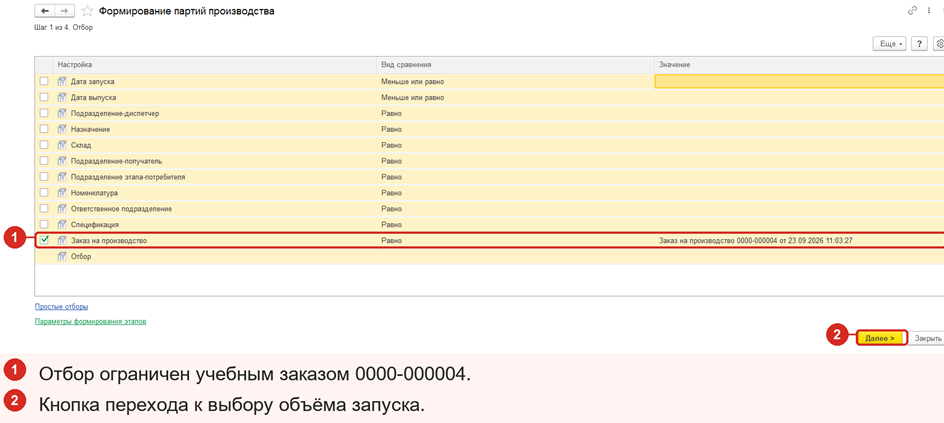
Задайте Заказ на производство. Дополнительные отборы по датам, подразделению, номенклатуре и спецификации применяйте, когда нужно ограничить состав запуска. Для одного заказа достаточно отбора по его номеру.
Шаг 2. Определите состав и объём запуска
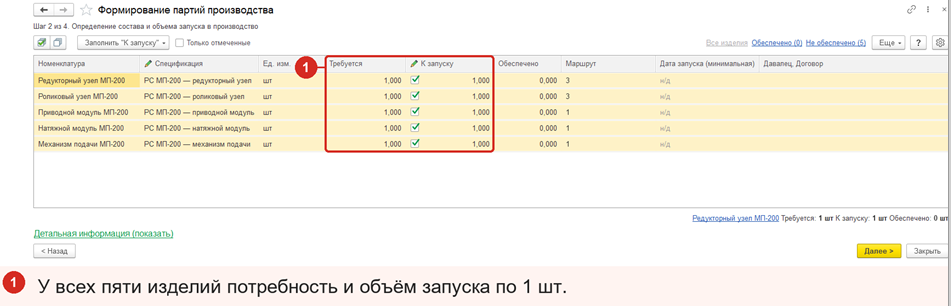
На втором шаге для каждого из пяти изделий указано к запуску 1,000 шт.
На втором шаге мастер показывает номенклатурный план. Для каждой позиции проверьте требуемое количество, маршрут по подразделениям, обеспеченность компонентами и спецификацию. В колонке К запуску укажите одну штуку для каждой из пяти позиций МП‑200. Если потребность обеспечена частично, решение о запуске принимайте с учётом фактических сроков снабжения.
По ссылке Детальная информация (показать) можно раскрыть расшифровку позиции по заказам. Она особенно полезна, когда одинаковый полуфабрикат нужен нескольким заказам. До перехода к следующему шагу проверьте, что сумма выбранного объёма не превышает осмысленный объём потребности.
На втором шаге разрешено изменить спецификацию, по которой сформируются этапы партии. Если изделие допускает несколько действующих спецификаций, проверьте выбранный маршрут до создания документов: после запуска это уже изменение производственной цепочки, а не просто настройка просмотра.
Шаг 3. Проверьте предварительный просмотр
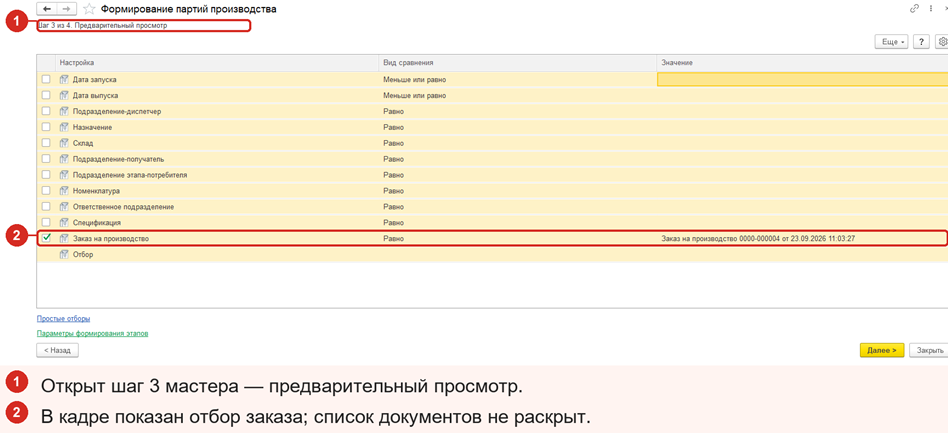
Если включён Предварительный просмотр, мастер покажет будущие партии до создания документов. Сопоставьте изделие, количество, спецификацию и дату начала. Здесь можно вернуться и исправить выбор. Нажатие Далее > на этом шаге запускает формирование документов.
Шаг 4. Проверьте сформированные партии и этапы
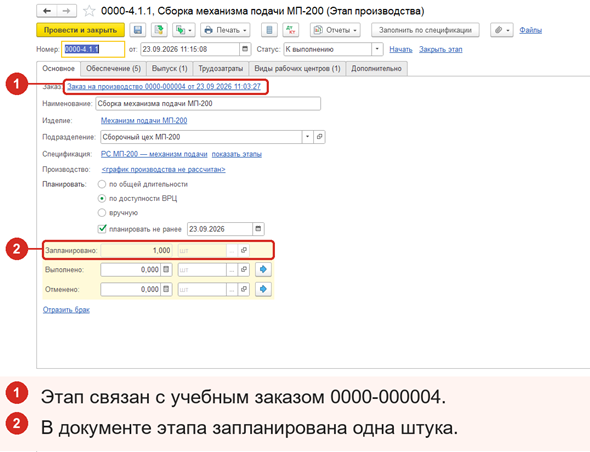
На заключительном шаге Уточнение сформированных документов откройте каждую партию и связанный этап. Проверьте изделие, плановое количество, статус и таблицу ошибок формирования. В заказе МП‑200 должны быть пять партий и пять этапов, каждый по 1 шт.
Изменение партии производства
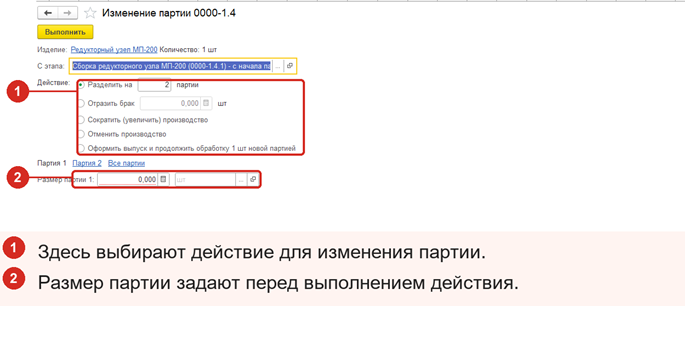
Откройте партию из формы Структура заказа либо выберите её этап в рабочем месте Диспетчирование этапов.
Путь: Производство → Межцеховое управление → Диспетчирование этапов → нужный этап → контекстное меню → Изменить партию
Рабочее место предлагает действия Разделить на несколько партий, Отразить брак, Сократить (увеличить) производство, Отменить производство, оформить выпуск и Оформить промежуточный выпуск и продолжить обработку. Доступность действия зависит от состояния этапов и схемы процесса.
Для изменения объёма выберите Сократить (увеличить) производство, в поле Размер партии задайте новое количество и проверьте список этапов, которые будут изменены. При пересчёте можно перезаполнить нормы по спецификации либо масштабировать данные существующего этапа коэффициентом. Второй вариант полезен, если в этапе уже внесены осмысленные отклонения от нормы. После действия откройте каждый связанный этап и проверьте его план.
Изменение размера одной партии не обязано изменить другие партии заказа. Если один механизм содержит по одному редукторному и роликовому узлу, проверяйте отдельно партию готового изделия и все партии вложенных изделий. После исправления запустите Контроль производства по заказу: он покажет, не остался ли запуск сверх потребности.
Если требуется прекратить дальнейшую обработку, действие Отменить производство, оформить выпуск завершает цепочку после выбранного этапа и оформляет промежуточный результат. Разделить на несколько партий создаёт независимые продолжения после промежуточного выпуска. Оформить промежуточный выпуск и продолжить обработку позволяет сменить дальнейший маршрут или временно разместить результат на складе. При начатых последующих этапах либо ветвлении процесса изменение партии может быть недоступно.
Отчёт Партии в производстве
Путь: Производство → Отчеты по производству → Межцеховое управление → Партии в производстве
Отчёт показывает запущенные процессы, текущий этап, подразделение и ход выполнения. Партия попадает в него после начала этапа либо когда часть этапов завершена, а другие ещё ожидают исполнения.
При нескольких одновременно начатых этапах одна партия может отображаться несколькими строками. Процент выполнения отчёт рассчитывает по нормативным длительностям этапов; это показатель хода процесса, а не процент фактически выпущенных изделий. После начала работ расход и выпуск проверяют по документам исполнения партии.
До фактического начала этапов отчёт Партии в производстве пуст.
Проверка результата
Путь: Производство → Межцеховое управление → Заказы на производство → заказ 0000-000001 → Отчеты → Контроль производства по заказу
Для готового изделия Требуется и Запущено равны 1,000; колонка Сверх заказа в этой строке пуста. Связанные этапы для четырёх вложенных изделий тоже имеют план по 1 шт.
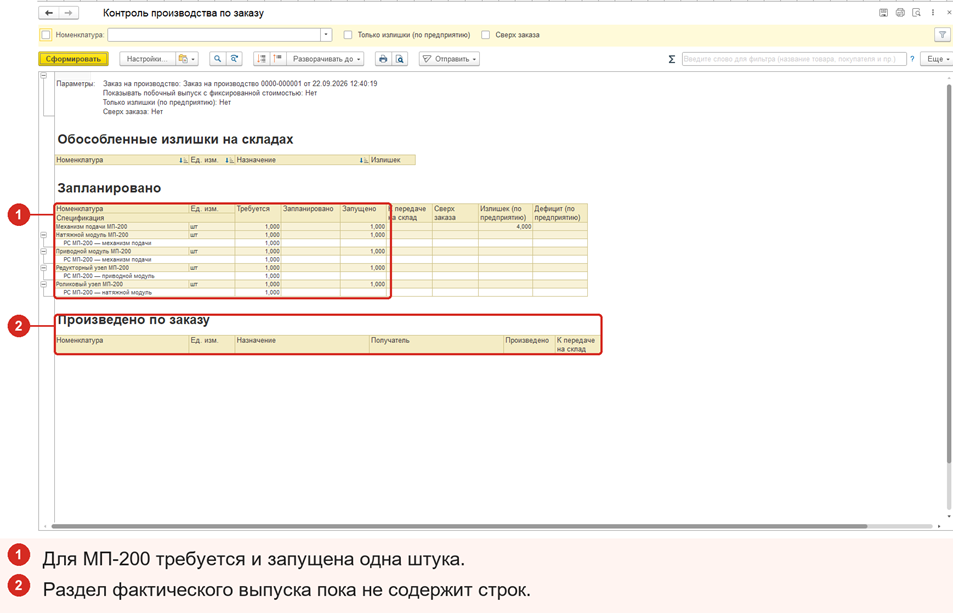
Формирование и изменение партии не равны фактическому выпуску. Пока этапы не исполнены, раздел Произведено по заказу остаётся пустым. Движение материалов и выпуска оценивают по документам выполнения этапов, а календарь — по графику производства.
Ответы на частые вопросы
| Вопрос | Ответ |
| Когда создаются документы этапов? | При запуске партии из динамической структуры. В статической структуре их формируют в рабочем месте Управление очередью заказов командой формирования этапов. |
| Можно ли объединить одинаковые полуфабрикаты нескольких заказов? | Да, если применимы настройки укрупнения; конечную продукцию заказов система запускает отдельно. |
| Почему контроль количества нужен после мастера? | Предварительный просмотр показывает намерение. Итоговый объём содержится в сформированных документах и проверяется отчётом контроля. |
| Где смотреть календарные даты партии? | В графике производства заказа. Его расчёт и диагностика рассмотрены в статье График производства в 1С ERP. |
Добавить комментарий