
Реализация товаров и услуг — документ, которым в 1С:ERP отражают факт отгрузки товаров и многооборотной тары, выполнения работ и оказания услуг. В статье показаны оформление по заказу и без заказа, работа с несколькими складами, подбор по заказам и ордерам, проведение документов и итоговая проверка типовыми отчётами.
Материал подготовлен для 1С:ERP Управление предприятием 2, редакция 2.6.1.53.
Основные механизмы, рассмотренные в статье
| Механизм | Назначение |
| Реализация товаров и услуг | Отражает отгрузку товаров и тары, выполнение работ и оказание услуг |
| Отгрузка без использования заказов | Позволяет оформить реализацию сразу, без предварительного Заказа клиента |
| Прием заказов и реализаций с нескольких складов | Разрешает указывать склады в строках одного документа |
| Подбор товаров из заказов/ордеров | Переносит в реализацию подходящие строки исходных распоряжений |
| Реализация по нескольким заказам | Помогает оформить накладные по группе совместимых заказов |
Назначение и условия применения
Реализация товаров и услуг — это оформление продажи и отгрузки товаров покупателю. В документе «Реализация товаров и услуг» указывают реквизиты «Клиент», «Контрагент», «Организация», «Операция», «Соглашение», «Договор» и «Склад», а также проверяют условия оплаты и валюту документа. Состав отгрузки и дополнительные условия отражаются на вкладках «Товары», «Доставка» и «Дополнительно».
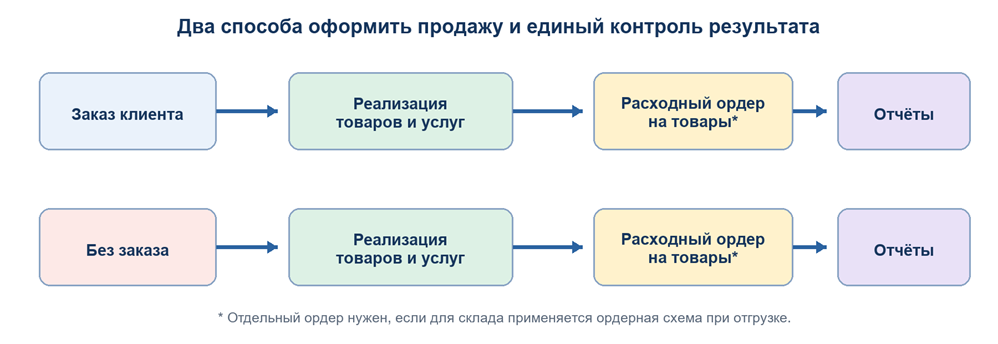
Документы реализации фиксируют продажу, но не во всех случаях подтверждают физическую выдачу товара со склада. При ордерной схеме документ «Реализация товаров и услуг» оформляет операцию продажи, а фактическую отгрузку подтверждает «Расходный ордер на товары». Оба документа входят в единую цепочку оформления продажи и складской отгрузки.
Когда применять
- по заказу — когда условия и обеспечение заранее зафиксированы в «Заказе клиента»;
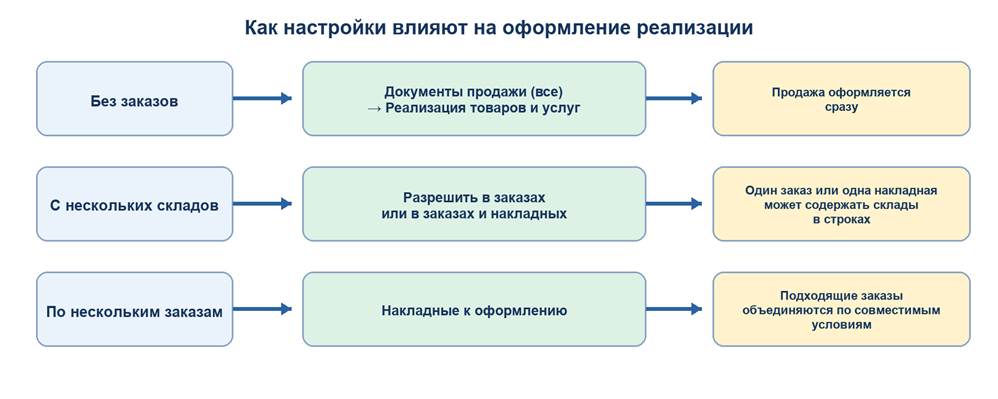
- без заказа — когда предварительное распоряжение не требуется и продажу можно оформить сразу;
- с нескольких складов — когда позиции одной продажи отгружаются из разных мест хранения;
- по нескольким заказам — когда совместимые распоряжения удобнее оформить одной или несколькими накладными из рабочего места.
Настройки системы
Настройки учета по заказам
Путь: НСИ и администрирование → Настройка НСИ и разделов → Продажи → Оптовые продажи
Проверьте, включено ли использование заказов клиентов. Даже при включённых заказах отдельную реализацию можно оформлять без заказа, если это допускает процесс компании.

Реализация без заказа
Путь: Продажи → Оптовые продажи → Документы продажи (все) → Создать → Реализация товаров и услуг
- Создайте «Реализация товаров и услуг» и убедитесь, что галка «Реализация по заказу» снята.
- Заполните «Клиент», «Контрагент», «Операция», «Организация», «Соглашение», «Договор» и «Склад».
- На вкладке «Товары» добавьте номенклатуру и количество. Работы и услуги добавляются в табличную часть этого же документа в соответствии с видом номенклатуры.
- Проверьте ссылку «Валюты», ссылку «Оплата», НДС и «Статус», если включены «Статусы реализаций товаров и услуг».
- Проведите документ. На ордерном складе после этого оформите расходный ордер.
Отгрузка без использования заказов. Значение «Реализация по заказу: Нет» означает, что документ не связывается с заказом клиента и сам становится распоряжением для складской отгрузки.
Статусы реализаций
Путь: НСИ и администрирование → Настройка НСИ и разделов → Продажи → Раздел оптовые продажи → Статусы реализаций товаров и услуг
Если опция включена, для реализации без заказа доступны этапы работы. В обычной продаже используются «К предоплате» и «Реализовано»; «В пути» применяется при отложенном переходе права собственности.
Несколько складов
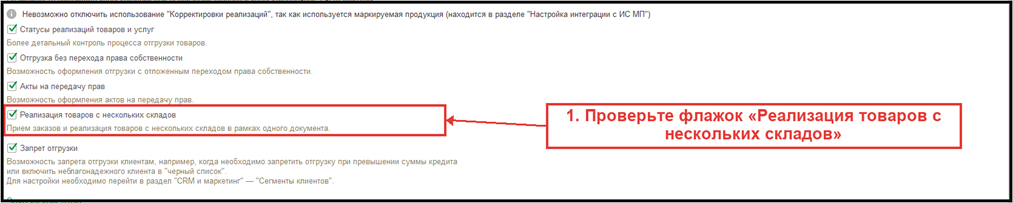
Путь: НСИ и администрирование → Настройка НСИ и разделов → Продажи → Оптовые продажи → Реализация товаров с нескольких складов
Сначала включите функциональную опцию «Реализация товаров с нескольких складов».
Затем откройте карточку группы складов и для переключателя «Выбор этой группы» установите один из вариантов: «Запретить», «Разрешить в заказах» или «Разрешить в заказах и накладных».
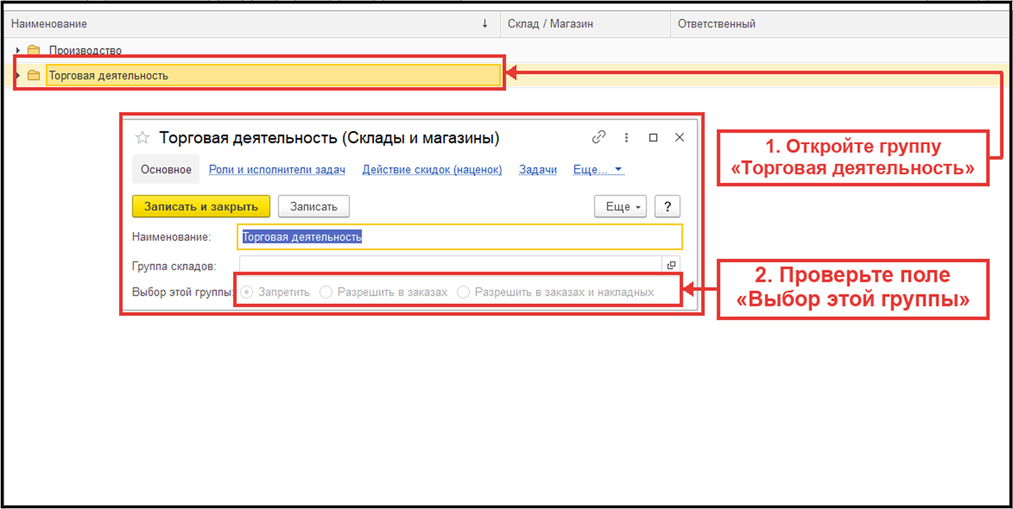
| Вариант | Результат |
| Запретить | В документе используется один склад |
| Разрешить в заказах | Заказ может содержать несколько складов; реализации оформляются раздельно по складам |
| Разрешить в заказах и накладных | И заказ, и реализация могут содержать склады в строках табличной части |
При варианте «Разрешить в заказах» несколько складов допустимы в заказе, но накладные оформляются раздельно по складам. Одна реализация со складами в строках табличной части доступна только при варианте «Разрешить в заказах и накладных».
Реализация по нескольким заказам
Путь: НСИ и администрирование → Настройка НСИ и разделов → Продажи → Оптовые продажи → Реализация товаров с нескольких складов
Включите эту опцию, если нужно оформлять накладные по нескольким подходящим заказам. Для автоматического распределения на вкладке «Основное» документа «Реализация товаров и услуг» включите «Реализация по заказу». ERP распределяет количество по заказам со статусом «В процессе отгрузки» по принципу ФИФО — начиная с наиболее ранней даты отгрузки.
Рассмотрим этот вариант на примере.
Исходные данные примера
Торговому дому «Комплексный» необходимо оформить продажу двух товаров клиенту Балашову со «Склада бытовой техники»:
- «Вентилятор JIPONIC (Тайв.), напольный» — 1 шт.;
- «Вентилятор оконный» — 1 шт.
Продажа оформляется от организации «Торговый дом „Комплексный“» по соглашению «ИНД-21 от 15.04.2023» и договору «ТД-23 Договор с расчетами „по договорам“». В документе используется операция «Реализация».
Цель примера — показать и сравнить три способа создания документа «Реализация товаров и услуг»:
- Создание реализации на основании заказа клиента ТД00-000002. В новый документ должны автоматически перейти клиент, контрагент, организация, соглашение, договор, склад и товары.
- Заполнение реализации через команду «Заполнить → Подобрать товары по заказам/ордерам». Для подбора используется заказ ТД00-000003. Необходимо проверить, что в документ перенесены обе товарные позиции в количестве 1 шт.
- Оформление реализации без заказа клиента. Документ ТД00-000004 создаётся вручную, а флаг «Реализация по заказу» не устанавливается. Все обязательные реквизиты и товары заполняются непосредственно в реализации.
Каждую реализацию требуется провести. После проведения необходимо убедиться, что документы зарегистрированы в системе, товары связаны с соответствующими заказами, а реализации содержат правильные коммерческие и складские реквизиты.
На «Складе бытовой техники» применяется ордерная схема отгрузки. Поэтому проведение реализации подтверждает оформление продажи, но ещё не означает, что товар физически выдан со склада. Для завершения каждой цепочки требуется создать «Расходный ордер на товары», проверить состав товаров, установить статус «Отгружен» и провести документ.
Результат контролируется типовыми отчётами:
- «Состояние выполнения» — показывает оформленное и фактически отгруженное количество по заказу;
- «Ведомость по товарам на складах» — подтверждает расход по 1 шт. каждого товара;
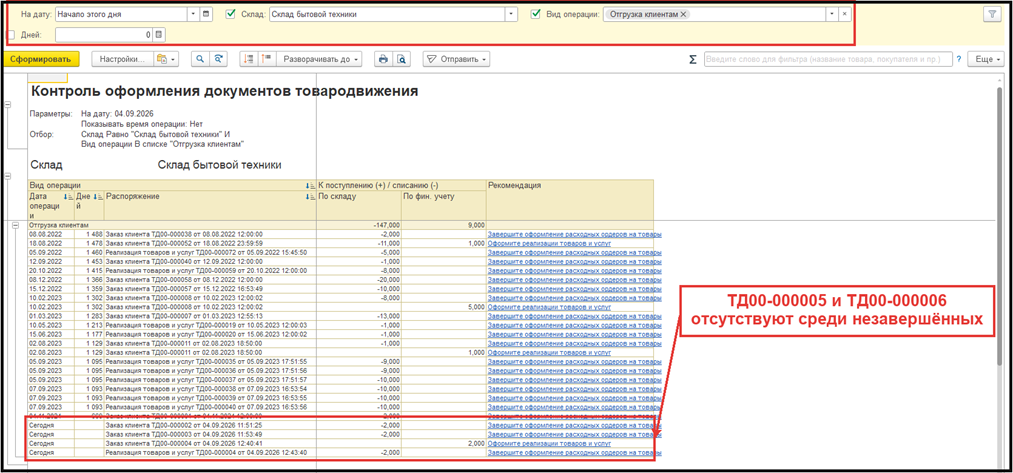
- «Контроль оформления документов товародвижения» — показывает, остались ли незавершённые документы складской отгрузки.
Контрольный пример считается завершённым, если все три реализации проведены, данные заказов перенесены без расхождений, расходные ордера оформлены и проведены, в складской ведомости отражён фактический расход, а текущая цепочка отсутствует среди незавершённых операций.
| Поле | Значение |
| Клиент | Балашов |
| Контрагент | Балашов |
| Организация | Торговый дом «Комплексный» |
| Операция | Реализация |
| Соглашение | ИНД-21 от 15.04.2023 |
| Договор | ТД-23 Договор с расчетами «по договорам» |
| Склад | Склад бытовой техники |
| Заказ для создания на основании | ТД00-000002 |
| Заказ для подбора | ТД00-000003 |
| Реализация без заказа | ТД00-000004 |
| Товар 1 | Вентилятор JIPONIC (Тайв.), напольный — 1 шт. |
| Товар 2 | Вентилятор оконный — 1 шт. |
| Количество в каждом примере | По 1 шт. каждой позиции |
Пошаговое выполнение реализации товаров и услуг в 1С ERP
Шаг 1. Создайте реализацию по заказу
Путь: Заказ клиента → Создать на основании → Реализация товаров и услуг
- Откройте заказ ТД00-000002.
- Выберите «Создать на основании → Реализация товаров и услуг».
- Проверьте флаг «Реализация по заказу» и ссылку на заказ.
- Сверьте «Клиент», «Контрагент», «Операция», «Организация», «Соглашение», «Договор», «Склад» и две строки товаров.
- Нажмите «Провести».
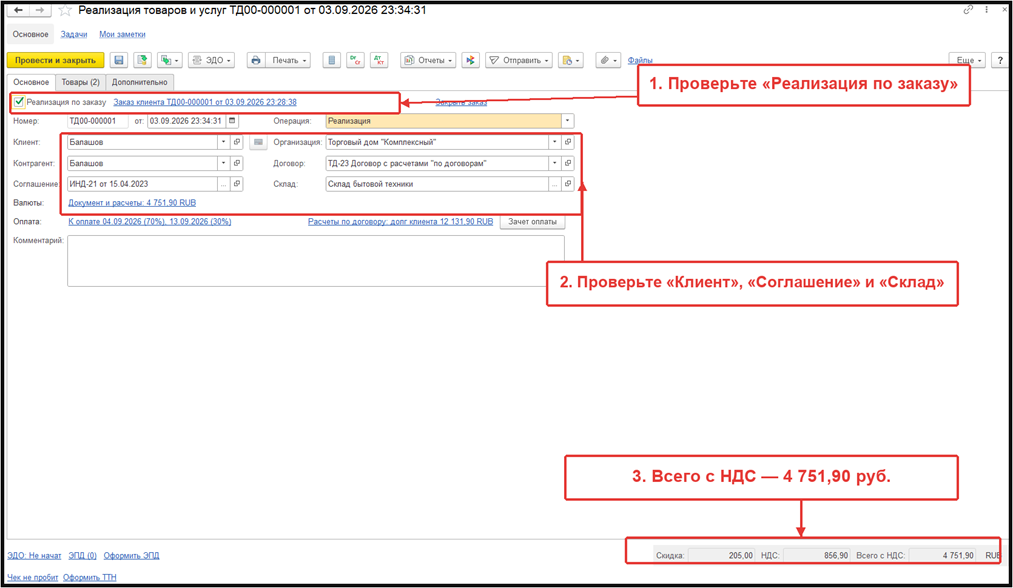
Шаг 2. Оформите реализацию без заказа
Путь: Продажи → Оптовые продажи → Документы продажи (все) → Создать → Реализация товаров и услуг
- Создайте «Реализация товаров и услуг» и убедитесь, что галка «Реализация по заказу» снята.
- Заполните «Клиент», «Контрагент», «Операция», «Организация», «Соглашение», «Договор» и «Склад».
- На вкладке «Товары» добавьте номенклатуру и количество. Работы и услуги добавляются в табличную часть этого же документа в соответствии с видом номенклатуры.
- Проверьте ссылку «Валюты», ссылку «Оплата», НДС и «Статус», если включены «Статусы реализаций товаров и услуг».
- Проведите документ. На ордерном складе после этого оформите расходный ордер.
Отгрузка без использования заказов. В новом примере ТД00-000004 проведена со значением «Реализация по заказу: Нет». Такая реализация сама становится распоряжением для дальнейшей складской отгрузки.

Шаг 3. Подберите товары из заказов или ордеров
Путь: Реализация товаров и услуг → Товары → Заполнить → Подобрать товары по заказам/ордерам
- Откройте команду «Заполнить» и выберите «Подобрать товары по заказам/ордерам».
- Выберите вариант «Все отгруженные» или «Все заказанные».
- Отметьте нужные строки и нажмите «Перенести».
- Проверьте количество, склад, заказ и сумму в реализации.
В новом примере из заказа ТД00-000003 перенесены две строки, после чего проведена реализация ТД00-000003. При выключенной настройке «Реализация по нескольким заказам» одновременно выбирается только один заказ.
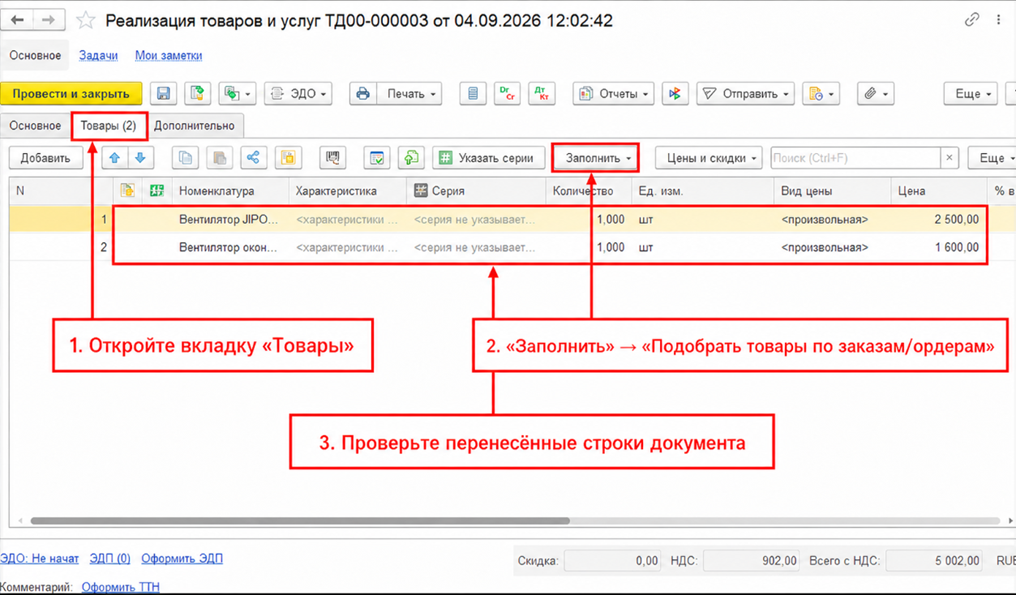
Шаг 4. Передайте товар на склад
Путь: Склад и доставка → Ордерный склад → Отгрузка
- Выберите «Склад бытовой техники» и найдите распоряжения заказов ТД00-000005 и ТД00-000006.
- Поочерёдно выделите каждое распоряжение и нажмите «Создать ордера».
- В форме «Настройки» оставьте вариант «по выделенным распоряжениям» и подтвердите создание.
- Откройте созданные документы в таблице «Ордера в работе».

Для первого распоряжения ERP создала расходный ордер 00-00000006, для второго — 00-00000007. Раздельные ордера сохраняют однозначную связь каждого складского документа с исходным заказом.
Шаг 5. Доведите складские документы до проведения
- Откройте расходный ордер 00-00000006 и проверьте распоряжение ТД00-000005, получателя Балашов и две позиции по 1 шт.
- Установите статус «Отгружен» и нажмите «Провести».
- Аналогично откройте 00-00000007, проверьте связь с ТД00-000006, установите «Отгружен» и проведите.
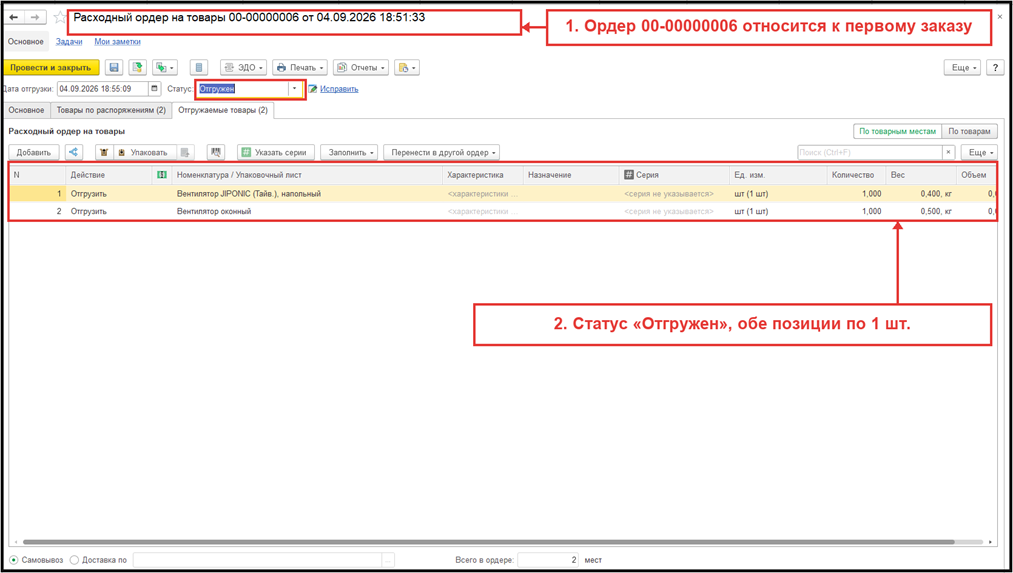
Контрольный складской этап. Оба расходных ордера проведены в статусе «Отгружен». Только после этого складская ведомость отражает фактический расход по 2 шт. каждого товара.
Проверка результата и движений
Проверка реализации товаров и услуг в 1С ERP выполняется по состоянию заказа, складскому расходу и списку незавершённых операций.
Состояние выполнения
Путь: Заказ клиента → кнопка Отчеты → Состояние выполнения
Сформируйте отчёт отдельно из каждого заказа. Для ТД00-000005 и ТД00-000006 в блоке «Отгружено (2)» показаны напольный и оконный вентиляторы по 1 шт. Это подтверждает, что одна реализация корректно распределила строки между двумя заказами. Раздел «Оплаты клиента» при расчётах по договору может содержать данные по другим документам этого договора, поэтому для проверки текущего примера используйте именно блок отгрузки.
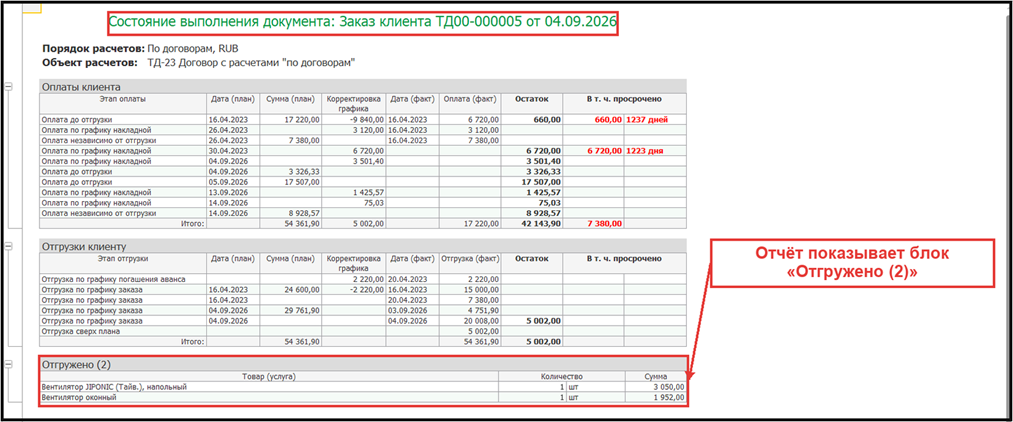
Проверка второго заказа. Отчёт по ТД00-000006 дал тот же результат: «Отгружено (2)», по 1 шт. каждой позиции и сумма отгрузки 5 002 руб.
Ведомость по товарам на складах
Путь: Склад и доставка → Отчеты по складу → Ведомость по товарам на складах
Установите период 04.09.2026–04.09.2026 и отбор «Склад = Склад бытовой техники». По артикулу В-987 «Вентилятор JIPONIC (Тайв.), напольный» отчёт показывает начальный остаток 89 шт., расход 2 шт. и конечный остаток 87 шт. По ВО-890 «Вентилятор оконный» — начальный остаток 91 шт., расход 2 шт. и конечный остаток 89 шт. Расход совпадает с суммой двух заказов.

Контроль оформления документов товародвижения
Путь: Склад и доставка → Отчеты по складу → Контроль оформления документов товародвижения
Установите «На дату: Начало этого дня», склад «Склад бытовой техники» и вид операции «Отгрузка клиентам». Отчёт выводит только цепочки, по которым требуется продолжить оформление. ТД00-000005 и ТД00-000006 в списке отсутствуют: реализации и расходные ордера по ним завершены. Другие строки в отчёте относятся к ранее существовавшим операциям.
Сводная проверка
| Объект / показатель | Результат |
| Заказы ТД00-000005 и ТД00-000006 | Проведены; по две позиции по 1 шт. |
| Реализация ТД00-000005 | Проведена; четыре строки из двух заказов; 10 004 руб. с НДС |
| Расходные ордера 00-00000006 и 00-00000007 | Проведены; статус «Отгружен» |
| Складской расход | По 2 шт. каждого товара |
| Конечные остатки | 87 шт. В-987; 89 шт. ВО-890 |
| Контроль товародвижения | Новые заказы отсутствуют среди незавершённых |
Типовые подтверждённые ошибки
| Симптом | Причина | Что сделать |
| Реализация проведена, а складской остаток не уменьшился | Для склада действует ордерная схема | Создайте расходный ордер, установите «Отгружен» и проведите |
| Распоряжение остаётся в незавершённых | Расходный ордер создан, но не завершён | Откройте «Ордера в работе» и завершите документ |
| Нужный заказ не попал в подбор | Заказ не находится в статусе «В процессе отгрузки» либо условия не совпадают | Проверьте статус, дату отгрузки и точные реквизиты заказа и реализации |
| Несколько заказов разделились на разные реализации | Различается хотя бы одно условие объединения | Сверьте «Клиент», «Контрагент», «Операция», «Организация», «Склад», «Налогообложение», «Валюта», «Соглашение», «Договор», «Цена включает НДС», «Вернуть многооборотную тару» и «Требуется залог за тару» |
Ответы на частые вопросы
| Вопрос | Ответ |
| Где создать документ без заказа? | Продажи → Оптовые продажи → Документы продажи (все) → Создать → Реализация товаров и услуг. |
| Чем реализация отличается от заказа? | Заказ фиксирует намерение и условия исполнения, а реализация отражает факт отгрузки товаров и тары, выполнения работ и оказания услуг. |
| Какие документы реализации нужны на ордерном складе? | Проведённая «Реализация товаров и услуг» и проведённый «Расходный ордер на товары» в статусе «Отгружен». |
| Как подобрать строки распоряжений? | Реализация товаров и услуг → Товары → Заполнить → Подобрать товары по заказам/ордерам. |
| Как оформить продажу по нескольким заказам? | Включите «Реализация по нескольким заказам» и используйте Продажи → Оптовые продажи → Накладные к оформлению. Откроется форма «Документы продажи (к оформлению)». |
| Можно ли указать несколько складов? | Да, если включена опция «Реализация товаров с нескольких складов», а в поле группы «Выбор этой группы» установлено «Разрешить в заказах и накладных». |
| Какие отчёты подтверждают результат? | «Состояние выполнения», «Ведомость по товарам на складах» и «Контроль оформления документов товародвижения». |
Добавить комментарий