
Отгрузка товара в 1С ERP на ордерном складе разделена на два связанных процесса. Менеджер оформляет распоряжение, а склад подтверждает фактический отбор, проверку, упаковку и выдачу. Благодаря этому отгрузка товаров отражает не план, а реально переданное со склада количество.
Ниже разобран полный пример для 1С:ERP Управление предприятием 2, версия 2.6.1.53.
В нём заказ клиента ТД00-000054 превращается в расходный ордер 00-00000119; со склада отбираются и упаковываются 3 шт. товара Х-67890 Стинол Завод бытовой техники; затем ордер проводится со статусом Отгружен. Результат проверяется стандартными складскими отчётами.
Как устроена отгрузка с ордерного склада
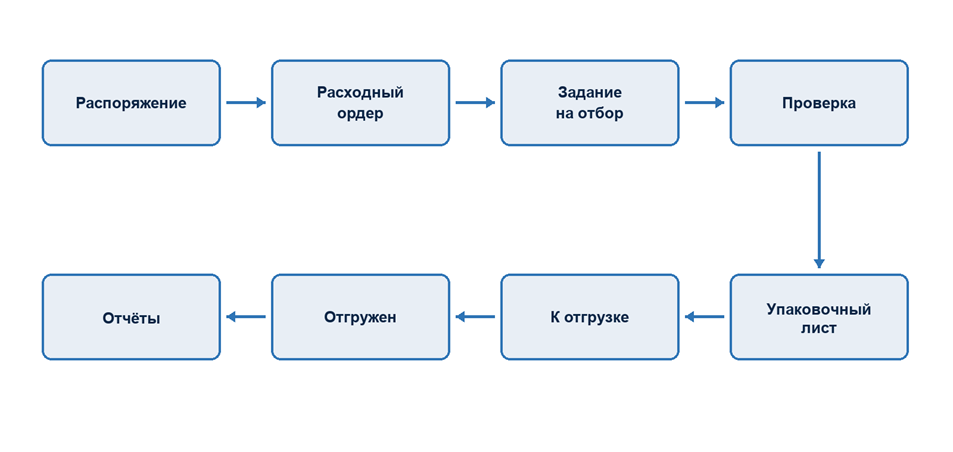
При ордерной схеме распоряжение отвечает на вопрос «что разрешено отгрузить», а расходный ордер — «что склад фактически отобрал и выдал». Поэтому отгрузка товаров со склада 1С ERP проходит через несколько состояний, а товарный остаток уменьшается только после складского подтверждения.
Путь к основному рабочему месту: Склад и доставка → Ордерный склад → Отгрузка. В открывшемся журнале «Отгрузка товаров со склада» выбираются склад и помещение, а затем обрабатываются распоряжения, задания на отбор и расходные ордера.
Настройки системы
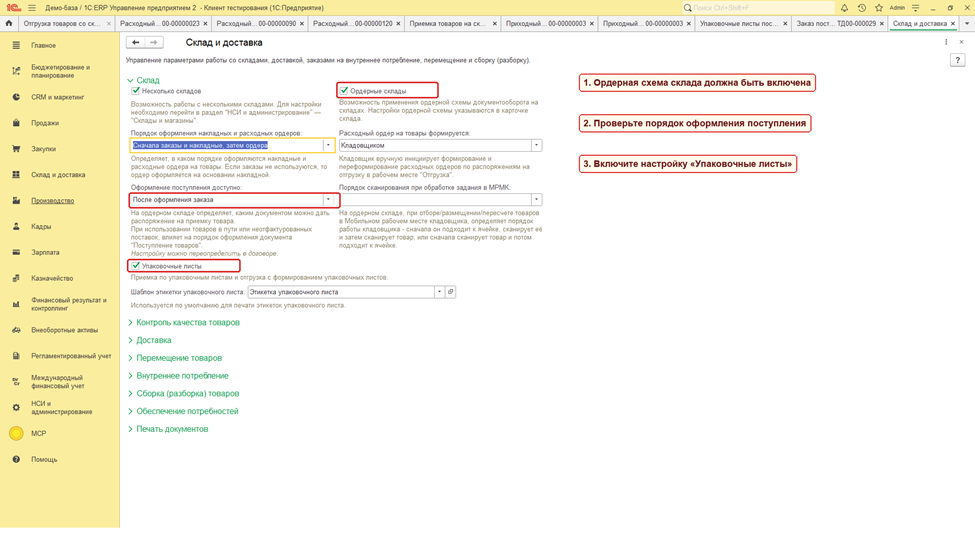
Ордерная схема и упаковочные листы
Начнем с настроек (НСИ и администрирование → Настройка НСИ и разделов → Склад и доставка → Склад).
Проверьте следующие настройки:
| Настройка | Для чего нужна |
| Ордерные склады | Разделяет документ-распоряжение и фактическую складскую операцию |
| Упаковочные листы | Позволяет объединять товары в идентифицируемые товарные места |
| Расходный ордер на товары формируется | Определяет, кто и в какой момент создаёт расходный ордер |
Исходные данные сквозного примера
| Данные | Значение |
| Получатель | ИнноТрейд |
| Распоряжение | заказ клиента ТД00-000054 от 22.08.2022 |
| Расходный ордер | 00-00000119 от 23.08.2022 |
| Склад | Центральный склад |
| Помещение | Коммерческие товары |
| Зона отгрузки | Отгрузка |
| Товар | Х-67890 Стинол Завод бытовой техники |
| Количество | 3 шт. |
| Ячейка отбора | Х11 |
| Задание на отбор | 00-00000091 |
| Упаковочный лист | 000000003, вид Исходящий |
| Задание на перевозку | 00-00000006 |
Распоряжения на отгрузку товаров
Распоряжением может выступать документ продажи, который разрешает складу выдать товар. В нашем примере это заказ клиента. В рабочем месте распоряжение показано отдельно от расходного ордера, поэтому менеджер и склад видят одну цепочку, но отвечают за разные её части.
Путь: Склад и доставка → Ордерный склад → Отгрузка → вкладка Отгрузка.

В режиме Кладовщиком выделите одно или несколько распоряжений и нажмите Создать ордера. Команда создаёт документы либо по всем доступным, либо только по выбранным строкам — перед подтверждением обязательно проверьте состав выделения. В режимах Автоматически и Менеджером склад работает с подготовленными ордерами в нижней части формы.
Пошаговое выполнение
Шаг 1. Найдите расходный ордер
1. Откройте Склад и доставка → Ордерный склад → Отгрузка.
2. Вверху выберите Центральный склад и помещение Коммерческие товары.
3. Установите дату отгрузки и состояние Все в работе.
4. В верхней таблице найдите распоряжение ТД00-000054 получателя ИнноТрейд.
5. В нижней таблице откройте расходный ордер 00-00000119.
На этом этапе статус ордера — К отбору. Само наличие ордера ещё не означает, что товар физически снят с хранения.
Шаг 2. Подготовьте задание на отбор
Путь: Склад и доставка → Ордерный склад → Отгрузка → Отбор из ячеек. Из расходного ордера к заданию можно перейти по ссылке на связанные задания.
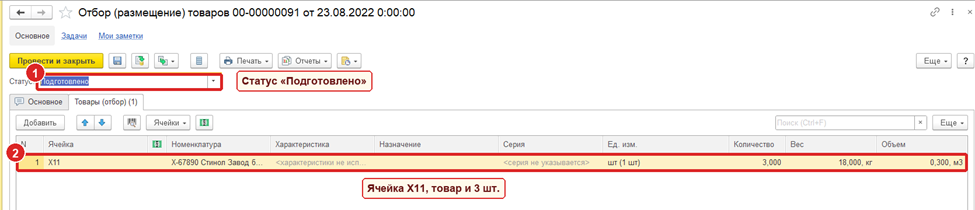
Откройте задание 00-00000091 и проверьте:
• статус Подготовлено;
• ячейку Х11;
• номенклатуру Х-67890 Стинол Завод бытовой техники;
• количество 3 шт.
Если склад не адресный, отдельного задания по ячейкам может не быть. Тогда фактическое количество подтверждается непосредственно в расходном ордере и форме проверки.
Шаг 3. Выполните отбор
В задании установите выполнение отбора и завершите его штатной командой формы. После сохранения статус должен стать Выполнено без ошибок.
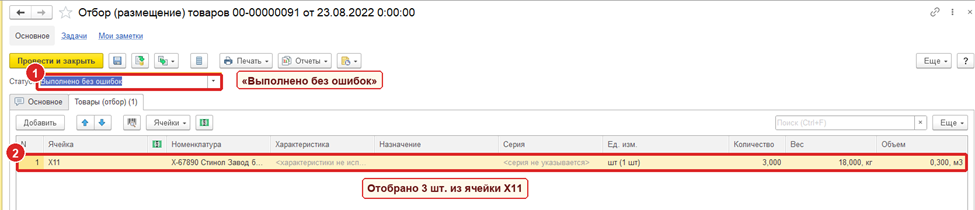
Пока связанные задания не завершены, расходный ордер нельзя корректно передать на проверку. Если фактически найдено меньше товара, не подтверждайте плановое количество: используйте один из вариантов частичной отгрузки, описанных ниже.
Шаг 4. Передайте ордер на проверку
Вернитесь по пути Склад и доставка → Ордерный склад → Отгрузка, выделите расходный ордер и переведите его в состояние К проверке. Затем откройте форму Проверить и упаковать.
В начале проверки текущий упаковочный лист ещё не выбран, а строка товара ожидает подтверждения наличия.
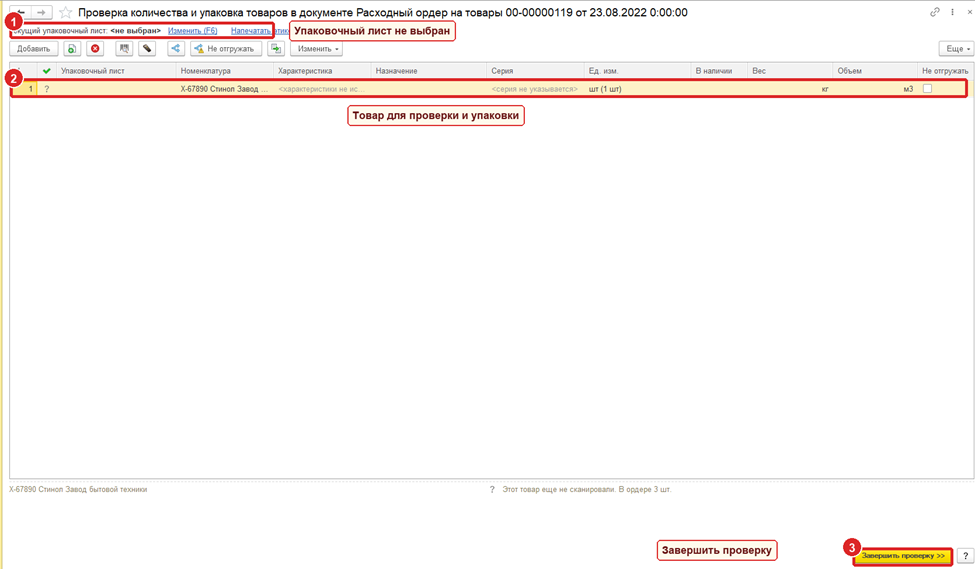
Если после отбора состав формы не совпадает с заданием, используйте Заполнить → По результатам отбора. После заполнения ещё раз сравните номенклатуру и количество с фактически отобранным товаром.
Шаг 5. Создайте упаковочный лист и упакуйте товар
Путь: Склад и доставка → Ордерный склад → Отгрузка → открыть расходный ордер → Проверить и упаковать.
1. Выделите товарную строку.
2. Нажмите Упаковать.
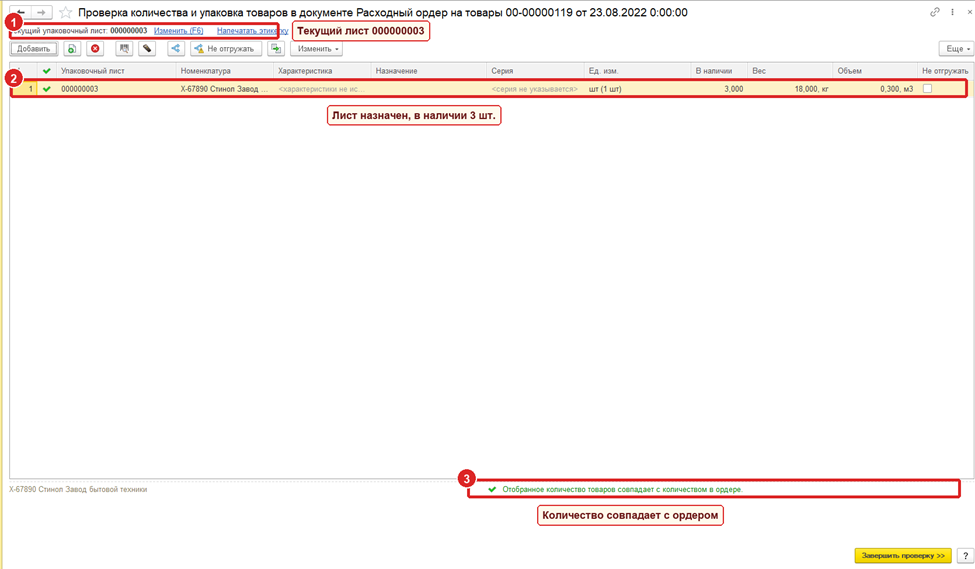
3. В поле Текущий упаковочный лист выберите Изменить (F6) → Создать новый.
4. Проверьте, что выбран исходящий лист 000000003.
5. Укажите в колонке В наличии фактическое количество 3.
6. Убедитесь, что лист назначен строке, а сообщение формы подтверждает совпадение количества с ордером.
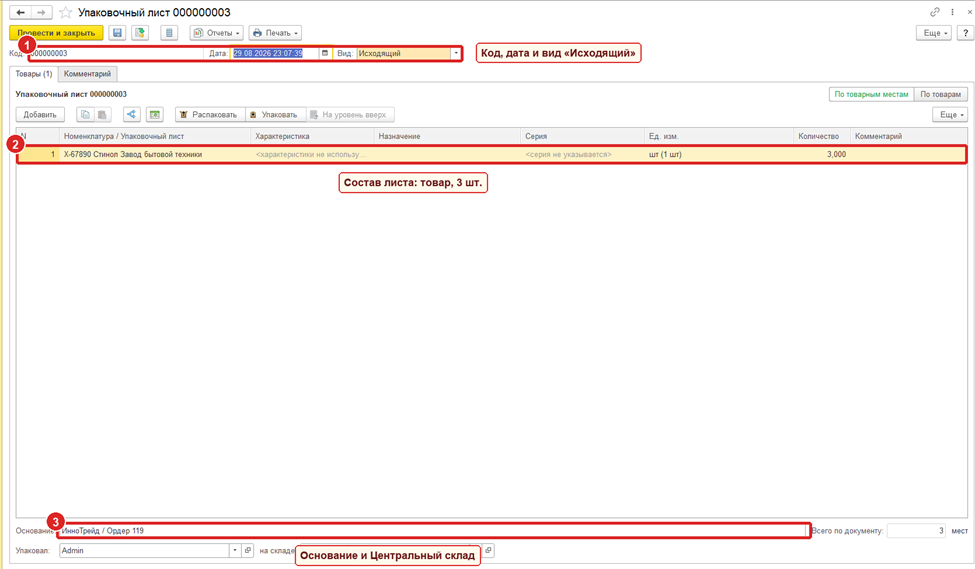
Откройте упаковочный лист и проверьте его реквизиты. Путь к документу из формы проверки: Текущий упаковочный лист → Изменить (F6) → Открыть. Общий список доступен по пути Склад и доставка → Складские документы → Упаковочные листы.
Для печати этикетки используйте путь Склад и доставка → Сервис → Печать этикеток по упаковочным листам. Из формы проверки также доступны команды Напечатать этикетку и Напечатать упаковочный лист.
Шаг 6. Завершите проверку
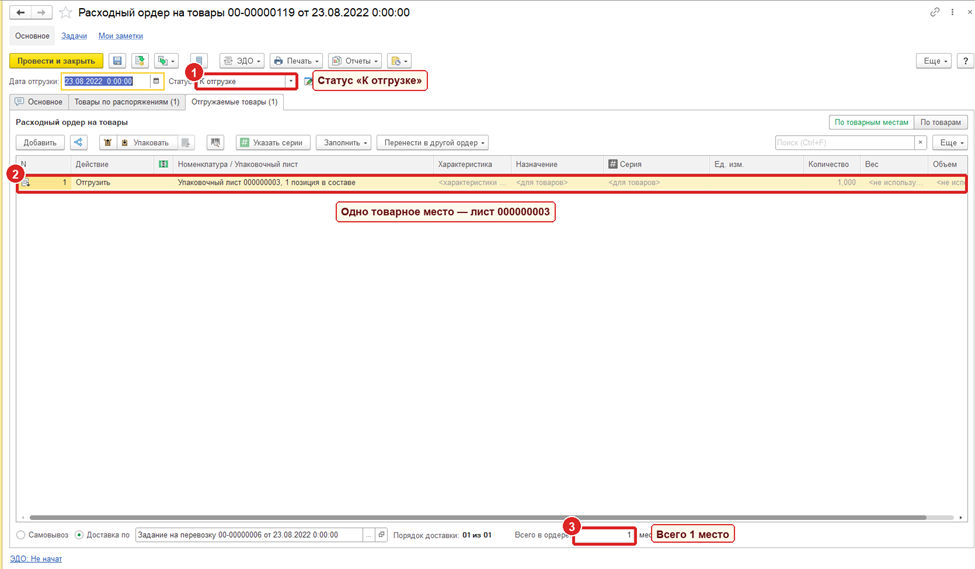
Нажмите Завершить проверку и выберите продолжение процесса до состояния К отгрузке. После сохранения откройте расходный ордер заново и проверьте:
• статус К отгрузке;
• действие по строке Отгрузить;
• упаковочный лист 000000003;
• количество товарных мест — 1.
Шаг 7. Проведите фактическую отгрузку
Путь: Склад и доставка → Ордерный склад → Отгрузка → нижняя таблица расходных ордеров.
1. Выберите ордер 00-00000119 в состоянии К отгрузке.
2. Выполните команду отгрузки.
3. Откройте документ и убедитесь, что статус изменился на Отгружен.
4. Проверьте дату фактической отгрузки, упаковочный лист и общее количество мест.
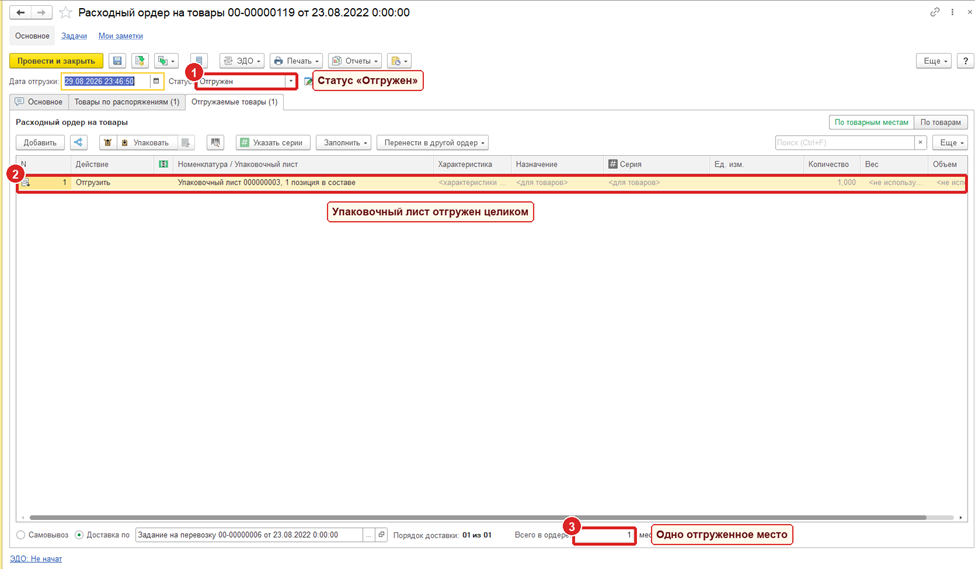
В результате отгрузка товара со склада оформлена в 1С ERP одним расходным ордером: три единицы товара находятся в одном упаковочном месте, а документ имеет конечный складской статус Отгружен.
Расходный ордер на товары: что контролировать
Путь: Склад и доставка → Ордерный склад → Отгрузка → открыть ордер.
Перед проведением проверьте пять групп данных:
1. Основание и получатель — ордер должен относиться к нужному распоряжению.
2. Склад, помещение и зона отгрузки — ошибка здесь меняет место списания.
3. Товар и количество — фактические данные не должны автоматически подменяться плановыми.
4. Упаковочные листы — каждая отгружаемая строка должна входить в нужное товарное место либо идти без упаковочного листа по принятому процессу.
5. Состояние — последовательность должна пройти от отбора к проверке, затем к отгрузке.
Расходный ордер — документ фактического складского исполнения. Накладная или заказ клиента остаются основанием коммерческой операции, но не заменяют подтверждение выдачи со склада.
Отгрузка по упаковочным листам
Отгрузка товаров с хранения в 1С ERP по упаковочным листам удобна, когда склад передаёт не отдельные позиции, а коробки, палеты или другие идентифицируемые места.
В нашем примере лист 000000003 содержит 3 шт. товара, а в расходном ордере отображается как одно место. Система сохраняет две связанные сущности: количество товара внутри и количество мест снаружи.
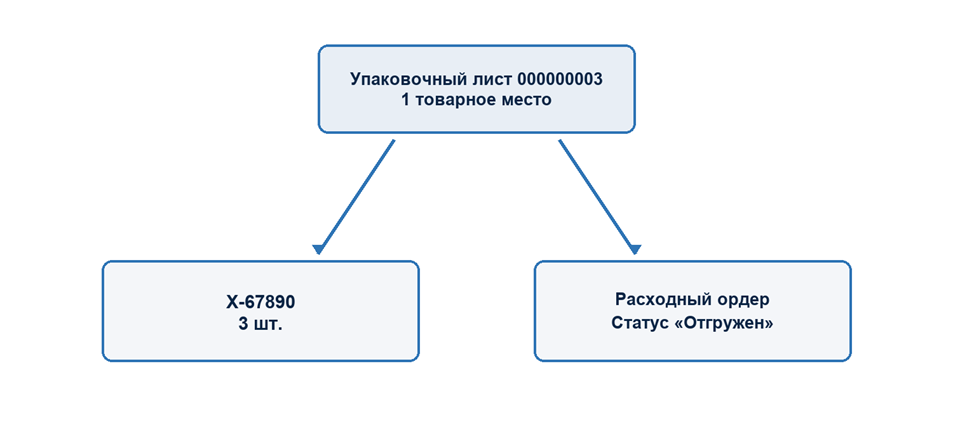
Для адресного склада после завершения отбора используйте Заполнить → По результатам отбора. Перед проведением система должна видеть полный состав каждого отгружаемого места. Если отдельное место не должно уехать, для него устанавливается действие Не отгружать. Финансовые документы при этом продолжают учитывать товарные позиции, а складская форма дополнительно показывает места.
Частичная отгрузка и исправление количества после отбора
Частичная отгрузка товара в 1С нужна, когда склад отобрал меньше, чем указано в распоряжении, либо часть подготовленного товара решено оставить на складе.
Если недостаток обнаружен во время проверки
Путь: Склад и доставка → Ордерный склад → Отгрузка → расходный ордер → Проверить и упаковать → Завершить проверку.
В зависимости от решения выберите:
• Добрать товары — ордер возвращается к отбору, недостающее количество подбирается дополнительно;
• Уменьшить количество в ордере — фактическое количество сохраняется, а ордер продолжается к отгрузке с меньшим объёмом.
На адресном складе расхождение может потребовать отдельного оформления складского расхождения. На складе без ячеек уменьшение количества выполняется непосредственно в ордере.
Если ордер уже находится «К отгрузке» или «Отгружен»
Путь: Склад и доставка → Ордерный склад → Отгрузка → открыть расходный ордер → Исправить.
В форме проверки доступны два основных действия:
• Отменить — полностью исключить строку из отгрузки;
• Разбить — разделить строку и оставить к отгрузке только фактическую часть.
После уменьшения складского количества менеджер должен скорректировать распоряжение, если остаток заказа больше не требуется отгружать. Если уже отобранный товар возвращается в хранение, оформите его возврат через Склад и доставка → Ордерный склад → Приемка с выбором зоны отгрузки как источника.
Схема выбора решения выглядит так:
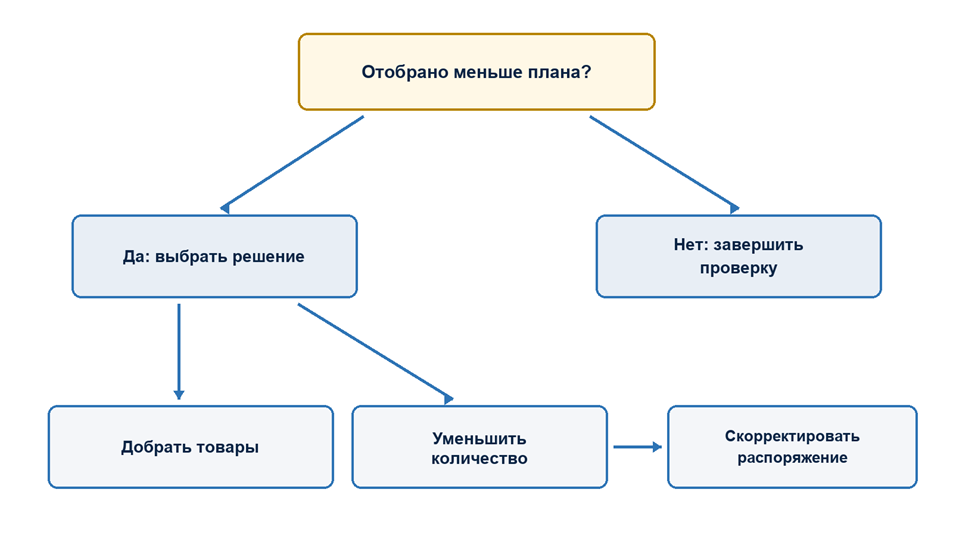
Так оформляется частичная отгрузка без подмены фактического количества плановым.
Отгрузка товаров, состоящих из товарных мест
Товарное место — это упаковочный лист с вложенным составом. Для неадресного склада места могут переноситься в расходный ордер сразу. Для адресного склада сначала выполняется отбор, затем состав мест заполняется по его результатам.
При работе с местами соблюдайте последовательность:
1. Путь Склад и доставка → Ордерный склад → Отгрузка → Проверить и упаковать — выберите или создайте лист.
2. Выделите товарные строки и выполните Упаковать.
3. Проверьте состав каждого места, а не только общее количество мест.
4. После отбора используйте Заполнить → По результатам отбора.
5. Если место не передаётся клиенту, задайте действие Не отгружать.
6. Проведите расходный ордер только после проверки полного товарного состава.
В печатной форме расходного ордера места показываются отдельно. Это помогает кладовщику и экспедитору сверять физические коробки или палеты, не изменяя учёт товара в штуках.
Режимы формирования расходного ордера
Настройка «Расходный ордер на товары формируется:» может иметь одно из трех значений (режимов):
| Режим | Как организована работа |
| Автоматически | В рабочем месте склад получает уже подготовленные ордера и выполняет отбор, проверку и отгрузку |
| Кладовщиком | В верхней части рабочего места видны распоряжения, а кладовщик создаёт расходные ордера по выбранным распоряжениям |
| Менеджером | Расходный ордер подготавливает ответственный менеджер; склад продолжает работу с готовым ордером |
Режим влияет на начало процесса, но не отменяет складские этапы. Для адресного хранения по-прежнему требуется отбор из ячеек, после которого выполняются проверка и выдача.
В типовом соглашении путь к настройке такой: CRM и маркетинг → НСИ продаж → Типовые соглашения с клиентами → открыть соглашение → вкладка Условия продаж → блок Обеспечение и отгрузка → Создавать расходные ордера на товары.
Для индивидуального соглашения используйте путь: Продажи → НСИ продаж → Индивидуальные соглашения с клиентами → открыть соглашение → вкладка Условия продаж → блок Обеспечение и отгрузка → Создавать расходные ордера на товары.
Обратите внимание на название поля. В форме 1С:ERP 2.6.1.53 оно называется Создавать расходные ордера на товары. Настройка определяет, должен ли склад сохранять связь ордера с каждым отдельным распоряжением или может объединять совместимые распоряжения.
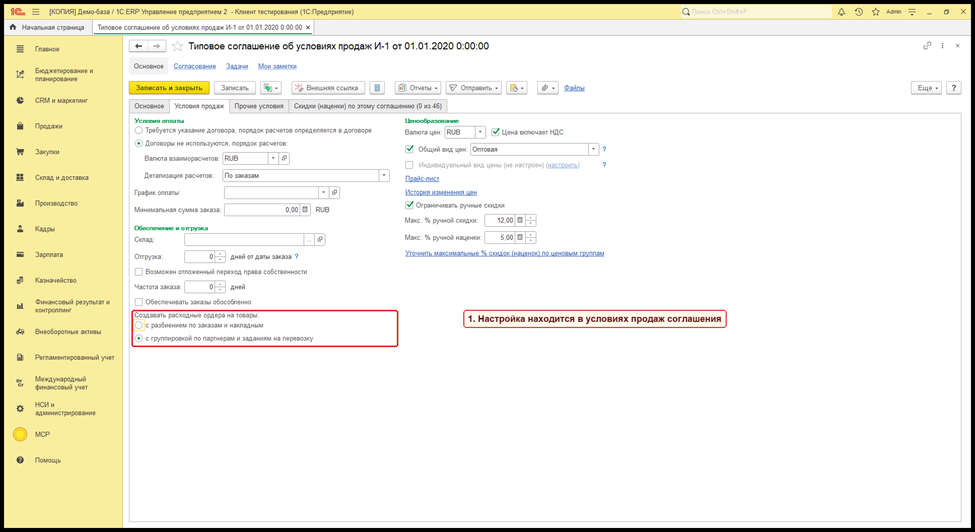
Доступны два варианта:
| Вариант | Что происходит при формировании ордера | Когда удобен |
| С разбиением по заказам и накладным | Для разных заказов и накладных сохраняются отдельные расходные ордера. Связь складского документа с распоряжением видна сразу | Когда важны отдельная сборка, контроль и закрытие каждого заказа или накладной |
| С группировкой по партнёрам и заданиям на перевозку | 1С может включить в один расходный ордер совместимые распоряжения одного партнёра, относящиеся к одному заданию на перевозку | Когда несколько заказов едут одному получателю одной перевозкой и складу удобнее собирать их вместе |
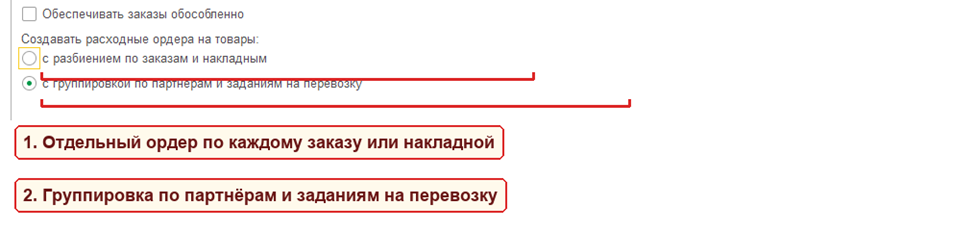
Слово «может» здесь принципиально. Одна настройка соглашения не гарантирует объединение: у распоряжений должны совпадать существенные условия складской обработки — прежде всего партнёр, склад и параметры перевозки. Если условия различаются, 1С создаст отдельные складские документы.
Рассмотрим короткий пример. У клиента есть два заказа на одну дату отгрузки. Оба оформлены по одному соглашению, относятся к одному партнёру и включены в одно задание на перевозку.
• При варианте с разбиением по заказам и накладным склад получит два расходных ордера — по одному на каждый заказ.
• При варианте с группировкой по партнёрам и заданиям на перевозку совместимые строки могут попасть в один расходный ордер. Если один заказ назначен на другую перевозку или другой склад, он останется в отдельном ордере.
Вариант зависит от используемого механизма доставки. В проверенной базе отображается формулировка с группировкой по партнёрам и заданиям на перевозку. При использовании доставки 2.5 типовая форма заменяет её на с разбиением по партнёрам. Поэтому перед массовой отгрузкой откройте именно то соглашение, которое указано в заказе клиента, и сверяйте фактический список вариантов в своей базе.
Настройку лучше согласовать до создания расходных ордеров. Если ордера уже сформированы, не рассчитывайте, что изменение соглашения автоматически перестроит существующие документы: сначала проверьте их состав в рабочем месте Склад и доставка → Ордерный склад → Отгрузка.
Проверка результата и движений
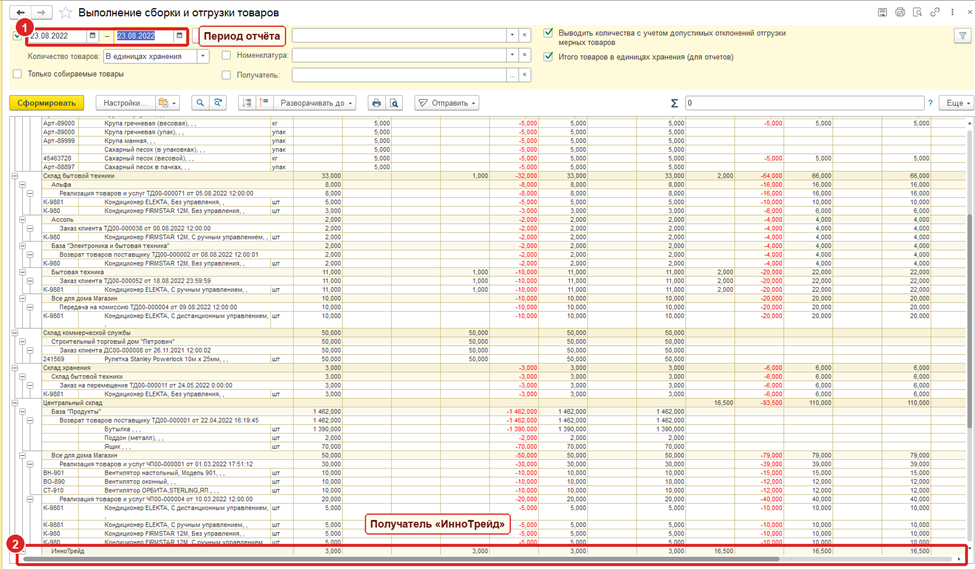
Отчёт «Выполнение сборки и отгрузки товаров»
Путь: Склад и доставка → Отчёты по складу → Выполнение сборки и отгрузки товаров.
Установите период распоряжения и при необходимости отбор по получателю. В примере отчёт показывает цепочку ИнноТрейд → Заказ клиента ТД00-000054 → Х-67890, количество 3 шт. Отчёт удобен для контроля выполнения распоряжений и поиска незавершённых этапов.
Движения расходного ордера
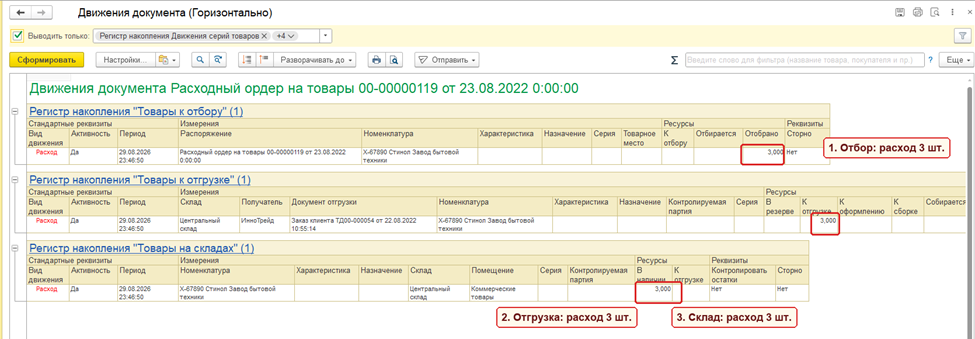
Путь: Склад и доставка → Ордерный склад → Отгрузка → открыть ордер → Отчёты → Движения документа.
В проведённом ордере 00-00000119 отражён расход 3 шт. на этапах отбора, отгрузки и складского остатка. Склад указан как Центральный, помещение — Коммерческие товары.
Отчёт «Ведомость по товарам на складах»
Путь: Склад и доставка → Отчёты по складу → Ведомость по товарам на складах.
Для проверки примера установлены:
• период 29.08.2026–29.08.2026 — дата фактического проведения операции;
• склад Центральный склад;
• детализация до документа.
По товару Х-67890 отчёт показывает начальный остаток 77, расход 3 и конечный остаток 74. В расшифровке виден расходный ордер 00-00000119.
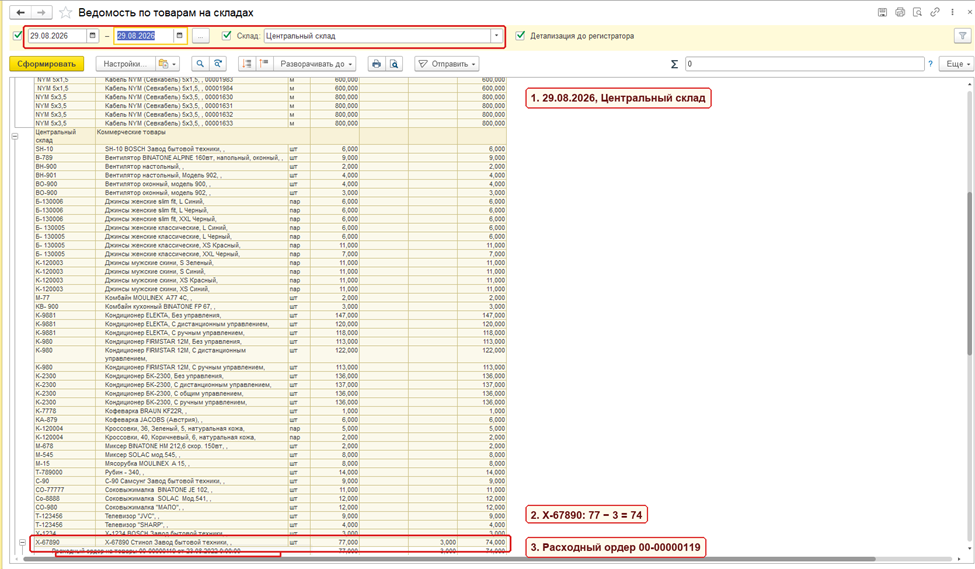
Важно: дата документа-основания и дата фактического проведения могут отличаться. Для проверки складского расхода задавайте период по дате движения, указанной в расходном ордере.
Типовые подтверждённые ошибки
Ордер не переходит к проверке.
Причина: не завершено задание на отбор или по нему осталось неподтверждённое количество.
Что делать: откройте Склад и доставка → Ордерный склад → Отгрузка → Отбор из ячеек, найдите связанные задания и доведите их до состояния Выполнено без ошибок. Если товара не хватает, выберите Добрать товары либо Уменьшить количество в ордере.
После заполнения пропала связь строки с упаковочным листом.
Причина: повторное заполнение состава по ордеру или результатам отбора обновило строку проверки.
Что делать: в форме Проверить и упаковать выделите строку, снова выберите существующий лист через Текущий упаковочный лист → Изменить (F6) и проверьте колонку Упаковочный лист до завершения проверки.
В открытой карточке остался прежний статус.
Ситуация воспроизведена после изменения того же расходного ордера из связанной формы проверки: карточка продолжала показывать прежнее состояние, хотя документ уже был сохранён со статусом К отгрузке.
Что делать: не повторяйте сохранение вслепую. Закройте устаревшую карточку расходного ордера и откройте документ заново из рабочего места Отгрузка. Затем сверьте статус, упаковочный лист и количество мест.
В складском отчёте нет ожидаемого расхода.
В проверенном примере были две причины: период был установлен по дате основания, а в пользовательских настройках оставался скрытый отбор по другой номенклатуре.
Что делать: откройте Настройки → Отбор, отключите лишние условия, задайте дату фактического движения и снова сформируйте отчёт.
Итог
Полная отгрузка товара на ордерном складе завершена, когда выполнены все связанные этапы: распоряжение принято в работу, товар отобран, фактическое количество проверено, упаковочный лист сформирован, расходный ордер переведён в статус Отгружен, а складской расход подтверждён отчётами.
В сквозном примере отгрузка товаров составила 3 шт. в одном товарном месте. Стандартная ведомость подтвердила изменение остатка 77 → 74. Такой порядок отделяет коммерческое распоряжение от физической выдачи и позволяет корректно оформить как полную, так и частичную отгрузку товара в 1С.
Добавить комментарий