
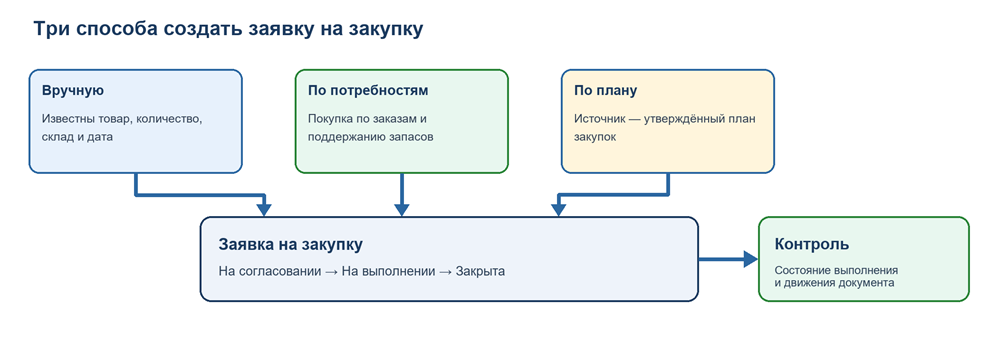
Заявка на закупку фиксирует потребность, для которой источником обеспечения выбрана покупка у поставщика. В ней можно заранее определить товар, количество, склад и желаемую дату поступления, даже если поставщик и цена пока неизвестны. Ниже показаны ручной ввод, формирование заявок на закупку по потребностям и формирование заявок на закупку по плану.
Разберем все три способа на примерах.
Результат сквозного примера. На новых данных проведены три документа: ручная заявка ДС00-000001, заявка по потребностям ТД00-000001 и заявка по плану ТД00-000002. Ручная заявка затем закрыта. Количества 11 комплектов и 7 шт. подтверждены типовыми отчётами Состояние выполнения, Движения документа и План закупок.
Материал подготовлен для 1С:ERP Управление предприятием 2, редакция 2.6.1.53.
Назначение и условия применения
Для чего нужна Заявка на закупку
Документ используют, когда потребность уже определена, а источником обеспечения является закупка. Он сообщает службе снабжения, что именно, в каком количестве, на какой склад и к какой дате требуется получить. Такая заявка на закупку товара участвует в обеспечении потребностей и формирует ожидаемое поступление, но сама по себе не увеличивает складской остаток.
Заявка на закупку материалов удобна для ремонтных, производственных и хозяйственных потребностей. Для регулярного пополнения и зависимого спроса применяется автоматическое формирование по потребностям; для утверждённой программы закупок — формирование по плану. Поставщик и цены могут быть уточнены позднее, в процессе закупки.
Когда применять
| Ситуация | Подход |
| Разовая известная потребность | Создать Заявка на закупку вручную |
| Накоплены потребности к обеспечению покупкой | Использовать Формирование заявок на закупку по потребностям |
| Закупка предусмотрена утверждённым планом | Использовать Формирование заявок на закупку по плану |
| Нужно зафиксировать договорённости с поставщиком | На основании заявки оформить Заказ поставщику |
Важная граница. Заявка определяет потребность закупки. Исполнение выполняется документами закупки у поставщика; фактическое поступление отражается отдельными документами.
Настройки системы
Включите использование заявок
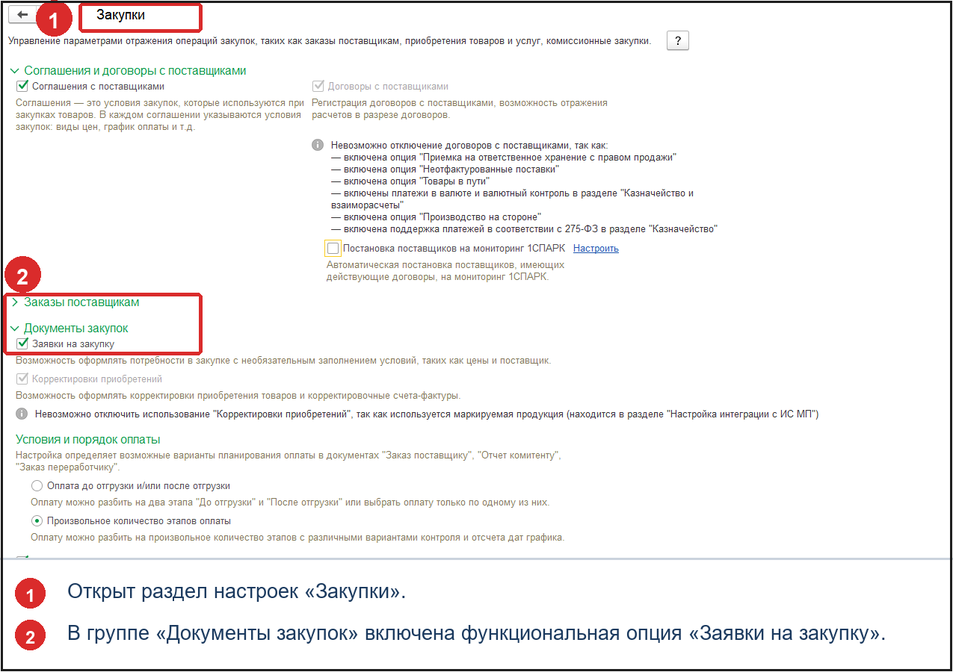
Путь: НСИ и администрирование → Настройка НСИ и разделов → Закупки → Документы закупок → Заявки на закупку
- Откройте раздел Закупки в настройках НСИ и разделов.
- Разверните группу Документы закупок.
- Установите функциональную опцию Заявки на закупку.
- Проверьте использование Заказы поставщикам: заявки исполняются через закупку у поставщика.
Проверьте доступные рабочие места
| Задача | Точный путь |
| Список заявок | Закупки → Закупки → Заявки на закупку |
| По потребностям из списка | Закупки → Закупки → Заявки на закупку → Создать → По потребностям |
| По потребностям из обеспечения | Склад и доставка → Обеспечение потребностей → Формирование заявок на закупку по потребностям |
| По плану из списка | Закупки → Закупки → Заявки на закупку → Создать → По плану |
| По плану из планирования | Бюджетирование и планирование → Сервис → Формирование заявок на закупку по плану |
Исходные данные
Для каждого способа создана самостоятельная потребность с другой номенклатурой и складом. Поэтому по номерам документов, количеству и аналитике отчётов видно, какой маршрут сформировал результат.
| Сценарий | Исходные данные | Ожидаемый документ |
| Вручную | Организация: Деловой союз; Склад: Склад коммерческой службы; Бур SDS-plus ЗУБР серия «МАСТЕР» 10х110 — 6 шт.; Желаемая дата поступления: 22.09.2026; Валюта: RUB | ДС00-000001, затем статус Закрыта |
| По потребностям | Номенклатура: Мойка С-789; Характеристика: Металлическая; 11 комплектов; Склад: Мебельный склад; Источник обеспечения: Мебельная фабрика; Желаемая дата поступления: 18.09.2026 | ТД00-000001, статус На выполнении |
| По плану | План закупок 00-00000018; Сценарий: Планирование закупок бытовой техники; сентябрь 2026; Indezit 1330 — 7 шт.; Склад: Склад бытовой техники | ТД00-000002, статус На выполнении |
Логика сквозного примера
Ручной сценарий показывает разовую заявку на закупку материалов для сервисной бригады. Инициатору заранее известны товар, количество 6, склад и дата 22.09.2026, но поставщик и условия закупки ещё не определены. После проведения заявка ДС00-000001 закрывается отдельно, чтобы показать отмену незаказанной строки.
Сценарий по потребностям имитирует зависимый спрос: для Мойка С-789 настроен способ обеспечения с типом Покупка, источником Мебельная фабрика и складом Мебельный склад. Рабочее место должно собрать 11 комплектов в заявку ТД00-000001, а отчёт Состояние выполнения — показать те же 11 комплектов в колонках В заявке и К заказу.
Плановый сценарий начинается с документа План закупок 00-00000018 на сентябрь 2026 года. В утверждённом плане предусмотрены 7 шт. Indezit 1330 для Склада бытовой техники. Рабочее место по плану должно создать заявку ТД00-000002 с тем же товаром, количеством и складом.
Условия для автоматического формирования
- Для варианта по потребностям тип обеспечения должен быть Покупка; потребность должна попадать в выбранные отборы.
- Для варианта по плану используется План закупок со статусом Утвержден. Сценарий и период обработки должны совпадать с планом.
- В сформированном документе должны быть заполнены обязательные реквизиты, в том числе Организация, Склад и Валюта.
Пошаговое выполнение
Создайте заявку вручную
Путь: Закупки → Закупки → Заявки на закупку → Создать
- Нажмите Создать и откройте новый документ Заявка на закупку.
- Заполните Организация значением Деловой союз, Менеджер и Склад значением Склад коммерческой службы.
- Заполните поле Валюта значением RUB.
- На вкладке Товары добавьте Бур SDS-plus ЗУБР серия «МАСТЕР» 10х110, в колонке Количество укажите 6, в колонке Желаемая дата поступления — 22.09.2026.
- В колонке Комментарий укажите Ремонтные материалы для сервисной бригады.
- Передайте заявку на выполнение и нажмите Провести и закрыть.
Изменение статуса
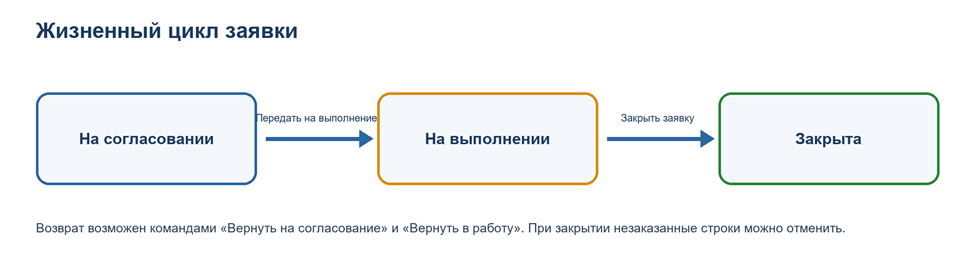
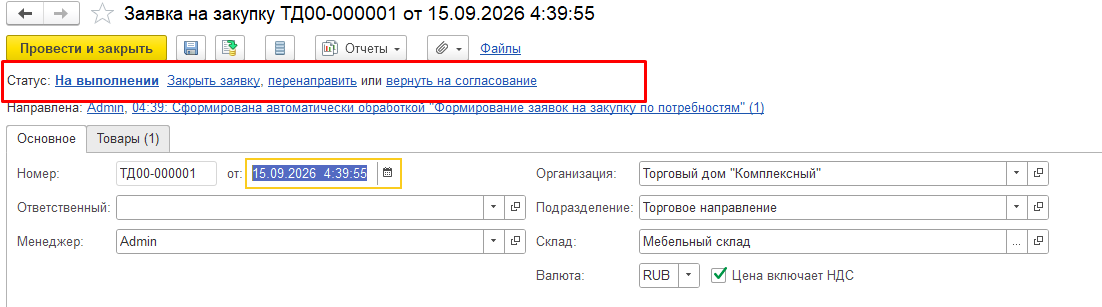
В зависимости от текущего состояния в форме доступны ссылки Передать на выполнение, Закрыть заявку, Вернуть в работу и Вернуть на согласование. Пользуйтесь именно ссылками на форме: они переводят документ по предусмотренному процессу.
Сформируйте заявку по потребностям
Путь: Склад и доставка → Обеспечение потребностей → Формирование заявок на закупку по потребностям
- На шаге 1 Отбор потребностей укажите склад Мебельный склад. Поле Тип обеспечения имеет значение Покупка.
- При необходимости уточните Источник обеспечения и Менеджер, затем нажмите Далее >.
- На шаге выбора потребностей отметьте строку Мойка С-789, характеристика Металлическая, количество 11.
- Проверьте предварительный состав заявки и желаемую дату поступления 18.09.2026.
- Нажмите Сформировать заявки >, откройте созданный документ и проверьте обязательные поля.
- Передайте документ на выполнение и проведите его.
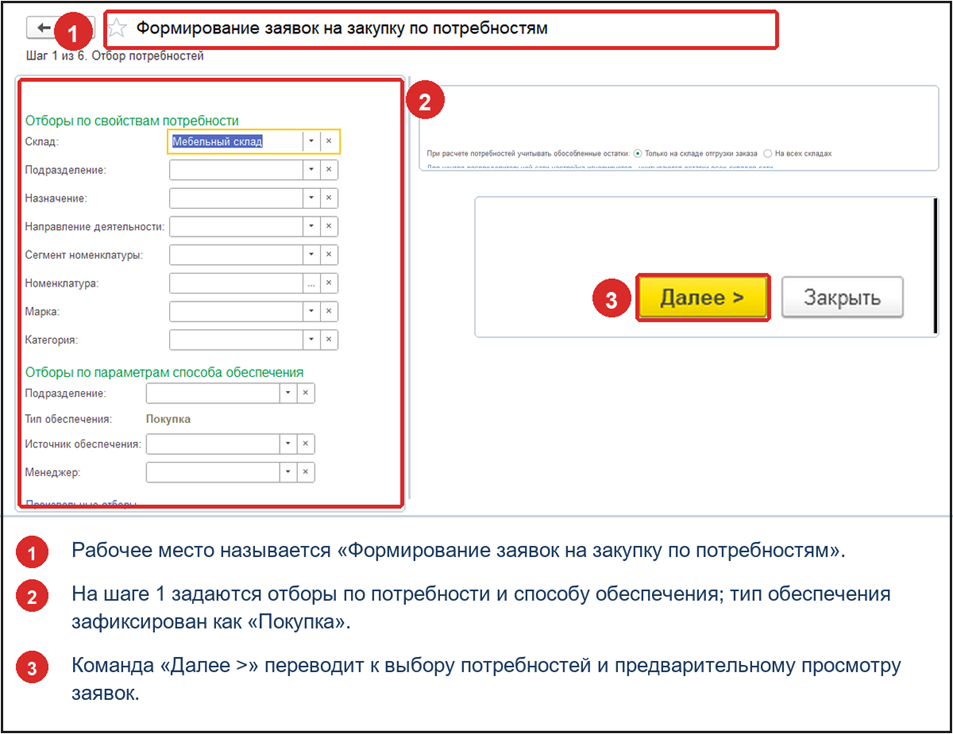
Результат формирования по потребностям
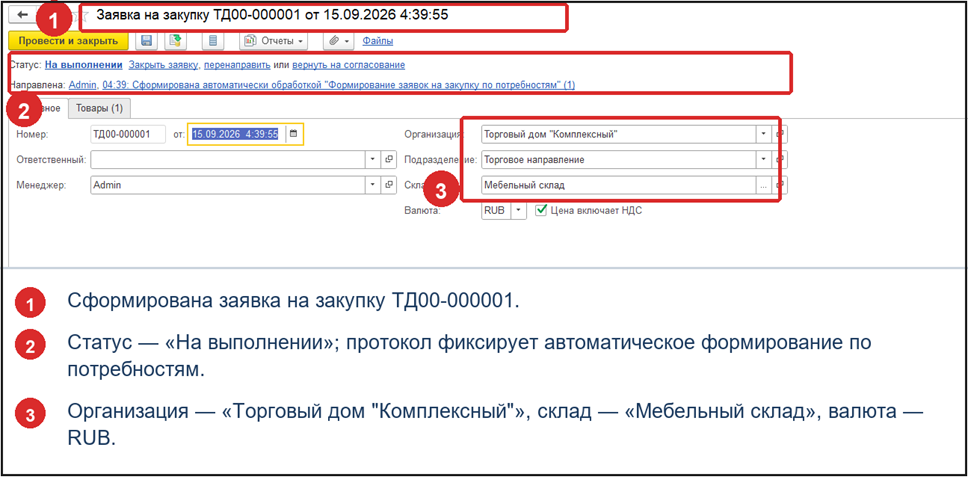
Обработка автоматически создала заявку ТД00-000001. В протоколе документа указано, что она сформирована обработкой Формирование заявок на закупку по потребностям. Организация — Торговый дом «Комплексный», Склад — Мебельный склад, Валюта — RUB.
Подготовьте утверждённый план закупок
Путь: Бюджетирование и планирование → Создать → Планы закупок
- Создайте План закупок 00-00000018 и заполните Сценарий значением Планирование закупок бытовой техники.
- Укажите Период — сентябрь 2026 года и Вид плана — Закупка на склад бытовой техники.
- Добавьте Indezit 1330 — 7 шт., Склад — Склад бытовой техники.
- Заполните Комментарий значением Пополнение склада бытовой техники на сентябрь.
- Установите Статус в значение Утвержден и проведите план.
Сформируйте заявку по плану
Путь: Бюджетирование и планирование → Сервис → Формирование заявок на закупку по плану
- На шаге 1 задайте Сценарий, период с 01.09.2026 по 30.09.2026, при необходимости Склад и Менеджер.
- На шаге 2 проверьте колонки Номенклатура, В планах, К заказу, Отметить в заявку, Дата поступления, Склад и отметьте Indezit 1330 — 7 шт.
- Нажмите Создать заявки >. На шаге 3 Уточнение сформированных заявок откройте созданный документ.
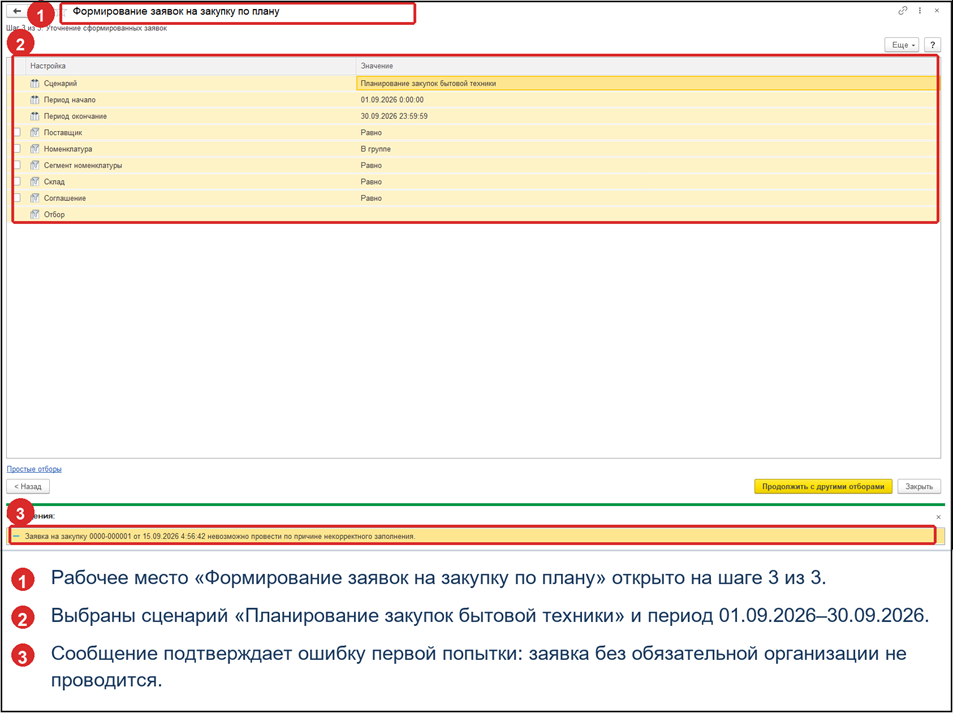
- В созданной заявке заполните поле Организация значением Торговый дом «Комплексный».
- Проверьте Склад — Склад бытовой техники, Менеджер — Admin, Валюта — RUB и строку Indezit 1330 — 7 шт.
- Передайте заявку на выполнение и нажмите Провести и закрыть.
Результат формирования по плану
После заполнения Организация документ получил номер ТД00-000002 и был проведён в статусе На выполнении.
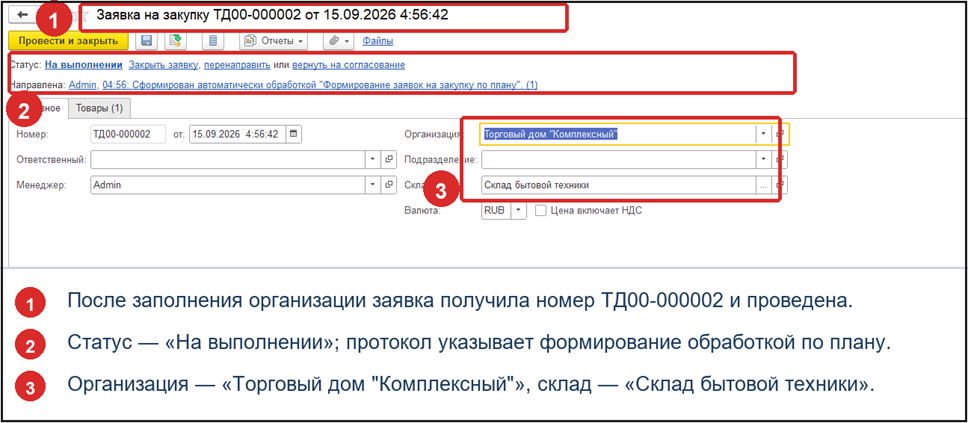
Итог. План закупок содержит 7 шт. Indezit 1330, и сформированная заявка содержит те же 7 шт. для Склада бытовой техники.
Закройте заявку
Путь: Закупки → Закупки → Заявки на закупку → ДС00-000001 → Закрыть заявку
- Откройте ручную заявку ДС00-000001.
- Кликните на ссылку Закрыть заявку.
- Добавьте комментарий Потребность закрыта после проверки результата.
- Если заказы поставщикам не сформированы, система спросит: В документе присутствуют строки, по которым не сформированы заказы поставщикам. Отменить незаказанные товары?
- Выберите Да только если незакупленные позиции действительно больше не нужны, затем проведите документ.
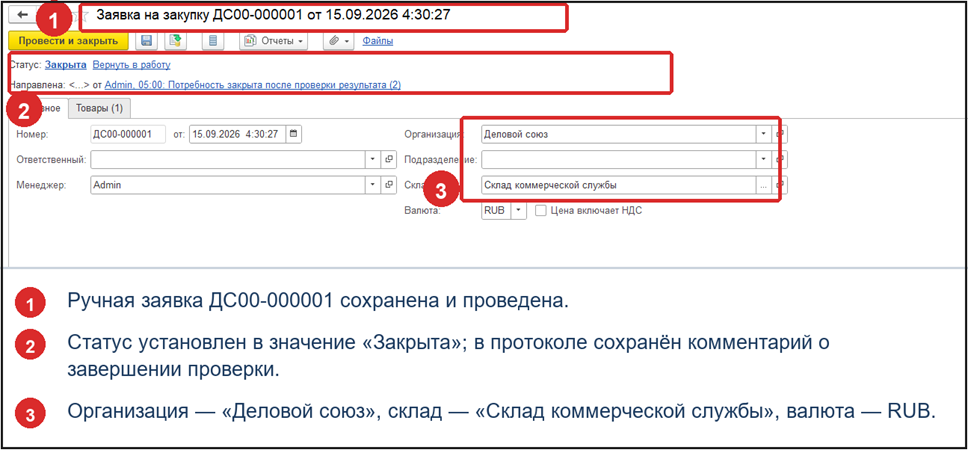
Что изменилось. Статус заявки ДС00-000001 — Закрыта. Для незаказанной строки установлен признак Отменено; потребность больше не должна передаваться в заказ поставщику.
Проверка результата и движений
| Контрольная точка | Подтверждённый результат |
| Заявка по потребностям | ТД00-000001 проведена; 11 комплектов в заявке и 11 к заказу |
| Движения по потребностям | Запасы и потребности: Приход, ресурс Заказано — 11,000 |
| План закупок | 00-00000018: Indezit 1330 — 7 шт. |
| Заявка по плану | ТД00-000002 проведена: Indezit 1330 — 7 шт. |
| Ручная заявка | ДС00-000001 проведена и закрыта; незаказанная строка отменена |
Проверьте состояние выполнения
Путь: Заявка на закупку ТД00-000001 → Отчеты → Состояние выполнения
Типовой отчёт показывает строку Мойка С-789 / Металлическая / Мебельный склад / Мебельная фабрика / Поставка мебели (Мебельная фабрика). Единица измерения — комплект; В заявке — 11, К заказу — 11.
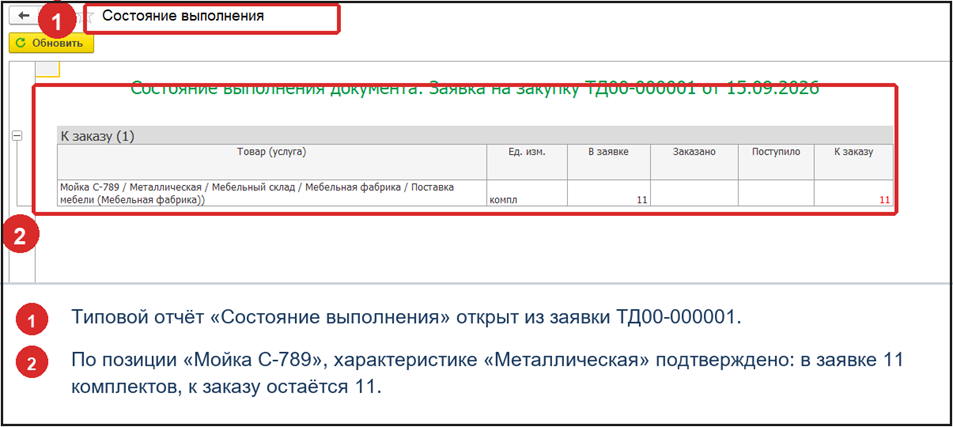
Интерпретация. Все 11 комплектов зарегистрированы заявкой, но ещё не включены в заказ поставщику и не поступили.
Проверьте движения документа
Путь: Заявка на закупку ТД00-000001 → Отчеты → Движения документа
В варианте Движения документа (Горизонтально) отберите регистр накопления Запасы и потребности. Для заявки ТД00-000001 отражён вид движения Приход: номенклатура Мойка С-789, характеристика Металлическая, склад Мебельный склад, ресурс Заказано — 11,000.
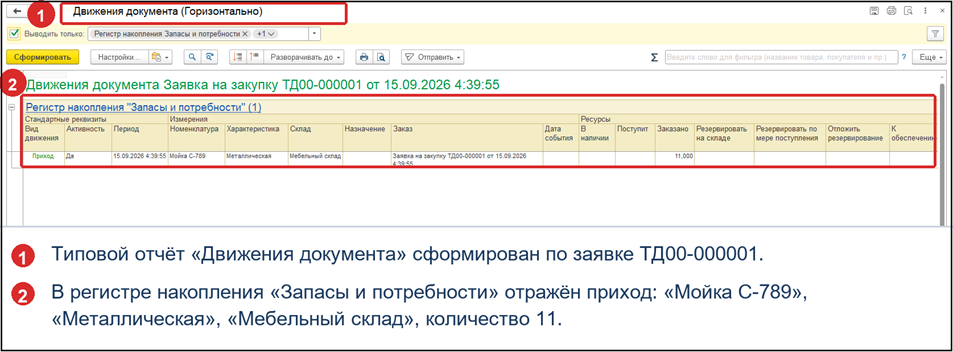
Что движение не означает. Запись заявки не равна фактическому приходу товара на склад. Она отражает обеспечение потребности закупкой; складской остаток изменится после оформления поступления.
Сверьте заявку с планом закупок
Путь: Бюджетирование и планирование → Планирование запасов → Планы закупок → План закупок 00-00000018 → Отчеты → План закупок
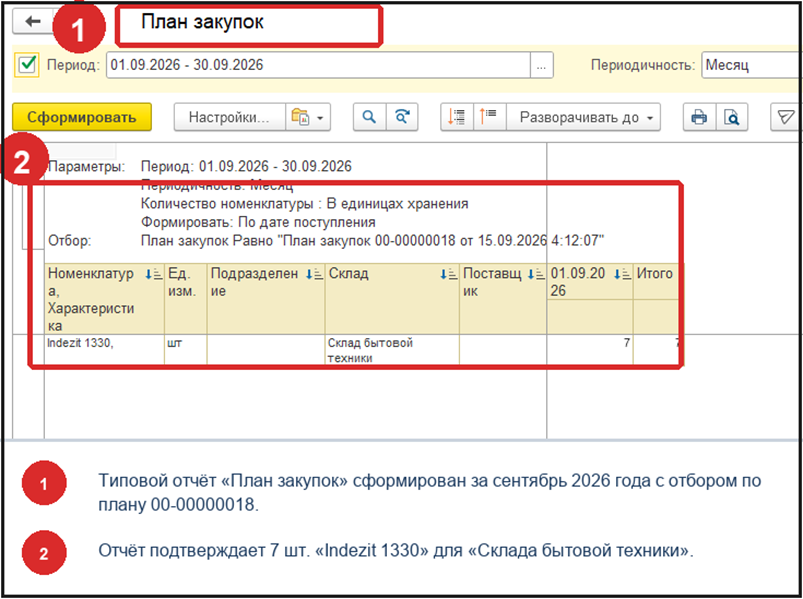
Установите период 01.09.2026–30.09.2026 и отбор по плану 00-00000018. Типовой отчёт показывает Indezit 1330, единицу шт, склад Склад бытовой техники и количество 7.
Типовые ошибки
| Симптом или сообщение | Причина | Что сделать |
| Заявка на закупку 0000-000001 … невозможно провести по причине некорректного заполнения | В сформированной по плану заявке не была заполнена Организация | Открыть документ на шаге 3, заполнить Организация, проверить остальные обязательные поля и провести |
| Нет строк в обработке по потребностям | Потребность не относится к типу обеспечения Покупка либо не проходит отбор | Проверить Склад, Источник обеспечения, Менеджер и способ обеспечения потребности |
| План не попадает в обработку | План не утверждён или не совпадают сценарий и период | Установить статус Утвержден, проверить Сценарий, поля с и по |
| При закрытии предложено отменить незаказанные товары | В заявке остались строки без заказов поставщикам | Выбрать Да только при реальной отмене потребности; иначе отказаться от закрытия и продолжить закупку |
Ответы на частые вопросы
| Вопрос | Ответ с полным путём |
|---|---|
| Что фиксирует заявка на закупку в 1С ERP? | Заявка фиксирует потребность в покупке: товар, количество, склад и желаемую дату поступления. Поставщик и цена могут быть определены позднее. Путь к документам: Закупки → Закупки → Заявки на закупку. |
| Где находится заявка на закупку 1С? | Полный путь: Закупки → Закупки → Заявки на закупку. |
| Как оформляются заявки на закупку в 1С ERP по потребностям? | Откройте рабочее место по пути Склад и доставка → Обеспечение потребностей → Формирование заявок на закупку по потребностям. Задайте отборы, выберите потребности с типом обеспечения Покупка и сформируйте документы. Рабочее место также можно открыть по пути Закупки → Закупки → Заявки на закупку → Создать → По потребностям. |
| Как создать заявку на закупку товара по плану? | Сначала создайте и утвердите план по пути Бюджетирование и планирование → Планы закупок. Затем откройте Бюджетирование и планирование → Сервис → Формирование заявок на закупку по плану, выберите тот же сценарий и период и сформируйте заявку. Рабочее место также доступно по пути Закупки → Закупки → Заявки на закупку → Создать → По плану. |
| Обязательно ли указывать поставщика? | Нет. На этапе заявки поставщик может быть неизвестен. Его можно определить при оформлении заказа по пути Закупки → Закупки → Заказы поставщикам. |
| Почему после проведения нет товара на складе? | Заявка отражает потребность и ожидаемое обеспечение, но не фактическое поступление. Для отражения поступления откройте Закупки → Закупки → Документы закупки (все) и оформите документ Приобретение товаров и услуг. |
| Как понять, сколько ещё нужно заказать? | Откройте Закупки → Закупки → Заявки на закупку → нужная заявка → Отчеты → Состояние выполнения и проверьте колонку К заказу. |
| Можно ли закрыть заявку без заказа поставщику? | Да. Откройте Закупки → Закупки → Заявки на закупку → нужная заявка → Закрыть заявку. Если система предложит отменить незаказанные товары, подтверждайте отмену только при фактическом прекращении потребности. |
| Как вернуть закрытую заявку? | Откройте Закупки → Закупки → Заявки на закупку → закрытая заявка → Вернуть в работу. Доступность команды зависит от прав пользователя и текущего состояния документа. |
| Каким отчётом проверить плановую позицию? | Откройте Бюджетирование и планирование → Планы закупок → нужный план → Отчеты → План закупок. Установите период, совпадающий с периодом плана, и отбор по нужному документу. |
Добавить комментарий