
Статья рассказывает, как оформить прием на ответственное хранение в 1С ERP: включить необходимые настройки, подготовить соглашение и договор с поклажедателем, создать и провести заказ и приемку товаров, а затем проверить результат с помощью типовых отчетов 1С ERP.
Материал подготовлен для 1С:ERP Управление предприятием 2, редакция 2.6.1.53.
Назначение и условия применения
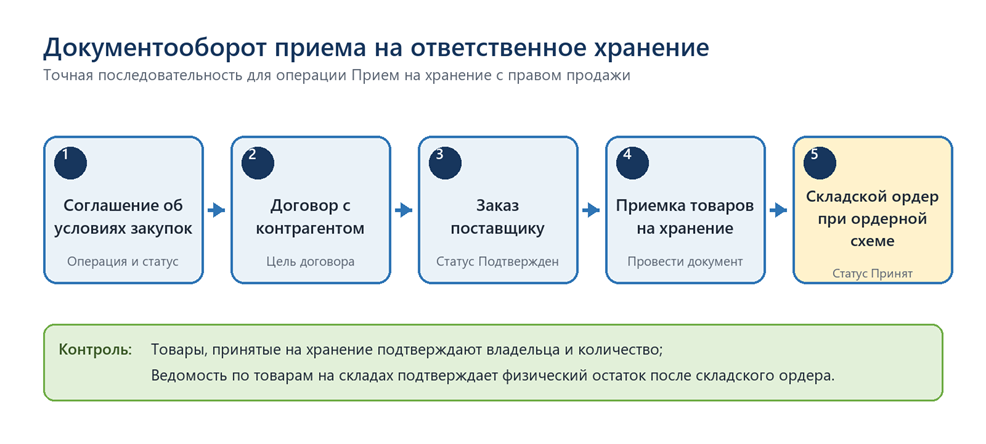
Прием на ответственное хранение нужен, когда организация фактически принимает товар, но собственником остается поклажедатель. В 1С ERP этот вариант оформляется операцией Прием на хранение с правом продажи. Он отделяет товары владельца от собственных запасов организации и позволяет контролировать их количество отдельно.
Инструкция отвечает на вопрос, как принять товар на ответственное хранение в 1С ERP: сначала задаются условия с поклажедателем, затем оформляется заказ и документ Приемка товаров на хранение. Если склад использует ордерную схему при поступлении, физическое размещение завершает Приходный ордер на товары.
Точное название: Соглашение с поклажедателем — понятное описание роли документа. В 1С ERP оно называется Соглашение об условиях закупок. Аналогично Договор с поклажедателем оформляется в форме Договор с контрагентом с целью Прием на ответственное хранение.
Настройки системы
Путь: НСИ и администрирование → Настройка НСИ и разделов → Закупки → Документы закупок → Приемка на ответственное хранение с правом продажи
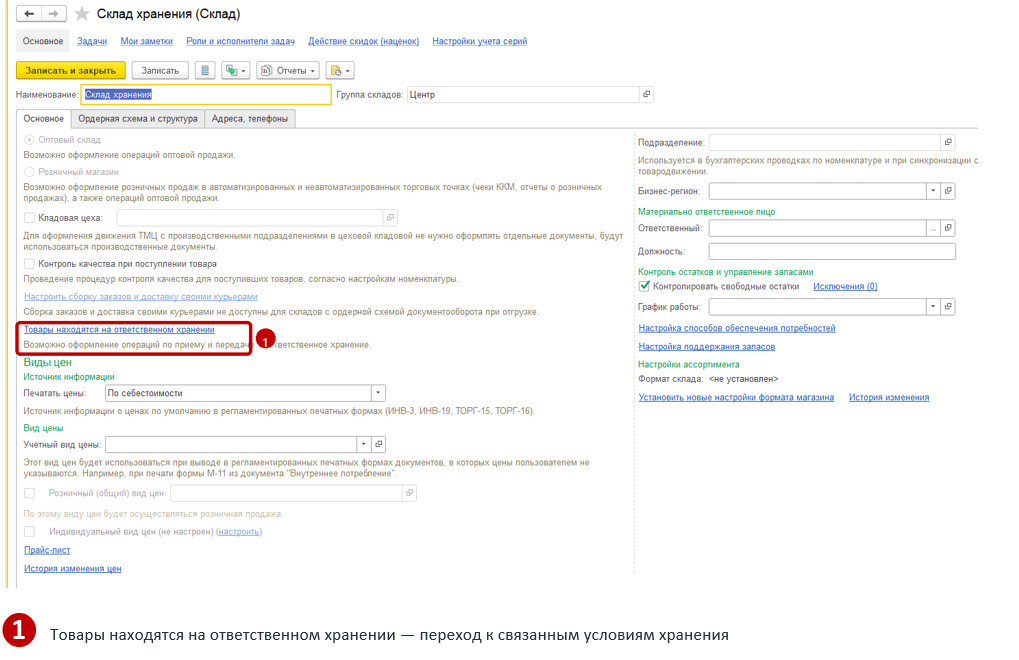
Установите флаг Приемка на ответственное хранение с правом продажи. После этого в карточках складов станет доступна ссылка Настроить ответственное хранение.
Путь: НСИ и администрирование → НСИ → Склады и магазины → Склад хранения → Основное / Ордерная схема и структура
Проверьте склад. Откройте карточку склада. Ссылка Товары находятся на ответственном хранении ведет к связанным условиям. На вкладке Ордерная схема и структура отдельно проверьте, используется ли ордерная схема при поступлении.
Исходные данные
В примере оформим прием трех единиц товара SH-10 от владельца Запад-Логистик на Склад хранения. Стоимость одной единицы — 30 000 RUB, общая сумма — 90 000 RUB.
Сначала проверим Соглашение об условиях закупок и Договор с контрагентом, затем создадим и проведем Заказ поставщику и Приемку товаров на хранение. Результат проверим с помощью отчетов Товары, принятые на хранение и Ведомость по товарам на складах.
| Реквизит | Значение |
| Поставщик / Контрагент | Запад-Логистик |
| Организация | Торговый дом «Комплексный» |
| Соглашение | Соглашение о хранении №ЗЛ-58 |
| Договор | Договор хранения |
| Операция | Прием на хранение с правом продажи |
| Склад | Склад хранения |
| Номенклатура | SH-10 BOSCH Завод бытовой техники |
| Количество | 3 |
| Цена | 30 000 RUB |
| Сумма | 90 000 RUB |
Пошаговое выполнение
Шаг 1. Соглашение с поклажедателем
Путь: Закупки → НСИ закупок → Соглашения с поставщиками → создать или открыть Соглашение об условиях закупок
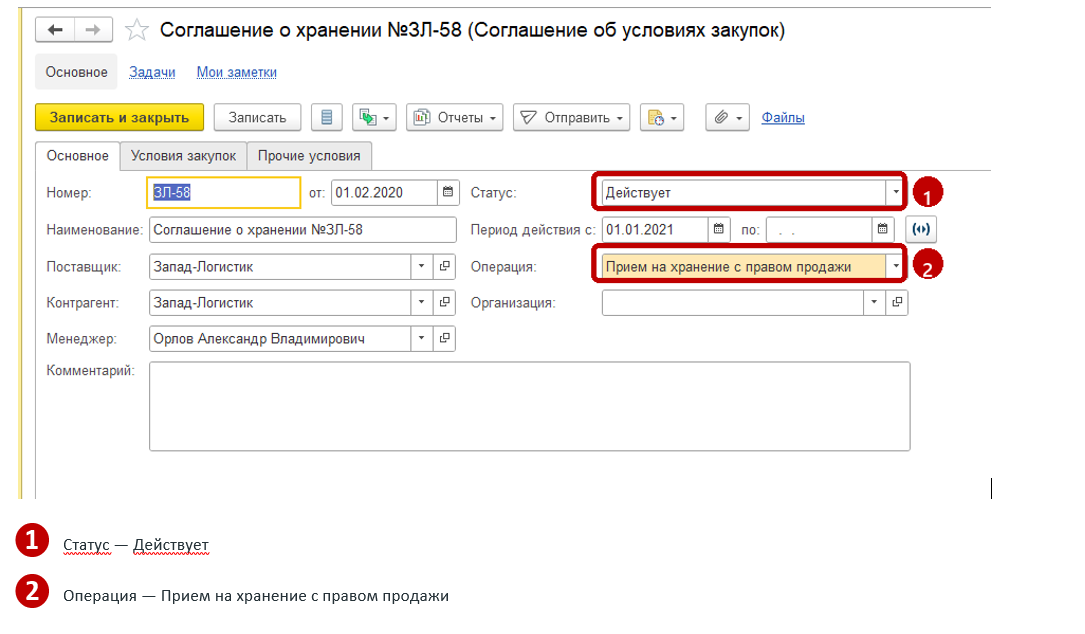
На вкладке Основное заполните Поставщик и Контрагент. В поле Операция выберите Прием на хранение с правом продажи, в поле Статус — Действует. Для примера использовано Соглашение о хранении №ЗЛ-58.
Шаг 2. Договор с поклажедателем
Путь: Соглашение об условиях закупок → Создать на основании → Договор с контрагентом
В форме Договор с контрагентом укажите Цель договора = Прием на ответственное хранение и Статус = Действует. Проверьте, что партнер и контрагент относятся к тому же поклажедателю, что и соглашение. В примере выбран Договор хранения.
Шаг 3. Создайте и проведите заказ поставщику
Путь: Закупки → Заказы поставщикам → Создать
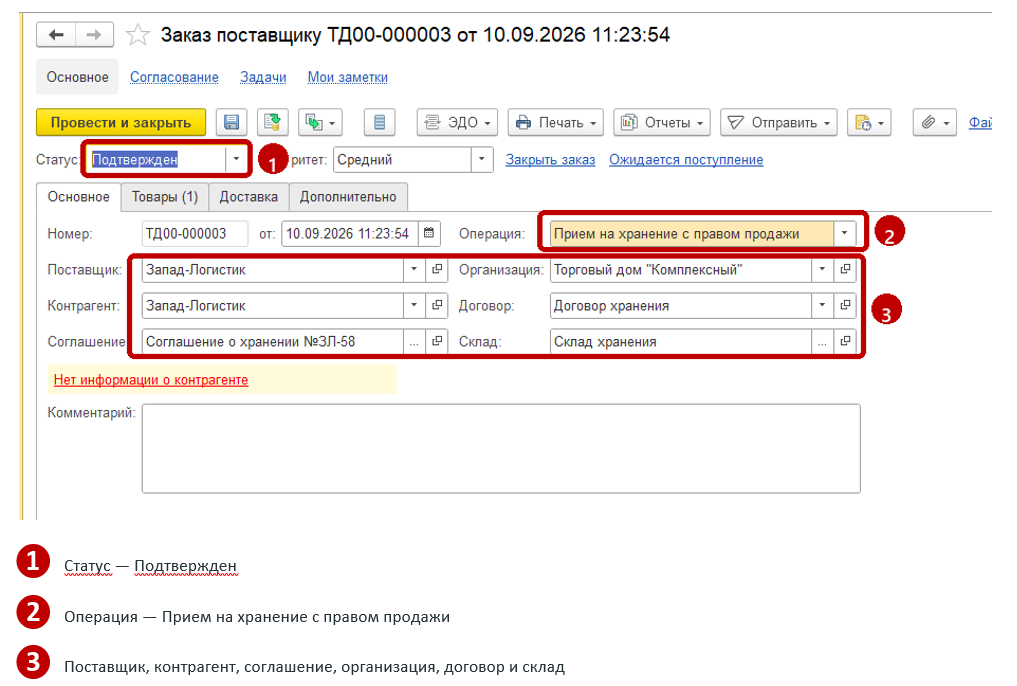
Заполните Поставщик, Контрагент, Соглашение, Договор, Организация и Склад. Операция должна быть Прием на хранение с правом продажи. На вкладке Товары добавьте SH-10 BOSCH Завод бытовой техники, количество 3, цена 30 000 RUB. Установите Статус = Подтвержден, затем нажмите Провести и закрыть.
В новом примере создан и проведен Заказ поставщику ТД00-000003 от 10.09.2026 на сумму 90 000 RUB.
Шаг 4. Оформите приемку товаров на хранение
Путь: Заказ поставщику → Создать на основании → Приемка товаров на хранение
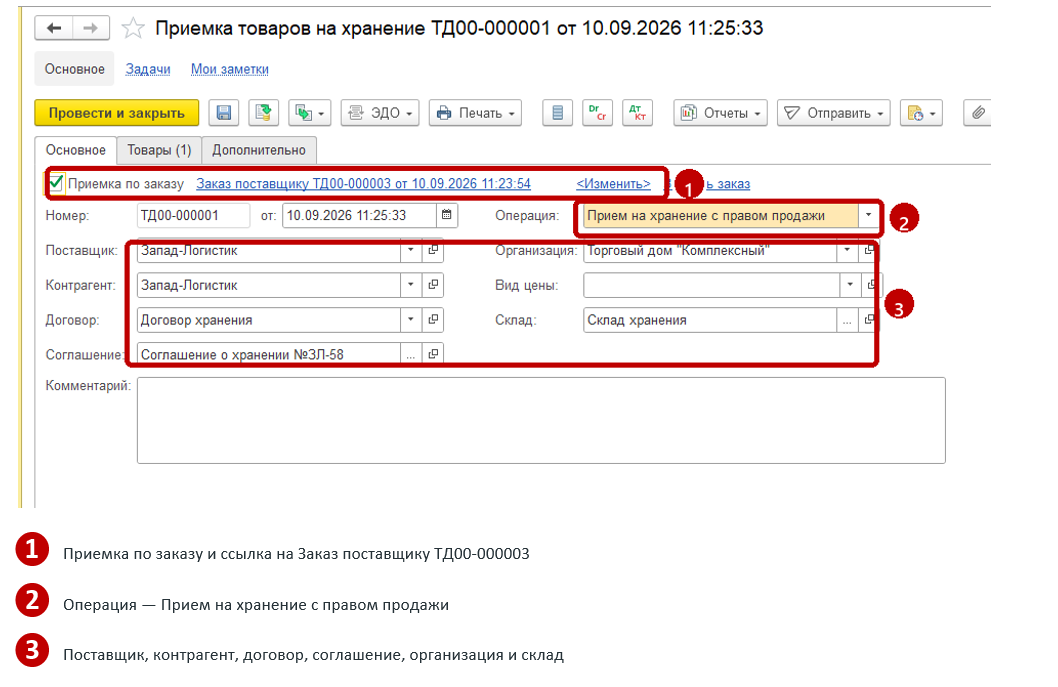
В созданной форме должен быть установлен флаг Приемка по заказу и показана ссылка на исходный заказ. Укажите Дата поступления = 10.09.2026. Проверьте точные значения: Операция = Прием на хранение с правом продажи, Договор = Договор хранения, Соглашение = Соглашение о хранении №ЗЛ-58, Склад = Склад хранения.
На вкладке Товары сверьте SH-10 и количество 3. После сверки нажмите Провести и закрыть. В примере проведена Приемка товаров на хранение ТД00-000001 от 10.09.2026 11:25:33 на сумму 90 000 RUB.
Шаг 5. Завершите складской этап при ордерной схеме
Путь: Склад и доставка → Приемка → Приемка товаров на склад → Распоряжения на поступление
Этот шаг выполняется только для склада, где в карточке включена ордерная схема при поступлении. Установите Склад = Склад хранения, задайте Дата поступления и обновите список. Выберите распоряжение, затем создайте Приходный ордер на товары, внесите фактически принятое количество, установите Статус = Принят и проведите документ.
Не создавайте ордер без основания: если распоряжение не появилось, сначала проверьте склад, дату поступления товарной строки заказа, статус Подтвержден и операцию. Ручной несвязанный ордер не доказывает завершение этой цепочки.
Шаг 6. Убедитесь, что приемка проведена
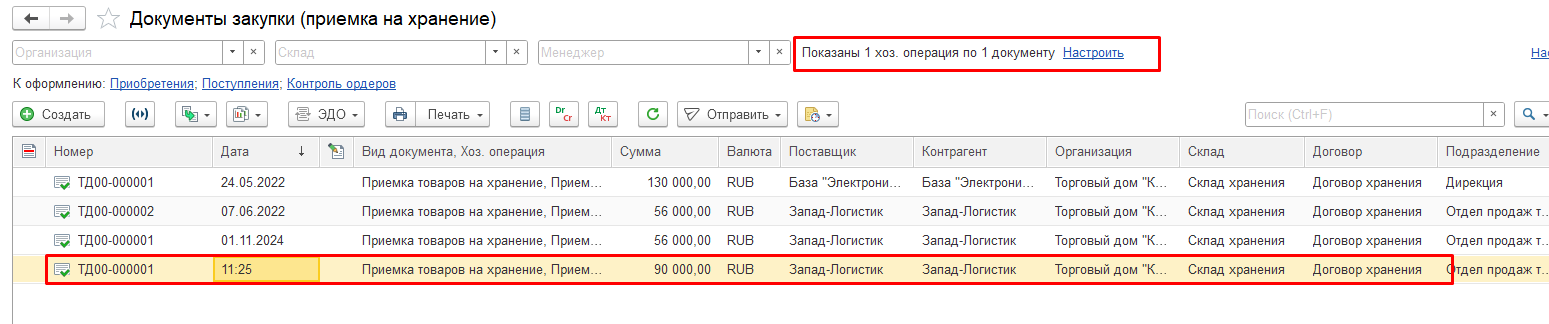
Путь: Закупки → Документы закупки (все). В списке установите отбор Вид документа = Приемка товаров на хранение.
В списке найдите ТД00-000001. Зеленая отметка в строке показывает проведенный документ. Дополнительно сверьте дату, сумму 90 000 RUB, Запад-Логистик и Склад хранения.
Проверка результата и движений
Для приема на ответственное хранение недостаточно увидеть проведенный документ. Нужны два разных ответа: сколько товара числится за поклажедателем и появился ли товар в физическом остатке склада.
Товары, принятые на хранение
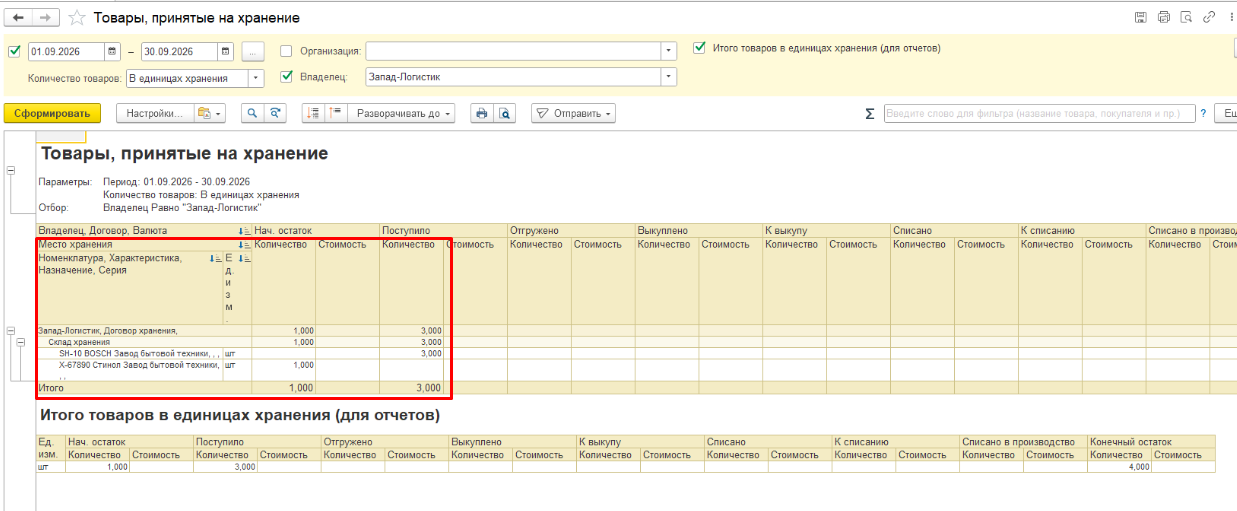
Путь: Закупки → Отчеты по закупкам → Товары, принятые на хранение
Установите период 01.09.2026–30.09.2026 и отбор Владелец = Запад-Логистик. По SH-10 отчет показывает Поступило = 3 и Конечный остаток = 4. Это подтверждает прием товара владельца по документу ТД00-000001.
Ведомость по товарам на складах
Путь: Склад и доставка → Отчеты по складу → Ведомость по товарам на складах
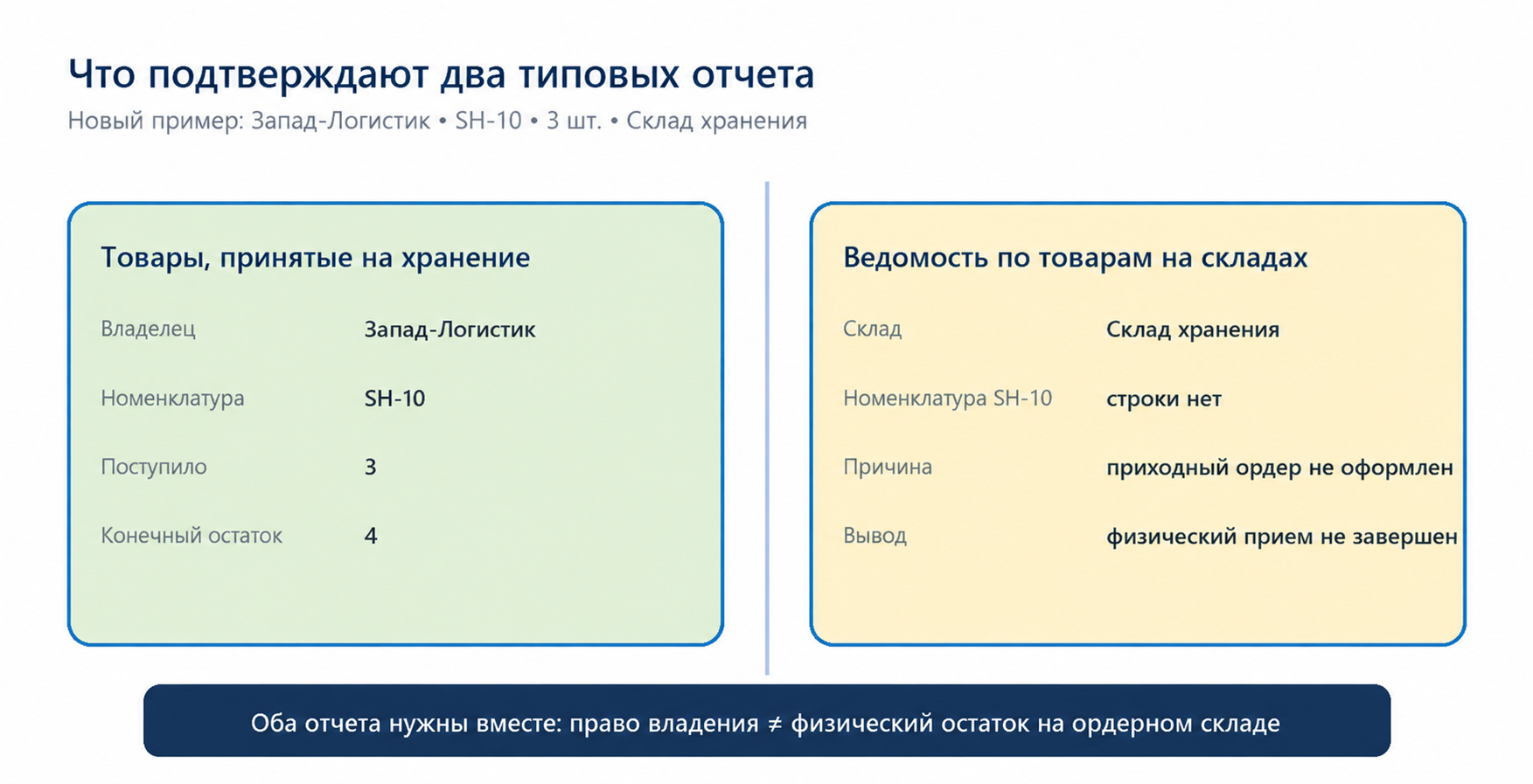
Установите тот же период и Склад = Склад хранения. В проверенном состоянии строка SH-10 отсутствует: приемка товаров на хранение проведена, но складской приход по ордерной схеме не завершен. После проведения связанного Приходного ордера на товары в ведомости должен появиться приход и конечный остаток 4.
Что показывают движения документов
| Документ | Подтвержденный результат |
| Заказ поставщику ТД00-000003 | Сформирована потребность в поступлении 3 единиц SH-10 на Склад хранения. |
| Приемка товаров на хранение ТД00-000001 | Отражены 3 единицы SH-10 стоимостью 90 000 RUB и принадлежность товара владельцу. |
| Приходный ордер на товары — при ордерной схеме | Отражает фактический складской приход; до него складская ведомость не отобразит остатки SH-10. |
Типовые ошибки
| Симптом | Причина | Что проверить |
| В соглашении нельзя выбрать нужную операцию | Не включена функциональная опция | Флаг Приемка на ответственное хранение с правом продажи. |
| Распоряжение не видно в Приемке товаров на склад | Не совпадает дата или склад; заказ не готов к поступлению | Дата поступления товарной строки, Склад, Статус = Подтвержден, затем Обновить. |
| Товар есть в отчете по хранению, но отсутствует в складской ведомости | На ордерном складе не завершен приходный ордер | Связанный Приходный ордер на товары, статус Принят, проведение. |
Ответы на частые вопросы
| Вопрос | Ответ |
| Как называется документ приема? | Приемка товаров на хранение. Не переименовывайте его в статье или инструкции. |
| Где указать поклажедателя? | В полях Поставщик и Контрагент соглашения, заказа и приемки; в отчете используется отбор Владелец. |
| Нужно ли создавать заказ поставщику? | Да, если в условиях используется вариант Разделена по заказам и накладным, как в этом примере. |
| Когда нужен приходный ордер? | Когда в карточке склада включена ордерная схема при поступлении. Документ должен быть связан с распоряжением и иметь статус Принят. |
| Почему отчет по хранению показывает товар, а складская ведомость — нет? | Первый отчет подтверждает принадлежность товара владельцу; второй — физический складской остаток. На ордерном складе эти события разделены. |
| Чем завершить проверку? | Сверьте Товары, принятые на хранение и Ведомость по товарам на складах. |
Добавить комментарий