
Внутреннее потребление в 1С:ERP — это отпуск товаров со склада для собственных нужд подразделения: рекламы, ремонта, хозяйственного обеспечения или другого внутреннего назначения.
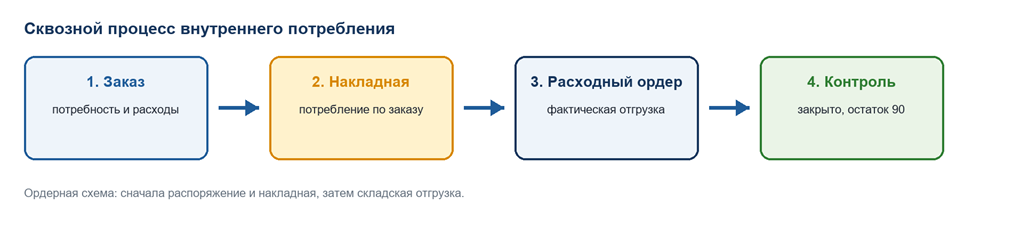
В статье пошагово проведена полная ордерная цепочка: заказ на внутреннее потребление→ накладная →расходный ордер. В качестве примера использована отгрузка вентилятора со Склада бытовой техники (остаток уменьшился с 91 до 90 шт).
Назначение и условия применения
Заказ на внутреннее потребление используют, когда потребность нужно заранее согласовать, передать складу как распоряжение и проконтролировать до полного исполнения. Накладная отражает хозяйственную операцию и назначение расходов, а складской ордер фиксирует фактическую отгрузку.
Когда механизм особенно полезен
- товар выдаётся подразделению, а не продаётся покупателю;
- склад работает по ордерной схеме и отдельно подтверждает отгрузку;
- нужно контролировать неоформленные документы и незавершённые складские действия.
Не смешивайте документы. При ордерной схеме накладная и расходный ордер выполняют разные задачи. Проведение накладной не заменяет завершение фактической складской отгрузки.
Настройки системы
Общие настройки склада
Путь: НСИ и администрирование → Настройка НСИ и разделов → Склад и доставка → Склад
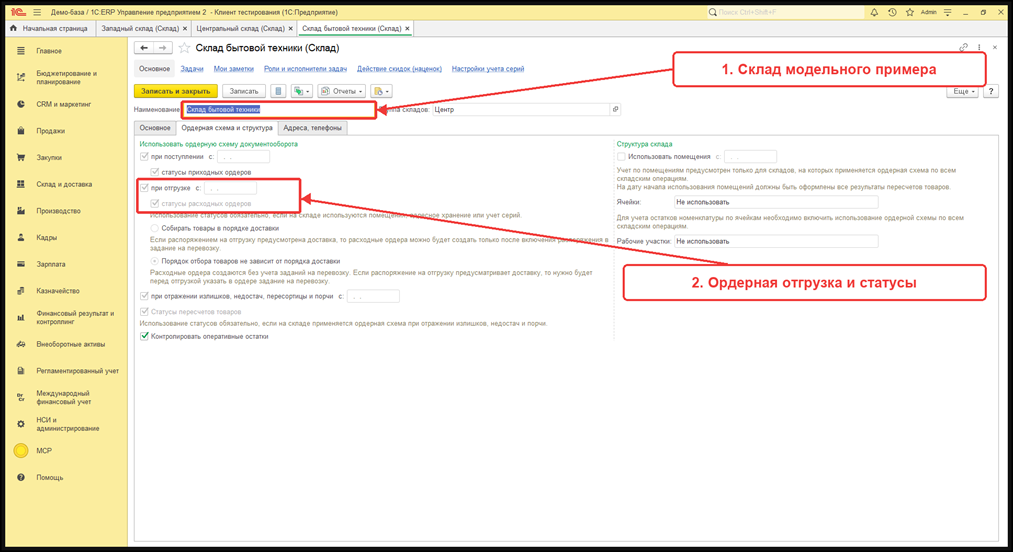
Для сквозного примера используется Склад бытовой техники. В его карточке ордерная схема включена при отгрузке, поэтому проведение накладной ещё не означает, что товар физически выдан со склада: отгрузку подтверждает отдельный расходный ордер.
Проверьте, что в общих настройках склада разрешено использование ордерных складов.
Откройте карточку Склада бытовой техники и проверьте флажок «при отгрузке».
Акты о расхождениях
Путь: НСИ и администрирование → Настройка НСИ и разделов → Склад и доставка → Перемещение товаров
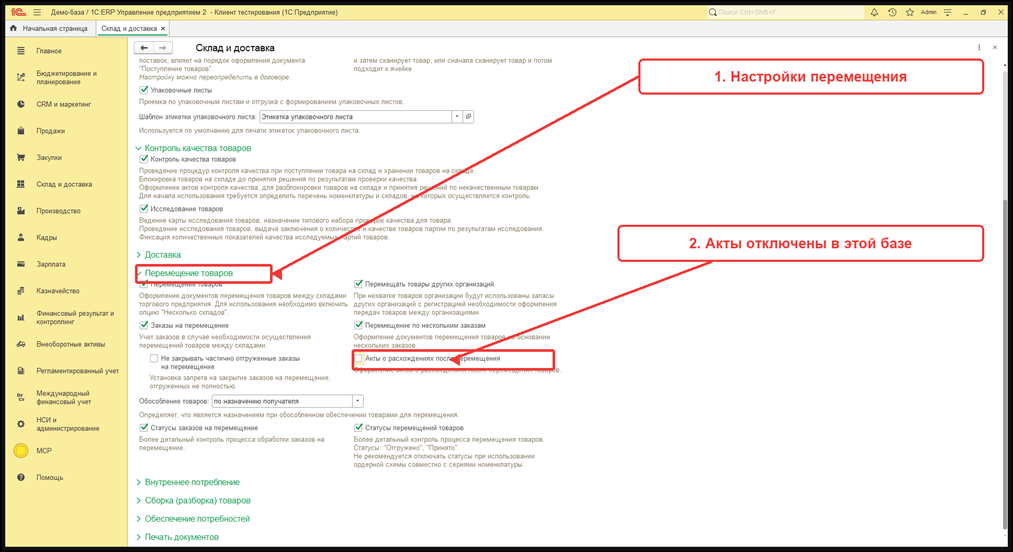
Настройка «Акты о расхождениях после перемещения» относится к перемещению товаров между складами. Она нужна, когда количество, фактически принятое складом-получателем, отличается от количества, отправленного складом-отправителем. Для обычного внутреннего потребления со склада в подразделение эта возможность сама по себе не создаёт дополнительный документ.
После включения настройки ответственный может оформить акт по завершённой отгрузке и приёмке: в нём фиксируется подтверждённая разница по товару и количеству. Перед проведением акта сопоставляют распоряжение на перемещение, накладную, расходный и приходный ордера. Акт отражает только фактическое отклонение и не должен использоваться для исправления неверно заполненной накладной.
В проверенной базе флажок выключен. В модельном примере товар передан Отделу маркетинга, принимающего склада нет, а количество в накладной и расходном ордере совпадает — 1 шт. Поэтому акт о расхождениях не оформляется.
Исходные данные
Сквозной пример показывает внутреннее потребление одного вентилятора для маркетингового мероприятия. Все документы оформлены и проведены.
| Параметр | Значение |
| Организация | Торговый дом «Комплексный» |
| Склад | Склад бытовой техники |
| Подразделение-получатель | Отдел маркетинга |
| Товар | Вентилятор настольный, Модель 901 |
| Количество | 1 шт. |
| Статья расходов | Маркетинговые услуги (коммерч.) |
| Аналитика расходов | Выставка «Мир бытовой техники» – 2015 |
| Начальный / ожидаемый остаток | 91 / 90 шт. |
Пошаговое выполнение внутреннего потребления в 1С:ERP
Шаг 1. Создайте заказ на внутреннее потребление
Путь: Склад и доставка → Внутреннее товародвижение → Внутренние документы (все)
- Укажите организацию, Склад бытовой техники и подразделение Отдел маркетинга.
- Добавьте Вентилятор настольный, Модель 901 количеством 1 шт.
- Выберите действие «Отгрузить», заполните статью и аналитику расходов.
- Проведите заказ. После полного исполнения установите состояние «Закрыт».
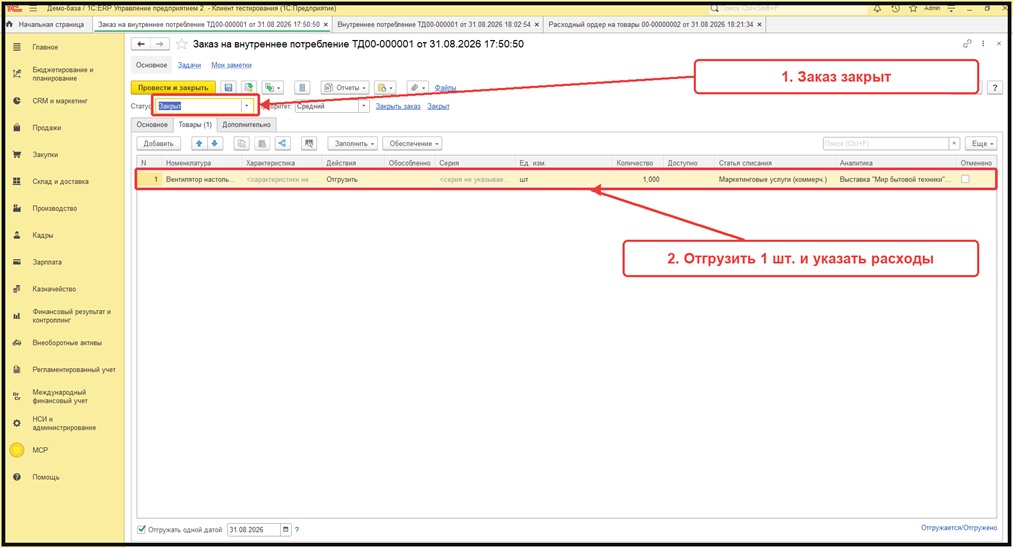
Контрольная точка. Заказ готов к дальнейшему оформлению, если строка имеет действие «Отгрузить», а статья и аналитика расходов заполнены.
Шаг 2. Оформите накладную
Путь: Склад и доставка → Внутреннее товародвижение → Накладные к оформлению
Откройте Внутренние документы (к оформлению). В журнале показана очередь невыполненных распоряжений: здесь видны заказы, по которым ещё требуется оформить накладную либо завершить складскую отгрузку или приёмку.
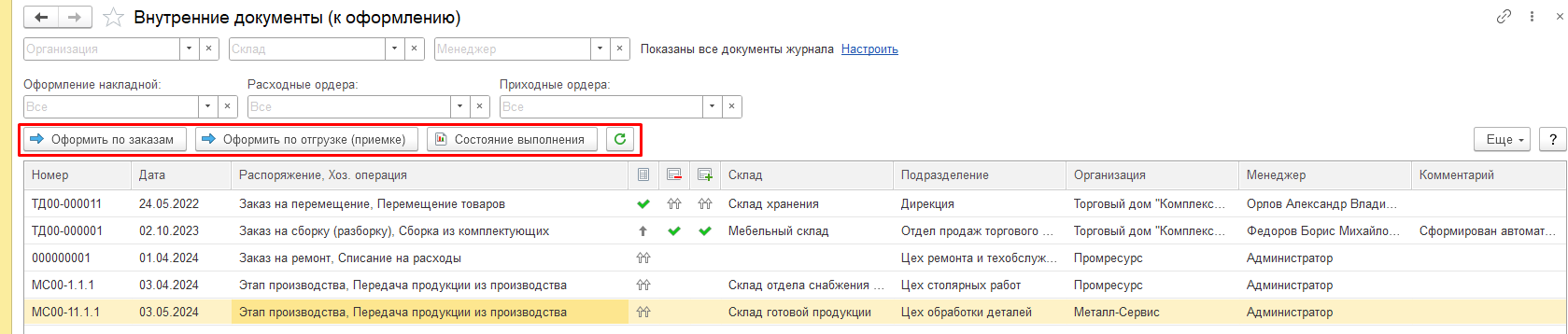
| Кнопка | Назначение |
| Оформить по заказам | Создаёт накладную и включает в неё всё неоформленное количество по выбранному заказу или нескольким заказам. Это основной вариант для модельного примера. |
| Оформить по отгрузке (приёмке) | Заполняет накладную по фактически отгруженному или принятому количеству. Неотгруженные позиции исключаются, а частично отгруженные уменьшаются до факта. |
| Оформить акт о расхождениях | Доступна при включённой галке «Акт о расхождениях после перемещения» и создаёт акт по выбранному перемещению, если подтверждена разница между отправкой и приёмкой. |
| Состояние выполнения | Показывает, какая часть распоряжения уже оформлена накладными и складскими ордерами и что ещё остаётся выполнить. |
| Обновить | Перечитывает очередь после проведения накладной или изменения статуса ордера. Используйте команду перед итоговой проверкой. |
Укажите Склад бытовой техники, оставьте операцию внутреннего потребления и найдите заказ (в примере ТД00-000001). До создания накладной строка находится в очереди; после полного оформления и обновления рабочего места она должна исчезнуть.
Выделите заказ и нажмите «Оформить по заказам». Откроется накладная «Внутреннее потребление», заполненная по распоряжению.
- Сверьте организацию, склад и подразделение с заказом.
- Проверьте номенклатуру и количество: вентилятор, 1 шт.
- Убедитесь, что статья и аналитика расходов перенесены без изменения.
- Проведите документ «Внутреннее потребление».
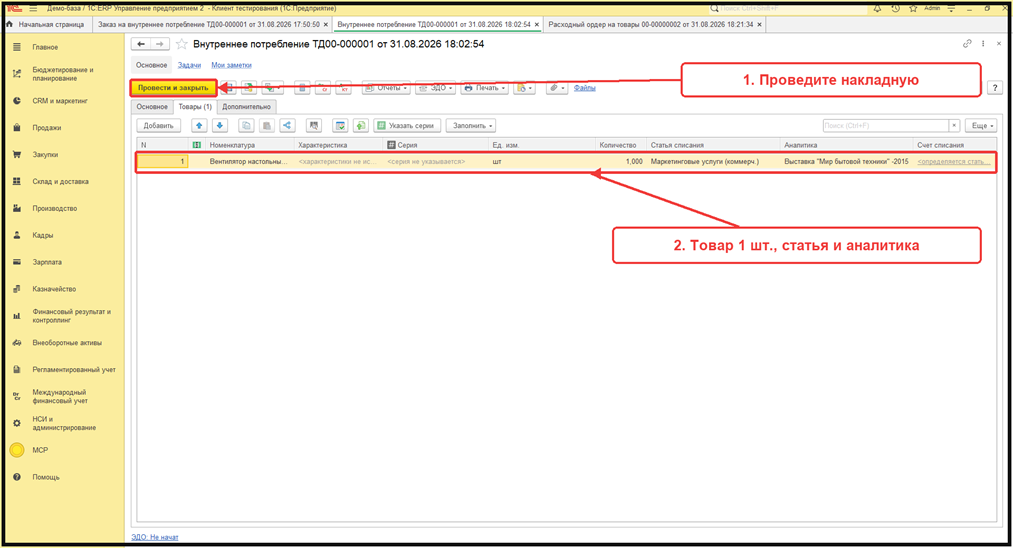
Оформление накладных по внутреннему товародвижению. Рабочее место показывает распоряжения с доступным остатком к оформлению. После полного оформления строка заказа не должна оставаться в списке.
Шаг 3. Выполните складскую отгрузку
Путь: Склад и доставка →Ордерный склад → Складские ордера → К отгрузке
После проведения накладной кладовщик создаёт или открывает Расходный ордер на товары.
- Проверьте склад, распоряжение и получателя. Получатель должен совпадать с подразделением заказа.
- Заполните количество по распоряжению и убедитесь, что к отгрузке указан 1 вентилятор.
- Переведите ордер в статус «Отгружен» и проведите его.
- Вернитесь к заказу и убедитесь, что незавершённого количества не осталось.
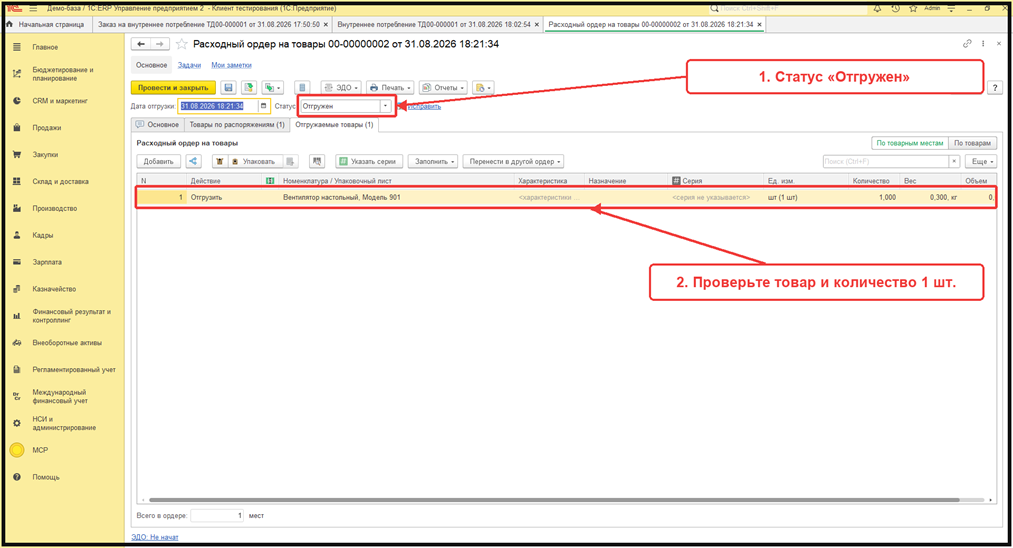
Итог складского этапа. Расходный ордер проведён в статусе «Отгружен». Физический остаток уменьшен на 1 шт.
Шаг 4. Акты о расхождениях после перемещения
Акт о расхождениях после перемещения применяют только для подтверждённой разницы между отправленным и фактически принятым количеством при перемещении между складами. Сначала должны быть оформлены исходное перемещение, складская отгрузка и складская приёмка; затем сравнивают их количество.
Путь: Склад и доставка →Излишки, Недостачи, порчи→ Складские акты
- Проверьте отправленное количество в накладной и расходном ордере.
- Проверьте фактически принятое количество в приходном ордере склада-получателя.
- Если значения различаются, зафиксируйте фактическую разницу по каждой позиции и оформите акт из связанного документа или рабочего места складских актов.
- Проведите акт и повторно проверьте остатки обоих складов и завершённость распоряжения.
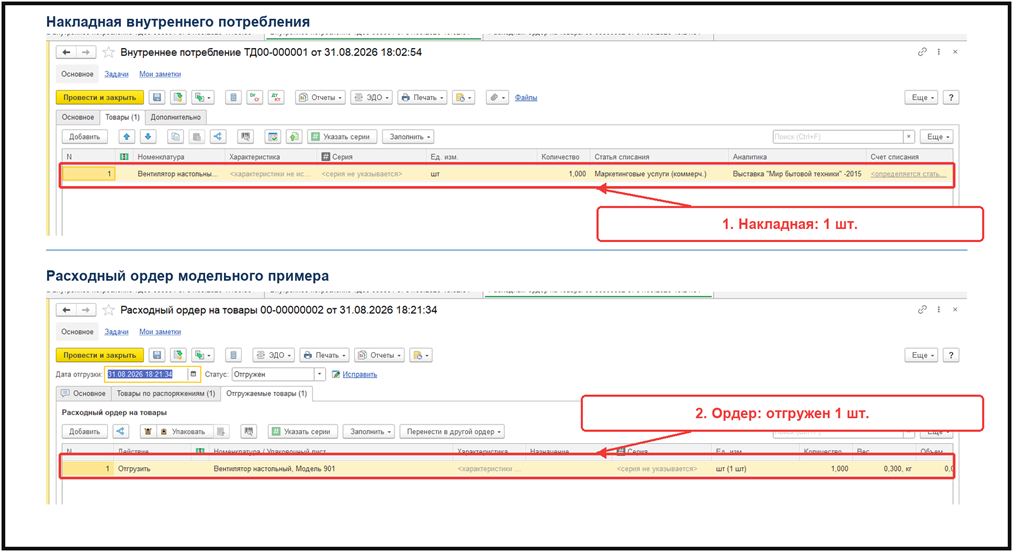
Контроль исполнения заказов при отгрузке и приёмке
| Этап | Что сравнивать | Признак завершения |
| Отгрузка | Количество заказа и расходного ордера | Ордер отгружен, к отгрузке — 0 |
| Приёмка | Отправленное и фактически принятое | Приходный ордер принят, к приёмке — 0 |
| Расхождение | Отправлено, принято и разница | Акт проведён, остатки согласованы |
Как проконтролировать незавершённые операции на складе
Контроль незавершенных операций на складе ищет разрывы в цепочке «распоряжение → накладная → расходный или приходный ордер». Основной инструмент — типовой отчёт «Контроль оформления документов товародвижения». Дополнительно используют рабочие места «Накладные к оформлению», «К отгрузке» и «К приёмке», а также состояние выполнения заказа.
Проверку выполняют на одну дату, по конкретному складу и виду операции. Если отчёт показывает строку, её раскрывают до распоряжения и связанных документов: так видно, отсутствует ли накладная, не завершён ли расходный ордер или не подтверждена ли приёмка. После исправления исходного документа отчёт формируют повторно. В завершённом примере к отгрузке осталось 0 шт., неоформленных строк — 0.
Проверка результата и движений
Не ограничивайтесь сообщением о проведении. Результат внутреннего потребления товаров проверяют одновременно по документам, остаткам и незавершённым операциям.
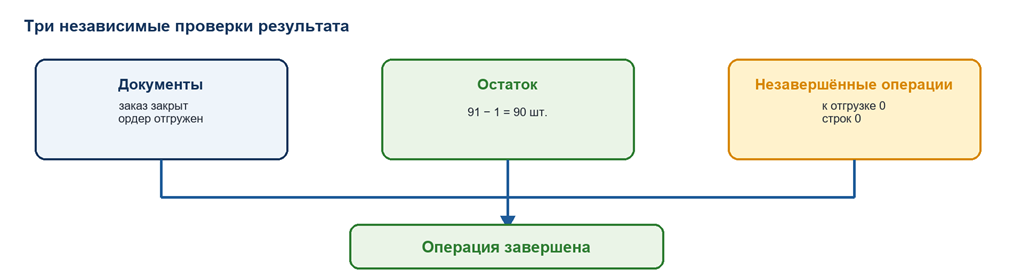
Что изменилось в сквозном примере
| Проверка | До | После |
| Заказ на внутреннее потребление | Потребность к исполнению | Закрыт |
| Расходный ордер | Ожидается отгрузка | Отгружен |
| Остаток на складе | 91 шт. | 90 шт. |
| Количество к отгрузке | 1 шт. | 0 шт. |
| Неоформленные строки | Есть до оформления | 0 |
Логика движений. В проверенной ордерной схеме накладная оформляет внутреннее потребление и назначение расходов, а физическое уменьшение складского остатка завершает расходный ордер со статусом «Отгружен».
Ведомость по товарам на складах
Путь: Склад и доставка → Отчеты по складу → Ведомость по товарам на складах
- Установите период операции.
- Выберите Склад бытовой техники и нужную номенклатуру.
- Проверьте расход 1 шт. и конечный остаток 90 шт.
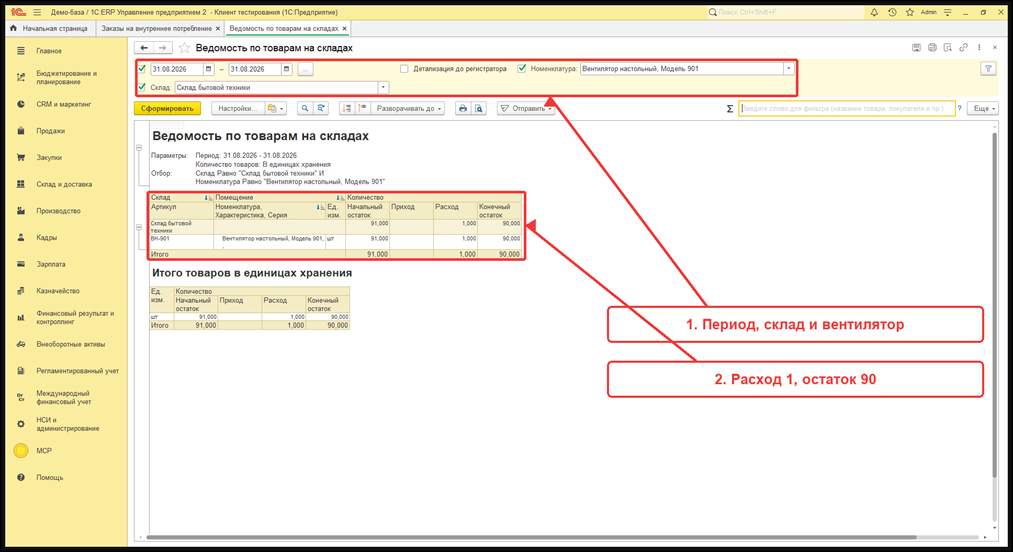
Контроль оформления документов товародвижения
| Путь: Склад и доставка → Отчеты по складу → Управление складом → Контроль оформления документов товародвижения |
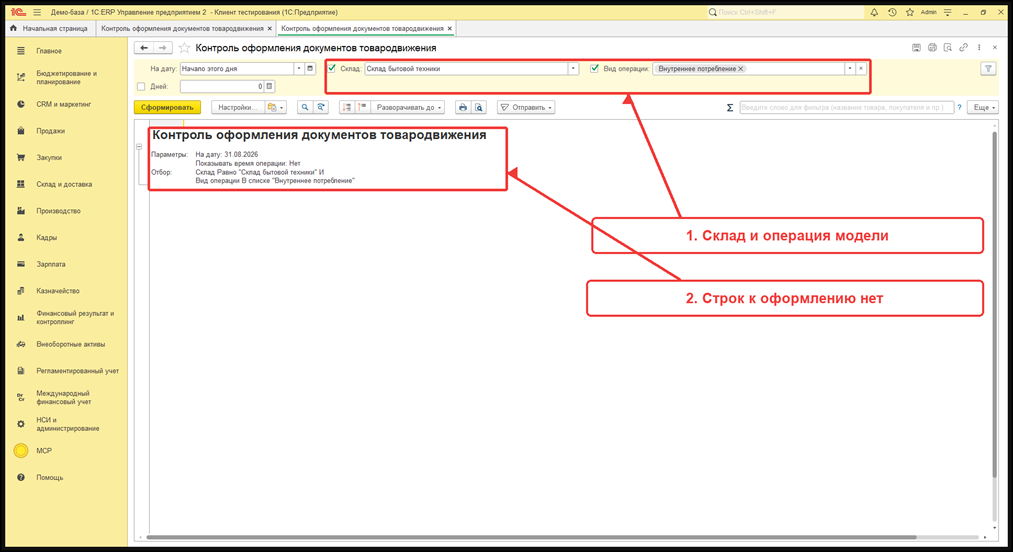
Отчёт показывает распоряжения, по которым цепочка оформления не завершена: не хватает накладной, расходного ордера, приходного ордера либо количество в них не соответствует распоряжению. Для проверки модельного примера установлены дата 31.08.2026, Склад бытовой техники и вид операции «Внутреннее потребление».
- Установите поле «На дату» на дату проверки.
- Включите отбор по Складу бытовой техники.
- Включите отбор по виду операции «Внутреннее потребление».
- Нажмите «Сформировать» и оцените только результат с указанными отборами.
После выполнения заказа ТД00-000001 отчёт не содержит строк внутреннего потребления, требующих оформления. Пустой результат подтверждает отсутствие незавершённой строки только в сочетании с корректными отборами и отдельной проверкой проведённых документов.
Незавершённые операции: порядок контроля
- Установите дату операции, Склад бытовой техники и вид операции «Внутреннее потребление».
- Сформируйте отчёт. Если есть строка, раскройте её от склада и операции до заказа, накладной или ордера.
- Сравните количество распоряжения с количеством, оформленным накладной, расходным и при необходимости приходным ордером.
- Откройте нужное рабочее место: «Накладные к оформлению» для отсутствующей накладной, «К отгрузке» для незавершённого расходного ордера, «К приёмке» для незавершённого приходного ордера.
- Исправьте именно исходный документ: оформите недостающее количество, заполните получателя или завершите статус ордера.
- Обновите рабочее место и повторно сформируйте отчёт с теми же отборами.
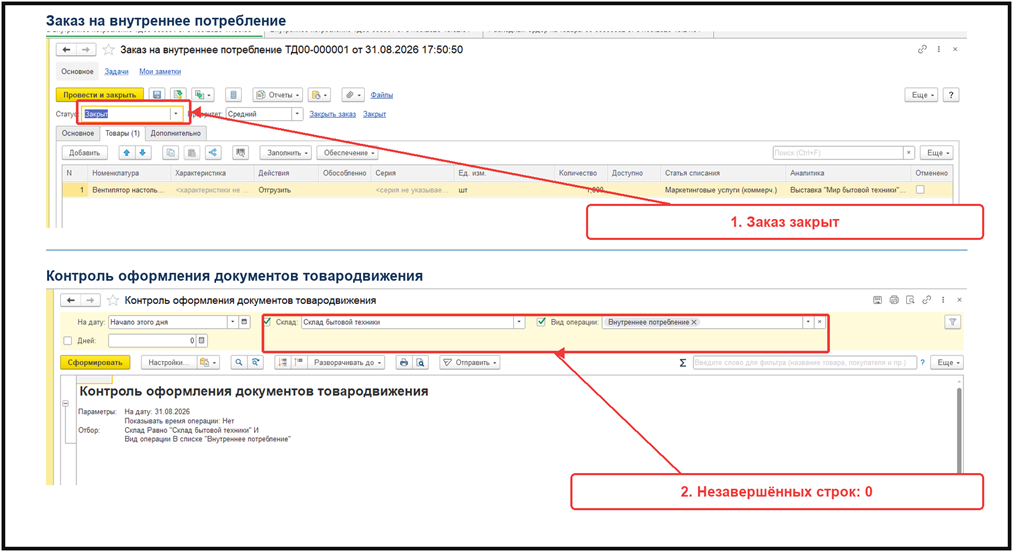
Сводная проверка
| Документ / показатель | Подтверждённый результат |
| Заказ ТД00-000001 | Закрыт |
| Внутреннее потребление ТД00-000001 | Проведено |
| Расходный ордер 00-00000002 | Отгружен |
| Складской остаток | 90 шт. |
| Незавершённые количества | 0 |
Типовые ошибки
| Симптом | Причина | Как исправить |
| Заказ не виден в накладных к оформлению | В строке осталось действие «К обеспечению» | Выберите «Отгрузить», проверьте количество и перепроведите заказ |
| Расходный ордер не переводится в «Отгружен» | Не заполнен или неверно выбран получатель | Укажите то же подразделение, что в заказе |
| Отчёт пустой, хотя документ проведён | Остались старые отборы по группе или товару | Сбросьте лишние отборы и заново задайте период, склад и товар |
| Заказ остаётся незавершённым | Складской ордер не завершён или количество меньше распоряжения | Проверьте ордер и количество к отгрузке |
| Нет кнопки акта о расхождениях в журнале внутренних документов (к оформлению) | Возможность отключена в настройках складского учета или нет поддерживаемого расхождения | Проверьте настройки и наличие фактической разницы |
Ответы на частые вопросы
| Вопрос | Ответ |
| Обязательно ли создавать заказ? | Нет. Для разовой операции накладную можно оформить без заказа, если это допускает процесс. Заказ нужен для планирования и контроля. |
| Почему после накладной остаток не уменьшился? | На ордерном складе физическую отгрузку завершает расходный ордер. Проверьте статус «Отгружен». |
| Где искать неоформленные накладные? | Склад и доставка → Внутреннее товародвижение → Накладные к оформлению. |
| Когда нужен акт о расхождениях? | Когда подтверждена фактическая разница между отправленным и принятым количеством и механизм включён. |
| Как убедиться, что заказ исполнен? | Заказ закрыт, ордер отгружен, к отгрузке 0, отчёт показывает ожидаемый остаток. |
| Почему отчёт не показывает товар? | Проверьте период, склад, вариант отчёта и сохранённые отборы. |
Добавить комментарий