
Адресное хранение в 1С ERP помогает управлять не только общим количеством товара в помещении, но и его фактическим местом: зоной приемки, областью хранения и конкретной складской ячейкой. Кладовщик получает понятный маршрут, а руководитель склада может проверить, где лежит товар и какое количество еще ожидает размещения или отбора.
В этой инструкции разобрана настройка адресного хранения для 1С:ERP Управление предприятием 2, версия 2.6.1.53. В качестве рабочего примера используется «Центральный склад», помещение «Коммерческие товары», товар «Х-67890 Стинол Завод бытовой техники», ячейка «X11» и завершенное задание размещения «00-00000089» на 20 единиц.
Назначение и условия применения механизма адресного хранения 1С ERP
Простыми словами, адресное хранение — это когда каждому месту хранения присваивается адрес, а система помогает направить товар в подходящую ячейку и затем найти его при отборе. Адресная система связывает физическую разметку склада с документами 1С.
Адресное хранение на складе особенно полезно, когда:
- ассортимент велик и визуально найти товар сложно;
- одна номенклатура может лежать в нескольких местах;
- товары требуют разных условий хранения;
- используются паллеты, коробки и другие упаковки разных размеров;
- задания распределяются между ручной обработкой и складской техникой;
- важно видеть количество не только в помещении, но и в каждой ячейке.
Для небольшого склада с несколькими легко различимыми позициями полноценная адресная система хранения может оказаться избыточной. В таком случае достаточно общего учета по складу или справочной ячейки.
Какую топологию склада выбрать
| Настройка поля «Ячейки» | Когда применять | Что контролирует 1С ERP |
| Не использовать | Небольшой ассортимент, товар легко найти без адреса | Остаток по складу или помещению |
| Использовать для справочного размещения номенклатуры | За товаром закреплено привычное место, но количественный учет по каждой ячейке не нужен | Рекомендуемое место хранения; остаток остается на уровне склада или помещения |
| Использовать для хранения остатков номенклатуры | Нужен точный остаток по адресам, задания на размещение и отбор | Количество по каждой ячейке, план размещения и отбора |
Выбор: если задача звучит как «где обычно лежит товар», достаточно справочного размещения. Если нужно ответить «сколько товара сейчас в каждой ячейке», выбирайте хранение остатков по ячейкам
В одной базе можно использовать разные варианты. В нашем примере помещение «Коммерческие товары» ведет остатки по ячейкам, а помещение «Продукты» использует ячейки справочно.
Настройки системы
Подготовьте складскую структуру
Перед включением адресного хранения проверьте, что в системе создан склад и, при необходимости, его помещения. Для склада с помещениями ордерная схема должна применяться по всем складским операциям.
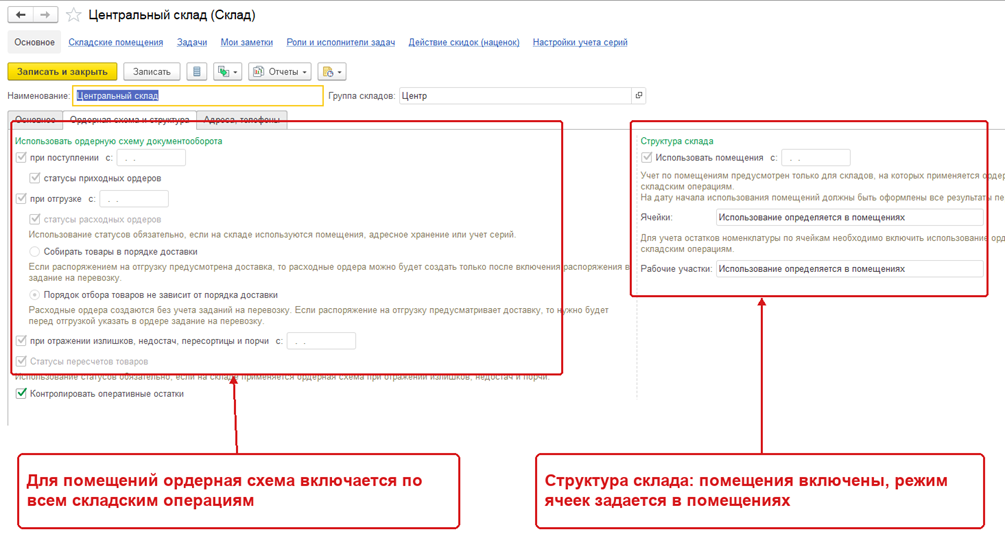
Путь: НСИ и администрирование → НСИ → Склады и магазины → элемент склада «Центральный склад» → помещение «Коммерческие товары»
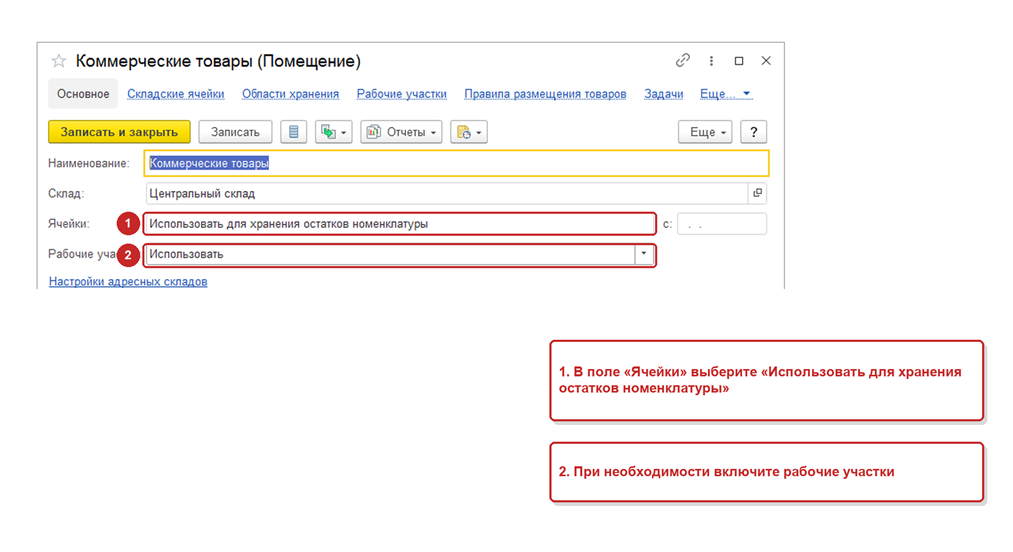
В карточке помещения установите:
- Ячейки — «Использовать для хранения остатков номенклатуры»;
- Рабочие участки — «Использовать», если задания требуется разделять по людям или технике;
- дату начала адресного хранения — при переходе с уже существующими остатками.
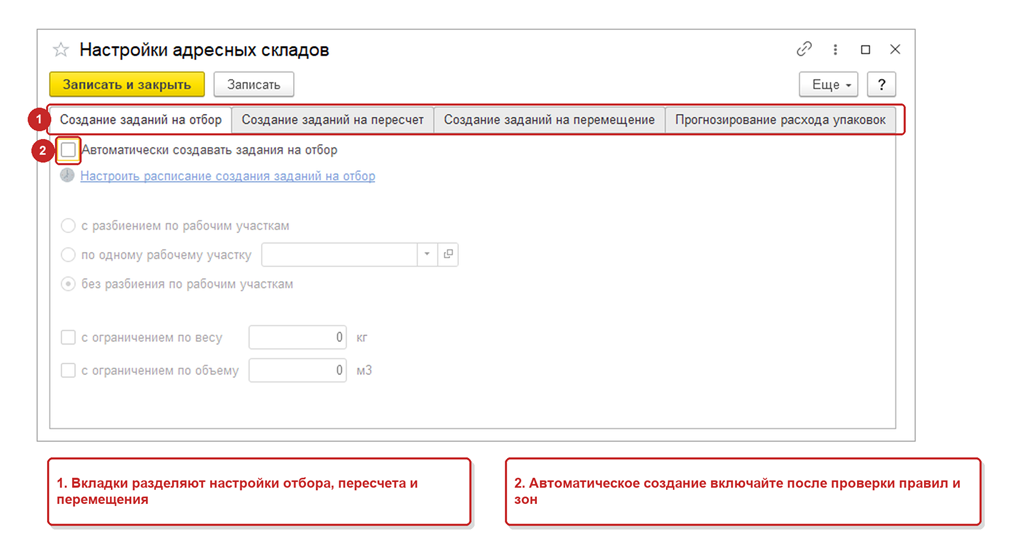
Не включайте автоматическое создание заданий сразу. Сначала заполните области, ячейки и правила, затем проведите пробную приемку и убедитесь, что система предлагает правильные места.
Опишите структуру складских ячеек
Каждая ячейка должна иметь уникальный и понятный адрес. Полная адресная система может включать пять уровней:
- Секция — крупная часть зоны хранения.
- Линия — ряд стоящих рядом стеллажей.
- Стеллаж — отдельная стойка.
- Ярус — уровень или полка.
- Позиция — место на полке.
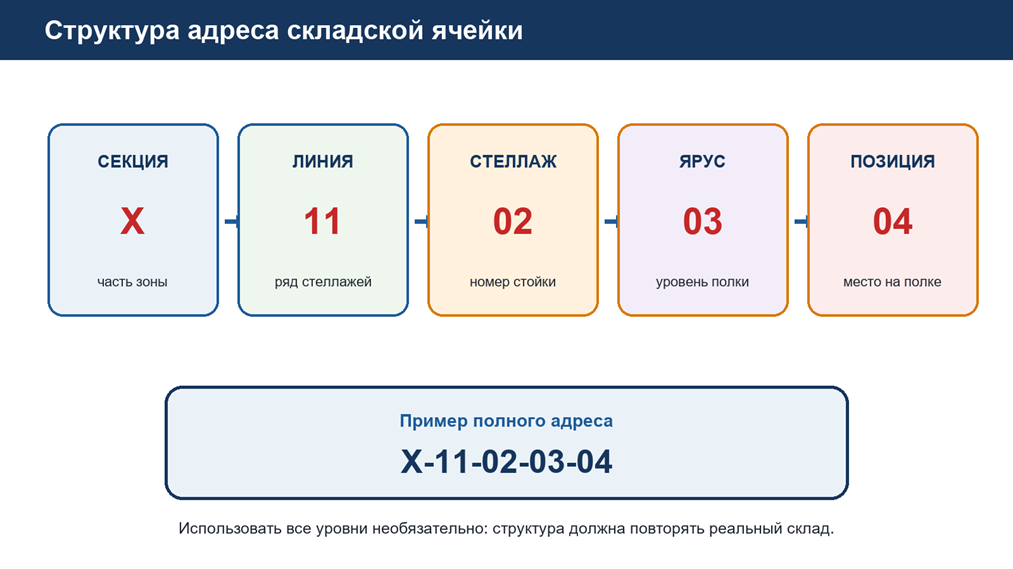
Использовать все уровни необязательно. Например, для напольного хранения может хватить секции и позиции, а для высокого стеллажного склада удобен полный адрес. Главное — чтобы код читался одинаково на табличке, в 1С и в задании кладовщика.
Практическое правило: сначала нарисуйте склад на плане и утвердите обозначения, затем создавайте ячейки в 1С. Не подстраивайте физическую разметку под случайно сформированные коды.
Для массового создания используйте рабочее место Склад и доставка → Сервис → Генерация топологии склада.
В нем можно сразу назначить ячейкам область хранения, рабочий участок, типоразмер, уровень доступности и порядок обхода.
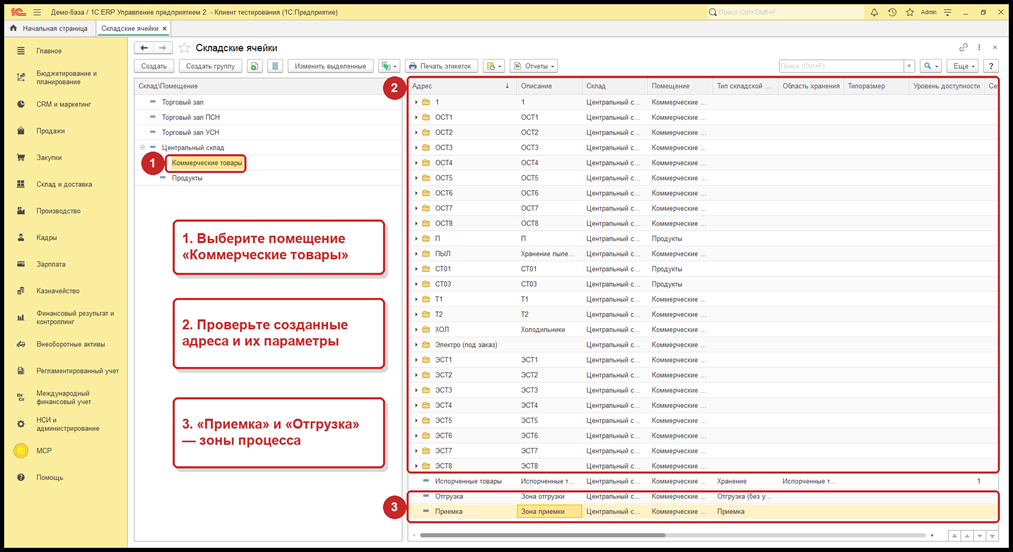
Из карточки помещения список открывается по ссылке Складские ячейки. В проверенном помещении адреса сгруппированы по товарному назначению, а «Приемка» и «Отгрузка» выделены как зоны процесса.
Разделите склад на области и рабочие участки
Путь: НСИ и администрирование → НСИ → Склады и магазины → элемент склада «Центральный склад» → помещение «Коммерческие товары» → ссылки «Области хранения» /«Рабочие участки»
Область хранения отвечает на вопрос, какие товары можно размещать в наборе ячеек. Рабочий участок отвечает на вопрос, кто и каким способом будет обрабатывать эти ячейки.
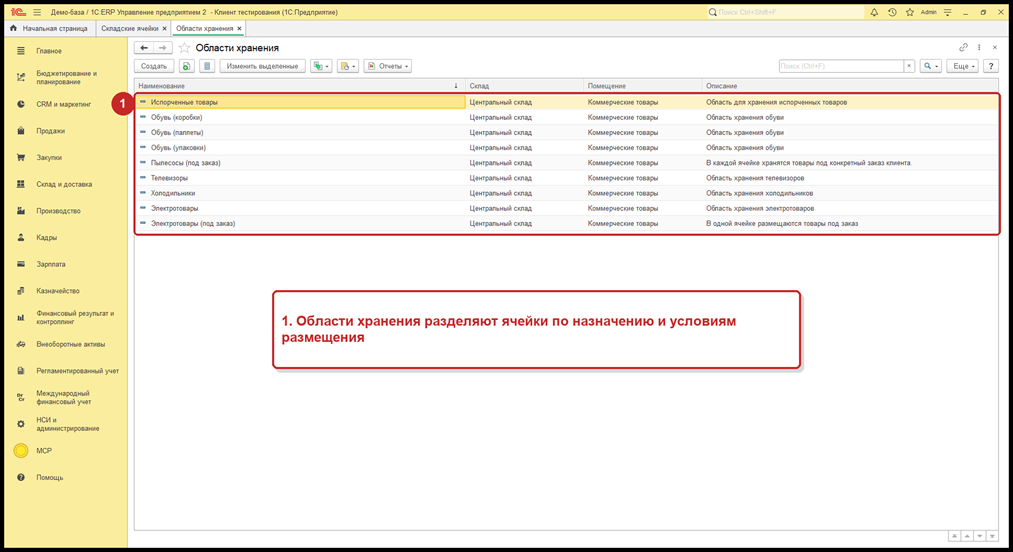
В демонстрационной базе для помещения «Коммерческие товары» настроены области:
- «Холодильники»;
- «Телевизоры»;
- «Электротовары»;
- «Обувь (коробки)», «Обувь (паллеты)» и «Обувь (упаковки)»;
- отдельные области для товаров под заказ;
- область для испорченных товаров.
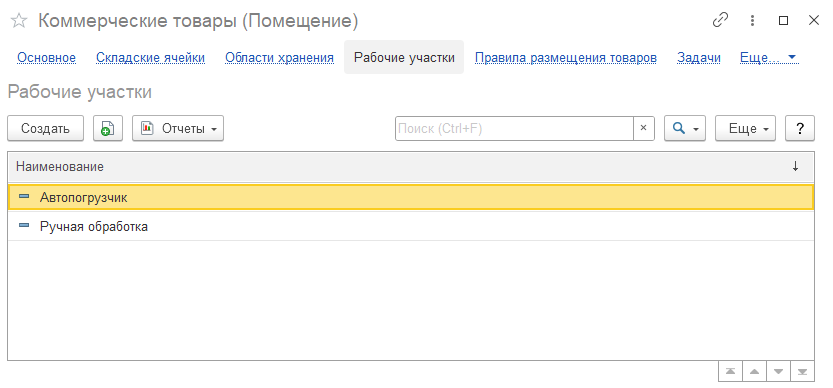
Рабочие участки в примере — Автопогрузчик и Ручная обработка. Такое разделение применяют, когда тяжелые или верхние паллетные места обрабатывает техника, а мелкоштучные ячейки — кладовщик вручную.
Настройте правила размещения
Правило размещения связывает:
- складскую группу номенклатуры;
- складскую группу упаковок;
- область хранения;
- приоритет правила.
Путь: из карточки помещения откройте Правила размещения товаров либо используйте соответствующее рабочее место раздела Склад и доставка.
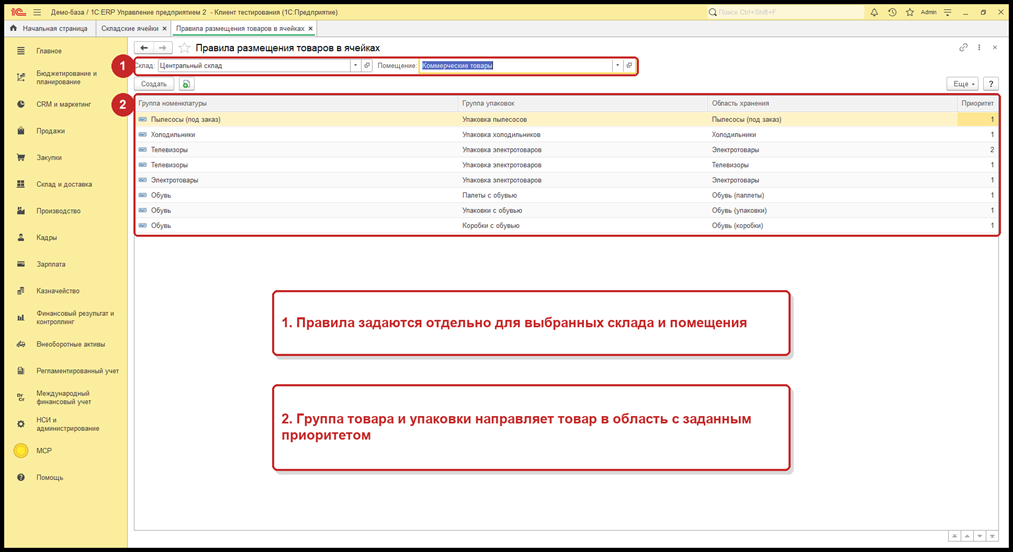
В проверенном примере группа «Холодильники» направляется в область «Холодильники», телевизоры — в «Телевизоры» или «Электротовары» в зависимости от приоритета, а обувь распределяется по отдельным областям с учетом коробок, паллет и упаковок.
Когда какие правила применять
| Ситуация | Рекомендуемая настройка |
| Небольшой однородный склад | Одна общая область и простое правило для основной складской группы |
| Товары требуют разных условий | Отдельные области для температурного режима, габаритов или качества |
| Один товар приходит в коробках и на паллетах | Разные складские группы упаковок и, при необходимости, разные области |
| Товар хранится под конкретный заказ | Обособленная область «под заказ» |
| Несколько подходящих областей | Несколько правил с осмысленным приоритетом |
| Тяжелые и легкие операции выполняются разными ресурсами | Рабочие участки «Автопогрузчик» и «Ручная обработка» |
До запуска проверьте, что у номенклатуры заполнена складская группа, у используемой упаковки — складская группа упаковок, а у ячеек — область и подходящий типоразмер. Иначе правило формально существует, но нужная ячейка не будет предложена.
Исходные данные
Сквозной пример выполняется на уже настроенном адресном помещении.
| Параметр | Значение |
| Склад | Центральный склад |
| Помещение | Коммерческие товары |
| Режим ячеек | Использовать для хранения остатков номенклатуры |
| Зона начала размещения | Приемка |
| Товар | Х-67890 Стинол Завод бытовой техники |
| Единица хранения | шт (1 шт) |
| Количество | 20 |
| Целевая ячейка | X11 |
| Задание-пример | 00-00000089 |
| Итоговый статус | Выполнено без ошибок |
Перед выполнением проверьте физическую маркировку «X11», доступность ячейки и соответствие ее области и размеров выбранному товару.
Пошаговое выполнение размещения товара в ячейке
Шаг 1. Примите товар в зону приемки
Оформите и завершите приходный ордер на адресное помещение. После приемки товар появляется в зоне Приемка и становится доступен для формирования задания на размещение.
Путь: Склад и доставка → Приемка → Ордерный склад → Приемка товаров на склад
Откройте распоряжение, создайте приходный ордер, укажите помещение «Коммерческие товары» и завершите приемку.
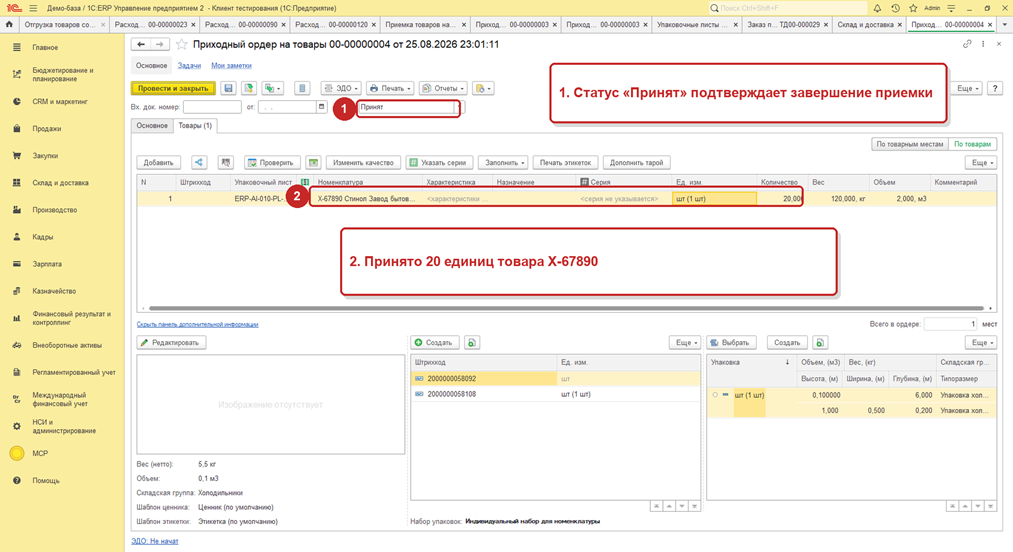
Не указывайте постоянную складскую ячейку непосредственно вместо зоны приемки, если на складе используется отдельный процесс размещения. Сначала подтверждается фактическая приемка, затем выполняется перенос в место хранения.
Шаг 2. Создайте задание на размещение
Откройте Отборы (размещения) товаров и установите фильтры:
Путь: Склад и доставка → Адресное хранение → Отборы (размещения) товаров
- вид операции — Размещение;
- склад — Центральный склад;
- помещение — Коммерческие товары;
- зона приемки — Приемка.
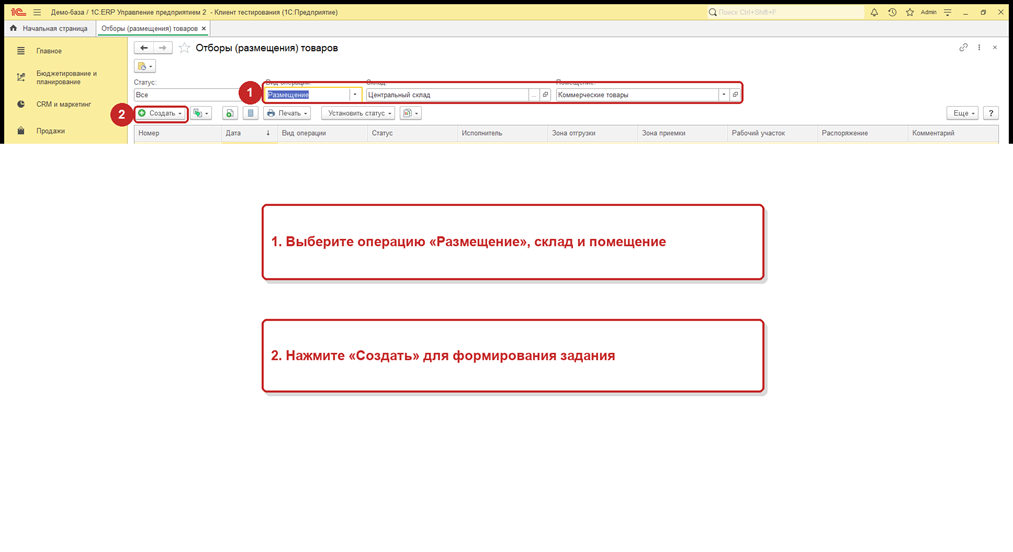
Создайте задание по распоряжениям на размещение. Система подберет область по правилам, а затем предложит подходящую ячейку с учетом ее доступности, размеров и текущего заполнения.
Шаг 3. Проверьте предложенную ячейку
Для товара «Х-67890» в завершенном примере использована ячейка «X11». До подтверждения сравните:
- товар и характеристику;
- единицу хранения;
- количество «20»;
- исходную зону Приемка;
- целевую ячейку «X11»;
- рабочий участок, если задания разделяются по способу обработки.
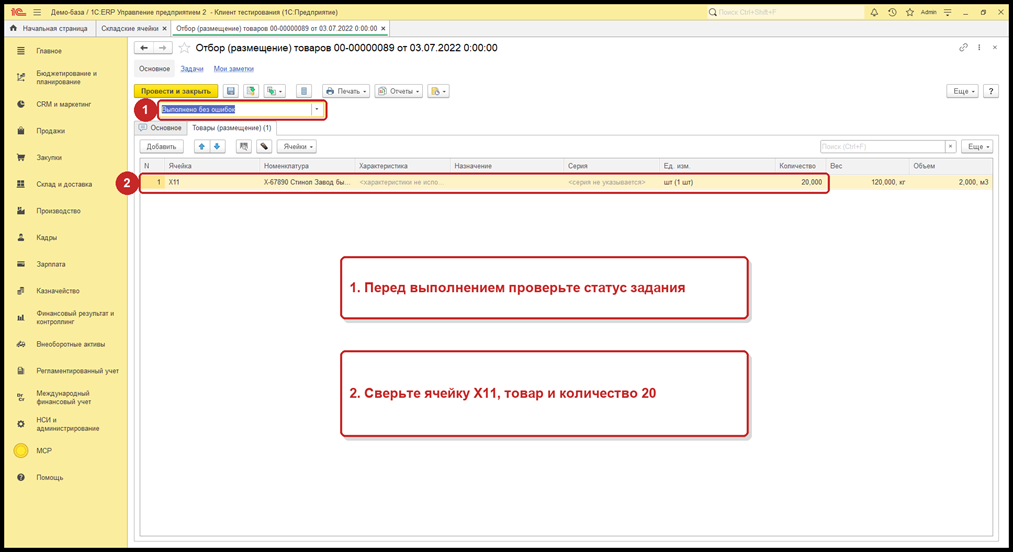
Если 1С предлагает неожиданную область, не заменяйте ячейку случайной. Вернитесь к складской группе номенклатуры, группе упаковок и приоритетам правил.
Шаг 4. Выполните физическое размещение
Переместите товар из зоны приемки в «X11», подтвердите фактическое количество и завершите задание. Для завершенной операции должен быть установлен статус Выполнено без ошибок.
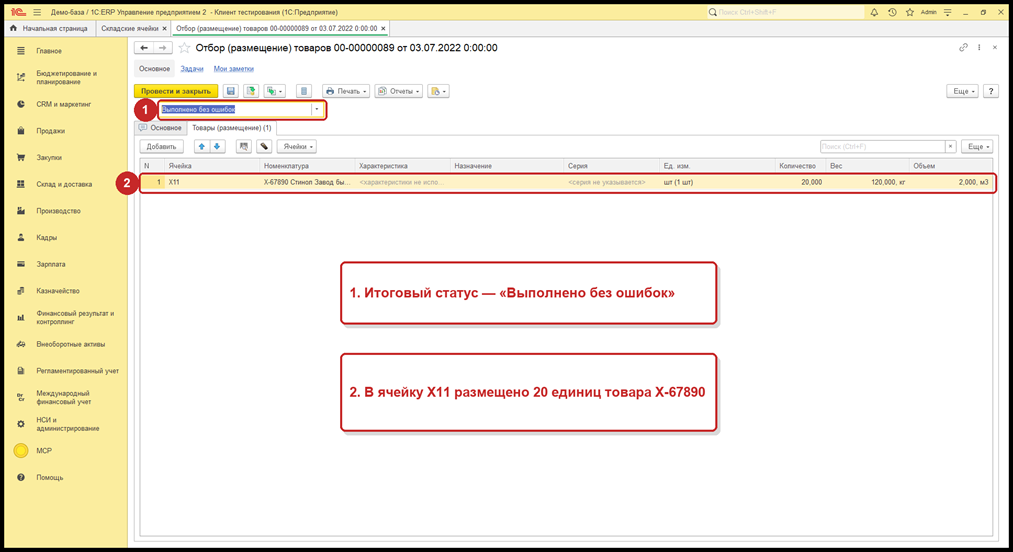
Контрольная точка: в задании «00-00000089» подтверждены ячейка «X11», товар «Х-67890», количество 20 и статус «Выполнено без ошибок».
Проверка результата и движений
Проверяйте адресное хранение двумя типовыми отчетами. Первый показывает распределение по ячейкам, второй — общий остаток по складу и помещению.
Отчет «Движения товаров на адресных складах»
Путь: Склад и доставка → Отчеты по складу → Движения товаров на адресных складах
Установите период и отбор по номенклатуре «Х-67890 Стинол Завод бытовой техники». В текущем состоянии демонстрационной базы отчет показывает:
- общий остаток — 77 единиц;
- зона Приемка — 60 единиц;
- ячейка «X11» — 17 единиц;
- к отбору — 23 единицы;
- к размещению в «X11» — 20 единиц.
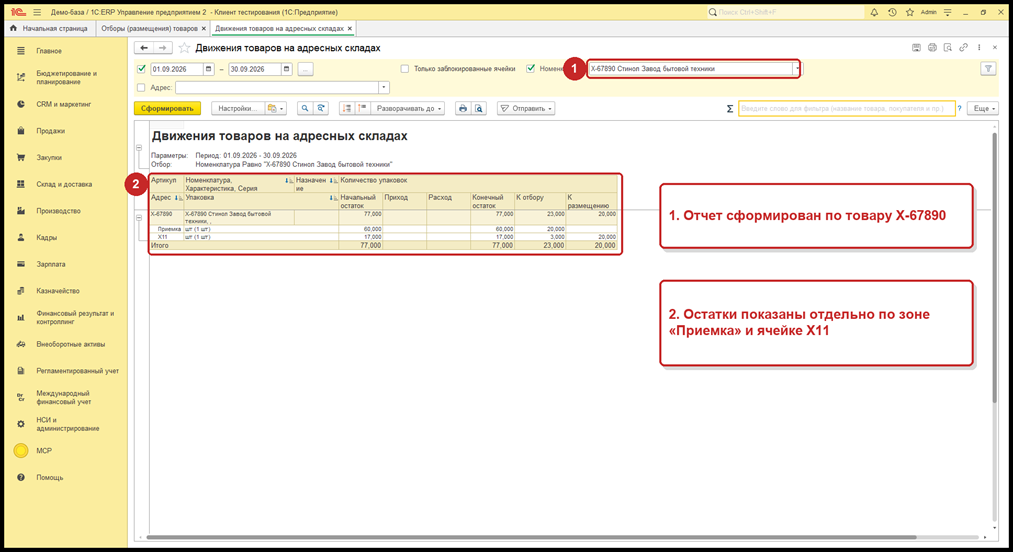
Колонки К отбору и К размещению показывают незавершенную работу. Даже если конечный остаток выглядит корректно, ненулевое плановое количество означает, что по товару остаются активные задания.
Отчет «Ведомость по товарам на складах»
Путь: Склад и доставка → Отчеты по складу → Ведомость по товарам на складах
Установите тот же товар и склад Центральный склад. В помещении «Коммерческие товары» отчет показывает конечный остаток 77 единиц. Это совпадает с итогом отчета по адресным ячейкам.

Важно: завершенное задание «00-00000089» датировано 03.07.2022, а отчеты показывают текущее состояние базы после последующих складских операций. Поэтому они подтверждают действующую адресную систему и равенство остатков, но не изолируют движение только по этому заданию. В рабочей базе для приемочного контроля сформируйте оба отчета на одну дату сразу после завершения размещения.
Как читать совместный результат
| Проверка | Ожидаемый смысл | Результат примера |
| Задание размещения | Фактически выполненный перенос до адреса | «00-00000089», «X11», 20 шт., выполнено без ошибок |
| Отчет по адресному складу | Распределение общего количества между зоной и ячейками | 60 в «Приемке» + 17 в «X11» = 77 |
| Ведомость по складу | Общий остаток по помещению | 77 в «Коммерческих товарах» |
| Сверка | Сумма по адресам равна остатку помещения | 77 = 77 |
Проверка: размещение внутри помещения не должно менять общий остаток помещения. Оно меняет адрес, по которому числится товар. Если итоги двух отчетов различаются, сначала сравните период, склад, помещение, номенклатуру, характеристику и назначение.
Типовые ошибки
Выбран справочный режим вместо учета остатков по ячейкам
Признак: у товара есть рекомендуемая ячейка, но отчет не показывает точное количество по каждому адресу.
Что сделать: в карточке помещения проверить поле Ячейки. Для количественного адресного хранения требуется вариант Использовать для хранения остатков номенклатуры.
Для правила не выбрано помещение
Признак: список правил пуст или отображаются правила другого объекта.
Что сделать: в форме правил сначала выбрать склад, затем помещение. В проверенном примере после выбора «Центральный склад → Коммерческие товары» отображаются восемь правил.
Не найдена подходящая область хранения
Признак: система не предлагает ячейку либо предлагает не ту товарную зону.
Что сделать: проверить складскую группу номенклатуры, складскую группу упаковок, область и приоритет. Для товаров под заказ используйте соответствующую обособленную область.
Ячейка не подходит по размеру или грузоподъемности
Признак: нужный адрес не попадает в список доступных.
Что сделать: сравнить размеры и вес упаковки с типоразмером ячейки. Не обходите ограничение выбором заведомо неподходящей ячейки.
После размещения осталось количество «К размещению»
Признак: общий остаток правильный, но в отчете есть ненулевое значение К размещению.
Что сделать: открыть список заданий с фильтрами по складу, помещению и операции «Размещение», затем проверить их статус. Завершенное задание должно иметь статус Выполнено без ошибок.
Итоги двух отчетов не совпадают
Признак: сумма по ячейкам отличается от остатка помещения.
Что сделать: сравнить период и отборы, затем проверить незавершенные задания, характеристику, серию и назначение. В правильной сверке суммарный остаток адресов равен остатку помещения.
Ответы на частые вопросы
| Вопрос | Ответ |
| Адресное хранение на складе — с чего начать? | Определите зоны, маршруты, оборудование, товарные группы и формат адреса. Затем включите нужный режим в карточке помещения, создайте топологию, области и правила. Только после пробной приемки включайте автоматическое создание заданий. |
| Чем адресная система отличается от справочной ячейки? | Справочная ячейка подсказывает обычное место товара, но количество учитывается по складу или помещению. Адресная система с хранением остатков показывает точное количество в каждой ячейке и формирует задания на перемещение между зоной приемки, местом хранения и зоной отгрузки. |
| Можно ли настроить адресное хранение в 1С для одного помещения? | Да. Если склад разделен на помещения, способ хранения выбирают для каждого помещения отдельно. Это позволяет оставить простые зоны без ячеек, а сложное помещение перевести на адресное хранение. |
| Обязательно ли создавать много областей хранения? | Нет. Для однородного склада достаточно одной общей области. Несколько областей нужны, когда товары отличаются условиями хранения, габаритами, упаковкой, качеством или назначением. |
| Зачем нужны рабочие участки? | Они разделяют задания по способу выполнения. Например, паллетные ячейки обслуживает автопогрузчик, а мелкие ячейки — участок ручной обработки. Область определяет товарную специализацию, рабочий участок — исполнение операции. |
| Как проверить, что адресное хранение в 1С ERP работает правильно? | Проверьте три уровня: завершенное задание, распределение количества по адресам и общий остаток помещения. Для этого используйте документ Отбор (размещение) товаров, отчет Движения товаров на адресных складах и отчет Ведомость по товарам на складах. |
| Какая адресная система хранения лучше — фиксированная или свободная? | Фиксированное размещение удобно для стабильного ассортимента и быстрого визуального контроля. Свободное размещение лучше использует объем склада, но требует точных правил и дисциплины выполнения заданий. В 1С ERP подход определяется настройками областей, правилами размещения и параметрами ячеек. |
Итоговый чек-лист
- выбран вариант Использовать для хранения остатков номенклатуры;
- адреса повторяют физическую структуру склада;
- у ячеек заполнены область, рабочий участок и необходимые ограничения;
- у номенклатуры и упаковок заполнены складские группы;
- правила связывают группы с областями и имеют понятные приоритеты;
- приемка выполняется в зоне Приемка;
- размещение завершается статусом Выполнено без ошибок;
- отчет по адресам не содержит неожиданных значений К размещению и К отбору;
- сумма по ячейкам совпадает с остатком помещения в складской ведомости.
Добавить комментарий