
Обособление товаров в 1С ERP помогает не перепутать одинаковые товары, закупленные для разных заказов. В статье показано, как принять такой товар, разместить его в ячейке, пересчитать и отгрузить именно по тому заказу, для которого он предназначен.
Контрольный пример. Для наглядности разобран завершённый пример на двух новых заказах: 6 шт. для CX3 и 4 шт. для CX4. Обе партии размещены и отгружены; типовые отчёты показывают движение каждой из них отдельно.

Материал подготовлен для 1С:ERP Управление предприятием 2, редакция 2.6.1.53.
Назначение и условия применения
Если товар закупают для конкретного заказа клиента, в строке заказа отмечают Обособленно, а при закупке указывают этот заказ как назначение товара. При приёмке и размещении на складе назначение сохраняют. Так 1С ERP отдельно учитывает товары для каждого заказа и такой же товар, который ни за каким заказом не закреплён.
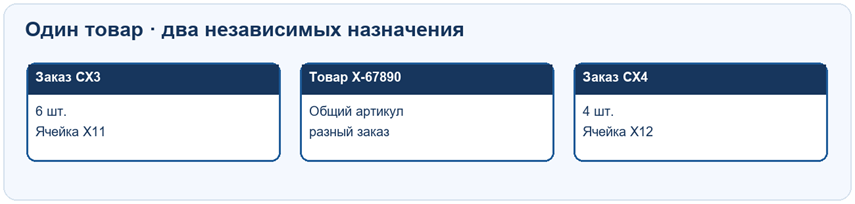
Этот порядок полезен при закупке под клиента и на адресном складе, где кладовщик должен видеть не только артикул и количество, но и конкретный заказ. В примере две партии Х-67890 для одного покупателя направлены под разные заказы; CX3 размещена в Х11, CX4 — в Х12. Пересчёт CX4 выполнен до отгрузки, чтобы проверить именно обособленную строку.
Обособление возможно и на складе без адресных ячеек. Если товары под разными назначениями физически неразличимы, на адресном складе их хранят раздельно: назначение тогда определяется по ячейке. Для физически различимых изделий правила допускают хранение в одной ячейке, если их можно уверенно отличить при отборе. В нашем примере партии размещены в разных ячейках.
Настройки системы
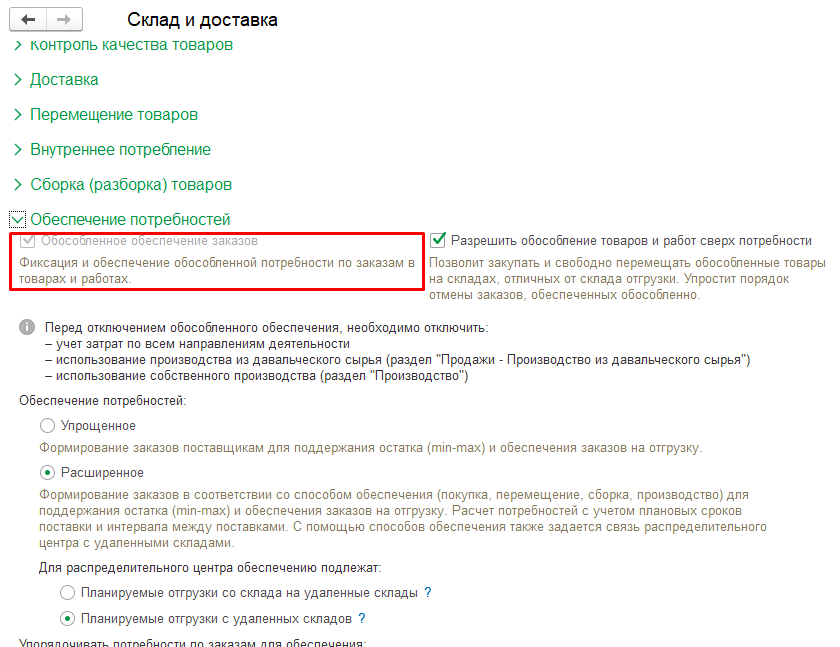
Путь: НСИ и администрирование → Настройка НСИ и разделов → Склад и доставка → Обеспечение потребностей → Обособленное обеспечение заказов
В тестовой базе опция Обособленное обеспечение заказов включена. Она позволяет фиксировать потребность заказа и обеспечивать её отдельно. Для описанного складского маршрута также нужен ордерный склад с учётом остатков по ячейкам.
Склад Центральный склад содержит помещение Коммерческие товары: приходный и расходный ордера, задания на размещение и отбор созданы и проведены для него. В примере используются ячейки Х11 и Х12.
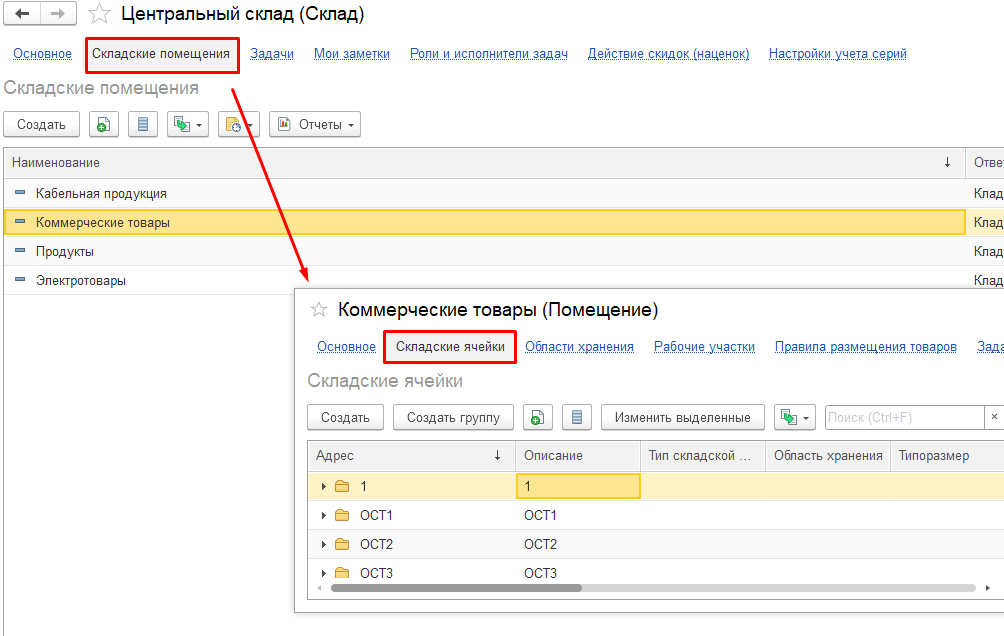
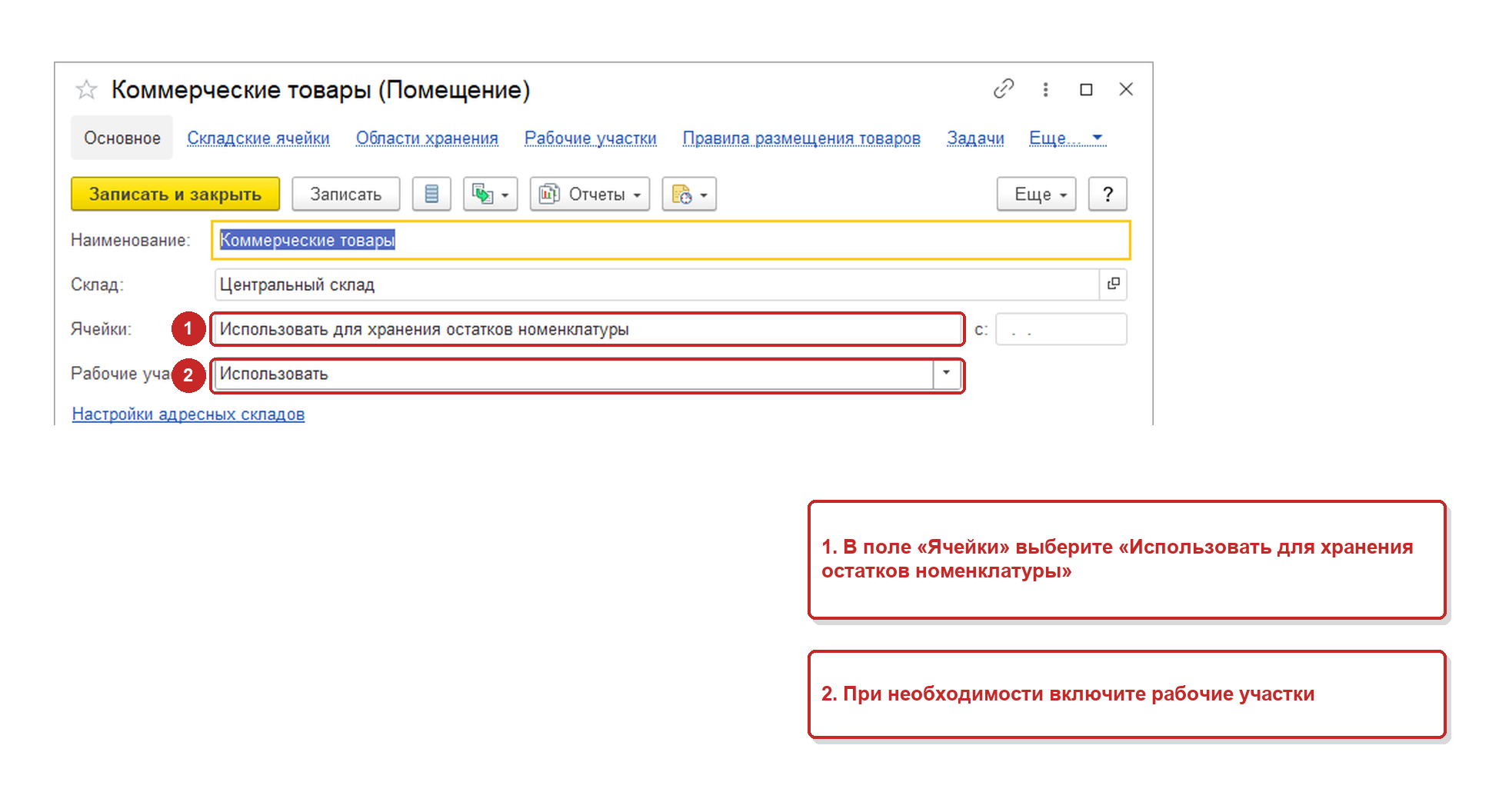
Путь: НСИ и администрирование → НСИ → Склады и магазины → Центральный склад → Коммерческие товары
В карточке помещения проверьте поле Ячейки: для адресного учёта остатков выбирают вариант Использовать для хранения остатков номенклатуры. Для физически неразличимых товаров под разные назначения область хранения настраивают как Ячейки используются для хранения обособленных товаров.
Путь: НСИ и администрирование → НСИ → Склады и магазины → Центральный склад → Коммерческие товары → Области хранения → нужная область хранения
В карточке найдите блок Хранение товаров. Под вариантом Ячейки используются для хранения обособленных товаров расположен флажок Контролировать количество назначений в ячейках. Он доступен для установки, когда выбран этот вариант хранения. Флажок Контролировать количество назначений в ячейках нужен для контроля ручного размещения и перемещения. В примере проверены наличие подходящих ячеек и раздельное размещение партий.
Размещение выполняется по правилам, учитывающим складскую группу номенклатуры и область хранения. При отсутствии подходящего правила автоматическое создание задания не подберёт место; это проявилось при выполнении примера, после чего задание было оформлено с проверенной ячейкой Х12.
Путь: Склад и доставка → Настройки и справочники → Правила размещения
Исходные данные
Использованы существующие клиент ИнноТрейд, поставщик База «Электротовары», Центральный склад, помещение Коммерческие товары и товар Х-67890 Стинол Завод бытовой техники. Для двух новых заказов клиента закуплено по отдельности 6 и 4 шт.; товар размещён в ячейках Х11 и Х12 соответственно. Для статьи созданы новые документы:
| Параметр | CX3 | CX4 |
| Заказ клиента | ТД00-CX0003 | ТД00-CX0004 |
| Количество | 6 шт. | 4 шт. |
| Заказ поставщику | ТД00-000004 | ТД00-000005 |
| Приходный ордер | 00-00000011 | 00-00000012 |
| Ячейка | Х11 | Х12 |
| Реализация товаров и услуг | ТД00-000016 | ТД00-000017 |
| Расходный ордер | 00-00000011 | 00-00000012 |
Далее подробно разобрана партия CX4. Партия CX3 нужна для проверки, что в отчёте один и тот же товар не смешивается между заказами.
Пошаговое выполнение
Шаг 1. Создайте назначение в заказе клиента
Путь: Продажи → Оптовые продажи → Заказы клиентов → Заказ клиента ТД00-CX0004
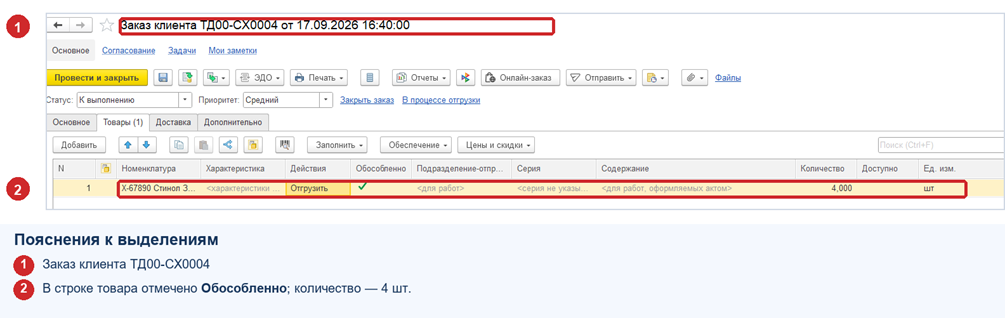
В заказе клиента «ИнноТрейд» на вкладке Товары укажите Х-67890, 4 шт. Для строки оставьте признак Обособленно и проведите заказ.
Путь: Закупки → Закупки → Заказы поставщикам → Заказ поставщику ТД00-000005
Создайте заказ поставщику ТД00-000005 на 4 шт. под то же назначение. Сверьте заказ клиента в строке обеспечения, затем проведите заказ поставщику.
Как оформить заказ поставщику: Заказ поставщику в 1С ERP
Шаг 2. Примите товар под назначение
Путь: Склад и доставка → Ордерный склад → Приемка → Приемка товаров на склад → вкладка Приемка → Приходный ордер на товары 00-00000012
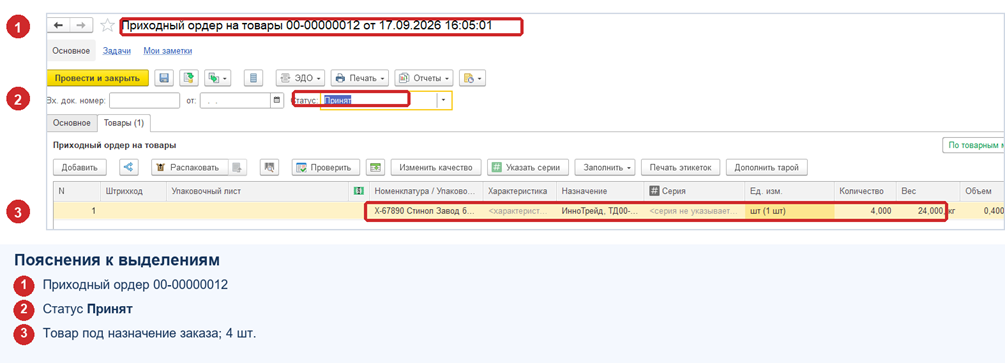
- По распоряжению на приёмку создайте приходный ордер на 4 шт. Проверьте в строке Х-67890, помещение Коммерческие товары и назначение заказа CX4.
- Завершите приёмку и проведите ордер. В примере он имеет статус Принят. При единственном назначении в распоряжении ERP переносит его в колонку Назначение приходного ордера; при нескольких назначениях нужное выбирают из предложенного списка.
Путь: Закупки → Закупки → Документы закупки (все) → Приобретение товаров и услуг ТД00-000008
По связанному заказу поставщику оформите и проведите Приобретение товаров и услуг ТД00-000008: 4 шт. по 8 600 руб.
Шаг 3. Разместите и переместите товар внутри адресного склада
Путь: Склад и доставка → Адресное хранение → Отборы (размещения) товаров → Отбор (размещение) товаров 00-00000003
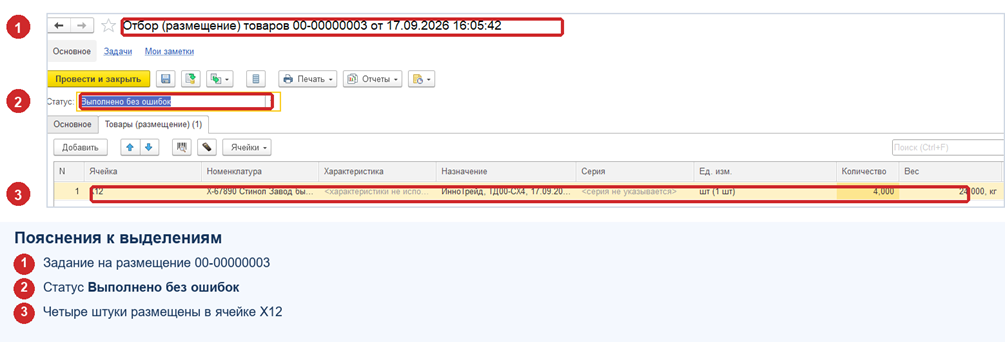
- После приёмки создайте задание на размещение партии CX4. В строке должны совпадать номенклатура, назначение и количество 4 шт.
- Укажите ячейку Х12, выполните фактическое перемещение из зоны Приемка в Х12 и проведите задание со статусом Выполнено без ошибок.
При размещении из зоны Приемка в Х12 меняется место хранения внутри помещения, а назначение заказа сохраняется. Для последующего переноса между ячейками используется документ Отбор (размещение) товаров с видом операции Перемещение. Если в области хранения включён контроль количества назначений, ERP проверяет его при проведении задания на размещение или перемещение. Между ячейками в данном примере товар дополнительно не переносился.
Шаг 4. Проверьте обособленный остаток пересчётом
Путь: Склад и доставка → Излишки, недостачи, порчи → Пересчеты товаров → Пересчет товаров 00-00000003
- После размещения создайте пересчёт для Х12 и Х-67890. В колонке Назначение проверьте заказ CX4: по учёту 4 шт. Назначение можно получить отбором по остаткам ячейки либо выбрать вручную из доступных назначений.
- Укажите фактическое количество 4 шт. Проведите документ последовательно со статусами В работе и Выполнено. Расхождение в проверенной строке отсутствует.
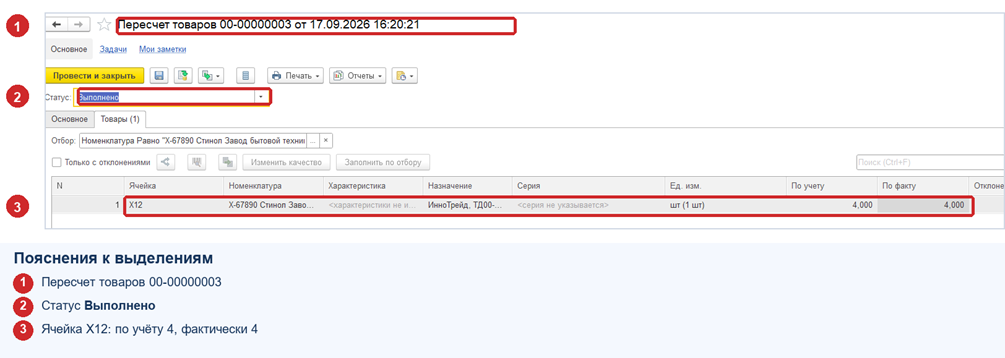
Пересчёт в этом примере нужен для проверки. Он подтверждает, что в ячейке Х12 фактически лежат 4 шт., учтённые под заказом CX4. Если бы обнаружилась недостача, было бы понятно, какого именно заказа она касается.
Шаг 5. Отгрузите товара по заказу CX4
Путь: Продажи → Оптовые продажи → Документы продажи (все) → Реализация товаров и услуг ТД00-000017
По заказу CX4 оформите и проведите Реализация товаров и услуг ТД00-000017 на 4 шт. по 11 000 руб. Сохраните связь с заказом клиента.
Путь: Склад и доставка → Ордерный склад → Отгрузка → Отгрузка товаров со склада → вкладка Отгрузка → Расходный ордер на товары 00-00000012
Создайте расходный ордер по распоряжению на отгрузку. ERP заполняет колонку Назначение по распоряжению; проверьте в ней заказ CX4 и количество 4 шт. Проведите ордер в статусе Отгружен.
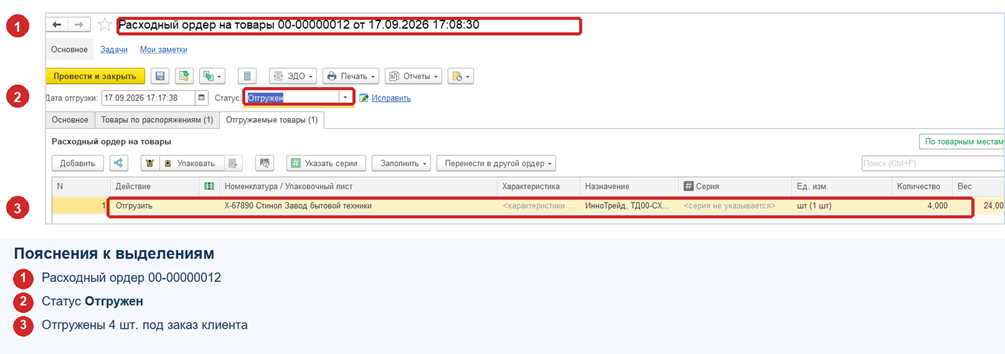
Для ордерного склада факт продажи и фактическая выдача подтверждаются разными документами.
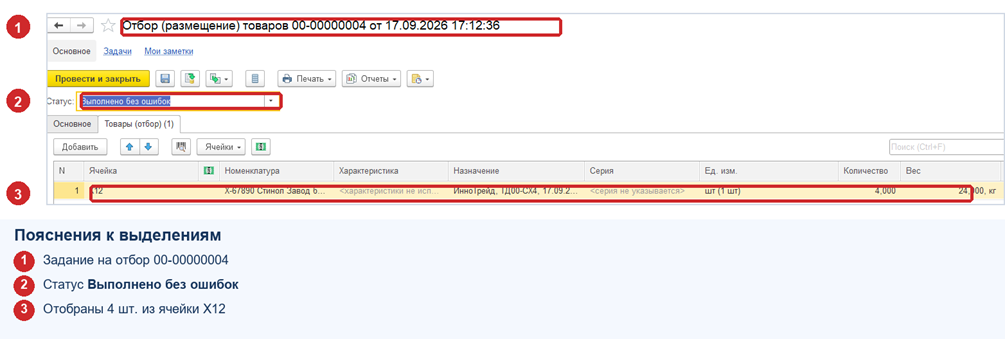
Путь: Склад и доставка → Адресное хранение → Отборы (размещения) товаров → Отбор (размещение) товаров 00-00000004
Выполните задание на отбор 4 шт. из Х12. В проведённом задании статус Выполнено без ошибок; назначение соответствует CX4.
Проверка результата и движений
Сверка выполнена типовыми отчётами ERP за период, охватывающий документы примера. Проверка по двум уровням нужна потому, что один отчёт показывает итог по складу, а второй — движения по назначениям и ячейкам.
| Типовой отчёт | Что проверено | Результат |
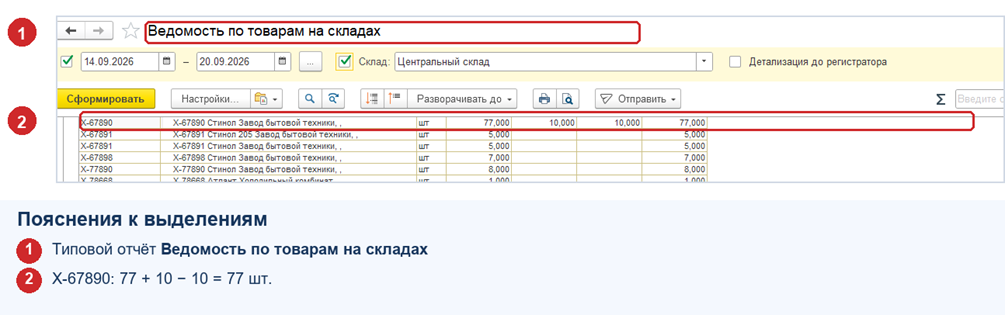
| Ведомость по товарам на складах | Центральный склад; Х-67890 | 77 + 10 − 10 = 77 шт. |
| Движения товаров на адресных складах | Назначение CX3; ячейка Х11 | 12/12 по этапам; в Х11 6/6 |
| Движения товаров на адресных складах | Назначение CX4; ячейка Х12 | 8/8 по этапам; в Х12 4/4 |
Путь: Склад и доставка → Отчеты по складу → Ведомость по товарам на складах
По складу Центральный склад и артикулу Х-67890 начальный остаток 77 шт., приход двух новых партий 10 шт., расход 10 шт., конечный остаток 77 шт. Равенство объясняется полной отгрузкой обеих новых партий; старые остатки копии сохранены.
Путь: Склад и доставка → Отчеты по складу → Движения товаров на адресных складах
При группировке по назначению CX3 и CX4 видны отдельно. Для CX3 в отчёте 12 шт. прихода и 12 шт. расхода по этапам Приемка и Х11; для CX4 — 8 и 8 по Приемка и Х12. Это обороты внутри адресного склада: каждая партия проходит зону приёмки и ячейку. Поэтому складывать 12 и 8 как количество купленного товара нельзя. В самих ячейках Х11 и Х12 обороты равны 6/6 и 4/4.
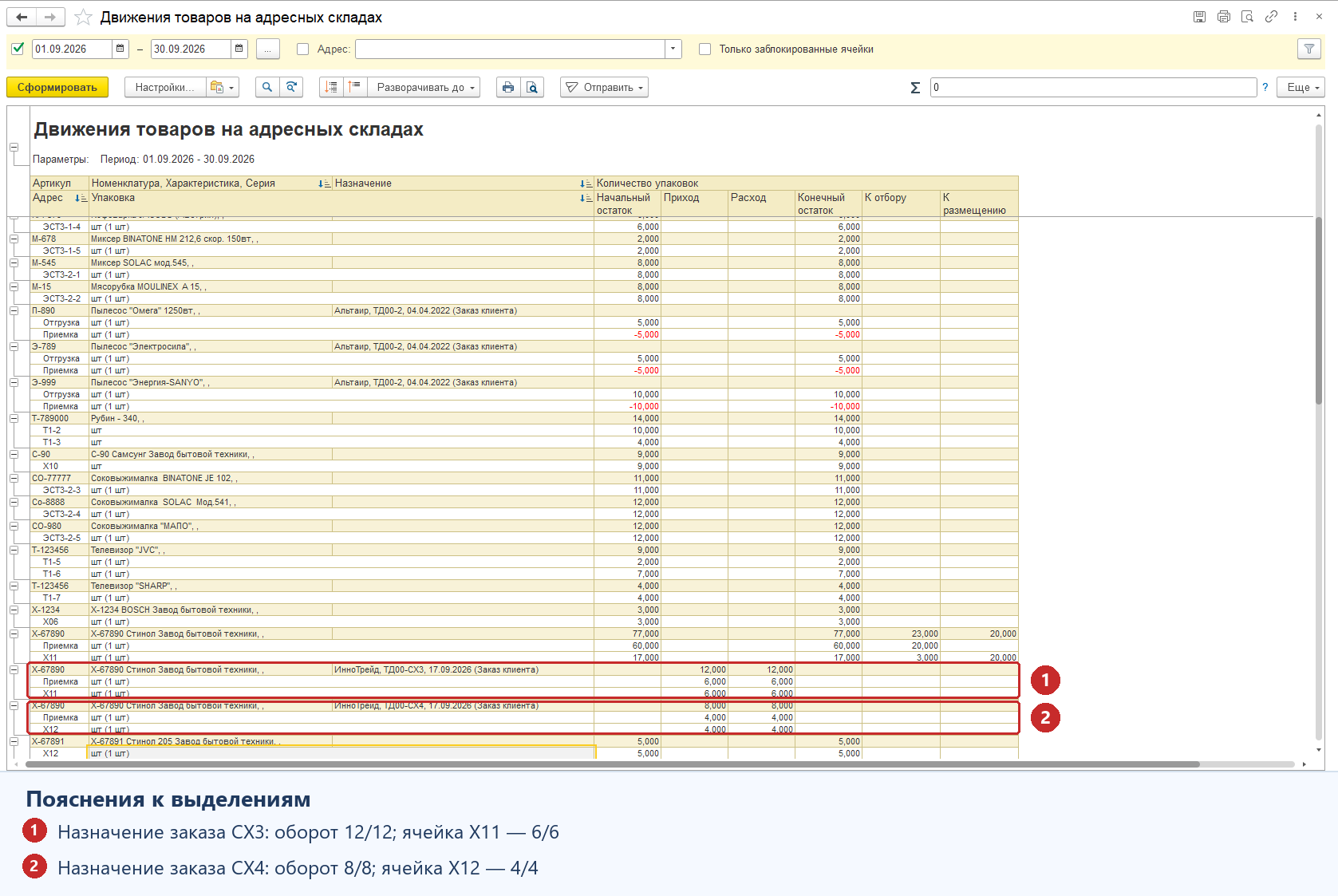
Сопоставление отчётов подтверждает сквозной результат: две партии одного артикула прошли разные назначения и адреса, общий склад получил и выдал 10 шт., а остаток по новым партиям после отгрузки равен нулю.
Типовые ошибки
| Ситуация | Наблюдение в примере | Что сделать |
| Заказ не виден в рабочем месте отгрузки | Фильтр Все в работе скрывал CX4 в состоянии Ожидается оформление накладных. | Установить фильтр Все, оформить реализацию; затем заказ перешёл в Ожидается отбор. |
| Задание на размещение не создаётся автоматически | ERP сообщила: не удалось разместить номенклатуру согласно правилам размещения. | Проверить правило и подходящую ячейку; в примере задание оформлено для Х12. |
| Пересчёт нельзя сразу завершить | При переходе из Подготовлено прямо в Выполнено ERP потребовала сначала провести документ в статусе В работе. | Провести пересчёт в статусе В работе, затем завершить его. |
Ответы на частые вопросы
| Вопрос | Ответ |
| Можно ли смешать CX3 и CX4, если артикул одинаковый? | В примере назначения сохранены отдельно в строках документов и в отчёте по адресному складу. Перед проведением сверяйте назначение с исходным заказом. |
| Почему по CX4 в адресном отчёте оборот 8/8 при поставке 4 шт.? | Отчёт складывает движения по местам хранения. Четыре штуки сначала прошли через зону Приемка, затем через ячейку Х12. В каждом месте отражены приход и расход по 4 шт., поэтому общий оборот — 8/8. Это движение одних и тех же четырёх штук, а не поставка восьми. |
| Когда делать пересчёт? | В этом сценарии — после размещения в Х12 и до отбора. Так фактические 4 шт. сверены с учётом под назначением CX4. |
| Как увидеть заказ, который пропал в отгрузке? | Проверьте фильтр состояния рабочего места. В примере Все показал CX4 в ожидании накладной; после реализации заказ перешёл к отбору. |
Добавить комментарий