
Статья показывает, как настроить управление доставкой, завести точки и зоны, запланировать доставку отдельным документом, сформировать заказ на доставку, собрать рейс и подтвердить результат штатными отчётами 1С:ERP.
Что разобрано в статье
- Точки доставки и зона доставки в 1С ERP;
- Виды планирования доставки и планирование в документах;
- Заказ на доставку и рабочее место Формирование заказов на доставку;
- Планирование рейса, статусы и транспортное средство;
- Анализ данных доставки отчётами Маршрут рейса, Состояние доставки и Движения документа;
- Переход на версию доставки 2.5, ограничения и подтверждённые ошибки.
Материал подготовлен для 1С:ERP Управление предприятием 2, редакция 2.6.1.53.
Назначение и условия применения
Управление доставкой в 1С ERP связывает распоряжение на отгрузку, адрес получателя, способ перевозки и рейс. Механизм подходит, когда компании важно видеть не только факт реализации, но и отдельное состояние логистики: что требуется доставить, что включено в рейс и по какому маршруту поедет транспорт.
Сценарий статьи — исходящая доставка со склада клиенту собственным транспортом. Для него используются способ доставки Нашими силами, планирование Отдельным документом, документ Заказ на доставку и документ Рейс.
Рассмотренный пример работает для следующих условиях:
| Условие | Что проверить |
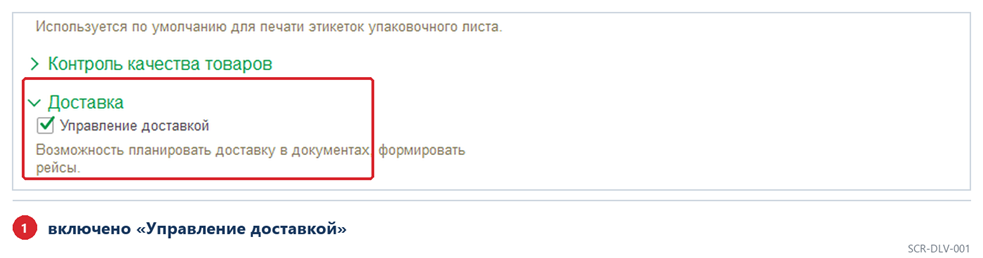
| Функциональная опция | В группе Доставка включено Управление доставкой. |
| Версия механизма | Переход на Доставку 2.5 завершён. |
Настройки системы
Включение управления доставкой
Путь: НСИ и администрирование → Настройка НСИ и разделов → Склад и доставка → Доставка
- Раскройте группу Доставка.
- Установите флажок Управление доставкой.
- Проверьте, что пользователям доступны документы и отчёты раздела управления доставкой.
Переход на версию доставки 2.5
В информационной базе, где ещё используется прежний механизм (2.0), переход выполняется в той же группе Доставка. Нажмите на кнопку Перейти на Доставку 2.5 → Проверить состояние перехода → Завершить переход.
- Создайте резервную копию информационной базы и сначала выполните переход в тестовой копии.
- Нажмите Перейти на Доставку 2.5 и прочитайте сообщения помощника по существующим точкам и документам.
- Нажмите Проверить состояние перехода. Продолжайте только после устранения замечаний.
- Нажмите Завершить переход. После завершения новые документы оформляйте средствами доставки 2.5.
Виды планирования доставки
| Вид планирования | Где фиксируется план | Когда выбирать |
| Текущим документом | В документе-распоряжении | Доставка известна сразу и отдельный заказ на доставку не нужен. |
| Отдельным документом | В документе Заказ на доставку | Логист формирует доставку позже, объединяет или разделяет потребность и затем планирует рейс. |
Планирование доставки в документах
Параметры доставки доступны в документах, которые создают потребность в перевозке. Для продаж это прежде всего Заказ клиента, Реализация товаров и услуг и Отгрузка товаров клиенту. В документе задаются способ, вид планирования, точка и зона доставки, интервал времени и при необходимости перевозчик.
Исходные данные
Описание сквозного примера
Компания должна доставить клиенту Балашов одну единицу товара Вентилятор JIPONIC (Тайв.), напольный. Товар отгружается со склада Склад бытовой техники и доставляется по новому адресу клиента в Москве. Перевозка выполняется способом Нашими силами.
Доставка планируется не непосредственно в заказе клиента, а отдельным документом. Поэтому после проведения заказа потребность сначала обрабатывается в рабочем месте Формирование заказов на доставку, затем включается в документ Заказ на доставку и после этого переносится в Рейс.
Дата отгрузки и выезда транспорта — 10.09.2026. Желаемый интервал прибытия к клиенту — с 10:00 по 12:00. В конце примера связь документов проверяется типовыми отчётами 1С ERP.
Используемые данные
| Объект | Значение в примере |
| Организация | Торговый дом Комплексный |
| Клиент | Балашов |
| Соглашение | ИНД-21 от 15.04.2023 |
| Договор | ТД-23 Договор с расчетами по договорам |
| Склад | Склад бытовой техники |
| Номенклатура | Вентилятор JIPONIC (Тайв.), напольный |
| Количество | 1 шт |
| Зона доставки | Москва (Центр) |
| Новая точка склада | УД-260909 — Склад, 10-летия Октября 11 |
| Новая точка клиента | УД-260909 — Клиент, Тверская 13 |
| Способ доставки | Нашими силами |
| Интервал | 10:00–12:00 |
| Транспортное средство | 5678-900 АЗ-11 |
| Дата отгрузки и выезда | 10.09.2026 |
Результирующие документы
| Документ | Номер | Состояние |
| Заказ клиента | ТД00-CX0003 | Проведён |
| Заказ на доставку | ТД00-000001 | Проведён |
| Рейс | ТД00-000001 | Проведён; статус Подготовлен |
Пошаговое выполнение
Шаг 1. Подготовить зоны и точки доставки
Путь: Склад и доставка → Настройки и справочники → Управление доставкой → Зоны доставки
Создайте или выберите зону Москва (Центр). Зона используется и для отправления, и для получения. Связка адреса с зоной позволяет логисту отбирать потребность и собирать маршруты по территории.
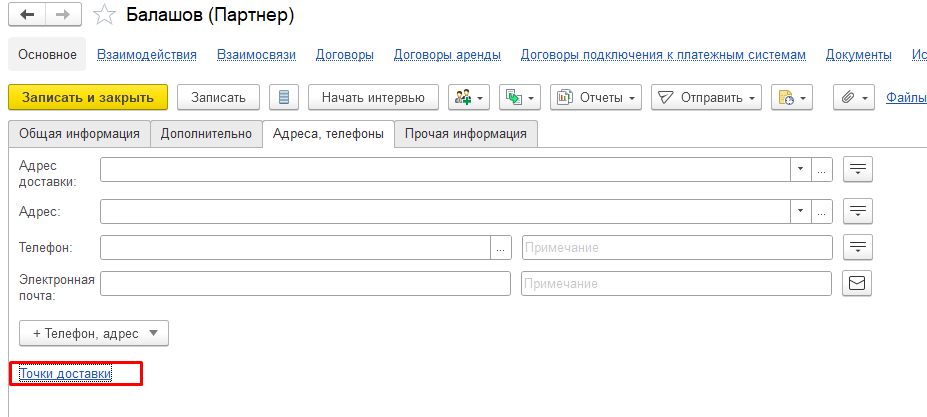
Список Точки доставки открывайте по ссылке Точка доставки из карточки контрагента.
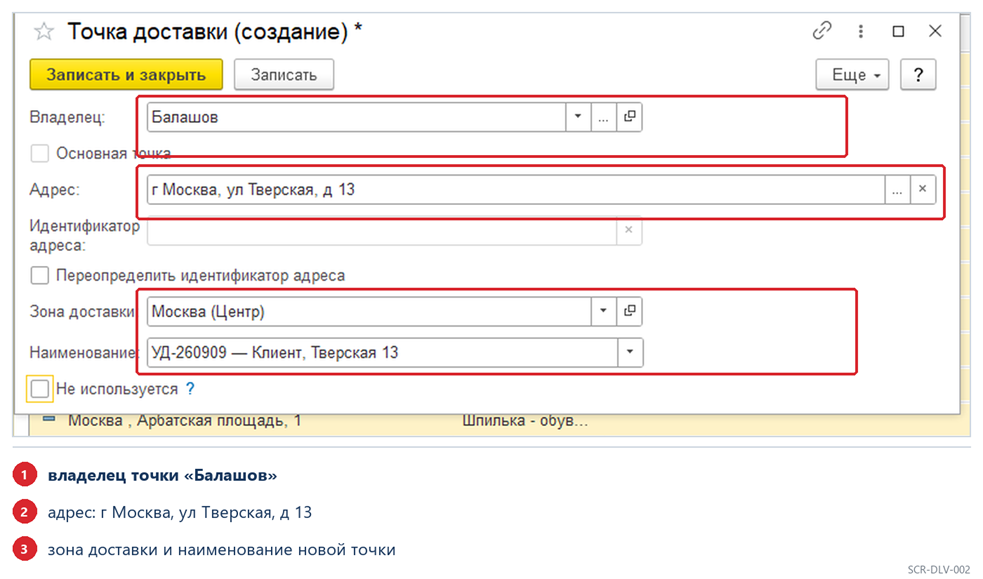
Новая точка клиента
| Поле | Значение |
| Владелец | Балашов |
| Адрес | г Москва, ул Тверская, д 13 |
| Зона доставки | Москва (Центр) |
| Наименование | УД-260909 — Клиент, Тверская 13 |
Новая точка склада
| Поле | Значение |
| Владелец | Склад бытовой техники |
| Адрес | Москва г, ул 10-летия Октября, д. 11 |
| Зона доставки | Москва (Центр) |
| Наименование | УД-260909 — Склад, 10-летия Октября 11 |
После сохранения проверьте у каждой точки владельца, адрес, зону доставки и наименование. Точка склада будет использоваться как место погрузки, а точка клиента — как место разгрузки. Зона доставки помогает группировать адреса по территории, но не заменяет сам адрес.
Шаг 2. Оформить заказ клиента
Путь: Продажи → Оптовые продажи → Заказы клиентов → Создать
Создайте новый документ Заказ клиента. В примере документу присвоен номер ТД00-CX0003. Заполните основные данные продажи.
| Поле | Значение |
| Клиент | Балашов |
| Соглашение | ИНД-21 от 15.04.2023 |
| Договор | ТД-23 Договор с расчетами по договорам |
| Организация | Торговый дом Комплексный |
| Склад | Склад бытовой техники |
- На вкладке Товары добавьте Вентилятор JIPONIC (Тайв.), напольный, количество 1 шт.
- В строке товара установите действие Отгрузить.
Если действие Отгрузить не установлено или документ не проведён, потребность может не появиться в рабочем месте формирования заказов на доставку.
Шаг 3. Заполнить параметры доставки
Вернитесь на вкладку Основное включите Требуется доставка и откройте форму Редактирование параметров доставки.
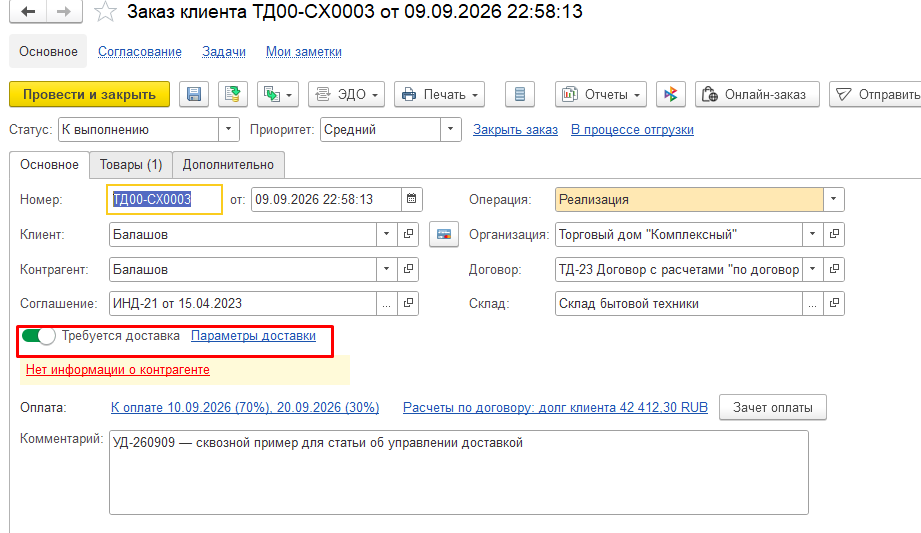
В форме Редактирование параметров доставки задайте способ и вид планирования, новую точку клиента, зону и временной интервал. Затем проведите заказ клиента.
| Поле | Значение |
| Планируется | Отдельным документом |
| Способ | Нашими силами |
| Точка доставки | УД-260909 — Клиент, Тверская 13 |
| Зона доставки | Москва (Центр) |
| Доставка с | 10:00 |
| по | 12:00 |
Значение Отдельным документом означает, что заказ клиента формирует потребность в перевозке, а самостоятельный план будет оформлен документом Заказ на доставку. Способ Нашими силами означает, что при создании рейса потребуется выбрать транспортное средство.
Перед проведением проверьте действие Отгрузить, флажок Требуется доставка, вид планирования, способ, точку, зону и интервал. После проверки проведите заказ клиента ТД00-CX0003.

Шаг 4. Сформировать заказ на доставку
Путь: Склад и доставка → Управление доставкой → Заказы на доставку → кнопка Создать → По потребностям → Формирование заказов на доставку
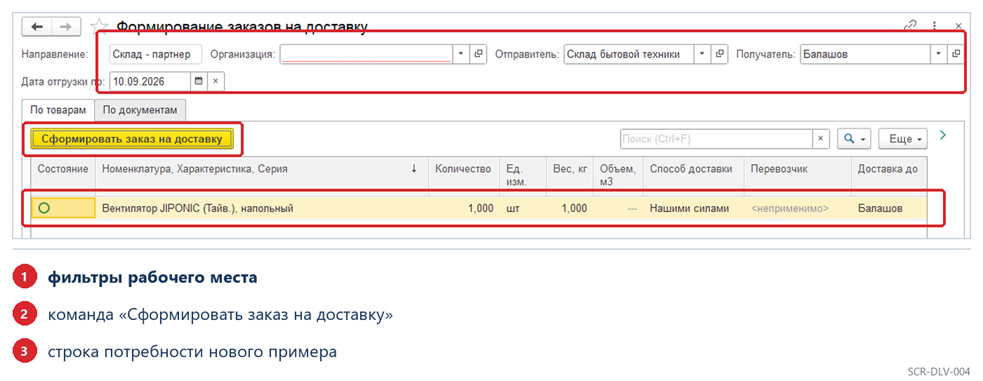
Рабочее место показывает потребность, для которой в документе выбрано планирование Отдельным документом. Установите нужные фильтры.
| Поле рабочего места | Значение |
| Направление | Склад — партнер |
| Организация | Торговый дом Комплексный |
| Отправитель | Склад бытовой техники |
| Получатель | Балашов |
| Дата отгрузки по | 10.09.2026 |
После установки фильтров обновите список. В рабочем месте должна появиться строка с товаром Вентилятор JIPONIC (Тайв.), напольный и количеством 1. Выделите строку и нажмите Сформировать заказ на доставку.
Если потребность не появилась, последовательно проверьте проведение заказа клиента, действие Отгрузить, флажок Требуется доставка, вид планирования Отдельным документом, способ доставки, организацию, отправителя, получателя и дату отбора.
Шаг 5. Проверить и провести Заказ на доставку
Откройте созданный документ Заказ на доставку ТД00-000001 и проверьте, что параметры из заказа клиента и рабочего места перенесены без изменений.
На вкладке Товары должна быть одна строка с товаром Вентилятор JIPONIC (Тайв.), напольный в количестве 1 шт. После проверки нажмите Провести и закрыть.
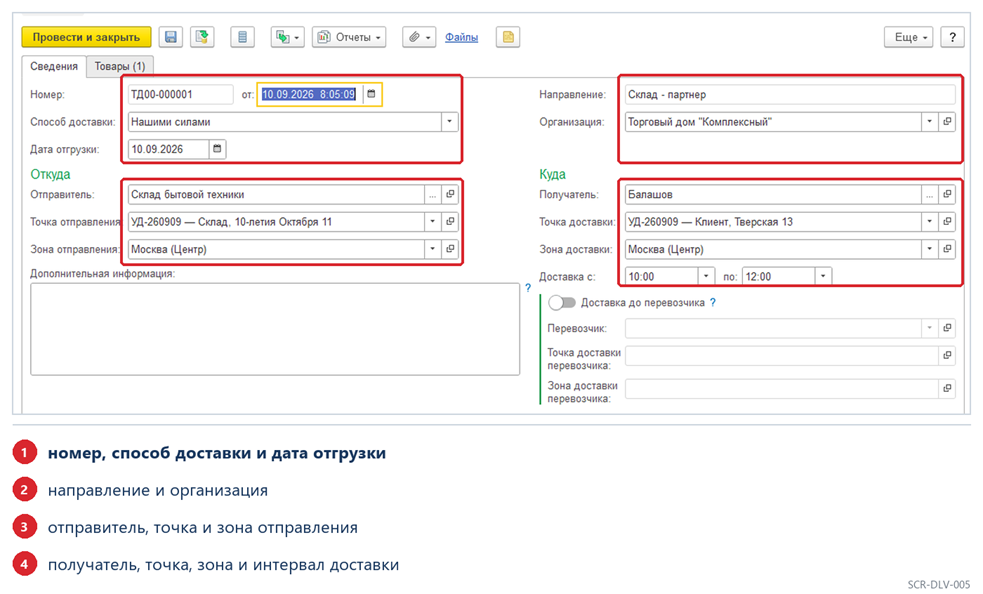
Документ позволяет планировать доставку независимо от заказа клиента. В нём указываются отправитель и получатель, точки и зоны доставки, дата отгрузки, а также перечень перевозимых товаров. После согласования условий документ включают в рейс. Связь между исходным распоряжением, Заказом на доставку и Рейсом можно проконтролировать с помощью отчёта Состояние доставки.
Шаг 6. Планирование рейса
Путь: Склад и доставка → Управление доставкой → Рейсы → Создать
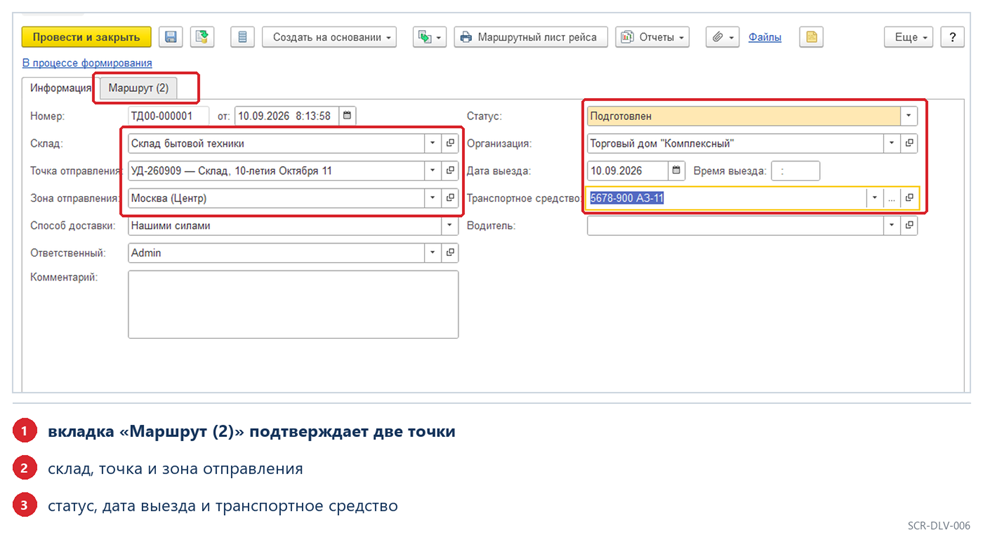
Создайте документ Рейс. В примере используется номер ТД00-000001. Сначала заполните условия выполнения перевозки, затем подберите в маршрут проведённую потребность.
- Укажите организацию Торговый дом Комплексный, склад Склад бытовой техники и способ доставки Нашими силами.
- Выберите точку отправления УД-260909 — Склад, 10-летия Октября 11 и зону отправления Москва (Центр).
- Установите дату выезда 10.09.2026 и статус Подготовлен.
- В поле Транспортное средство выберите 5678-900 АЗ-11.
- Перейдите на вкладку Маршрут и нажмите Подобрать данные.
- В форме Подбор товаров в документ доставки выберите строку заказа клиента ТД00-CX0003 и нажмите Перенести в документ.
- Проверьте две строки маршрута: Погрузка на складе и Разгрузка у клиента. Проведите рейс.
Для строки Погрузка должна использоваться точка УД-260909 — Склад, 10-летия Октября 11, а для строки Разгрузка — точка УД-260909 — Клиент, Тверская 13. Перед проведением проверьте товар, количество 1, порядок точек и транспортное средство.
Статусы рейса
| Статус | Назначение |
| Подготовлен | Маршрут и состав подготовлены к дальнейшей обработке. |
| К сборке | Товары передаются в складской контур сборки. |
| Сформирован | Рейс сформирован перед отправкой. |
| Отправлен | Транспорт выехал по маршруту. |
| Завершен | Работа по рейсу завершена. |
| Отменен | Рейс отменён. |
Проверка результата и движений
Проверка 1. Маршрут рейса
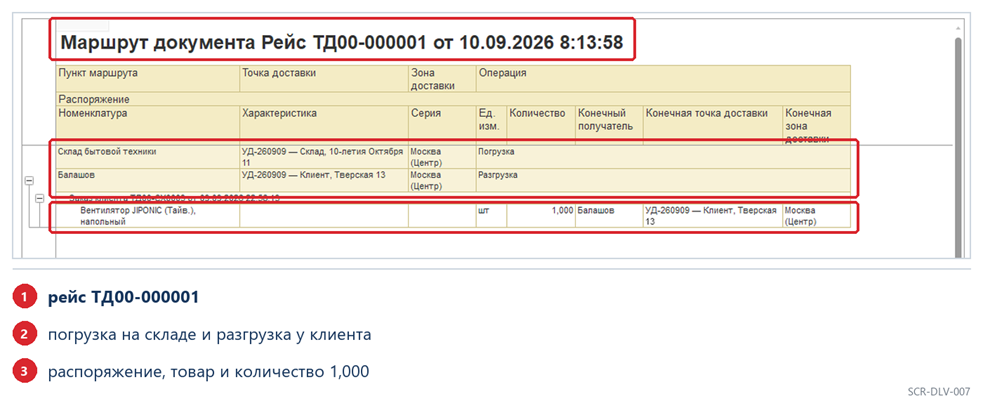
Отчёт Маршрут рейса открывается из документа Рейс по кнопке Отчеты. Отчёт подтверждает последовательность посещения точек и состав перевозимого товара.
- рейс ТД00-000001;
- погрузка на складе Склад бытовой техники;
- разгрузка у клиента Балашов;
- заказ клиента ТД00-CX0003;
- товар Вентилятор JIPONIC (Тайв.), напольный и количество 1,000;
- точки склада и клиента, связанные с зоной Москва (Центр).
Проверка 2. Состояние доставки
Путь: Склад и доставка → Отчеты по складу → Управление доставкой → Состояние доставки
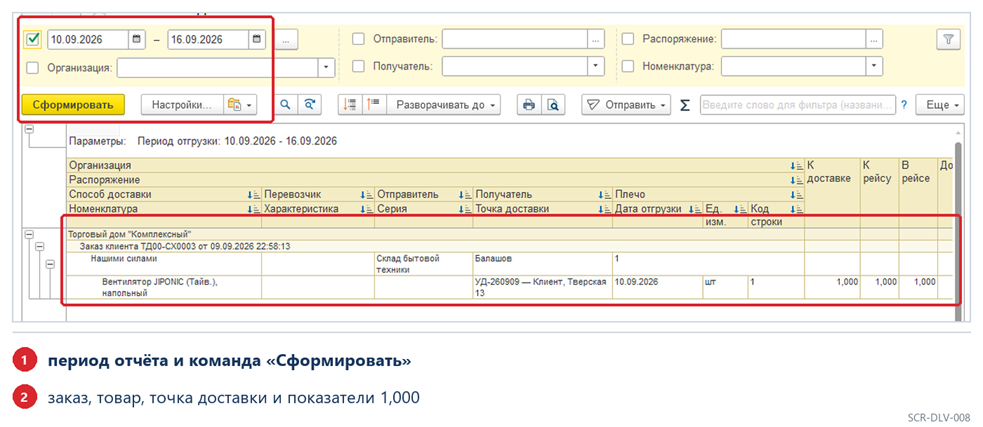
Установите период отгрузки 10.09.2026–16.09.2026 и нажмите Сформировать. В отчёте должна появиться одна строка заказа клиента ТД00-CX0003.
- отправитель Склад бытовой техники;
- получатель Балашов;
- способ доставки Нашими силами;
- точка клиента УД-260909 — Клиент, Тверская 13;
- дата отгрузки 10.09.2026;
- количество 1,000 в колонках К доставке, К рейсу и В рейсе.
Совпадение трёх показателей означает, что вся потребность из заказа клиента включена в документ планирования и затем полностью перенесена в рейс.
Проверка 3. Движения документа
Путь: Рейс ТД00-000001 → Отчеты → Движения документа
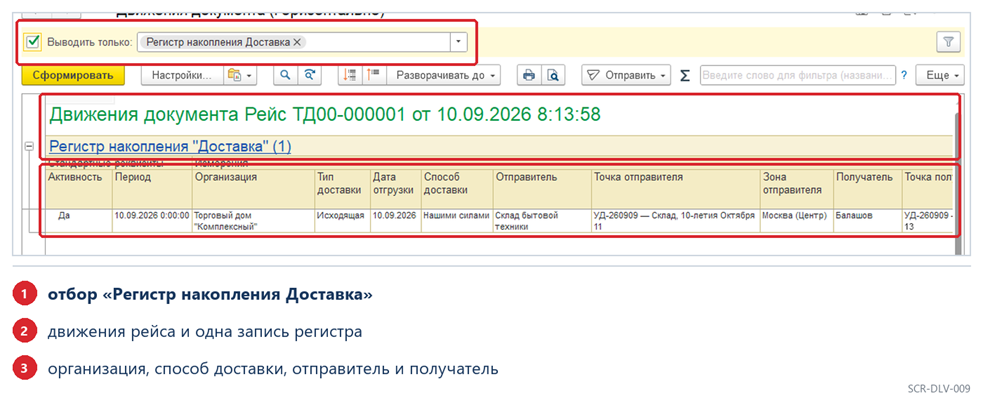
В отчёте выберите Регистр накопления Доставка. Проведённый рейс должен сформировать одну активную запись.
- организация Торговый дом Комплексный;
- тип доставки Исходящая;
- способ доставки Нашими силами;
- отправитель Склад бытовой техники и получатель Балашов;
- распоряжение ТД00-CX0003;
- заказ на доставку ТД00-000001;
- рейс ТД00-000001.
Эта запись подтверждает, что 1С ERP доставка связала исходный заказ клиента, отдельный заказ на доставку и проведённый рейс.
Типовые ошибки
| Сообщение или симптом | Причина | Как исправить |
| Для склада Склад бытовой техники не указана зона отправки | У склада нет точки отправления с зоной, необходимой для выбранной доставки. | Создайте точку склада, укажите зону доставки и выберите её как точку отправления. |
| Поле Транспортное средство не заполнено | Рейс проводится без выбранного транспорта при способе Нашими силами. | Выберите транспортное средство и повторите проведение. |
| В рабочем месте нет строк | Фильтры не совпадают с параметрами заказа либо заказ не проведён или в нём не выбрано планирование отдельным документом. | Проверьте направление, организацию, отправителя, получателя, дату, способ, вид планирования и действие Отгрузить. |
Ответы на частые вопросы
| Вопрос | Ответ |
| Обязательно ли создавать Заказ на доставку? | Нет. При виде планирования Текущим документом параметры доставки фиксируются в распоряжении. В статье выбран вид Отдельным документом, поэтому Заказ на доставку обязателен. |
| Чем точка доставки отличается от зоны доставки? | Точка доставки содержит конкретный адрес и владельца. Зона доставки объединяет точки по территории и используется для отбора и планирования. |
| Где открыть Формирование заказов на доставку? | Склад и доставка → Управление доставкой → Заказы на доставку → кнопка Создать → По потребностям → Формирование заказов на доставку. Если команда недоступна, проверьте функциональную опцию Управление доставкой и права пользователя. |
| Почему заказ клиента не виден в рабочем месте? | Обычно не совпали фильтры, заказ не проведён, не установлено действие Отгрузить либо в параметрах доставки выбрано Текущим документом. |
| Можно ли распределить потребность частями? | Да. Доставка 2.5 допускает отдельное планирование частей потребности. После формирования каждого документа контролируйте количество в отчёте Состояние доставки. |
| Что обязательно заполнить для рейса своими силами? | В проверенном сценарии обязательны организация, склад, точка и зона отправления, способ Нашими силами, дата выезда, статус, транспортное средство и состав маршрута. |
| Как проверить, что 1С ERP доставка связала все документы? | Откройте Состояние доставки и Движения документа. В строке должны одновременно присутствовать распоряжение, Заказ на доставку и Рейс. |
| Когда менять статус рейса? | Статус изменяют по фактическому этапу работы: подготовка, сборка, формирование, отправка, завершение или отмена. Не переводите рейс в следующий статус только ради проведения. |
| Где смотреть движение рейса? | В проведённом рейсе выберите Отчеты → Движения документа и отбор Регистр накопления Доставка. |
| Нужен ли отдельный отчёт для склада? | Для логистического контроля достаточно Состояние доставки, Маршрут рейса и Движения документа. Фактическую отгрузку дополнительно проверяют складскими документами и отчётами по товарам на складах. |
Итог
Сквозной пример показывает рабочую цепочку: новая точка склада → новая точка клиента → заказ клиента ТД00-CX0003 → заказ на доставку ТД00-000001 → рейс ТД00-000001 → типовые отчёты 1С:ERP.
Документы Заказ клиента, Заказ на доставку и Рейс проведены. Маршрут содержит отдельную точку погрузки и отдельную точку разгрузки. В отчёте Состояние доставки количество 1,000 отражается одновременно в показателях К доставке, К рейсу и В рейсе.
Таким образом, механизм управления доставкой в 1С:ERP объединяет адреса, зоны, документы и транспорт в одном процессе. Зона доставки в 1С ERP используется для территориального планирования, точки доставки задают конкретные адреса, заказ на доставку фиксирует логистический план, а рейс определяет маршрут и транспортное средство.
Добавить комментарий