
Это четвертая статья серии про учет основного средства — станка «Вектор-450».
Пошаговое руководство по обслуживанию и ремонту станка в 1С:ERP 2.6 — от настройки учёта моточасов и регистрации дефекта до заказа на ремонт, выдачи материала, отражения услуги и проверки отчётов.
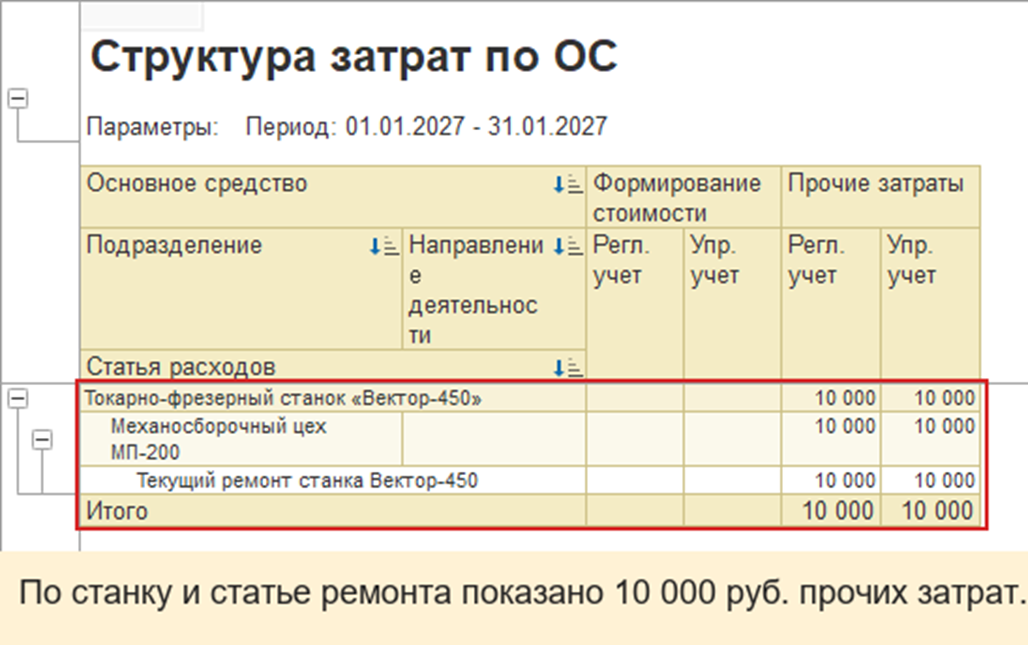
Результат примера: оформлен и закрыт заказ на ремонт; по станку зарегистрировано 220 моточасов, а в отчёте отражено 10 000 руб. затрат: 2 000 руб. за подшипник и 8 000 руб. за услугу.
Материал подготовлен для 1С:ERP, редакция 2.6.1.53
Назначение и условия применения
Ремонт ОС в 1С ЕРП рассмотрим на станке, который уже принят к учёту и имеет статус В эксплуатации. В нашем сквозном примере это Токарно-фрезерный станок «Вектор-450» с инвентарным номером MP200-OS-001. Эксплуатирующее подразделение — Механосборочный цех МП-200.
До начала обслуживания станок был принят к учёту по первоначальной стоимости 630 000 руб. За ноябрь и декабрь 2026 года по нему начислена амортизация 16 100 руб.; остаточная стоимость на 31.12.2026 составляет 613 900 руб. Для учёта эксплуатации продолжаем использовать существующий Объект эксплуатации.
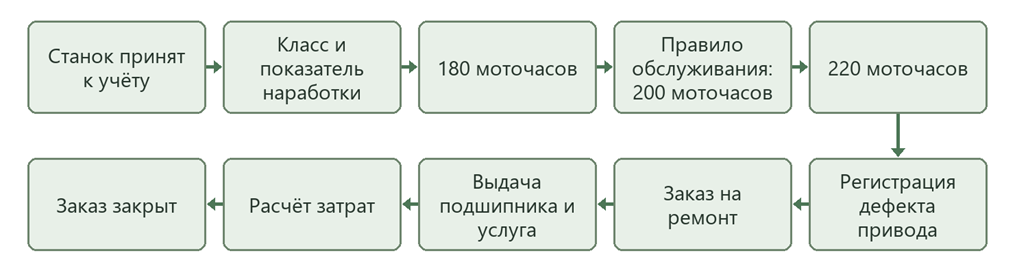
В руководстве показано, как задать показатель работы станка, зафиксировать его наработку, настроить обслуживание через 200 моточасов, зарегистрировать дефект и оформить связанный с ним документ Заказ на ремонт. Показания 180 и 220 моточасов помогают увидеть состояние до и после установленного интервала.
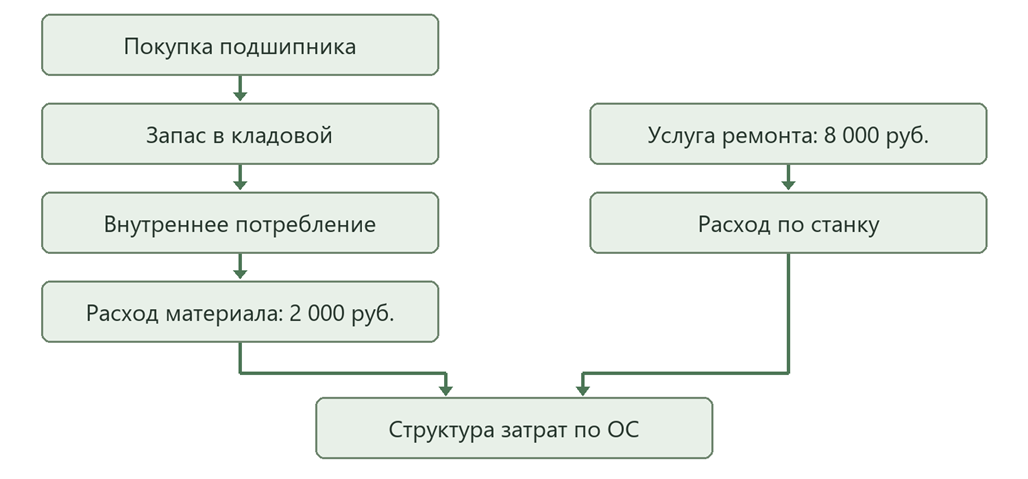
Последовательность учета наработки и ремонта показана ниже:
Настройки системы
Путь: НСИ и администрирование → Настройка НСИ и разделов → Внеоборотные актив
Для этого примера уже установлены Учет внеоборотных активов — Используется и включено Управление ремонтами.
Учет показателей эксплуатации: класс и карточка станка
Путь: Внеоборотные активы → Настройки и справочники → Обслуживание и ремонты → Классы объектов эксплуатации
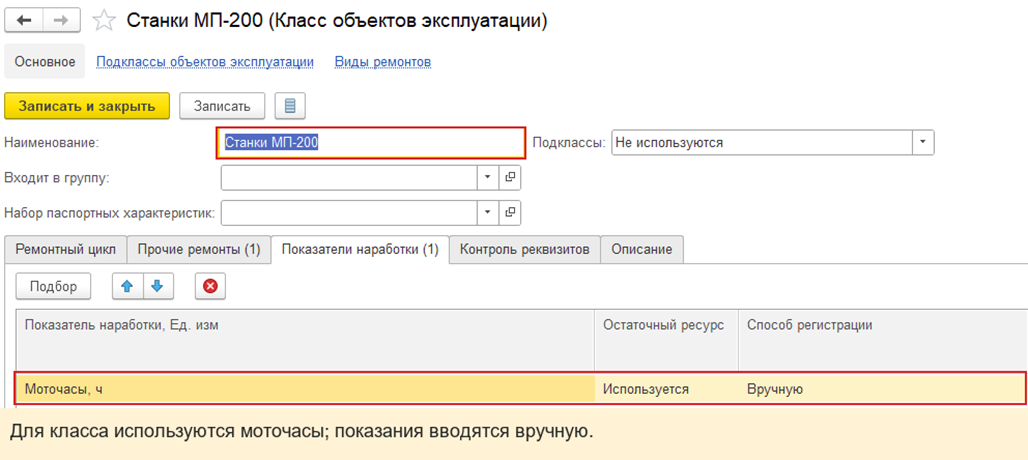
Для станка используется класс Станки МП-200. В нём выбран показатель Моточасы, ч со способом регистрации Вручную.
Основные вкладки класса:
| Вкладка | Что проверить в примере |
| Показатели наработки | В строке Моточасы, ч задаются Способ регистрации — Вручную и Остаточный ресурс — Используется. Таблица также содержит Периодичность (дней), Пересчитывать среднесуточное значение, Минимум (дней) и Максимум (дней). |
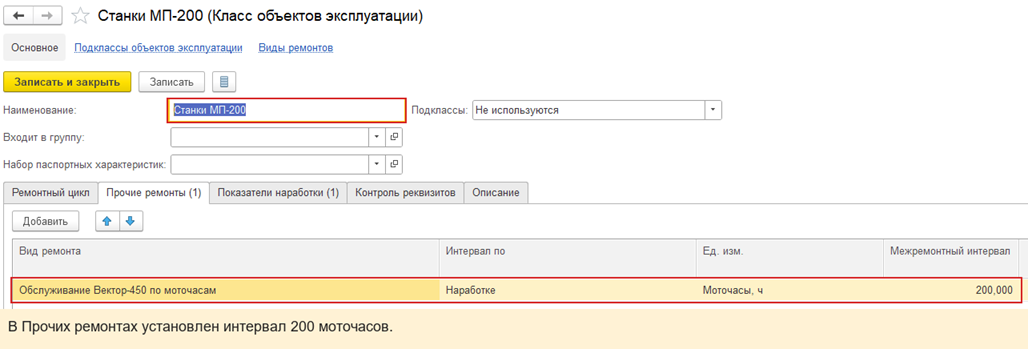
| Прочие ремонты | Указан Вид ремонта — Обслуживание Вектор-450 по моточасам, Интервал по — Наработке, Показатель наработки — Моточасы, ч и Интервал наработки — 200. Именно здесь сохранено правило обслуживания нашего станка. |
| Ремонтный цикл | Последовательность ремонтов для этого примера не задаётся: обслуживание размещено на вкладке Прочие ремонты. |
| Контроль реквизитов | Для объекта обязательны реквизиты Класс и Статус. |
Путь: Внеоборотные активы → Настройки и справочники → Обслуживание и ремонты → Показатели наработки
В справочнике создан показатель Моточасы, ч. В его карточке используются поля Наименование, Группа показателей наработки и Единица измерения. Для этого примера показатель относится к единице времени «ч».
Путь: Внеоборотные активы → Обслуживание и ремонт → Объекты эксплуатации
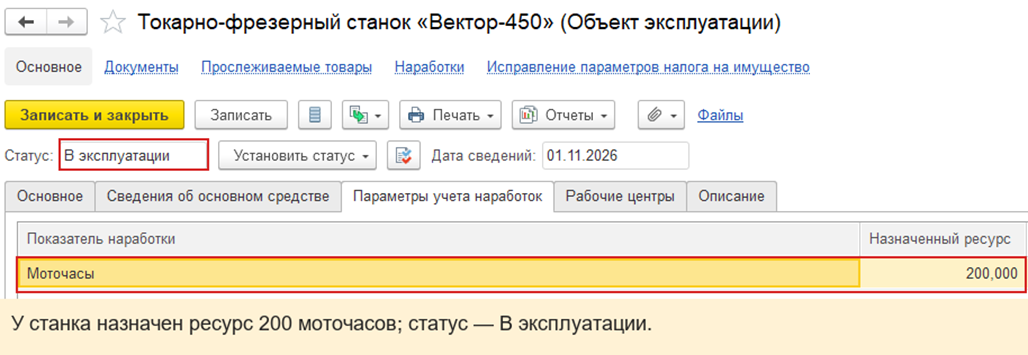
Откроем уже существующий Объект эксплуатации станка. Проверим инвентарный номер MP200-OS-001, класс Станки МП-200, статус В эксплуатации и Эксплуатирующее подразделение — Механосборочный цех МП-200. Проверим заполнение по основным вкладкам:
| Вкладка | Что проверить |
| Основное | Один и тот же станок, его Класс и Эксплуатирующее подразделение. Над вкладками проверим Статус — В эксплуатации и Дата сведений. |
| Сведения об основном средстве | Связь объекта эксплуатации с уже принятым к учёту основным средством. |
| Параметры учета наработок | В строке Моточасы, ч установлено Назначенный ресурс 200; колонка Источник показывает происхождение показателя. |
| Рабочие центры | Привязки к рабочим центрам в этом примере не вводятся. |
Для показателя в классе выбрано Остаточный ресурс — Используется, а в карточке станка Назначенный ресурс — 200. Эти два значения позволяют затем видеть остаток наработки в отчёте Состояние объектов эксплуатации.
Управление ремонтной деятельностью
Путь: Внеоборотные активы → Обслуживание и ремонт → Виды ремонтов
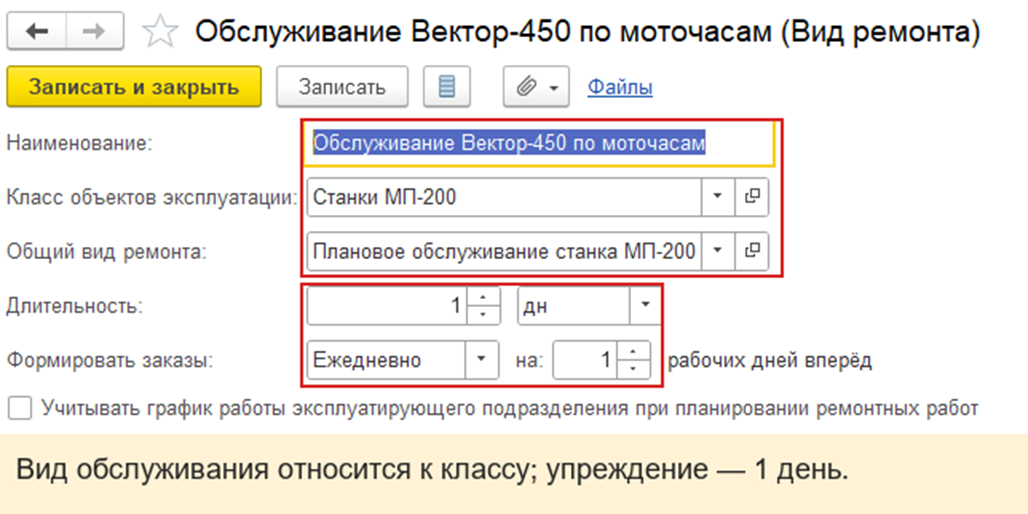
Для примера создан вид ремонта Обслуживание Вектор-450 по моточасам и выбран общий вид Плановое обслуживание станка МП-200. В виде ремонта указаны продолжительность один день, Формировать заказы — Ежедневно и Упреждение — один рабочий день. Затем этот вид ремонта выбран на вкладке Прочие ремонты класса Станки МП-200 с интервалом 200 моточасов. Такое сочетание связывает вид обслуживания с показателем работы станка.
Путь: Внеоборотные активы → Обслуживание и ремонт → Планирование ремонтных работ
В рабочем месте предусмотрены три части:
- Шаг1. Параметры планирования,
- Шаг 2. Группировка распоряжений на ремонт по заказам
- Шаг 3. Созданные заказы на ремонт.
В первой части проверяют параметры планирования, затем распоряжения группируют в заказы и просматривают созданные документы. В нашем примере конкретный заказ оформляется из проведённого документа Регистрация дефекта. Правило 200 моточасов остаётся в карточке класса для последующего планирования.
Для учета расходов создана Статья расходов — Текущий ремонт станка Вектор-450. В ней выбраны Тип аналитики расходов — Объекты эксплуатации, включена галка Контролировать заполнение аналитики и отнесение На расходы текущего периода (напрямую). На вкладке Бухгалтерский учет и налоги, значение Вид расхода по основной деятельности — Ремонт основных средств.
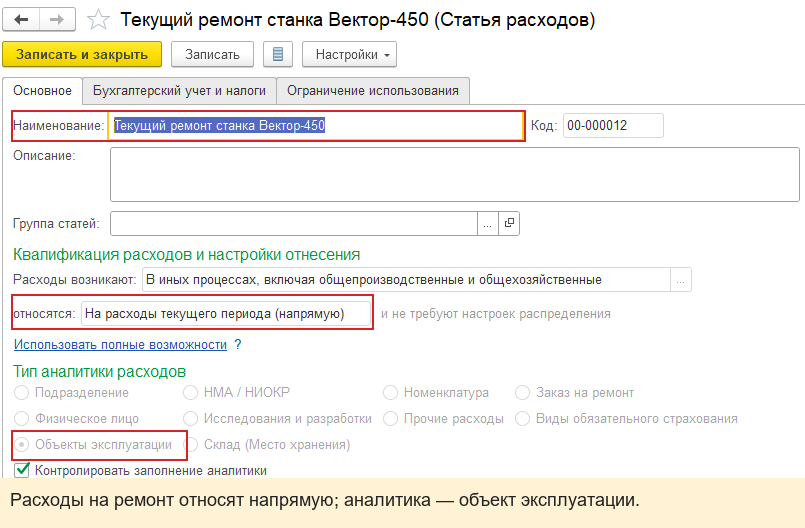
В январе 2027 года для этого станка не оформлялось выпусков, поэтому в нашем примере расходы ремонта будут сверяться по объекту эксплуатации как расходы текущего периода.
Исходные данные
| Данные | Значение |
| Организация | Управленческая организация |
| Объект | Токарно-фрезерный станок «Вектор-450», MP200-OS-001 |
| Эксплуатирующее подразделение | Механосборочный цех МП-200 |
| Класс | Станки МП-200 |
| Показатель | Моточасы, ч |
| Показания | 180 моточасов 05.01.2027; 220 моточасов 12.01.2027 |
| Вид обслуживания | Обслуживание Вектор-450 по моточасам, через 200 моточасов |
| Зарегистрированный дефект | Посторонний шум привода станка Вектор-450 |
| Материал | Подшипник 6204, 1 шт., 2 000 руб. без НДС; запас приобретён 07.10.2026, выдан для ремонта 14.01.2027 |
| Услуга | Ремонт привода с заменой подшипника, 8 000 руб. без НДС, оформлен 14.01.2027 |
Пошаговое выполнение
Шаг 1. Проверим карточку станка и правило обслуживания
Путь: Внеоборотные активы → Обслуживание и ремонт → Объекты эксплуатации
Найдём станок по инвентарному номеру MP200-OS-001. В карточке должны быть Класс — Станки МП-200, Статус — В эксплуатации, Эксплуатирующее подразделение — Механосборочный цех МП-200. На вкладке Параметры учета наработок проверим Назначенный ресурс 200 для показателя Моточасы, ч. Правило обслуживания 200 моточасов находится в классе на вкладке Прочие ремонты.
Шаг 2. Зарегистрируем наработку
Путь: Внеоборотные активы → Обслуживание и ремонт → Объекты эксплуатации → Токарно-фрезерный станок «Вектор-450» → Создать на основании → Наработка объектов эксплуатации
В документе укажем Подразделение и Организация. На вкладке Наработка в строке станка проверим Объект эксплуатации, Показатель наработки и Значение. В примере проведены два документа: Наработка объектов эксплуатации 0000-000001 от 05.01.2027 со значением 180 и Наработка объектов эксплуатации 0000-000002 от 12.01.2027 со значением 220 моточасов. Второе показание относится к тому же объекту и превышает установленный интервал 200 моточасов.


Шаг 3. Зарегистрируем дефект
Путь: Внеоборотные активы → Обслуживание и ремонт → Документы по обслуживанию и ремонтам → Создать → Регистрация дефекта
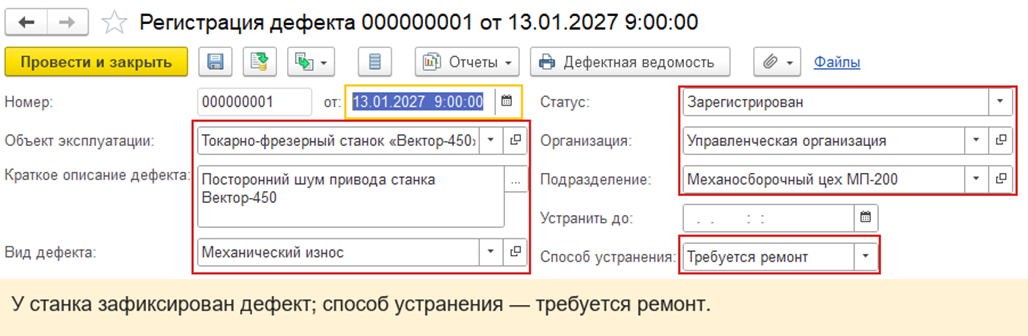
В документе от 13.01.2027 выберем Организация — Управленческая организация, Подразделение — Механосборочный цех МП-200 и Объект эксплуатации — Токарно-фрезерный станок «Вектор-450». Заполним Краткое описание дефекта: Посторонний шум привода станка Вектор-450. В примере выбран Вид дефекта — Механический износ. В поле Описание дефекта указано, что при работе слышен посторонний шум привода и нужно проверить ремень и узел привода.
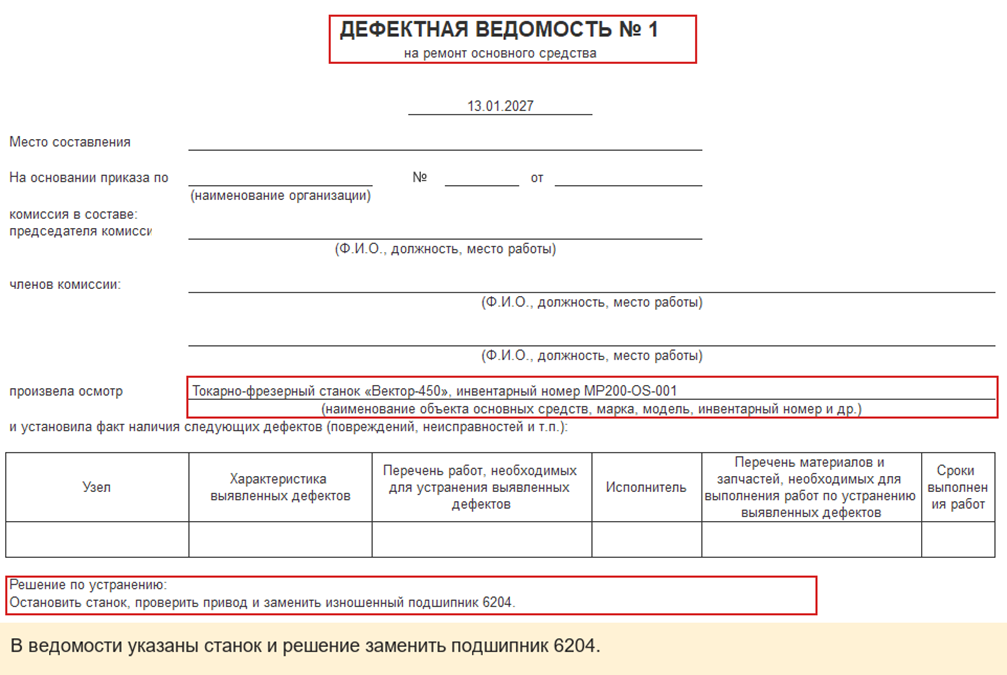
В поле Способ устранения выбрано Требуется ремонт. В поле Решение по устранению указано остановить станок, проверить привод и заменить изношенный подшипник 6204. Проведённый документ имеет Статус — Зарегистрирован. Эти сведения дают исполнителю причину обращения и действия для диагностики.
Путь: Внеоборотные активы → Обслуживание и ремонт → Документы по обслуживанию и ремонтам → Регистрация дефекта 000000001 от 13.01.2027 → Дефектная ведомость
Из проведённого документа открывается печатная Дефектная ведомость.
Шаг 4. Создадим заказ на ремонт из дефекта
Путь: Внеоборотные активы → Обслуживание и ремонт → Документы по обслуживанию и ремонтам → Регистрация дефекта 000000001 от 13.01.2027 → Создать на основании → Заказ на ремонт
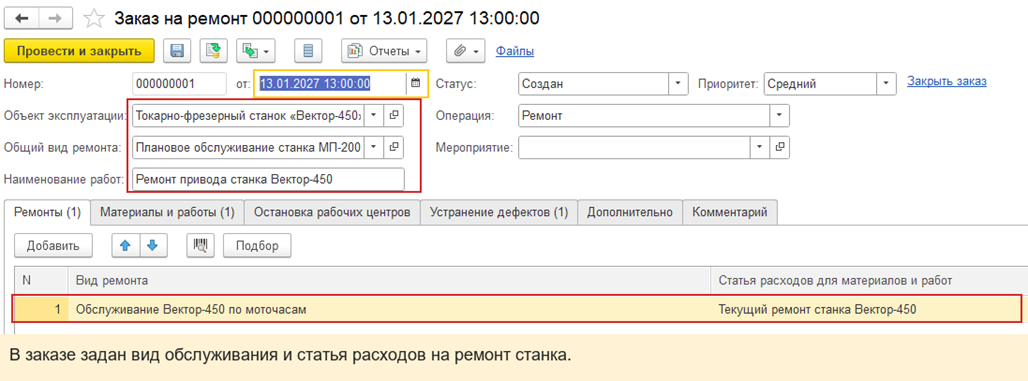
В документе Заказ на ремонт 000000001 от 13.01.2027 проверим Объект эксплуатации — Токарно-фрезерный станок «Вектор-450», Общий вид ремонта — Плановое обслуживание станка МП-200, Наименование работ — Ремонт привода станка Вектор-450. Работы запланированы с 14.01.2027 09:00 до 15.01.2027 18:00. Для исполнения заказу установлен Статус — К выполнению.
Основные вкладки документа Заказ на ремонт помогают проверить состав и назначение работ:
| Вкладка | Что содержится в заказе примера |
| Ремонты | Вид Обслуживание Вектор-450 по моточасам и Статья расходов для материалов и работ — Текущий ремонт станка Вектор-450. |
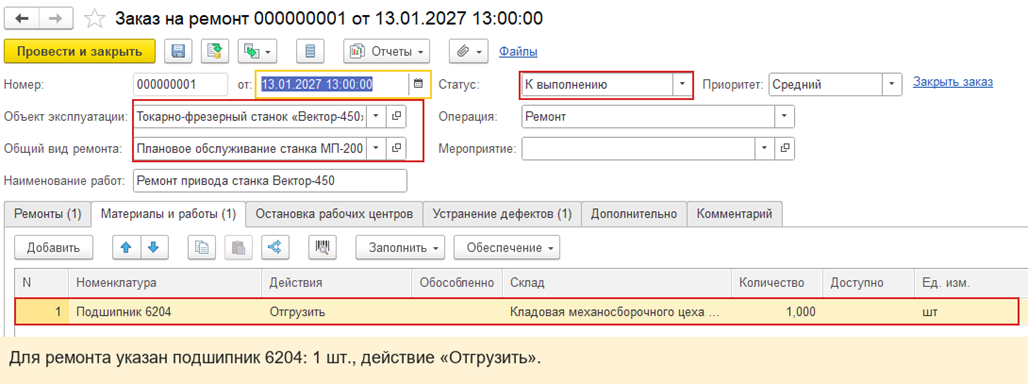
| Материалы и работы | Здесь задают Номенклатуру, Количество, Склад, Действия и связь строки с ремонтом. Для позиции Подшипник 6204 указано 1 шт. и Кладовая механосборочного цеха МП-200; после обеспечения строки выбрано Отгрузить. |
| Устранение дефектов | Привязана Регистрация дефекта от 13.01.2027 с кратким описанием шума привода и видом Механический износ. |
| Остановка рабочих центров | В заказе примера строки отсутствуют. |
| Дополнительно | Указано Подразделение — Механосборочный цех МП-200. Плановые даты начала и завершения проверим в верхней части заказа. |
| Комментарий | Поле оставлено пустым: описание неисправности уже есть в документе Регистрация дефекта. |
На вкладке Материалы и работы проверим Действия для подшипника. При наличии запаса по строке выбрано Отгрузить, после чего материал выдаётся отдельным документом.
Шаг 5. Проверим запас и обеспечим заказ подшипником
Путь: Закупки → Закупки → Документы закупки (все) → Создать → Закупка у поставщика → Приобретение товаров и услуг
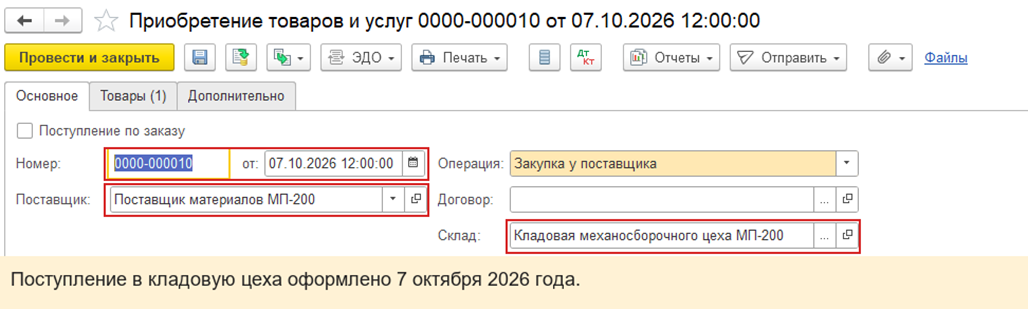
В примере заранее проведено Приобретение товаров и услуг 0000-000010 от 07.10.2026 Поставщик — Поставщик материалов МП-200, склад — Кладовая механосборочного цеха МП-200. В документе указан Подшипник 6204, 1 шт. за 2 000 руб. без НДС. Движения покупки показывают приход одной штуки на этот склад. После этого в заказе на ремонт для подшипника можно выбрать Отгрузить. Покупка формирует складской запас; расход ремонта оформляется при выдаче.
Шаг 6. Выдадим материал и отразим услугу
Путь: Внеоборотные активы → Обслуживание и ремонт → Заказы на ремонт → Заказ на ремонт 000000001 от 13.01.2027 → Создать на основании → Внутреннее потребление
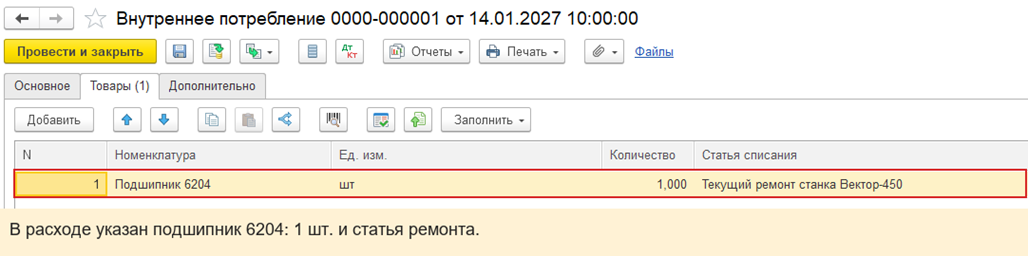
На основании заказа оформлено Внутреннее потребление 0000-000001 от 14.01.2027 10:00:00. В строке Товары указаны Подшипник 6204, 1 шт., Статья списания — Текущий ремонт станка Вектор-450 и Аналитика расходов — Токарно-фрезерный станок «Вектор-450». Проведение документа уменьшило складской остаток подшипника на одну штуку.
Путь: Закупки → Закупки → Документы закупки (все) → Создать → Закупка у поставщика → Приобретение услуг и прочих активов
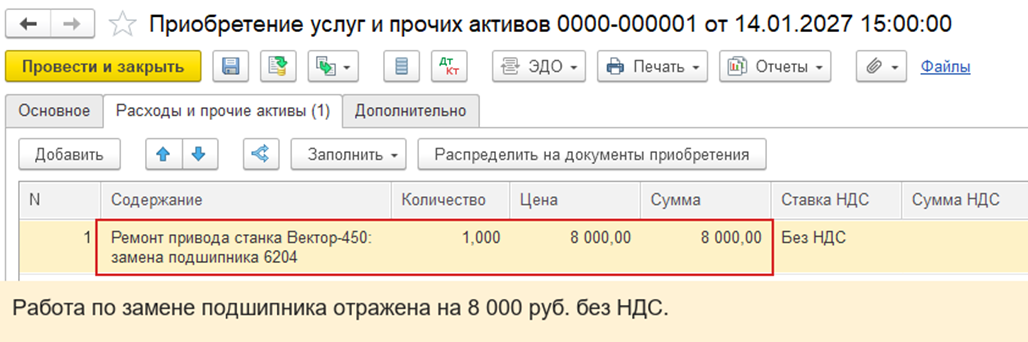
Отдельным Приобретение услуг и прочих активов 0000-000001 от 14.01.2027 оформлена услуга «Ремонт привода станка Вектор-450: замена подшипника 6204» на 8 000 руб. без НДС. На вкладке Расходы и прочие активы в строке указаны Статья — Текущий ремонт станка Вектор-450, Аналитика расходов — Токарно-фрезерный станок «Вектор-450» и Подразделение-получатель — Механосборочный цех МП-200. Проведённый документ отразил 8 000 руб. в прочих расходах. После январского расчёта себестоимости стоимость выданного подшипника также вошла в расходы по станку.
Шаг 7. Рассчитаем затраты за январь
Путь: Финансовый результат и контроллинг → Закрытие месяца → Закрытие месяца → Расчет себестоимости → Распределение затрат и расчет себестоимости → Рассчитать
Выберем январь 2027 года и выполним только этап Распределение затрат и расчет себестоимости. В нашем примере расчёт завершён успешно. После этого стоимость выданного подшипника попадает в расходы по станку. Сумму проверим ниже в отчёте Структура затрат по ОС.
Шаг 8. Завершим заказ
Путь: Внеоборотные активы → Обслуживание и ремонт → Заказы на ремонт → Заказ на ремонт 000000001 от 13.01.2027
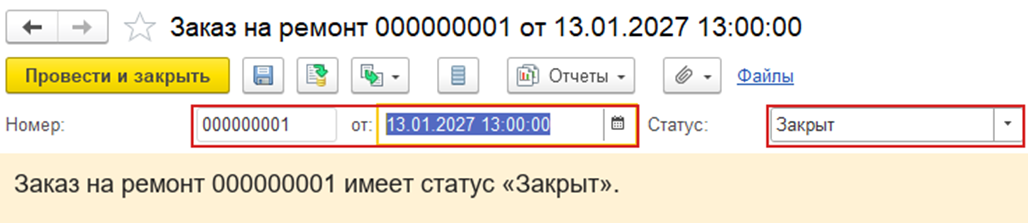
После оформления материала и услуги установим Статус — Выполняется, затем Закрыт. В заказе проверим Фактически выполнено с — 14.01.2027 09:00 и окончание периода — 15.01.2027 18:00. Повторно открытый заказ и журнал Заказы на ремонт показывают Закрыт для того же станка.
Проверка результатов
В карточке Объект эксплуатации проверим, что класс и подразделение сохранились, а оба документа Наработка объектов эксплуатации относятся к станку MP200-OS-001. Показания должны идти по датам: 180, затем 220 моточасов. В документе Регистрация дефекта убедимся, что указан тот же станок и выбран Способ устранения — Требуется ремонт. В документе Заказ на ремонт проверим строку дефекта на вкладке Устранение дефектов, вид обслуживания и статью расходов на вкладке Ремонты.
Печатную форму Дефектная ведомость откроем из проведённого документа Регистрация дефекта. В нашем примере она показывает станок и инвентарный номер MP200-OS-001.
Путь: Внеоборотные активы → Отчеты по внеоборотным активам → Обслуживание и ремонт → Состояние объектов эксплуатации
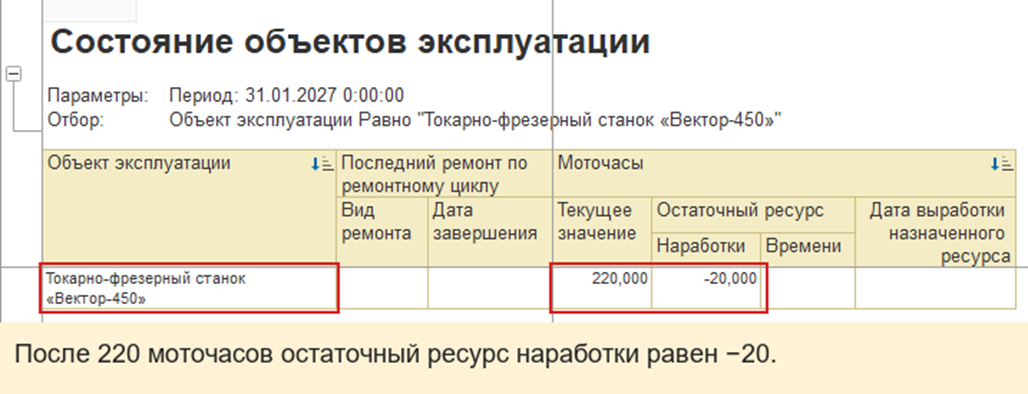
Сформируем Состояние объектов эксплуатации на 31.01.2027 с отбором по станку. Отчёт показывает для Моточасы Текущее значение 220,000 и Остаточный ресурс наработки −20,000. Так проверяются проведённые показания и установленный ресурс.
Путь: Внеоборотные активы → Отчеты по внеоборотным активам → Обслуживание и ремонт → Ход ремонтных мероприятий
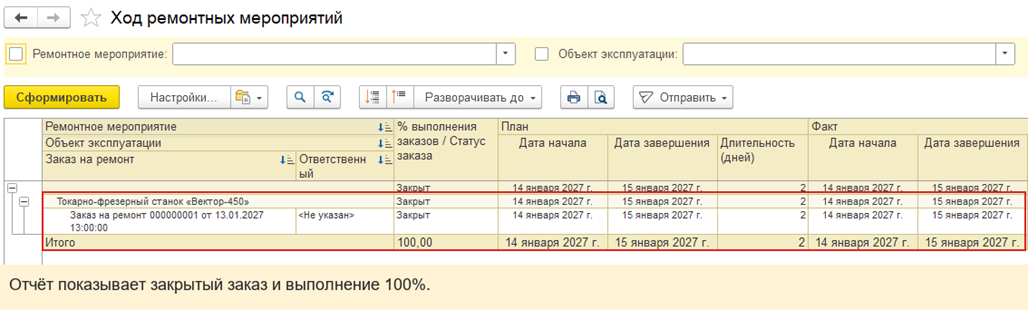
В отчёте Ход ремонтных мероприятий найдём Заказ на ремонт 000000001 от 13.01.2027 13:00:00. После закрытия заказа отчёт показывает Закрыт и плановые и фактические даты 14–15 января 2027 года. Повторно открытый заказ и журнал Заказы на ремонт уточняют фактическое начало 14.01.2027 09:00 и завершение 15.01.2027 18:00.
Путь: Внеоборотные активы → Отчеты по внеоборотным активам → Основные средства → Структура затрат по ОС
В Структура затрат по ОС за январь 2027 года после расчёта себестоимости строка станка и статьи Текущий ремонт станка Вектор-450 показывает 10 000 руб. в колонке Прочие затраты. Сумма складывается из 2 000 руб. стоимости выданного подшипника и 8 000 руб. услуги ремонта. Отчёт помогает проверить, что оба источника отнесены на один объект эксплуатации.
Ответы на частые вопросы
| Вопрос | Ответ |
| Как отразить ремонт основного средства в 1С ЕРП, если сначала обнаружена неисправность? | Зарегистрируем её документом Регистрация дефекта, выберем Требуется ремонт и создадим Заказ на ремонт на основании этого документа. В заказе проверим объект и вкладку Устранение дефектов. |
| Как провести ремонт ОС в 1С ЕРП после создания заказа? | Переведём заказ в К выполнению, обеспечим строку материала, оформим его выдачу документом Внутреннее потребление и отразим услугу отдельным документом Приобретение услуг и прочих активов. После выполнения работ установим Выполняется, затем Закрыт. Проверим фактические даты в заказе и сумму ремонта в отчёте Структура затрат по ОС. |
| Зачем учитывать моточасы? | С помощью показателя Моточасы, ч свяжем историю эксплуатации станка с правилом обслуживания. В примере в классе установлен интервал 200 моточасов, а показания 180 и 220 уже зарегистрированы отдельными документами. |
| Где получить дефектную ведомость? | Откроем проведённый документ Регистрация дефекта и выберем Печать → Дефектная ведомость. |
Добавить комментарий