
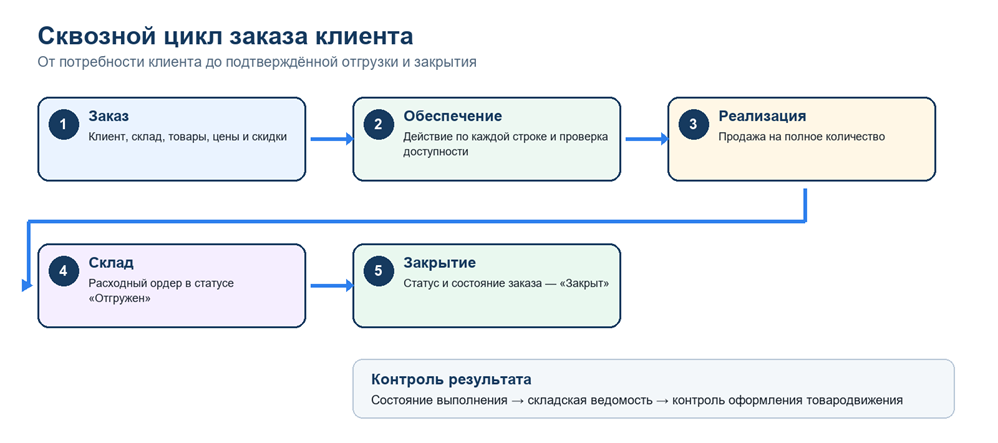
Заказ клиента — центральный документ оптовой продажи: он фиксирует договорённость с покупателем, плановую дату, товары, цены, скидки и способ обеспечения. Ниже на сквозном примере показано, как в 1С ERP сделать заказ клиента и довести его до закрытия.
Материал подготовлен для 1С:ERP Управление предприятием редакция 2.6, релиз 2.6.1.53.
Что разберём
| Механизм | Практический результат |
| Формирование заказа | Заполнены клиент, организация, соглашение, склад, товары, дата и цена |
| Обеспечение и доступность | Для каждой строки выбрано действие «Отгрузить» и проверен свободный остаток |
| Скидки | Ручная скидка 5 % рассчитана по двум строкам |
| Состояния и согласование | Показан переход «На согласовании» → «К выполнению» → «Закрыт» |
| Подготовка к отгрузке | Проведены реализация и расходный ордер |
| Контроль | Результат проверен четырьмя штатными отчётами |
Назначение и условия применения
Заказ клиента в 1С ERP используют, когда нужно заранее закрепить условия продажи и управлять исполнением: согласованием, обеспечением, оплатой, отгрузкой и закрытием. Документ подходит как для продажи из свободного остатка, так и для поставки под заказ.
Что представляет собой заказ клиента
Заказ клиента — это основной документ планирования конкретной продажи. В нём фиксируются покупатель, организация-продавец, соглашение, договор, склад, состав товаров, количество, цены, скидки и плановая дата отгрузки. Эти данные образуют единые условия, на основании которых затем оформляются документы продажи и складской отгрузки.
Заказ связывает коммерческую и складскую части процесса. Менеджер определяет, что и на каких условиях нужно продать, а действие в каждой строке показывает, как товар должен быть обеспечен. Склад получает распоряжение только после того, как заказ переведён на этап исполнения и созданы необходимые документы отгрузки.
| Что контролирует заказ | Как это отражается в системе |
| Условия продажи | Поля «Клиент», «Соглашение», «Договор», цены, скидки и НДС |
| Срок и место исполнения | Поле «Дата отгрузки» и выбранный «Склад» |
| Способ обеспечения | Колонка «Действия» и команда «Обеспечение» в табличной части «Товары» |
| Ход обработки | Поле «Статус», команда «Согласование» на панели навигации и рассчитанное поле «Текущее состояние» |
| Связанные документы | Реализация товаров и услуг и, при ордерной схеме, расходный ордер на товары |
Когда заказ нужен
- договорённость с клиентом должна быть зафиксирована до отгрузки;
- товар нужно зарезервировать либо обеспечить закупкой, производством или перемещением;
- требуется согласовать цены, скидки, дату или финансовые условия;
- склад получает распоряжение и отдельно подтверждает физическую выдачу;
Документ не равен фактической отгрузке. Проведение заказа фиксирует намерение исполнить продажу. Выручку отражает реализация, а на ордерном складе физическую выдачу завершает расходный ордер со статусом «Отгружен».
Статус и текущее состояние
Поле «Статус» определяет этап обработки заказа. Его устанавливает пользователь, а после успешного завершения типового процесса согласования система может автоматически перевести заказ в статус «К выполнению». Поле «Текущее состояние» система рассчитывает по фактическому исполнению: обеспечению, оплате и отгрузке. Поэтому одинаковый статус у двух заказов не гарантирует одинаковую готовность к следующему действию.
Связь с реализацией и складским ордером
Заказ хранит план и служит основанием для дальнейших документов. «Реализация товаров и услуг» подтверждает оформление продажи по согласованным условиям. Если для склада включена ордерная схема при отгрузке, физическое списание товара подтверждается отдельным документом «Расходный ордер на товары».
Такая последовательность разделяет ответственность менеджера и склада. Менеджер отвечает за условия заказа и документ продажи, а склад подтверждает фактическую выдачу. Закрывать заказ следует после того, как связанные этапы завершены и отчёты не показывают остатка по отгрузке.
Варианты работы
| Вариант | Когда применяется | Что важно контролировать |
| Как счёт | Заказ не управляет резервом и ходом обеспечения | Коммерческие условия и оплату |
| Со склада | Продажа только из доступного остатка | Свободный остаток и готовность к отгрузке |
| Со склада и под заказ | Остаток и будущие поступления используются вместе | Статус, действие в строке и текущее состояние |
Для сквозного примера выбран вариант «Заказ со склада и под заказ». Он позволяет использовать имеющийся остаток и при необходимости формировать потребность в недостающем товаре.
Настройки системы
Оптовые продажи и заказы
Путь: НСИ и администрирование → Настройка НСИ и разделов → Продажи → Оптовые продажи
Настройка варианта работы с заказами доступна в разделе «Использование заказов»
| Что проверить | Значение в примере | Зачем |
| Заказы клиентов | Включено | Открывает документы и рабочие места заказов |
| Использование заказов клиентов | Заказ со склада и под заказ | Разрешает сочетать остаток и поставку под потребность |
| Контроль отгрузки при закрытии заказов и заявок | Включено | Защищает от преждевременного закрытия |
| Контроль оплаты при закрытии заказов и заявок | Включено | Действует для заказов с порядком расчетов «По заказам» |

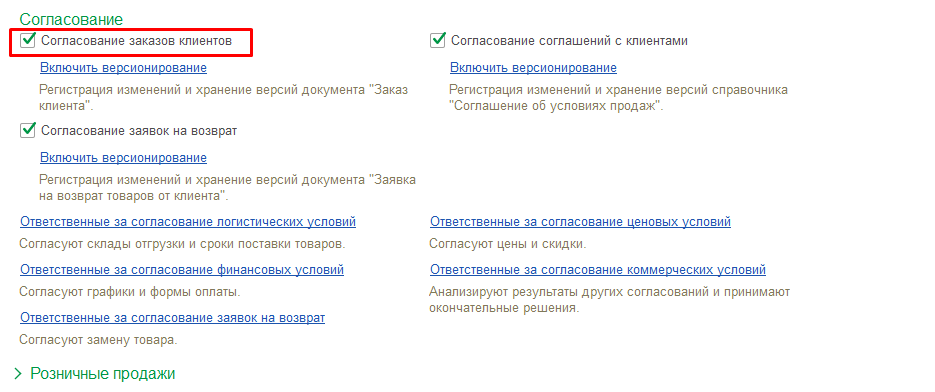
В разделе «Согласование» включите «Согласование заказов клиентов», если отклонения от условий продаж должны проходить маршрут согласования.
Соглашения, цены и скидки
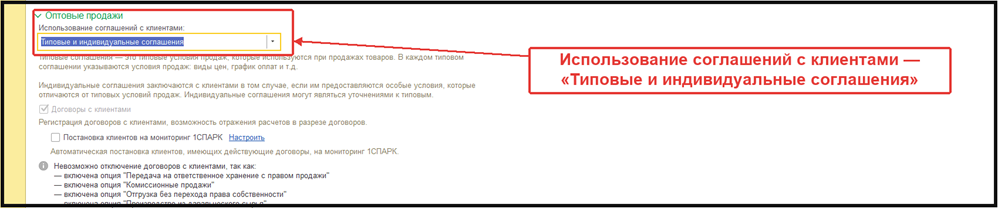
Путь: НСИ и администрирование → Настройка НСИ и разделов → Продажи → Оптовые продажи → Использование соглашений с клиентами
В базе разрешены типовые и индивидуальные соглашения. В карточке соглашения проверьте поля «Организация», «Валюта взаиморасчетов», «График оплаты», «Склад», «Вид цен» и «Макс. % ручной скидки». Именно эти условия подставляются в заказ клиента в 1С ERP.
Ордерная схема склада
Исходные данные
В сквозном примере оформляется продажа двух вентиляторов клиенту Балашову со склада бытовой техники. Пример охватывает всю цепочку: создание и согласование заказа, проверку доступности товаров, выбор варианта обеспечения, применение скидки, оформление реализации, складскую отгрузку и закрытие заказа.
| Поле | Значение |
| Клиент | Балашов |
| Контрагент | Балашов |
| Организация | Торговый дом «Комплексный» |
| Соглашение | ИНД-21 от 15.04.2023 |
| Договор | ТД-23 Договор с расчетами «по договорам» |
| Склад | Склад бытовой техники |
| Дата отгрузки | 04.09.2026 |
| Товар 1 | Вентилятор JIPONIC (Тайв.), напольный — 1 шт. |
| Товар 2 | Вентилятор оконный — 1 шт. |
| % руч. | 5 % по каждой строке |
Расчёт суммы.
| Товар | Цена | Скидка | НДС | Сумма с НДС |
| Вентилятор JIPONIC | 2 500,00 | 125,00 | 522,50 | 2 897,50 |
| Вентилятор оконный | 1 600,00 | 80,00 | 334,40 | 1 854,40 |
| Итого | 205,00 | 856,90 | 4 751,90 |
Проверка до ввода. На 03.09.2026 на складе было 90 шт. напольных и 92 шт. оконных вентиляторов — больше требуемой 1 шт. по каждой позиции.
Пошаговое выполнение
Шаг 1. Создайте заказ
На этом шаге формируется исходный документ всей цепочки. Заполненные реквизиты определяют участника продажи, юридическое лицо, правила расчётов, склад и номенклатуру, а документы, созданные на основании заказа, получают эти данные автоматически. Поэтому ошибки в шапке или строках заказа лучше устранить до первого проведения.
Путь: Продажи → Оптовые продажи → Заказы клиентов → Создать
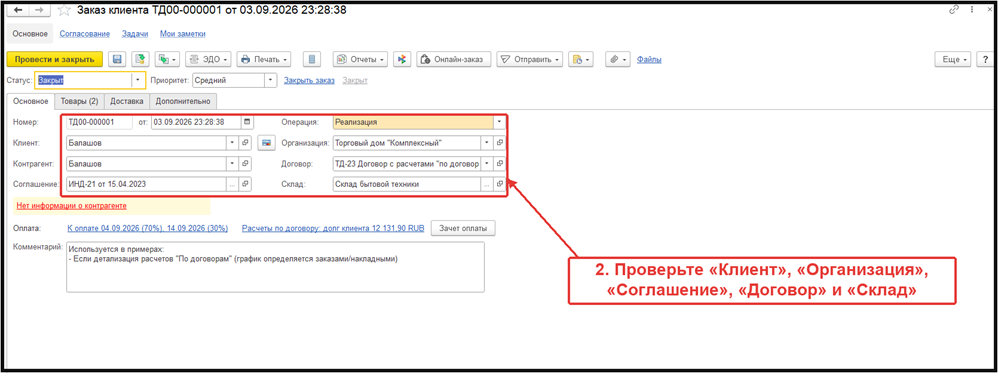
- В поле «Клиент» выберите Балашова. Проверьте, что поле «Контрагент» заполнилось корректно.
- Заполните поля «Организация» — Торговый дом «Комплексный», «Соглашение» — ИНД-21, «Договор» — ТД-23 и «Склад» — Склад бытовой техники.
- На вкладке «Товары» добавьте оба вентилятора по 1 шт. Установите флажок «Отгружать одной датой» и укажите дату 04.09.2026.
- Проверьте цены и сумму до скидки.
Шаг 2. Рассчитайте скидки
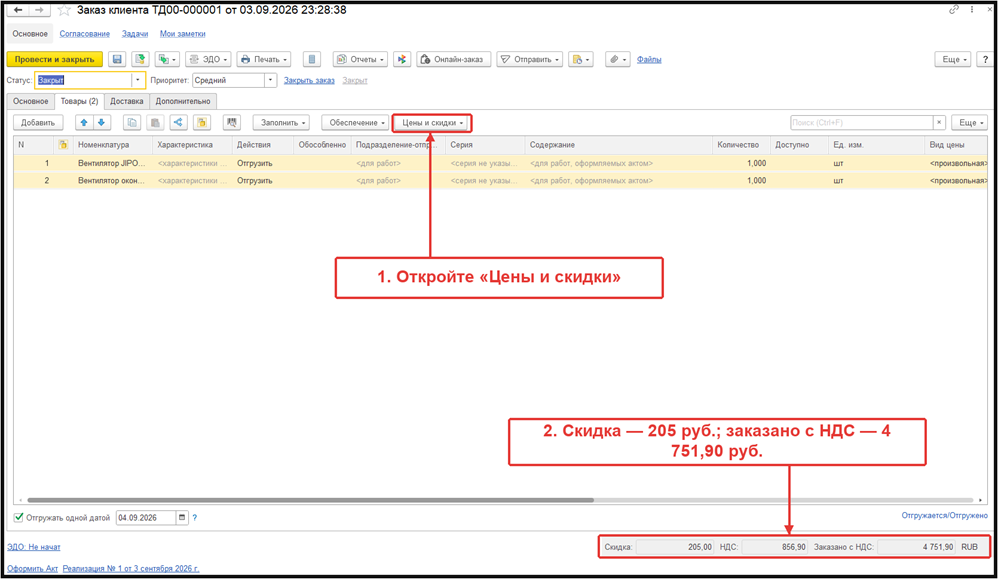
Цены и скидки рассчитываются в заказе до оформления реализации, чтобы сумма продажи была согласована заранее. Автоматические скидки рассчитываются после заполнения товаров и графика оплаты кнопкой «Цены и скидки → Назначить автоматические скидки (наценки)». Ручная скидка назначается «Цены и скидки → Назначить ручную скидку (наценку)» или вводится в колонке «% руч.» с учётом разрешённых ограничений. Итог заказа затем переносится в документ реализации.
- Если скидка задана условиями соглашения, сначала выполните расчёт автоматических скидок.
- Для ручной скидки заполните «% руч.» — в примере 5 % по каждой строке.
- Проверьте итог: 125 + 80 = 205 руб.; заказ с НДС — 4 751,90 руб.
- Откройте Заказ клиента → Отчеты → Примененные скидки, если нужно объяснить источник скидки.
Почему скидка может не примениться. Проверьте срок действия условия, сегмент клиента, номенклатуру, совместное применение скидок и предел ручной скидки в соглашении.
Шаг 3. Проведите заказ со статусом «На согласовании»
На первом этапе проведите заказ в статусе «На согласовании». Этот статус применяют, если условия заказа отличаются от условий соглашения и должны быть утверждены ответственными лицами. Пока заказ находится на согласовании, распоряжение на отгрузку не формируется — оно появится после перехода документа в статус «К выполнению».
- Установите статус «На согласовании».
- Нажмите «Провести».
Чтобы запустить процесс, используйте команду «Согласование заказа клиента». Ответственные работают с созданными задачами по пути «Главное → Почта, задачи → Мои задачи». После положительного решения система автоматически переводит заказ в статус «К выполнению»; при отказе он остаётся в статусе «На согласовании». Ход и результаты процесса можно посмотреть по команде «Согласование» на панели навигации формы заказа клиента.
Шаг 4. Выберите обеспечение и проверьте доступность
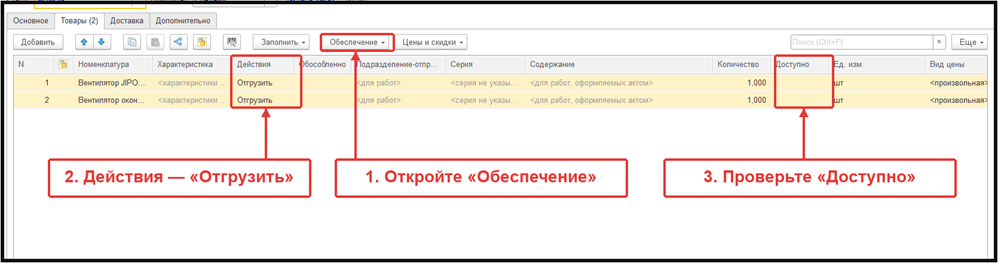
Обеспечение определяет, из какого источника система должна получить товар для конкретной строки. Кнопка «Обеспечение» на вкладке «Товары» изменяет значение в колонке «Действия», а колонка «Доступно» помогает оценить свободный складской остаток. Выбор действия влияет на резервирование, формирование потребности и возможность последующей отгрузки.
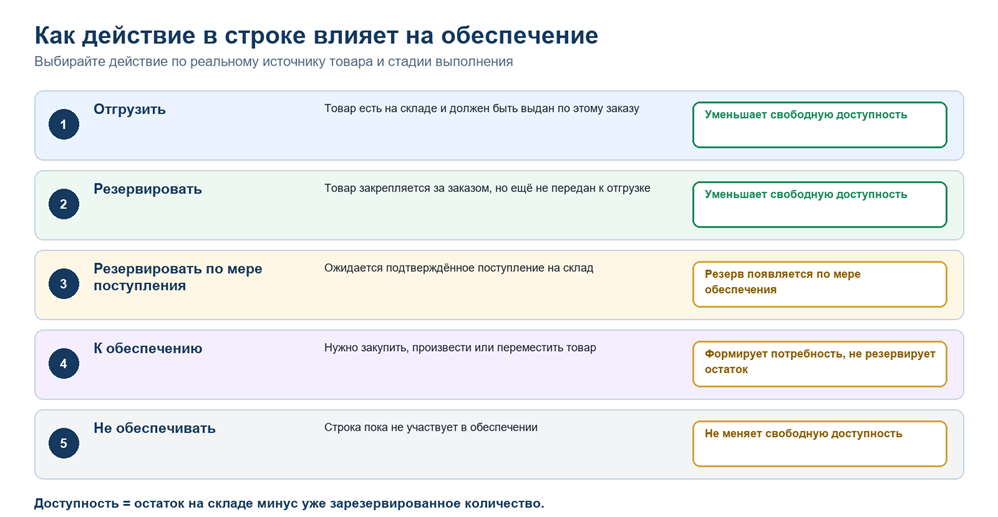
Поле «Доступно» показывает свободное количество: остаток на складе за вычетом уже зарезервированного. Оно отображается для действий «К обеспечению», «Резервировать по мере поступления» и «Не обеспечивать». Дважды щёлкните значение, чтобы открыть расшифровку свободного остатка, ожидаемых поступлений и резервов.
- Выделите обе строки заказа.
- До смены действия проверьте значение в колонке «Доступно» и при необходимости откройте его расшифровку.
- Выберите «Обеспечение → Отгрузить». Это действие предназначено для товара, который есть на складе и должен быть передан к отгрузке.
- После выбора «Отгрузить» значение в колонке «Доступно» может не показываться: система уже контролирует наличие свободного остатка при проведении.
- Установите статус «К выполнению» и проведите заказ.
Что было в примере. После первого проведения в статусе «На согласовании» строки имели действие «К обеспечению»: свободный остаток не резервировался, а распоряжение службе снабжения ещё не выдавалось. Перед отгрузкой действие изменено на «Отгрузить», затем заказ переведён в статус «К выполнению».
Шаг 5. Создайте и проведите реализацию
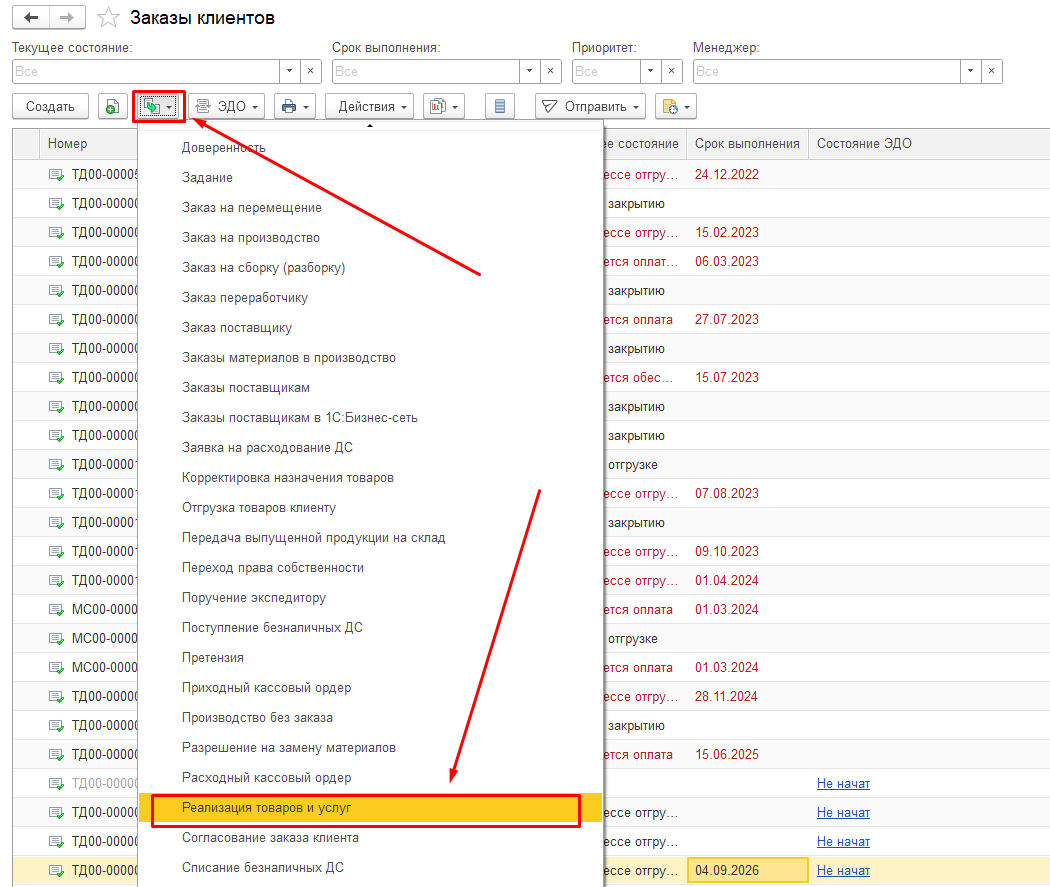
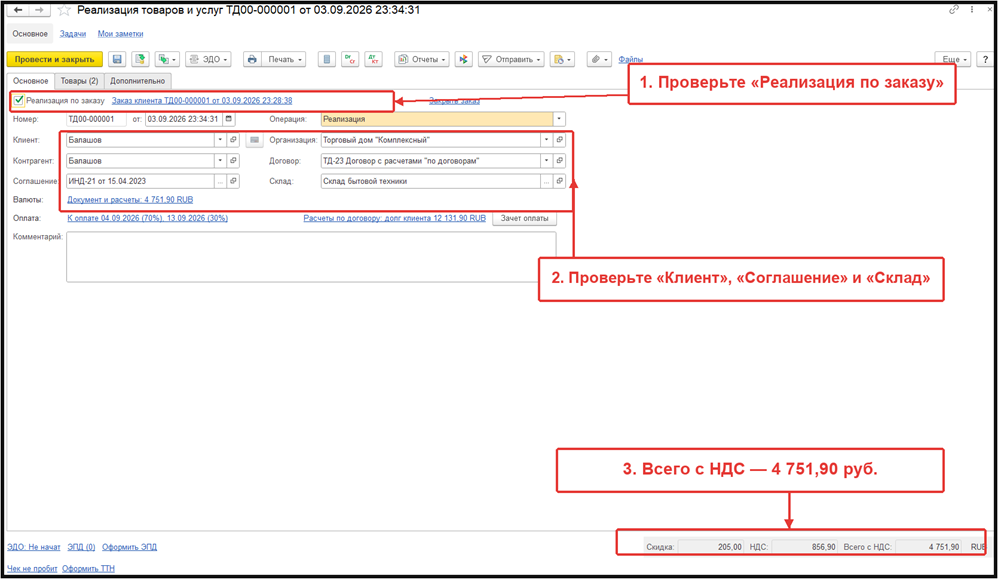
Реализация оформляет продажу по условиям проведённого заказа. Создание документа на основании сохраняет связь с заказом и переносит клиента, организацию, соглашение, договор, склад, товары и сумму. На ордерном складе проведение реализации ещё не подтверждает физическую выдачу товара — её завершает складской ордер.
Путь: Заказ клиента → Создать на основании → Реализация товаров и услуг
- Создайте одну реализацию на полное количество заказа.
- Проверьте флаг «Реализация по заказу» и ссылку на ТД00-000001.
- Сверьте клиента, организацию, соглашение, договор, склад, две позиции и итог 4 751,90 руб.
- Нажмите «Провести». Реализация получила номер ТД00-000001.
Шаг 6. Подготовьте товар к отгрузке
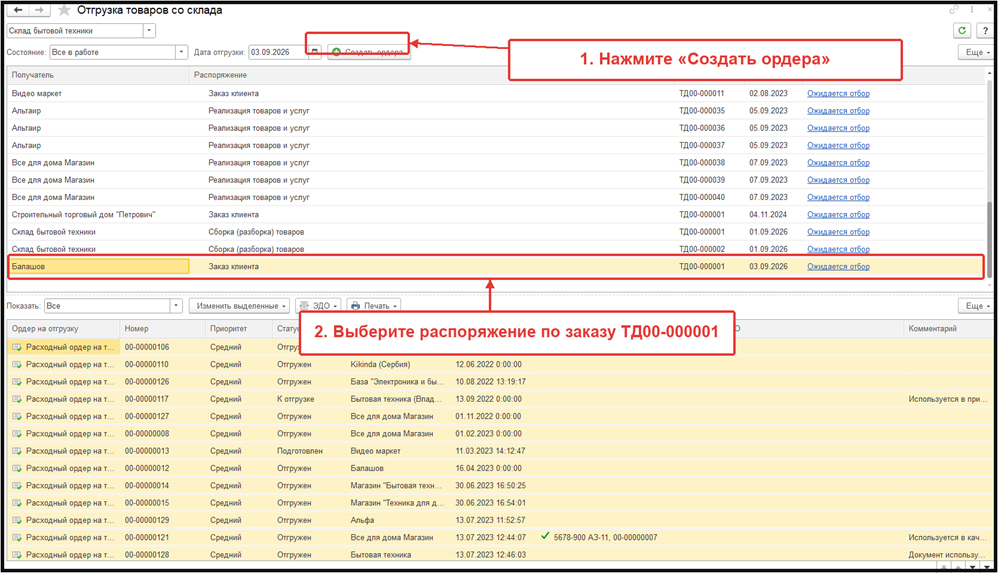
Рабочее место «Отгрузка товаров со склада» собирает распоряжения, по которым склад должен подготовить товар. Выбор конкретного распоряжения нужен, чтобы расходный ордер создавался только по текущей продаже и не объединялся с посторонними заданиями. Команда «Создать ордера» формирует складской документ для дальнейшей проверки и завершения.
Путь: Склад и доставка → Отгрузка
- В рабочем месте выберите «Склад» — Склад бытовой техники и укажите «Дату отгрузки».
- В таблице «Распоряжения на отгрузку» найдите Балашова и заказ ТД00-000001.
- Выделите только эту строку и нажмите «Создать ордера».
- В настройке создания выберите «По выделенным распоряжениям» и подтвердите.
Почему реализация ещё не завершает склад. Склад бытовой техники работает по ордерной схеме при отгрузке. Пока расходный ордер не завершён, заказ может оставаться в процессе отгрузки.
Шаг 7. Завершите расходный ордер
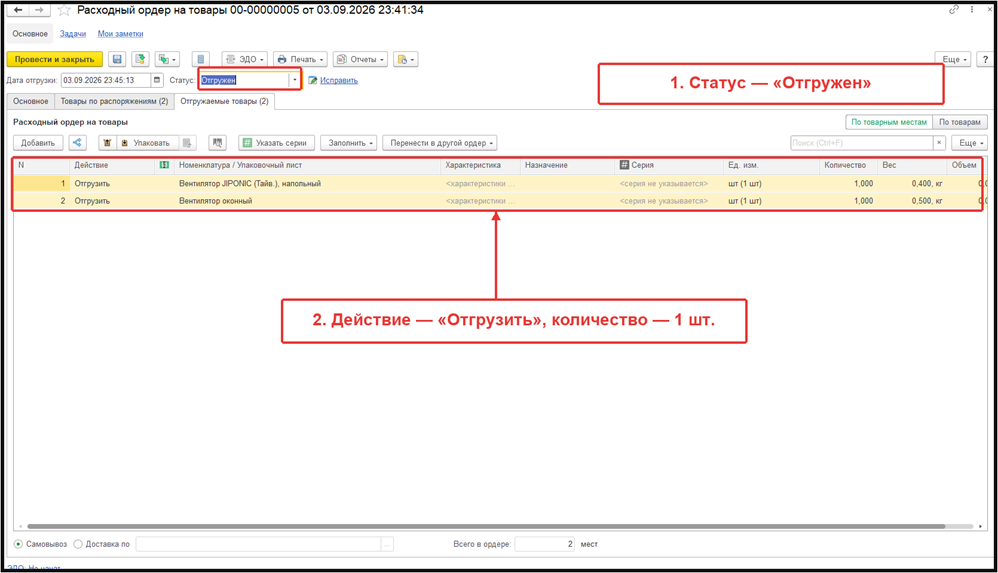
Расходный ордер отражает фактическую работу склада: проверку состава, количества и выдачу товара получателю. Пока документ не проведён со статусом «Отгружен», складской этап считается незавершённым, даже если реализация уже проведена. Поэтому перед изменением статуса нужно сверить товары и связь с распоряжением.
- Откройте расходный ордер 00-00000005 клиента Балашов.
- Проверьте две позиции, количество 1 шт. и связь с заказом ТД00-000001.
- Установите статус «Отгружен» и проведите документ.
Шаг 8. Закройте заказ
Закрытие завершает управление обязательствами по заказу и исключает его из списка активных к исполнению. При включённых настройках закрытия система контролирует полную отгрузку, а оплату — только для заказов с порядком расчетов «По заказам». В примере расчеты ведутся «По договорам», поэтому контроль оплаты при закрытии к этому заказу не применяется; закрытие выполнено после реализации и полного завершения складской отгрузки.
- Обновите список и найдите заказ ТД00-000001 клиента Балашов. В списке он должен иметь состояние «Готов к закрытию».
- Откройте заказ, установите статус «Закрыт» и проведите.
- Убедитесь, что после проведения поле «Текущее состояние» также показывает «Закрыт».
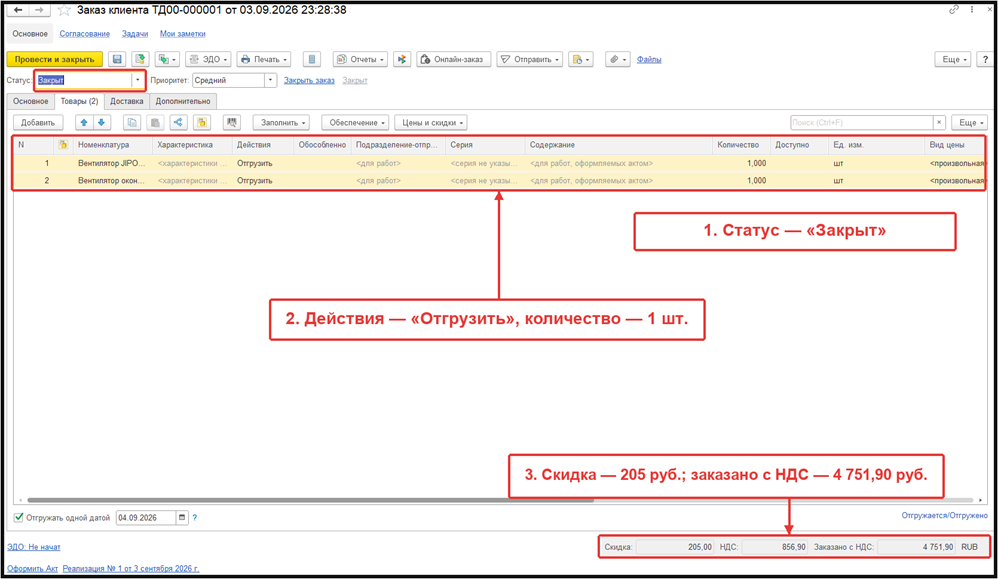
Так выглядит завершённый заказ клиента в 1С ERP: коммерческие условия сохранены, документы продажи и склада проведены, незавершённого количества нет.
Проверка результата и движений
Сообщение о проведении — только первый контроль. Финальный результат проверяйте по состоянию выполнения, складскому расходу и отсутствию незавершённых документов.
Состояние выполнения
Путь: Заказ клиента → Отчеты → Состояние выполнения
Отчёт по заказу ТД00-000001 показал: план отгрузки 4 751,90 руб., факт 4 751,90 руб., остаток по отгрузке отсутствует; отгружено по 1 шт. каждого вентилятора.
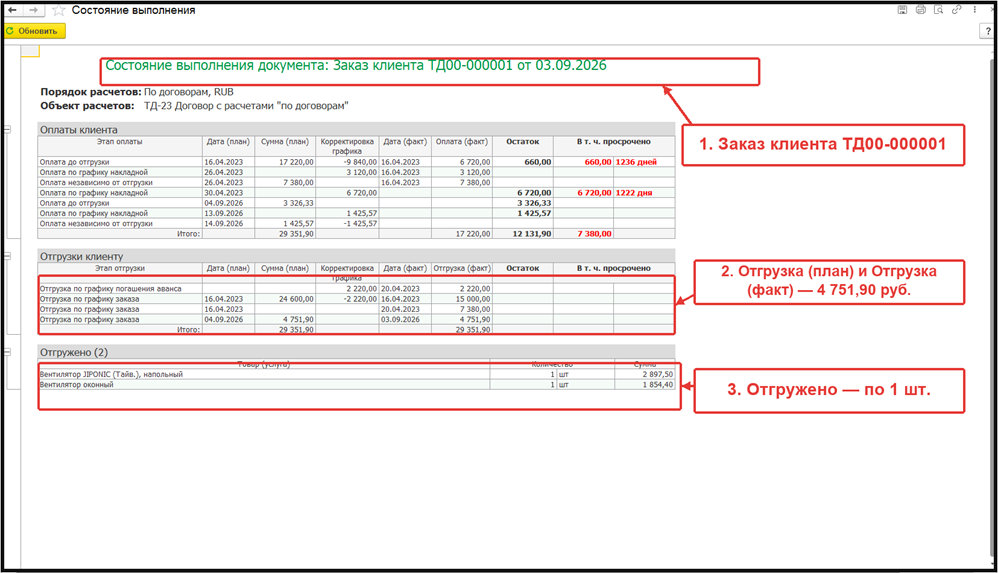
Особенность взаиморасчётов. В примере порядок расчётов — «По договорам». Поэтому раздел оплаты объединяет план и факт по договору ТД-23, включая другие документы.
Ведомость по товарам на складах
Путь: Склад и доставка → Отчеты по складу → Ведомость по товарам на складах
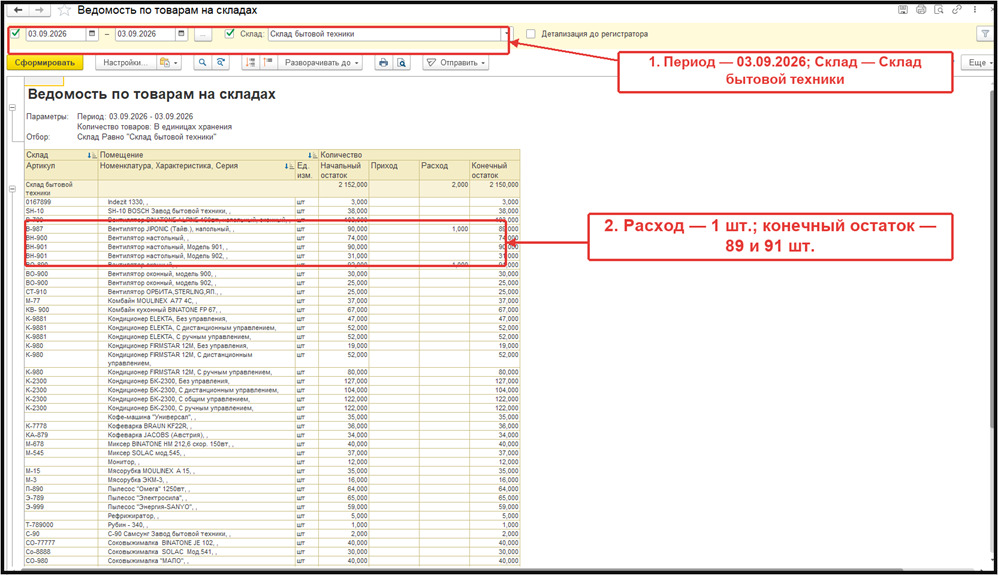
- Установите период 03.09.2026–03.09.2026.
- Включите отбор по Складу бытовой техники.
- Проверьте строки двух товаров: расход по 1 шт.; конечный остаток 89 и 91 шт.
Контроль оформления документов товародвижения
Путь: Склад и доставка → Отчеты по складу → Контроль оформления документов товародвижения
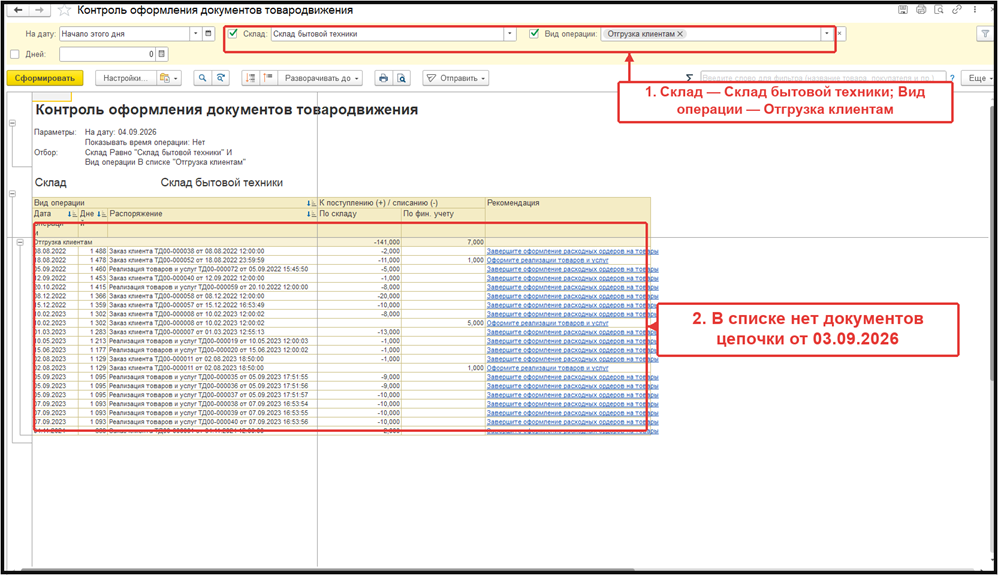
- Установите дату проверки 04.09.2026.
- Включите отбор «Склад = Склад бытовой техники».
- В поле «Вид операции» отметьте «Отгрузка клиентам».
- Сформируйте отчёт. Среди незавершённых операций не должно быть заказа или реализации от 03.09.2026.
Сводный результат
| Объект / показатель | Подтверждённый результат |
| Заказ клиента ТД00-000001 | Проведён; статус и состояние «Закрыт» |
| Реализация ТД00-000001 | Проведена на 4 751,90 руб. |
| Расходный ордер 00-00000005 | Проведён; статус «Отгружен» |
| Вентилятор JIPONIC | Расход 1 шт.; остаток 89 шт. |
| Вентилятор оконный | Расход 1 шт.; остаток 91 шт. |
| Незавершённые строки текущей цепочки | Нет |
Типовые ошибки
| Симптом | Подтверждённая причина | Что сделать |
| Товар есть, но свободный остаток не закреплён | В строке выбрано «К обеспечению» | Если товар должен уйти с этого склада, выберите «Отгрузить» или «Резервировать» и перепроведите |
| Заказ проведён, но склад не начал отгрузку | Статус оставлен «На согласовании» либо строки не переведены в «Отгрузить» | Завершите согласование, установите «К выполнению» и проверьте действия строк |
| После реализации складской остаток не уменьшился | Для склада действует ордерная схема | Создайте расходный ордер и завершите его в статусе «Отгружен» |
| В карточке старое текущее состояние | Форма была открыта до завершения складского документа | Обновите список заказов и заново откройте документ |
| В отчёте состояния видны чужие платежи | Расчёты ведутся по договору | Читайте оплату на уровне договора либо используйте подходящий объект расчётов |
| Статус «На согласовании» установлен, но решения нет | Маршрут согласования не создан или не обязателен правилами | Проверьте задачи ответственных и результат по команде «Согласование» |
Ответы на частые вопросы
| Вопрос | Ответ |
| Где создать новый заказ? | Продажи → Оптовые продажи → Заказы клиентов → Создать. |
| Чем статус отличается от текущего состояния? | Статус задаёт этап работы пользователем, а текущее состояние рассчитывается по обеспечению, оплате и отгрузке. |
| Что означает «Доступно»? | Свободный остаток: складской запас минус уже зарезервированное количество. |
| Когда выбирать «К обеспечению»? | Когда товар нужно закупить, произвести или переместить; это действие формирует потребность, но не резервирует свободный остаток. |
| Как проверить ручную скидку? | Сверьте «% руч.» и сумму строки, затем откройте Заказ клиента → Отчеты → Примененные скидки. |
| Нужна ли реализация? | Да, если отгрузка оформляется документом реализации. В примере она создана на основании заказа и проведена. |
| Почему нужен расходный ордер? | Он обязателен для подтверждённого примера, потому что склад работает по ордерной схеме при отгрузке. |
| Как понять, что заказ можно закрывать? | В состоянии «Готов к закрытию» все товары отгружены и выполнены применимые условия оплаты; на ордерном складе расходный ордер завершён. |
| Какие отчёты использовать? | Состояние выполнения, Ведомость по товарам на складах и Контроль оформления документов товародвижения. |
Добавить комментарий