
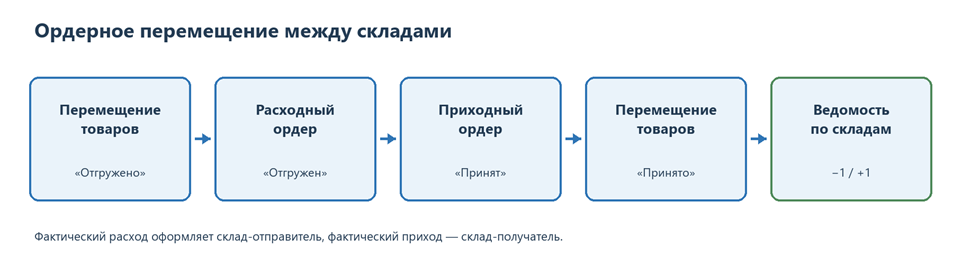
Перемещение товаров между складами используют, когда запас физически уходит с одного склада предприятия и принимается на другой. В этой инструкции разобран вариант с ордерной схемой: сначала оформляется документ «Перемещение товаров», затем склад-отправитель проводит расходный ордер, а склад-получатель — приходный.
На ордерных складах именно складские ордера подтверждают фактическую выдачу и приемку товара.
Инструкция подготовлена на 1С:ERP Управление предприятием 2, версия 2.6.1.53.
Условия применения
Документ «Перемещение товаров» предназначен для отражения перемещения запасов между складами предприятия. Он подходит, когда меняется склад хранения, но товар остается внутри одной организации.
В статье показано перемещение товаров между складами в 1С ERP по ордерной схеме. Она применяется, когда:
- для склада-отправителя включена ордерная схема отгрузки;
- для склада-получателя включена ордерная схема приемки;
- используется документ «Перемещение товаров»;
- на складе-отправителе есть свободный остаток выбранного товара.
Не смешивайте этот процесс с перемещением между помещениями внутри одного склада. Для межскладского перемещения используется документ «Перемещение товаров». Ордер на перемещение между помещениями относится к другому процессу, когда склад остается тем же.
Настройки системы
Перед началом проверьте настройки в разделе НСИ и администрирование → Склад и доставка.
1. В группе «Внутреннее товародвижение» должна быть включена настройка «Перемещение товаров».
2. Если вы хотите видеть этапы выполнения, включите использование статусов документов.
3. В карточках обоих складов проверьте ордерную схему: для склада-отправителя — при отгрузке, для склада-получателя — при приемке.
Для работы с документами откройте Склад и доставка → Внутреннее товародвижение → Перемещения товаров.
Если ордерная схема на одном из складов выключена, последовательность действий будет отличаться: фактическое списание или поступление может отражаться при проведении самого перемещения. Поэтому перед тем как решать, как в 1С сделать перемещение между складами, сначала уточните настройки выбранных складов.
Исходные данные
В проверенном примере использованы:
| Поле | Значение |
| Организация | Торговый дом «Комплексный» |
| Склад-отправитель | Склад бытовой техники |
| Склад-получатель | Бытовая техника |
| Товар | Вентилятор настольный, Модель 901 |
| Количество | 1 шт. |
| Остаток до перемещения на складе-отправителе | 92 шт. |
| Остаток до перемещения на складе-получателе | 10 шт. |
Перед оформлением проверьте наличие товара на складе-отправителе. Используйте отчет «Ведомость по товарам на складах», выбрать номенклатуру и оба склада, затем сформировать отчет на дату операции.
Пошаговое выполнение
Шаг 1. Создайте документ «Перемещение товаров»
1. Откройте Склад и доставка → Внутреннее товародвижение → Перемещения товаров.
2. Нажмите «Создать».
3. Укажите организацию.
4. В поле «Склад-отправитель» выберите «Склад бытовой техники».
5. В поле «Склад-получатель» выберите «Бытовая техника».
6. Добавьте товар «Вентилятор настольный, Модель 901» и количество 1 шт.
7. Установите статус «Отгружено».
8. Проверьте обязательные поля и нажмите «Провести».
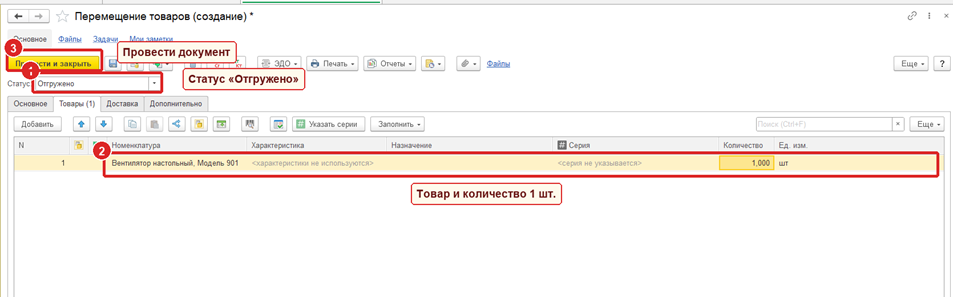
На ордерном складе проведение этого документа фиксирует оформление перемещения, но еще не подтверждает фактическую выдачу со склада. Для выдачи нужен расходный ордер.
Шаг 2. Оформите расходный ордер на складе-отправителе
1. Откройте Склад и доставка → Отгрузка товаров со склада.
2. Выберите склад «Склад бытовой техники».
3. Найдите распоряжение по перемещению ТД00-000001.
4. Выделите только нужную строку.
5. Нажмите «Создать ордера» и выберите вариант создания по выделенным распоряжениям.
6. В созданном расходном ордере проверьте операцию «Отгрузка по перемещению», товар и количество.
7. Установите статус «Отгружен» и проведите документ.
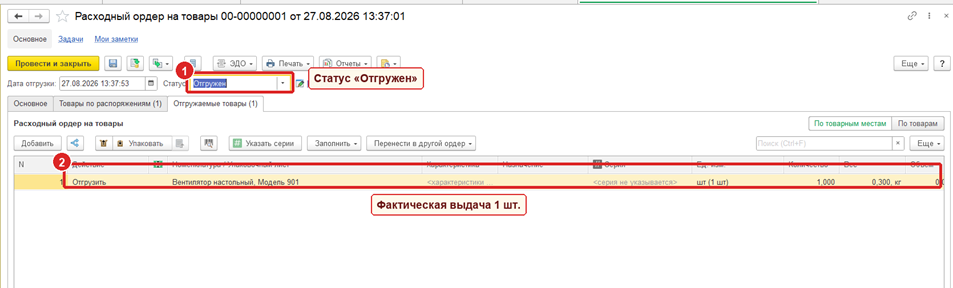
Выбор варианта «по выделенным распоряжениям» особенно важен, если в рабочем месте есть несколько строк. Так вы не создадите ордера по другим перемещениям.
Шаг 3. Оформите приходный ордер на складе-получателе
1. Откройте Склад и доставка → Приемка товаров на склад.
2. Выберите склад «Бытовая техника».
3. Найдите распоряжение по перемещению ТД00-000001.
4. Выделите нужную строку и нажмите «Создать ордер».
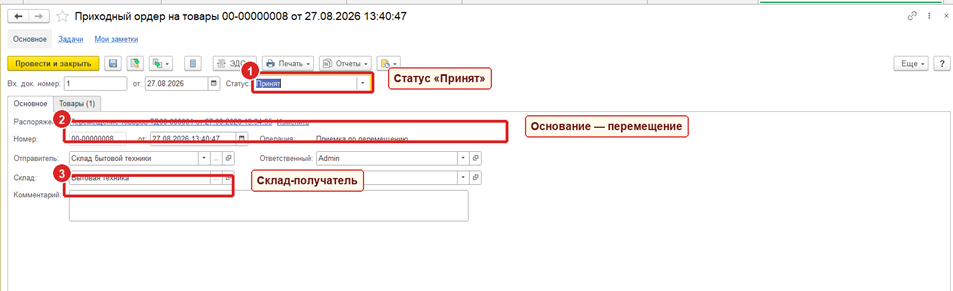
5. В приходном ордере проверьте операцию «Приемка по перемещению», склад, основание, товар и количество.
6. Установите статус «Принят».
7. Проведите документ.
Шаг 4. Завершите документ перемещения
Вернитесь к перемещению ТД00-000001. В проверенном примере после проведения приходного ордера документ продолжал показывать статус «Отгружено». Поэтому статус был изменен на «Принято», после чего документ проведен повторно.
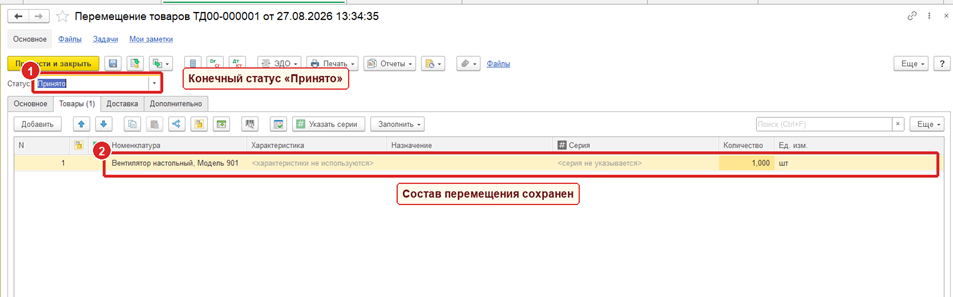
Конечная цепочка выглядит так:
1. «Перемещение товаров» ТД00-000001 — проведено, статус «Принято».
2. «Расходный ордер на товары» 00-00000001 — проведен, статус «Отгружен».
3. «Приходный ордер на товары» 00-00000008 — проведен, статус «Принят».
Проверка результата и движений
Чтобы проверить не только статусы документов, но и количественное движение, используйте типовой отчет «Ведомость по товарам на складах». Отчет предназначен для анализа движений и остатков товаров по складам.
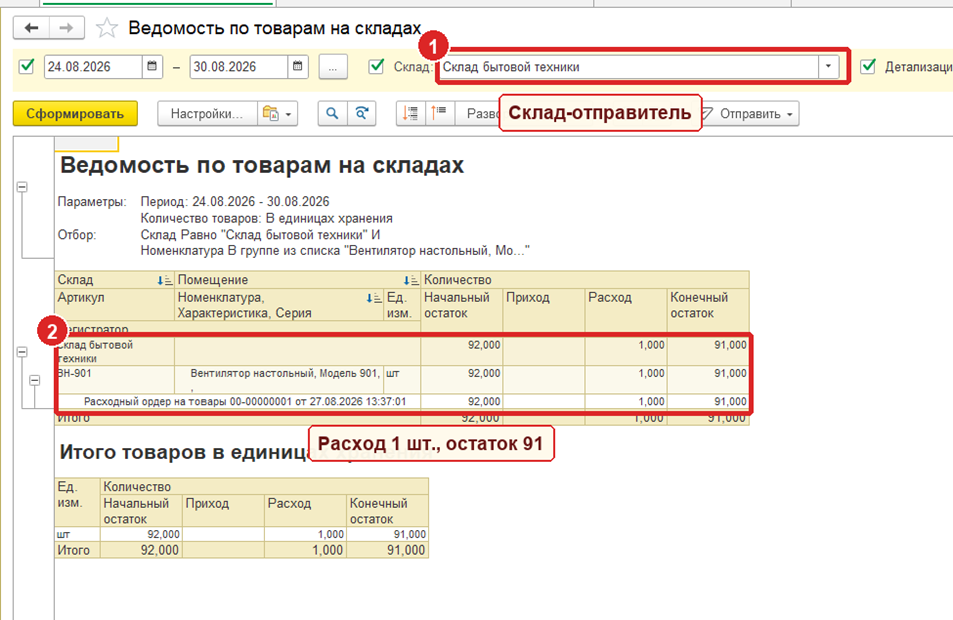
Проверка склада-отправителя
1. Откройте отчет «Ведомость по товарам на складах».
2. Укажите склад «Склад бытовой техники».
3. Установите отбор по товару «Вентилятор настольный, Модель 901».
4. Выберите период, включающий дату перемещения.
5. Сформируйте отчет и раскройте строку товара до документа движения.
Проверка склада-получателя
Сформируйте тот же отчет для склада «Бытовая техника» и той же номенклатуры.
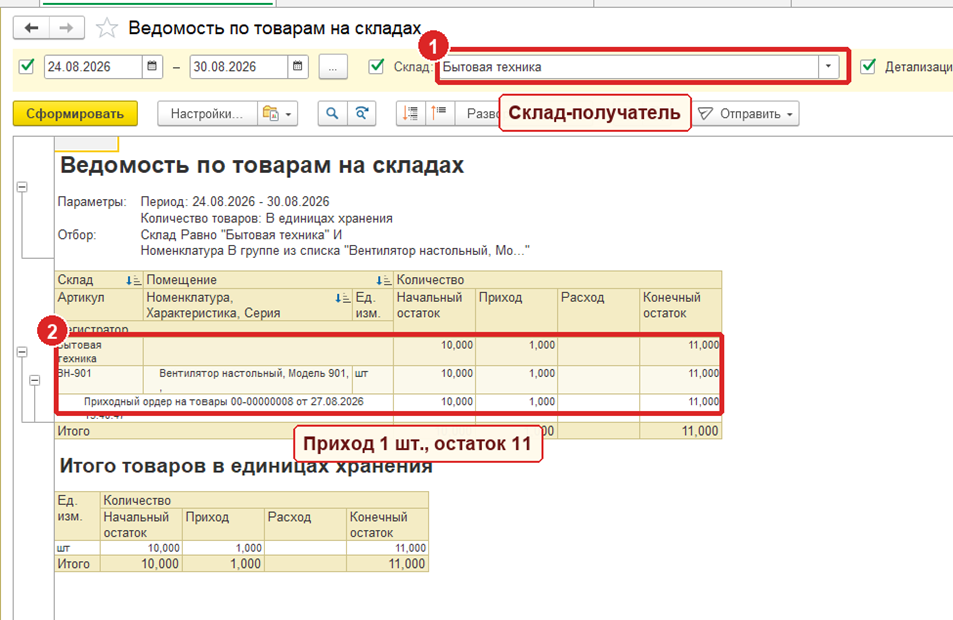
Результат совпал с количеством в документах:
| Склад | До | Движение | После |
| Склад бытовой техники | 92 | −1 | 91 |
| Бытовая техника | 10 | +1 | 11 |
Типовые ошибки
- Провели только «Перемещение товаров», но остатки не изменились. Для ордерных складов одного перемещения недостаточно. Проведите расходный ордер на складе-отправителе и приходный ордер на складе-получателе. В проверенном примере именно эти документы отразились в ведомости как расход и приход.
- В рабочем месте создались лишние ордера. Перед созданием расходного ордера выделите только нужное распоряжение и выберите вариант «по выделенным распоряжениям». Если использовать общий вариант для всех строк, можно оформить документы по другим операциям, которые видны в рабочем месте.
- Нужное перемещение не видно в отгрузке или приемке. Проверьте склад в верхней части рабочего места. В отгрузке должен быть выбран склад-отправитель, в приемке — склад-получатель. Затем обновите список и найдите перемещение по номеру.
- Приходный ордер проведен, а перемещение осталось в статусе «Отгружено». Откройте исходное перемещение, установите статус «Принято» и проведите документ повторно. В проверенном сценарии статус автоматически не изменился.
- Путают межскладское перемещение и перемещение между помещениями. Если меняется именно склад, создавайте документ «Перемещение товаров». Ордер на перемещение товаров между помещениями используется, когда товар перемещается внутри одного склада и склад-отправитель не меняется.
Короткая памятка
Как сделать перемещение товара в 1С ERP с одного склада на другой при ордерной схеме: создайте и проведите «Перемещение товаров» в статусе «Отгружено», оформите расходный ордер в статусе «Отгружен», затем приходный ордер в статусе «Принят», после чего доведите перемещение до статуса «Принято».
Если нужно быстро проверить, как в 1С ERP сделать перемещение между складами без расхождений, сформируйте «Ведомость по товарам на складах» отдельно по складу-отправителю и складу-получателю. Расход и приход должны совпасть по товару и количеству.
Добавить комментарий